
Im „Nur für Abonnenten“-Modus ist dein live-Raum ausschließlich für Personen zugänglich, die eines deiner Abonnements abonniert haben. Wenn die Funktion aktiviert ist, bekommt jeder, der kein aktueller Abonnent ist, eine Paywall-Karte mit einem „Abonnieren“-Button anstelle deines stream. Tickets, Privatchats, Voyeur-Zugänge – nichts davon gewährt Zugang. Nur ein aktives Abonnement tut das.
Falls du noch kein Abonnement eingerichtet hast, mach das bitte zuerst – lies So richtest du deine Abonnementstufe ein. Der Modus „Nur für Abonnenten“ und ein Abonnement sind miteinander verknüpft: Die Plattform lässt nicht zu, dass du das eine ohne das andere aktivierst.
1. Was der „Nur-Abonnenten“-Modus eigentlich bewirkt
Wenn der Schalter aktiviert ist:
- aktive Abonnenten Du siehst deinen live-Raum wie gewohnt. Sie treten bei, schauen zu, chatten, geben Trinkgeld – genau wie bei jedem anderen show. Keine zusätzlichen Kosten.
- Alle anderen stößt auf eine Paywall, bevor der Player eine Verbindung herstellt. Der zurückgegebene Fehlercode lautet
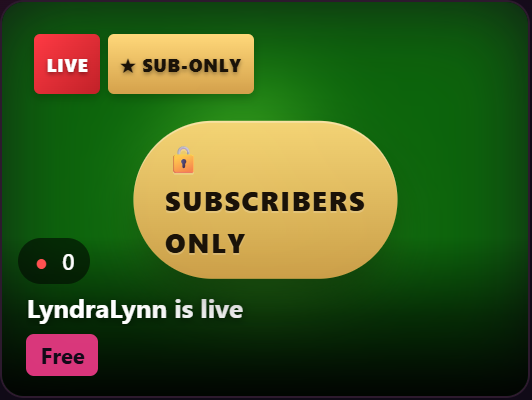
gc_subscribers_onlymit den Nachrichten “Dieser Raum ist nur für Abonnenten.” - Ein Auf deiner Karte „Browse-Seite“, im Raum shows ein goldenes Schlossabzeichen: 🔒 NUR FÜR ABONNENTEN. Nicht-Abonnenten können die Karte und deine Überschrift sehen, aber sie können den Raum erst öffnen, wenn sie sich angemeldet haben.
Das ist ein Einstellung für alle Creatoren, keine Auswahl pro show. Wenn du die Funktion aktivierst, ist jeder öffentliche stream-Raum, den du startest, nur für Abonnenten zugänglich, bis du sie wieder ausschaltest. Private Räume und Tickets liegen über dem öffentlichen Raum und übernehmen dessen Zugangsbeschränkung – ein Nicht-Abonnent kann sich weder durch Ticketkauf noch durch eine Anfrage für einen privaten Raum Zugang verschaffen, da der Raum selbst ihn abweist, bevor einer dieser Vorgänge überhaupt beginnt.
2. Einschalten
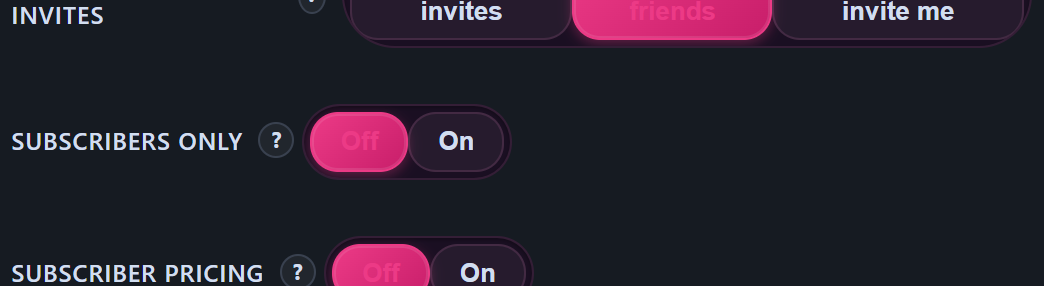
Such im Einstellungsfenster „Pre-show“ deines Studios das Feld mit der Bezeichnung Nur Abonnenten. Es ist ein Kippschalter mit zwei Positionen (Aus / Ein).
- Aus (Standard) – Dein Raum steht allen offen, die gemäß deinem Raummodus normalerweise zugelassen sind (kostenlos bei „Öffentlich“, minutengenau bei „Premium“ usw.).
- Auf — Nur deine aktiven Abonnenten können das Video ansehen.
Speichere das Panel. Wenn du das nächste Mal live spielst (und bei jedem folgenden stream), ist der Raum gesperrt.
Wenn du derzeit kein aktives Abonnement Und wenn du versuchst, den Schalter umzulegen, wird das Speichern mit folgender Fehlermeldung abgelehnt:
“Aktiviere mindestens ein Abonnement, bevor du die Option ”Nur für Abonnenten‘ einschaltest – andere Zuschauer können das Video sonst nicht abonnieren.“
Der Grund ist ganz einfach: Wenn es kein Abonnement gibt, das man abschließen kann, hat jeder, der an die Paywall stößt, keine Möglichkeit, weiterzukommen. Richte zuerst mindestens ein Abonnement ein (So richtest du deine Abonnementstufe ein), dann komm zurück und schalte „Nur Abonnenten“ ein.
3. Was die Abonnenten sehen
Das ist genau wie in deinem üblichen Raum. Sie öffnen den Raum, der Spieler verbindet sich, sie schauen zu und unterhalten sich. Es gibt eine kleine SUB Eine Anzeige auf der „Studio-Status“-Schaltfläche zeigt dir an, dass sich der Raum im Modus „Nur für Abonnenten“ befindet, aber das Erlebnis für die Zuschauer unterscheidet sich nicht von dem in einem normalen öffentlichen oder Premium-Raum.
Wenn du zusätzlich zu „Nur Abonnenten“ auch den Premium-Minutenmodus aktiviert hast, zahlen deine Abonnenten weiterhin nach Minuten. „Nur Abonnenten“ ist eine Zugang Tor, kein Preis Gate – das macht deinen show nicht kostenlos, sondern schränkt nur ein, wer reinkommen darf. Wenn du möchtest, dass Abonnenten kostenlos zuschauen können, stell den Raum auf den öffentlichen Modus ein und nutze das Abonnement selbst als Zugangsgebühr.
4. Was Nicht-Abonnenten sehen
Anstelle des Players erscheint eine Paywall-Karte. Auf der Karte steht, dass der Raum nur für Abonnenten zugänglich ist, und es gibt einen Link zu deiner Abonnementseite. Sobald sie sich abonniert haben, laden sie die Seite neu (oder klicken erneut in den Raum) und schon sind sie drin.
Aus abrechnungstechnischer Sicht:
- Abonnements verlängern sich zu dem für deine Stufe festgelegten Preis – siehe So richtest du deine Abonnementstufe ein.
- Sobald sie abonniert sind, erhalten sie alles, was deine Stufe verspricht – deine feed-Beiträge für Abonnenten, eventuelle Rabatte auf Clips für Abonnenten sowie Zugang zu deinen streams, die nur für Abonnenten zugänglich sind.
- Wenn ihr Abonnement ausläuft (sie brechen es ab oder die Verlängerung schlägt fehl), schließt sich das Tor bei der nächsten Raumanfrage sofort wieder.
Informationen zur Kundenseite des Abonnement-Erlebnisses findest du unter Abonnieren eines Creator.
5. Interaktion mit Ticket- und privaten shows
„Nur für Abonnenten“ befindet sich auf Raumebene – alle anderen Gates liegen darin.
| Typ Show während eines stream nur für Abonnenten | Was passiert? |
|---|---|
| Du betreibst ein Öffentlich und kostenlos Zimmer | Nur Abonnenten können teilnehmen. Im Raum selbst ist es wie immer kostenlos. |
| Du betreibst ein Prämie pro Minute Zimmer | Nur Abonnenten können beitreten, UND sobald sie drin sind, zahlen sie pro Minute. Zwei Paywalls übereinander. |
| Du startest ein Flugabschnitt mit Ticket | Nur Abonnenten im Raum können ein Ticket kaufen. Nicht-Abonnenten sehen die Aufforderung zum Ticketkauf gar nicht erst, da sie den Raum gar nicht betreten konnten. |
| Du akzeptierst eine 1:1-Privatnachricht | Der anfragende Zuschauer muss Abonnent sein. Voyeure (zahlende Zuschauer bei einem regulären Privat-Chat) müssen ebenfalls Abonnenten sein. |
Wenn du den Zugriff über ein Abonnement einschränken möchtest und Wenn du zusätzlich pro show-Ticket eine Gebühr verlangst, ist das ein sinnvolles Modell: Ein öffentlicher Raum nur für Abonnenten mit einem Ticket-Segment darin bedeutet, dass die Ticketeinnahmen von deinen treuesten Zuschauern stammen und zufällige Besucher ausgeschlossen werden.
6. Aufnahmen – VODs übernehmen das Gate
Wenn du dein stream nur für Abonnenten aufnimmst (und das tust du ja normalerweise – siehe Aufzeichnung deiner livestreams), übernimmt das daraus resultierende VOD das „Nur-Teilnehmer“-Flag.
Das heißt:
- Der VOD, der shows und ein Nur für Abonnenten Abzeichen in deiner Bibliothek.
- Wenn du ihn als Clip über den show-Editor veröffentlichst, ist der Clip standardmäßig für Abonnenten gesperrt – Nicht-Abonnenten sehen die gesperrte Karte mit einem „Abonnieren“-CTA.
- Tickets, die während der live und show gekauft wurden, gewähren ihren Besitzern weiterhin Zugang zur Aufzeichnung (falls du Tickets aufzeichnen aktiviert), auch wenn diese Ticketinhaber ihr Abonnement später auslaufen lassen.
Informationen zum gesamten Ablauf der Clip-Veröffentlichung – einschließlich der Frage, wie man eine Aufnahme für den allgemeinen Verkauf statt nur für Abonnenten freischaltet – findest du unter Aufzeichnung deiner livestreams und Wie man ein Clip hinzufügt.
7. Ausschalten
Drehen Sie die Nur Abonnenten Zurück zu Aus im show-Panel und speichere die Einstellung. Wenn du das nächste Mal zu live wechselst, ist der Raum für alle zugänglich, die dein Raummodus normalerweise zulässt.
Streams, die du bereits als „nur für Abonnenten“ gespeichert hast, bleiben weiterhin nur für Abonnenten zugänglich – wenn du den Schalter ausschaltest, werden alte VODs nicht rückwirkend erneut veröffentlicht. Wenn du eine alte, nur für Abonnenten zugängliche Aufnahme einem breiteren Publikum zugänglich machen möchtest, bearbeite sie in deiner VOD-Bibliothek oder veröffentliche sie als Clip, der nicht auf Abonnenten beschränkt ist.
8. Häufige Fragen
F: Kann ich das für einen bestimmten stream einrichten und es dann wieder ausmachen?
Ja – schalte es einfach ein, geh zu live und schalte es danach wieder aus. Es ist eine Einstellung, die für alle Creator gilt, aber du entscheidest selbst, wann du sie umschaltest. Denk einfach daran, dass jedes Mal Zukunft stream bleibt aktiviert, bis du es wieder ausschaltest.
F: Was ist mit Leuten, die früher Abonnenten waren, aber abgebrochen haben?
Das System überprüft bei jeder Raumanfrage den Abonnementstatus. Wenn ihr Abonnement abgelaufen ist, werden sie wie Nicht-Abonnenten behandelt – sie stoßen auf die Paywall. Sie behalten den Zugriff auf alles, was sie direkt gekauft haben (Tickets, einzelne Clips), nur nicht auf neue, ausschließlich für Abonnenten zugängliche streams.
F: Kann mir jemand, der kein Abonnent ist, von außerhalb des Raums ein Trinkgeld geben?
Nein – Trinkgeld geben geht nur im live-Raum, und ohne Abonnement kommen sie da nicht rein. Sie können einzelne Clips aus deinem storefront kaufen oder dir eine DM schicken (bezahlte Nachrichten funktionieren unabhängig vom Abonnement), aber um im live-Raum Trinkgeld zu geben, muss man sich in diesem Raum befinden.
F: Hat das Auswirkungen auf meine befreundeten Creators bei Kollaborationen?
Ein Gast-Creator, der als dein Collab-Gast deinen Raum nur für Abonnenten betritt, hat Zutritt (er veröffentlicht Inhalte in deinem Raum und nutzt ihn nicht als Zuschauer). Seine Zuschauer folgen ihm nicht hinein – deine Beschränkung auf Abonnenten gilt für jeden, der auf deiner live-URL landet, unabhängig davon, wie er davon erfahren hat. Wenn du erfahren möchtest, wie Kollaborationen mit allem anderen zusammenwirken, schau dir Multi-creator Kollaborationen.
F: Ich habe gerade ein Abonnement aktiviert – warum lehnt mich der Schalter immer noch ab?
Stell sicher, dass der Plan aktiv, kein Entwurf. Die Sicherheitsabfrage prüft, ob mindestens ein veröffentlichter, aktiver Abonnementplan mit deinem store verknüpft ist. Wenn du einen hast und der Fehler trotzdem auftritt, wende dich an unterstützen Unter dem Streaming Kategorie.
F: Kann ich „Nur Abonnenten“ verwenden und Cam2cam im selben show?
Cam2cam lives auf der „Exclusive Private“-Seite; „Subscribers only“ ist der Zugang zum öffentlichen Raum. Es gibt keinen Konflikt – ein Abonnent kann von deinem öffentlichen Raum „Subscribers only“ aus einen „Exclusive Private“-Raum anfordern, und cam2cam funktioniert darin wie gewohnt. Siehe Cam2cam privat shows.
Brauchst du mehr Hilfe?
Wenn ein Zuschauer meldet, dass er eigentlich Zugriff haben sollte, das System ihn aber abweist, bitte ihn, zu überprüfen, ob sein Abonnement auf deinem store derzeit aktiv ist, und wende dich dann an unterstützen mit ihrem Benutzernamen und dem Zeitpunkt ihres Versuchs – wir können die Entscheidung bezüglich der Zugangskontrolle aus dem Audit-Protokoll abrufen und herausfinden, was den Alarm ausgelöst hat.







