
Mit Cam2cam teilt der zahlende Zuschauer in einer 1:1-Privatshow seine Kamera und sein Mikrofon mit dir. Auf Lewdden gibt es das nur in exklusiven Privatshows — deiner höchsten 1:1-Stufe —, und nur der Zuschauer, der die Privatshow bezahlt hat, kann es einschalten. Diese Anleitung erklärt, wo der Schalter sitzt, was beide Seiten sehen und was zu tun ist, wenn etwas schiefgeht.
Wenn du noch nie eine Privatshow gemacht hast, lies zuerst Öffentliche, Ticket- und 1:1-Privatshows — dort steht der Unterschied zwischen den beiden privaten Modi (normale Privatshow und exklusive Privatshow). Dieser Artikel geht genauer auf Cam2cam ein.
1. Wo es Cam2cam gibt
Lewdden hat zwei private Show-Modi:
- Privat — normales 1:1, Standard 24 Token/Min. Kein Cam2cam. Der Zuschauer schaut zu und schreibt im Chat; nur deine Kamera wird übertragen.
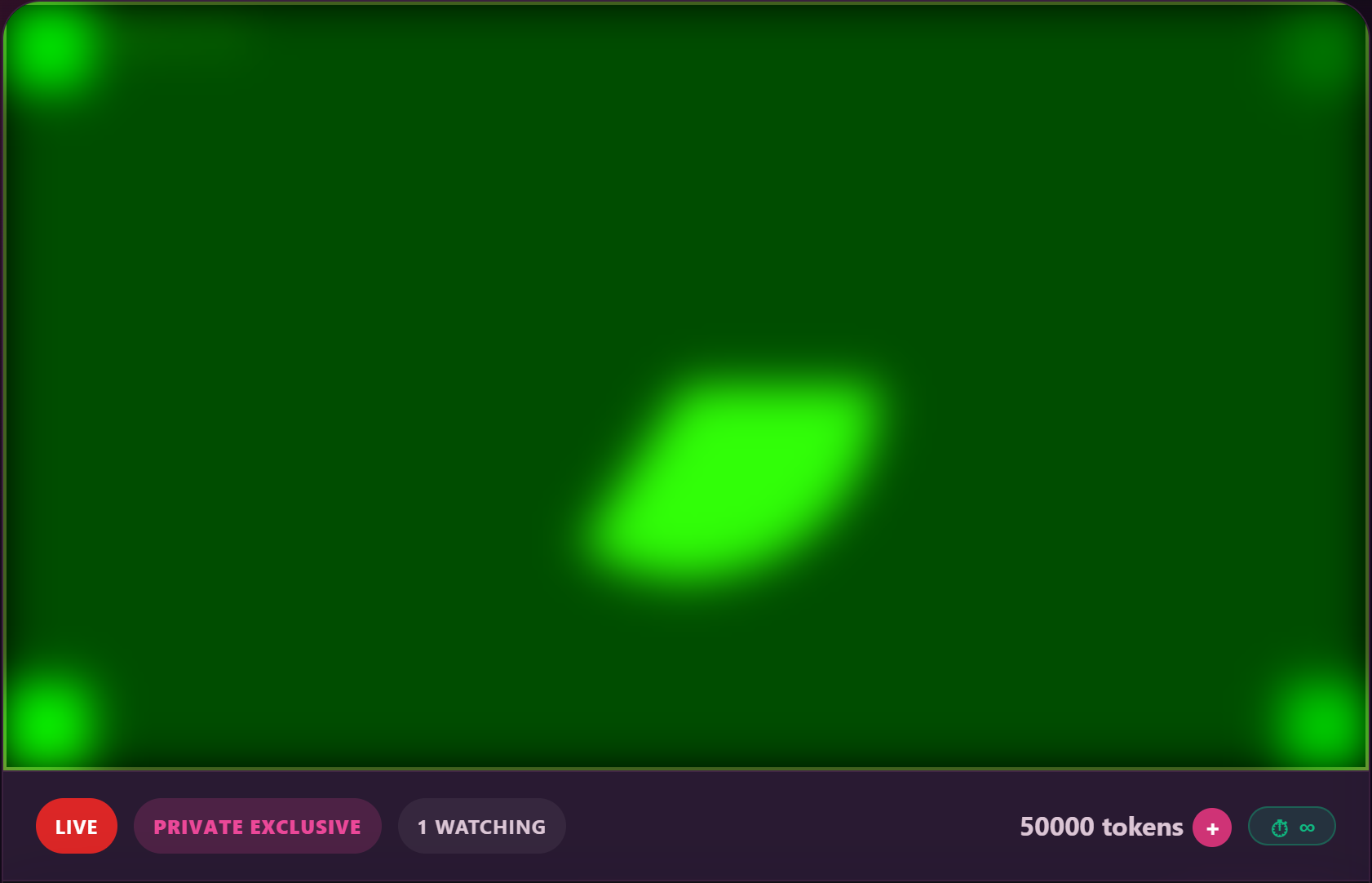
- Exklusiv privat — Premium-1:1, Standard 60 Token/Min. plus optional einmaliger Eintritt, keine Voyeure erlaubt. Cam2cam ist hier die Hauptsache — der Zuschauer kann seine eigene Kamera und sein Mikrofon in den Raum schalten, sodass die Show in beide Richtungen läuft.
Das Preis-Panel vor der Show sagt das ausdrücklich. Der Tooltip zum Raummodus „Premium“ lautet:
„Kostenlos = jeder kann zuschauen. Premium = Bezahlung pro Minute (Cam2cam beim Beitritt).“
Und der Tooltip zu Cam2cam selbst:
„Zuschauern erlauben, in exklusiven Privatshows ihre Kamera zu teilen.“
Wenn du Cam2cam überhaupt anbieten willst, musst du zuerst exklusive Shows aktivieren. Das Preisfeld „Exklusivtarif“ hängt an einem Schalter An / Aus in deinen Studio-Einstellungen (der Tooltip dort lautet „Wenn aus, ist der Exklusivtarif deaktiviert — du bietest keine exklusiven Privatshows an.“). Schalte ihn an, leg deinen Exklusivtarif fest und geh dann zum Cam2cam-Schalter.
2. Die Voreinstellung vor dem Livegang festlegen
Such im Einstellungsbereich deines Studios vor der Show das Feld mit der Beschriftung:
Cam2Cam erlaubt (Zuschauern erlauben, in exklusiven Privatshows ihre Kamera zu teilen)
Es ist ein einfaches Auswahlfeld mit An / Aus.
- An (Standard) — in jeder exklusiven Privatshow, die du annimmst, kann der Zuschauer Kamera und Mikrofon übertragen.
- Aus — exklusive Privatshows kosten weiterhin den höheren Tarif und sperren weiterhin Voyeure aus, aber der Zuschauer kann seine Kamera nicht einschalten. Nur dein Video wird übertragen.
Das ist eine Voreinstellung für dein ganzes Profil, keine Auswahl pro Show. Willst du es für eine bestimmte Show anders, stell den Schalter um, bevor diese Show beginnt. Läuft eine Privatsession schon, ist der Cam2cam-Zustand dieses Raums auf das festgelegt, was der Schalter beim Start der Show zeigte.
Noch ein Feld vor der Show, das du kennen solltest: „In exklusiven Privatshows mache ich auch“ — eine Mehrfachauswahl, mit der du zeigst, welche Extras du nur in exklusiven Privatshows anbietest. Das ist unabhängig von Cam2cam, aber wer dein Profil ansieht, sieht beide Angaben zusammen, darum lohnt es sich, sie aufeinander abzustimmen.
3. Was der Zuschauer sieht und tut
Aus Sicht des Zuschauers:
- Er fragt in deinem Live-Raum eine exklusive Privatshow an (die Anfrage landet im Posteingang „Private Anfragen“ deines Studios).
- Du nimmst an. Die exklusive Privatshow beginnt; nur der zahlende Zuschauer ist im Raum.
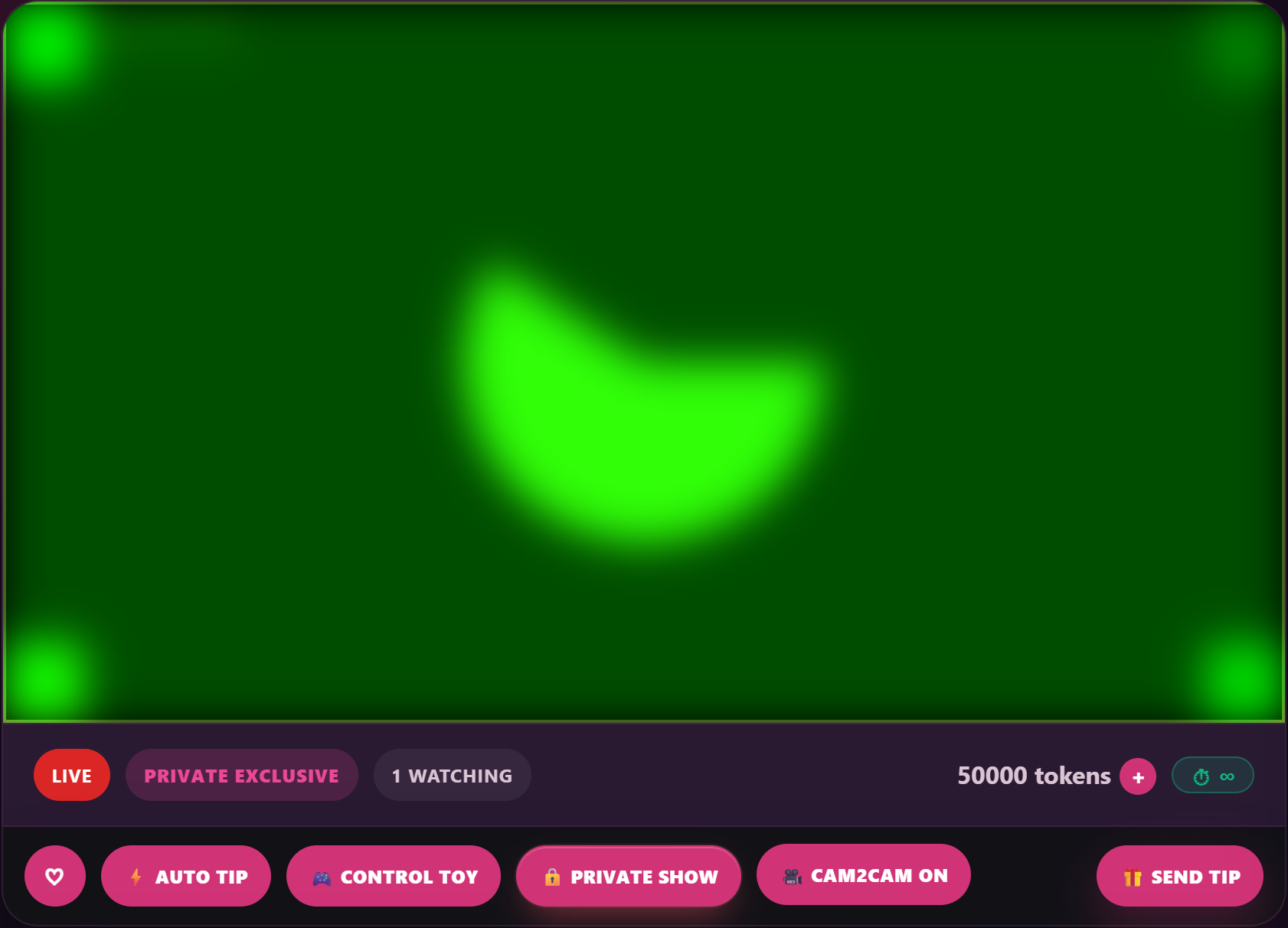
- Steht Cam2Cam erlaubt bei dir auf An, sieht der Zuschauer in seinem Player einen Knopf, mit dem er seine eigene Kamera und sein Mikrofon einschalten kann. Beim ersten Mal fragt sein Browser nach der Kamera- und Mikrofonfreigabe.
- Solange sein Cam2cam aktiv ist, siehst du sein Video und hörst seinen Ton in einem kleinen Bild-im-Bild-Fenster in deinem Studio (Abschnitt 4).
- Der Zuschauer kann seine Kamera während der Show beliebig an- und ausschalten. Der Minutenzähler läuft in beiden Fällen weiter — Cam2cam ändert nichts an der Abrechnung.
Die Systemmeldungen, die der Zuschauer sehen kann:
- Erfolg beim Einschalten: „Cam2cam aktiviert. Du kannst jetzt deine Kamera und dein Mikrofon übertragen.“
- Erfolg beim Ausschalten: „Cam2cam deaktiviert. Kamera und Mikrofon wurden gestoppt.“
4. Was du siehst und steuerst
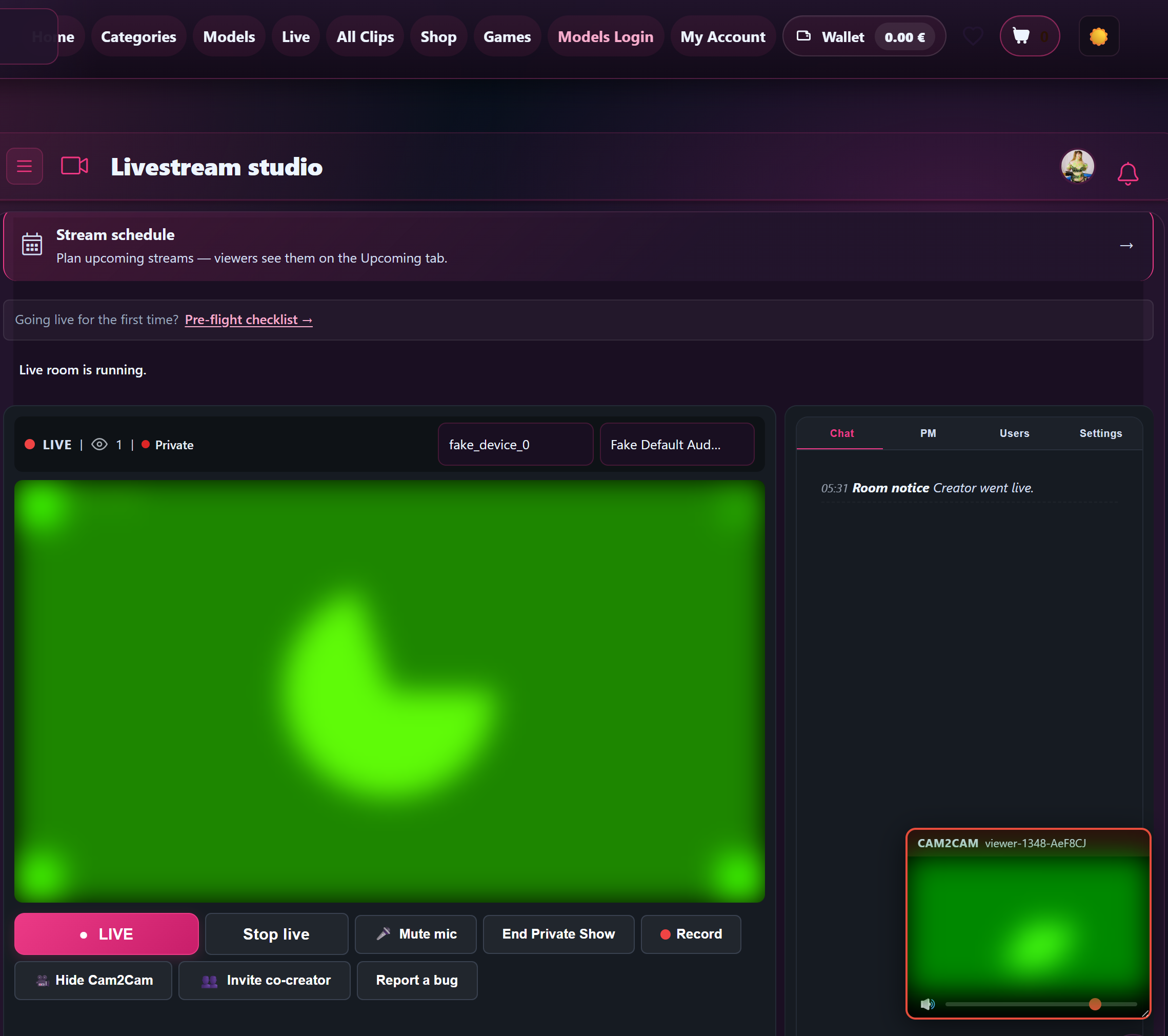
Schaltet der Zuschauer seine Kamera ein, erscheint in deinem Studio ein kleines schwebendes Fenster mit der Beschriftung Cam2Cam und dem Namen des Zuschauers daneben. Darin findest du:
- Das Video des Zuschauers.
- Der Ton des Zuschauers.
- Einen Lautstärkeregler (Tooltip: „Lautstärke Zuschauer“), mit dem du seine Stimme gegen deinen eigenen Ton ausgleichen kannst, ohne an deinen Kopfhörern zu drehen.
- Eine verschiebbare Kopfzeile — greif das Fenster und schieb es an eine beliebige Stelle, wenn es etwas verdeckt, das du sehen musst.
Außerdem bekommst du einen Knopf in der Werkzeugleiste deines Studios:
Cam2Cam anzeigen (wird zu Cam2Cam ausblenden, solange das Fenster offen ist)
Das Ausblenden trennt die Kamera des Zuschauers nicht — sein Bild wird weiter übertragen —, es nimmt nur das Fenster von deinem Bildschirm. Klick wieder auf Cam2Cam anzeigen, um es zurückzuholen.
Auf deiner Seite gibt es keinen Knopf „Kamera des Zuschauers stoppen“ — nur der Zuschauer selbst kann sein Cam2cam ein- oder ausschalten. Wenn er aufhören soll, bitte ihn im Chat darum. Tut er es nicht, kannst du die Privatshow jederzeit beenden.
5. Häufige Fehler und was sie bedeuten
Wenn der Zuschauer Cam2cam einschalten will und es nicht klappt, sieht er (oder seine Browser-Konsole) diese Meldungen:
| Nachricht | Was es bedeutet | Abhilfe |
|---|---|---|
| „Cam2cam gibt es nur in exklusiven Privatshows.“ | Der Raum läuft im normalen Privatmodus (oder einem anderen Modus), nicht exklusiv. | Cam2cam gibt es bewusst nur exklusiv. Beende die laufende Privatshow und starte eine neue im exklusiven Modus, wenn beide Seiten es wollen. |
| „Nur der zahlende Nutzer kann Cam2cam einschalten.“ | Jemand anderes als der anfragende Zuschauer hat den Cam2cam-Knopf gedrückt. (Das sollte normalerweise nicht möglich sein, weil nur der anfragende Zuschauer im Raum sein kann.) | Neu laden und der Show wieder beitreten; bleibt es, die Privatshow beenden und neu anfragen. |
| „Cam2cam ist für diese Show nicht aktiviert.“ | Cam2Cam erlaubt stand bei dir auf Aus, als diese exklusive Privatshow begann. | Beende die Show, stell Cam2Cam erlaubt auf An und starte eine neue. Während der Show lässt sich die Einstellung nicht ändern — sie wird beim Start des Raums festgelegt. |
Fehler auf Browser-Ebene (Kamera durch Website-Berechtigungen blockiert, keine funktionierende Webcam, Mikrofon von einer anderen App belegt) kommen vom Browser des Zuschauers, nicht von Lewdden. Die Lösung liegt dann auf dem Gerät des Zuschauers — neu laden, Kamerazugriff erneut erlauben, die andere App schließen, die das Mikrofon belegt.
6. Aufzeichnung und Privatsphäre
Cam2cam-Video und -Ton des Zuschauers werden von Lewdden nicht aufgezeichnet. Nur dein ausgehender Stream landet am Ende der Session in deiner VOD-Bibliothek — das Kamerabild des Zuschauers existiert nur, solange die Live-Show läuft.
Das ist aus zwei Gründen wichtig:
- Beruhigung für den Zuschauer. Fragt ein Zuschauer „Wird meine Kamera gespeichert?“, lautet die Antwort Nein. Sein Bild ist flüchtig.
- Du kannst nicht zurückspulen. Hat der Zuschauer bei Cam2cam etwas Denkwürdiges getan oder gesagt, hast du nur die Live-Show — es gibt keine Aufnahme zum Nachschauen.
Dein eigenes ausgehendes Video wird wie gewohnt als privates VOD aufgezeichnet (sofern Privatshows aufzeichnen in deinen Studio-Einstellungen aktiviert ist). Alle Details dazu, wie Aufzeichnungen funktionieren, findest du unter Deine Livestreams aufzeichnen.
7. Preise für Cam2cam-Shows
Cam2cam selbst hat keinen eigenen Preis. Der Zuschauer zahlt deinen Exklusivtarif pro Minute (Standard 60 Token/Min., einstellbar im Studio unter Einstellungen → Preise) plus optional deinen Exklusiv-Eintritt (Standard 0). Cam2cam ist Teil dessen, wofür er den höheren Tarif bezahlt.
Wenn du für exklusive Privatshows Abonnentenpreise anbietest, zeigt das Panel ein Feld Exklusiv-Eintritt für Abonnenten — deine Abonnenten zahlen diesen Eintritt statt des normalen. Der Minutenpreis bleibt gleich. (Rabattierte Tarife gehören nicht zu Cam2cam selbst; das Gesamtbild der Abonnentenpreise findest du unter Clip-Rabatte für Abonnenten und in der Einrichtung deiner Abo-Stufen.)
8. Häufige Fragen
F: Kann ich den Zuschauer sehen, bevor er Cam2cam einschaltet?
Nein. Das Cam2cam-Fenster öffnet sich erst, wenn der Zuschauer seine Kamera einschaltet. In normalen Privatshows siehst du ihn gar nicht, und in exklusiven erst, wenn er auf seinen Cam2cam-Knopf tippt.
F: Hört mich der Zuschauer in einer normalen Privatshow (ohne Cam2cam)?
Ja — dein Ton geht immer an den Zuschauer in der Privatshow. Bei Cam2cam geht es um Kamera und Mikrofon des Zuschauers, nicht um deine.
F: Kann ich einen bestimmten Zuschauer von Cam2cam ausschließen?
Nicht direkt. Der Schalter gilt ganz oder gar nicht: Cam2cam ist für jeden Zuschauer einer exklusiven Privatshow erlaubt oder für keinen. Willst du jemanden fernhalten, lehn seine Privat-Anfrage ab — das ist die richtige Stelle dafür.
F: Funktioniert Cam2cam auf dem Handy?
Der mobile Browser des Zuschauers braucht Zugriff auf Kamera und Mikrofon. Die meisten modernen Handys können das, aber die Zuverlässigkeit schwankt; bekommt ein Zuschauer Cam2cam auf dem Handy nicht zum Laufen, schlag ihm vor, auf einen Laptop zu wechseln. Dein Studio läuft wie gewohnt in einem Desktop-Browser.
F: Und Voyeure — sehen die Cam2cam?
Exklusive Privatshows haben bewusst keine Voyeure — der Raum ist für alle außer dem anfragenden Zuschauer komplett geschlossen. Niemand sonst sieht also jemals das Cam2cam-Bild. (In normalen Privatshows sind Voyeure erlaubt, aber die haben kein Cam2cam, darum stellt sich die Frage dort nicht.)
F: Kann ich Cam2cam mitten in der Show einschalten, wenn der Schalter aus war?
Nein. Cam2Cam erlaubt wird beim Start des Raums gelesen und für diese Show festgelegt. Beende die laufende Show, schalte es an und starte eine neue.
F: Bekommt der Zuschauer eine Erstattung, wenn seine Kamera ausfällt?
Der Minutenzähler läuft danach, ob die Show verbunden ist, nicht danach, ob Cam2cam aktiv ist. Fällt Cam2cam aus, ist das ein Problem auf Zuschauerseite und pausiert den Zähler nicht. Willst du ihm entgegenkommen, kannst du die Show früher beenden — er zahlt nur die genutzte Zeit.
Brauchst du mehr Hilfe?
Meldet ein Zuschauer, dass Cam2cam nicht funktioniert, und passt keine der Meldungen oben, frag ihn, was sein Browser angezeigt hat, und wende dich mit Datum und Uhrzeit der Show und dem Benutzernamen des Zuschauers an den Support — wir können das Prüfprotokoll abrufen (wir speichern das Ein- und Ausschalten von Cam2cam mit Zeitstempel) und herausfinden, was schiefgelaufen ist.







