
Dies ist der Schnelldurchlauf, den du machen musst, bevor du auf Start live drückst - Wenn du das alles abgehakt hast, ist es nur noch ein Knopfdruck, um live zu werden. Konzentriere dich auf die ersten drei Abschnitte (mein Konto, Profil, Ausrüstung); der Rest ist nur noch Politur.
Was die einzelnen show-Typen bedeuten und wie das Geld fließt, erfährst du unter Öffentlich, mit Ticket und 1:1 privat shows.
1. Kontostand — dieser muss grün sein
Zwei Dinge müssen erfüllt sein, bevor die Live starten Schaltfläche ist sogar anklickbar:
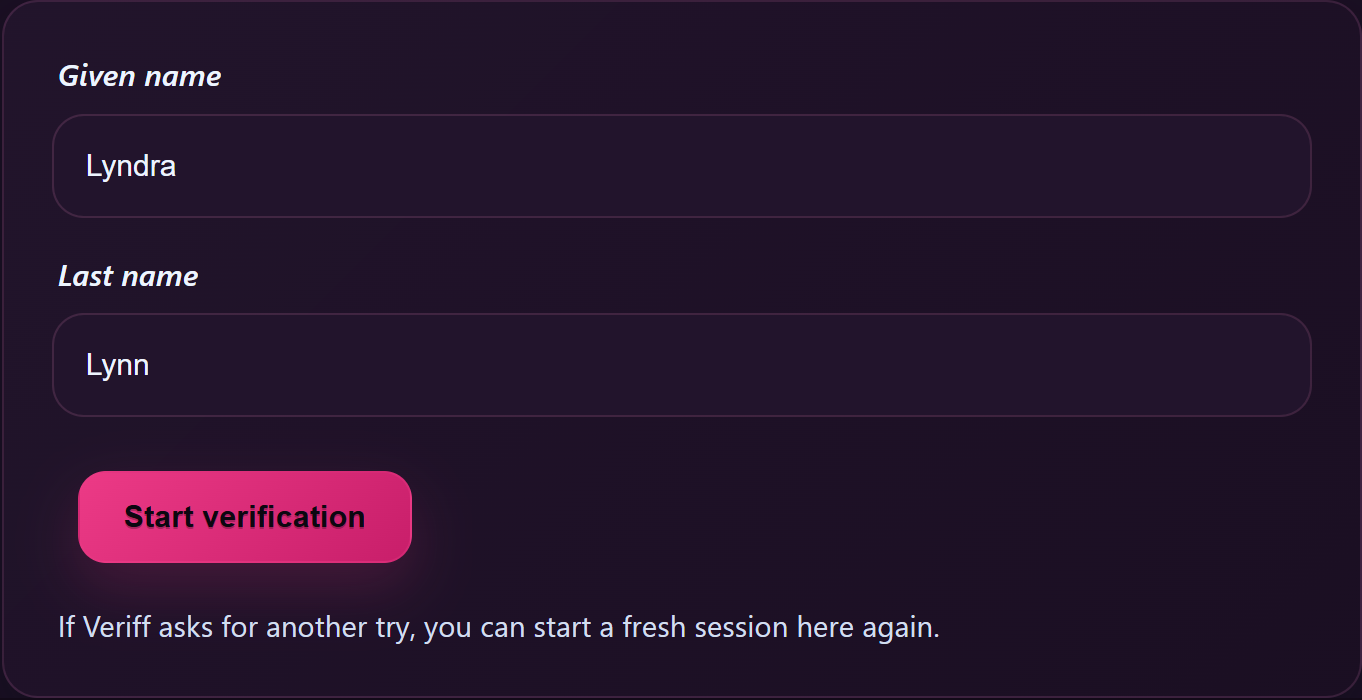
- Identitätsprüfung genehmigt. Wenn auf der Studioseite show ein Banner erscheint, das besagt, dass der Zugang zu live gesperrt ist, bis deine Verifizierung bestätigt wurde, ist deine ID-Prüfung noch nicht abgeschlossen. Gehe zu Mein Profil und beende oder wiederhole den Prüfvorgang zuerst. Nach der Genehmigung verschwindet das Banner und Live starten schaltet frei.
- Du bist als Creator eingeloggt unter /models-login/ (nicht das Kundenlogin unter
/mein-account/).
Du brauchst kein Partner-ID, um live zu werden — das ist nur wichtig, um ausgezahlt zu werden. Du kannst Stream werden und vom ersten Tag an verdienen; Auszahlungen werden freigeschaltet, sobald dein Partner-ID eingerichtet ist. Siehe Einrichten deiner Partner-ID dafür.
2. Fülle dein Profil aus — einmal, vor deinem ersten Stream
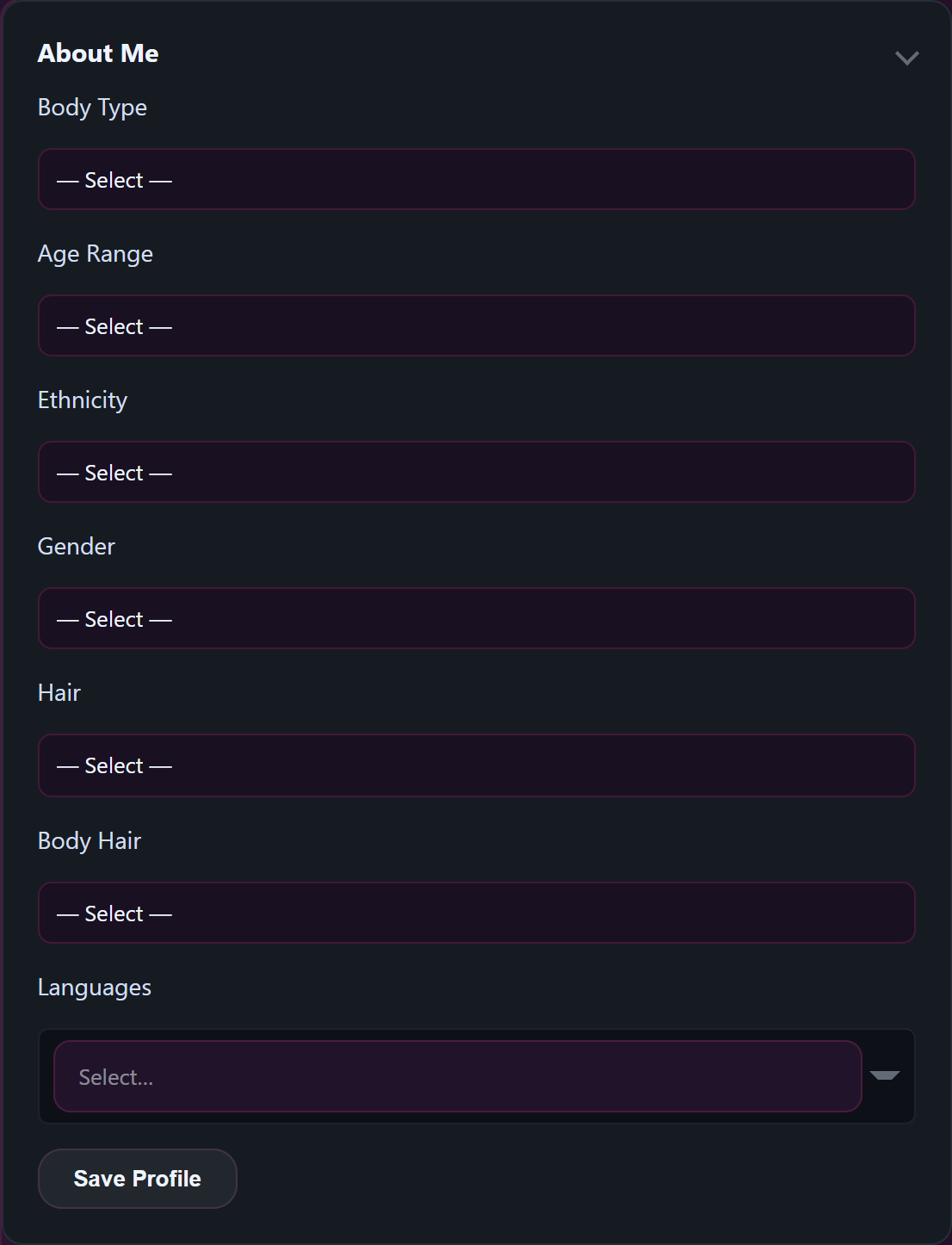
Das ist das Wichtigste, was du für deine Auffindbarkeit tun kannst, bevor du überhaupt live machst. Öffne /store-manager/my-profile/ und gehe durch die Abschnitte — jedes Feld, das du ausfüllst, wird zu einer Möglichkeit für Fans, dich zu finden.
Was auf der Seite steht:
- Identität - Anzeigename und Bio. Deine Bio ist das Erste, was deine Fans auf deinem Profil und im live-Raum-Overlay lesen; ein starker Satz ist besser als drei vage Sätze.
- Wo du herkommst - Land und Sprachen (Mehrfachauswahl). Die Fans filtern auf der Durchsuchen-Seite nach Sprache, also ist es wichtig, die Sprachen auszuwählen, in denen du tatsächlich Stream hast.
- Über dich - Altersspanne, Körpertyp, ethnische Zugehörigkeit. Sie steuern die Filter für Körpertyp und Altersgruppe auf /alle-kategorien/.
- Künstler-Attribute - fünfzehn Sub-Picker (Größe, Körperform, Haarfarbe und -länge, Augenfarbe, Bauchmuskeln, Ausstattung, Umfang, Beschneidung, Schamhaar, Piercings, Tattoos, Brille, Fußgröße, Subkultur). Fans, die auf der Suche nach einem bestimmten Look sind, nutzen diese Felder intensiv — jedes Feld, das du ausfüllst, ist ein weiteres Suchfeld für dein Profil lives.
- Was du Stream - VR- und Cam2Cam-Kippschalter. Schalte sie ein, wenn du eines von beiden anbietest; sie show als eigene Registerkarten auf der Durchsuchen-Seite.
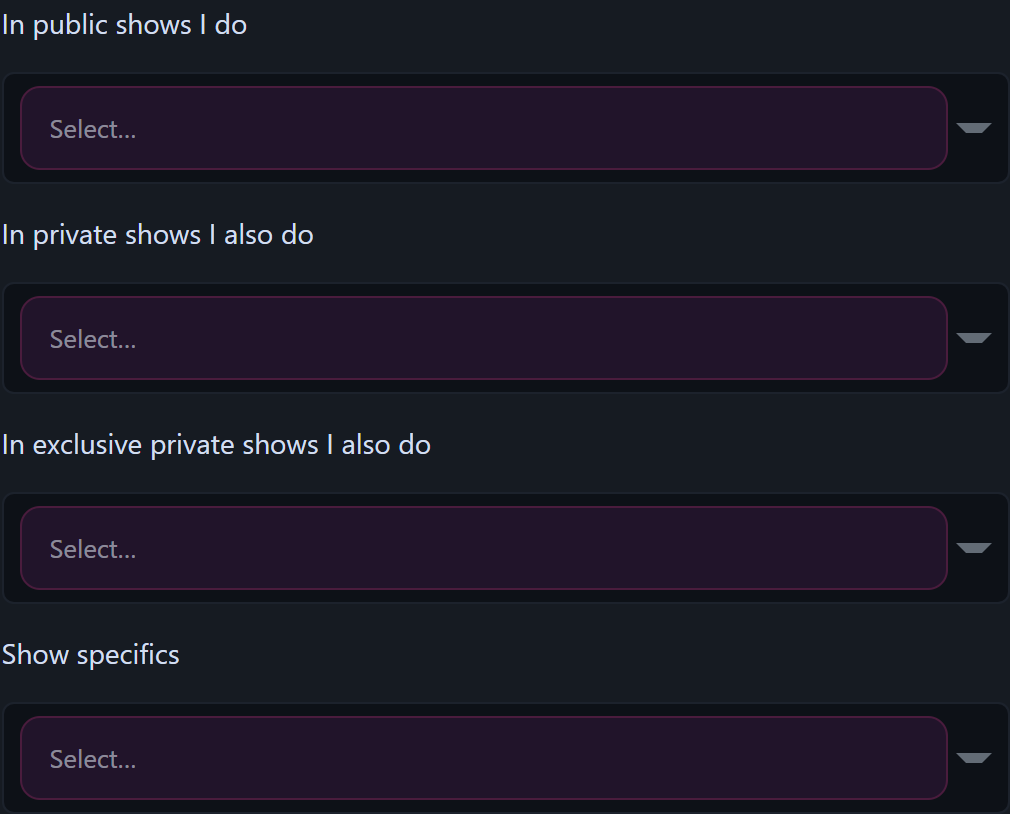
- Öffentliche Aktivitäten - einen Chip-Picker mit den show-Typen, auf die du Lust hast (Rauchen, Rollenspiel, JOI, etc.). Wähle ehrlich aus; die Zuschauer finden dich über die Aktivitäts-Chips auf der Browse-Seite.
- Stream Vorschaukarte - lade ein Standbild hoch, das deine typische show darstellt. Ohne eine benutzerdefinierte Karte, Lewdden macht nach ein paar Minuten automatisch einen Snapshot von deinem live Feed — normalerweise ist das in Ordnung, aber eine gewählte Karte konvertiert mehr Browse-Seiten-Betrachter.
Das Ausfüllen dauert nur ein paar Minuten, und je mehr Kästchen du ankreuzt, desto mehr Such- und Browse-Pfade landen auf deinem Profil. Das sind mit Sicherheit die wichtigsten Minuten, die du verbringst, bevor du zu live gehst.
3. Getriebe
Die Mindestausstattung:
- Kamera - die integrierte Webcam deines Laptops funktioniert. Eine externe 1080p-Webcam ist spürbar schärfer. Handykameras sind in Ordnung — du kannst Stream direkt über den Browser deines Handys aufnehmen.
- Mikrofon - Das eingebaute Mikrofon funktioniert in einem ruhigen Raum, aber ein USB-Mikrofon verbessert die Audioqualität viel mehr, als wenn du mehr Geld für die Kamera ausgibst.
- Licht - Ein weiches Licht, das auf dein Gesicht gerichtet ist, schlägt jede teure Kamera in einem schummrigen Raum. Ein 30 € teures Ringlicht reicht aus.
- Lovense Spielzeug (nur wenn du vorhast, mit einem Stream zu arbeiten) — kopple es einmal vor deinem ersten Stream und installiere die Lovense Cam Erweiterung in deinem Browser. Siehe Die Paarung deiner Lovense Spielzeug für die einmalige Anleitung zur Einrichtung.
Vor dem show, schließe alle anderen Apps, die deine Kamera oder dein Mikrofon benutzen - Zoom, FaceTime, OBS, Skype, sogar ein anderer Browser-Tab. Wenn das Studio shows “Eine andere App oder ein Tab könnte es noch benutzen”.” deshalb.

4. Browser & Berechtigungen
- Verwende Chrome, Edge, Firefox oder Safari. Alle aktuellen Versionen unterstützen das, was wir brauchen. Brave funktioniert auch, obskure Browser vielleicht nicht.
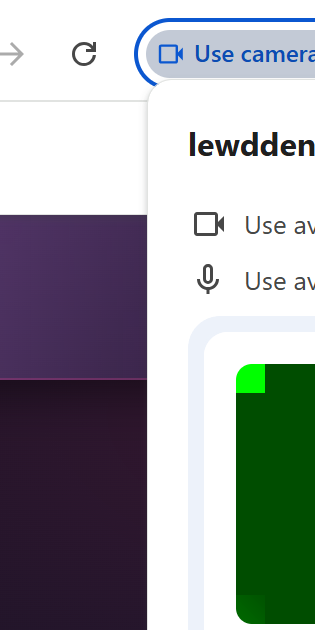
- Erlaube der Website, deine Kamera und dein Mikrofon zu benutzen wenn der Browser dich dazu auffordert. Wenn du versehentlich auf “Blockieren” geklickt hast, klicke auf das Kamera-Symbol in der Adressleiste, lass sie wieder zu und aktualisiere dann.
- Achte darauf, dass die URL mit https beginnt. Du solltest ein Vorhängeschloss-Symbol in der Adressleiste sehen. Browser gewähren auf reinen http-Seiten keinen Kamera- oder Mikrofonzugriff, also navigiere immer über das Menü oder einen Link mit Lesezeichen, nicht indem du einen ungesicherten Link von anderswo einfügst.
- Streaming von deinem Telefon aus? Verwende den normalen Browser des Telefons (Chrome auf Android, Safari auf iPhone). Der Browser fragt einmal nach der Erlaubnis für Kamera und Mikrofon; erlaube beides.
5. Netzwerk
Du brauchst eine stabile Upload-Verbindung, nicht nur einen schnellen Download. Teste deine Geschwindigkeit hochladen speziell.
| Bildqualität | Streaming Bitrate | Upload-Bandbreite, die du haben solltest |
|---|---|---|
| Auto am Telefon | 2,5 Mbit/s | 4 Mbps + |
| Auto auf dem Laptop / 4 Mbps | 4 Mbit/s | 6 Mbit/s + |
| 6 Mbit/s | 6 Mbit/s | 9 Mbps + |
| 8 Mbit/s | 8 Mbit/s | 12 Mbps + |
Ein paar praktische Hinweise:
- Kabelgebundenes Ethernet ist besser als Wi-Fi. Wenn du dich einklinken kannst, tu es.
- Wi-Fi 5 GHz (oder Wi-Fi 6) übertrifft 2,4 GHz. Gehe näher an den Router heran oder wechsle das Frequenzband, wenn das Bild verpixelt ist.
- Teile die Verbindung nicht während des show — pausiere große Downloads, Cloud-Synchronisationen und Videoanrufe von anderen Geräten.
- Mobile Daten funktionieren für kurze Streams in der Not, aber es ist unzuverlässig und kann hohe Kosten verursachen. Wi-Fi oder kabelgebunden ist der Standard.
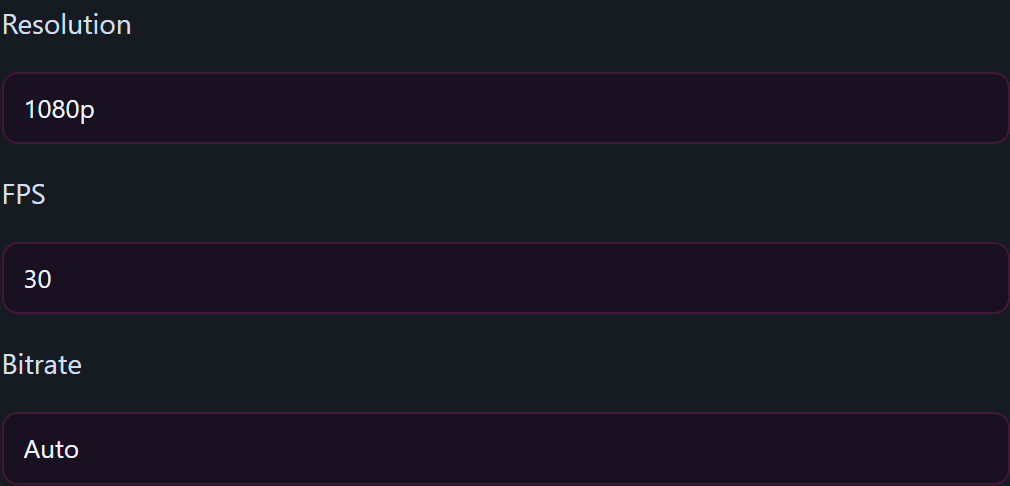
Du kannst die Auflösung / FPS / Bitrate jederzeit ändern, bevor das show im Studio Einstellungen Registerkarte — siehe Abschnitt 8.
6. Richte den Raum ein
Öffne /store-manager/livestream/ und fülle diese aus vor Klick auf Live starten - sie erscheinen in deinem live-Raum, sobald du live gehst:
- Zimmer Titel - Worum geht es heute Abend bei show? Kurz und präzise schlägt clever. “Friday night smoking edition” liest sich besser als “live again ❤️”.
- Tags - wähle aus dem Tag-Picker. Mit den Tags finden dich die Besucher auf
/live/. Suche nicht nach Schlagwörtern — wähle die 3-6 aus, die wirklich passen. - Öffentlicher Raum-Modus - Kostenlos oder Premium pro Minute. Diesen Schalter findest du unter Einstellungen → Preise auf der Studioseite. Wähle aus, was du willst vor Das Anklicken von Start live — Kostenlos vs. Premium ist gesperrt, solange du Stream spielst, d.h. wenn du später umschaltest, musst du aufhören und neu starten. Ticketed shows und Private shows sind anders — du startest diese mitten in der Stream über die Studio-Buttons (du musst nicht vorher auswählen).
- Trinkgeld-Menü - zwei oder drei preisgünstige Reaktionen einrichten (z. B. 50 Spielsteine — Welle), die die Zuschauer im Chat auslösen können. Das Studio hat einen Tipp-Menü-Editor unter Einstellungen.
- Tipp Ziel - optionales einzeiliges Ziel shown auf deinem Raum (“Ziel: 1000 Token für [Sache]”). Die meisten creatorn haben ein Ziel.
- Stream Vorschaukarte - wird in Abschnitt 2 (Mein Profil) behandelt. Wenn du es dort übersprungen hast, stelle es jetzt ein — eine ausgewählte Karte ist besser als der automatische Schnappschuss.
Ein ausführlicher Leitfaden zu jedem Thema: siehe Einrichten deines Tipp-Menüs und Anpassen deines Store.
7. Teste deine Kamera und deinen Ton
Im Studio, hit Vorschau einschalten auf das lokale Vorschaufenster. Du wirst sehen, was deine Zuschauer sehen werden - minus den Ton (dein eigener Ton wird in der Vorschau stummgeschaltet, um feedback zu verhindern).
Check:
- Einrahmung. Bist du zentriert? Ist dein Gesicht gut ausgeleuchtet und scharf gestellt? Ist etwas Peinliches im Bild?
- Kopffreiheit. Die Augen sind etwa ein Drittel des Rahmens nach unten gerichtet und kleben nicht am oberen Rand.
- Hintergrund. Ist die Tür geschlossen? Ist irgendetwas sichtbar, das nicht öffentlich sein soll (Whiteboards, Post, Bildschirme mit eingeloggten Apps)?
- Audio. Sprich 10 Sekunden lang. Gehe dann von einem zweiten Gerät oder einem anderen Browser-Tab als Zuschauer in deinen eigenen Raum, um zu prüfen, ob der Ton sauber ist und die Lautstärke stimmt.
Wenn die Vorschau richtig aussieht, klicke Vorschau stoppen - Das Studio schaltet die Vorschau auch aus, wenn du live wählst und verwendet stattdessen die live-Kamera feed.

8. Optional, aber lohnenswert
- Lovense Paarung - wenn du eine Lovense Spielzeug, kopple es einmal auf der Paare deine Lovense Spielzeug fließen. Einmal gekoppelt, lösen Viewer-Tipps automatisch Reaktionen aus, die du im Tipp-Menü festgelegt hast. Siehe Die Paarung deiner Lovense Spielzeug für die einmalige Einrichtung.
- Cam2cam - Du kannst cam2cam während 1:1 privater shows anbieten. Es ist ein Opt-in; der Toggle lives in der Aktionsleiste des Studios, sobald du live bist.
- Einen Co-Creator einladen - Wenn du eine Kollaboration machen willst, klicke Co-Creator einladen und wähle einen Freund. Die Standardaufteilung ist 50/50; der Schieberegler passt sich in 5%-Schritten an. Siehe Multi-creator Kollaborationen.
- Sendeplan - ganz oben im Studio gibt es eine “Stream Zeitplan”-Karte. Der Zeitplan für die kommenden shows; die Zuschauer sehen sie auf dem Demnächst tab. Vorhersehbare Zeitpläne bedeuten wiederkehrende Zuschauer.
9. Letzte 60 Sekunden
Kurz bevor du drückst Live starten:
- Andere Kamera/Mikrofon-Apps schließen (Zoom, FaceTime, OBS, etc.).
- Andere Browser-Tabs schließen die streaming oder in einem Videoanruf sind.
- Schneller Spiegel-Check - Licht, Bildausschnitt, alles, was du nicht in der Öffentlichkeit sehen willst.
- Ein Glas Wasser in Reichweite. Deine Stimme wird es dir danken.
- Telefon auf "Nicht stören" stellen wenn du vom Schreibtisch aus streaming machst und dein Telefon in der Nähe des Mikrofons ist.
- Lovense Spielzeug verbunden (falls du einen verwendest) — öffne die Lovense Cam Extension und bestätige dein Spielzeug shows in der Liste der verbundenen Spielzeuge. Wenn es offline ist, kopple es erneut, bevor du live benutzt.
Dann drücke Live starten. Die Statuspille wechselt von grau Offline zu grün Live, wacht der Betrachterzähler auf, und dein Zimmer erscheint auf /live/.

Häufige Probleme vor dem show
F: “Der Zugriff auf Kamera oder Mikrofon wurde verweigert” — was nun?
Klicke auf das Kamerasymbol links in der Adressleiste deines Browsers, stelle Kamera und Mikrofon auf Erlaube für lewdden.com, dann aktualisiere die Studio-Seite.
F: “Es wurde keine funktionierende Kamera oder kein funktionierendes Mikrofon gefunden” — aber ich habe eines eingesteckt.
Beende alle anderen Apps, die das Gerät besitzen könnten (Zoom ist der übliche Übeltäter), und aktualisiere dann. Wenn du mehrere Kameras hast, wähle die richtige im Kamera-Dropdown oben im Studio aus.
F: “Eine andere App oder ein Tab könnte es noch benutzen”
Dasselbe wie oben — die Kamera ist für etwas anderes geöffnet. Schließe Zoom / FaceTime / OBS / andere Browser-Tabs und versuche es erneut.
F: Mein Bild sieht unscharf oder pixelig aus.
Verringere die Bitrate um eine Stufe (Einstellungen → Stream Bitrate → nächstniedrigere Option) — deine Upload-Verbindung hält nicht Schritt. Wenn du mit Wi-Fi arbeitest, gehe näher an den Router heran oder wechsle zu 5 GHz / Wi-Fi 6.
F: Audio-Echo / feedback während der Prüfung.
Du hörst dich selbst über deine eigenen Lautsprecher bei deinem zweiten Gerätetest. Sieh dir den Test entweder mit stummgeschalteten Lautsprechern an oder benutze Kopfhörer für den Testdurchlauf.
F: Ich bin auf live gegangen und habe dann gemerkt, dass etwas nicht stimmt — kann ich anhalten und neu starten?
Ja. Klicke auf Live anhalten, um das Problem zu beheben, klicke Live starten wieder. Jedes Mal, wenn du eine neue broadcast startest, beginnt eine neue Sitzung mit einer neuen VOD.
F: Ich habe mitten in der Stream die Verbindung verloren — bin ich noch live?
Das Studio shows Raum live neu verbinden ob es dort weitermachen kann, wo du aufgehört hast. Wenn du innerhalb einer Minute zurück bist, klicke einfach darauf. Wenn du länger als eine Minute brauchst, hörst du auf und beginnst eine neue Sitzung.
F: Kann ich wirklich Stream von meinem Telefon aus nutzen?
Ja. Öffne /store-manager/livestream/ im normalen Browser deines Handys, erlaube Kamera und Mikrofon, wenn du dazu aufgefordert wirst, und drücke auf Start live. Die automatische Bildqualität sinkt auf dem Handy auf 720p, was ein vernünftiger Standard ist. Schließe das Telefon an den Strom an — streaming entlädt den Akku stark.
Tiefer in streaming einsteigen
Für bestimmte Funktionen des streaming werden in diesen Leitfäden alle Details behandelt:
- Cam2cam in 1:1 privat shows - wann sie verfügbar ist, wie du die Standardeinstellung vor dem live einstellst und was jede Seite während einer Exklusiv-Privatisierung sieht.
- Multi-creator-Kollaborationen und Umsatzaufteilung - das Einladen eines Mitbewohners in dein Zimmer, den Schieberegler für die Aufteilung zwischen Gastgebern und Gästen (10/90 bis 90/10 in 5% Schritten) und wie die Aufteilung für Trinkgelder, Tickets, Privatpersonen und Einnahmen nach show VOD gilt.
- Nur-Teilnehmer Streams - Sperre deinen live-Raum für Personen, die ein Abonnement abgeschlossen haben, was Abonnenten im Vergleich zu Nicht-Abonnenten sehen und wie es sich mit dem ticketierten und privaten shows verhält.
- Planen deiner kommenden Streams - Hinzufügen von anstehenden Sitzungen zu deinem stream-Zeitplan, damit die Abonnenten sie auf deinem storefront sehen und eine Erinnerung 30 Minuten bevor du gehst live erhalten.
Brauchst du mehr Hilfe?
Wenn auf der Studioseite selbst etwas nicht funktioniert (die Schaltfläche ist ohne Grund ausgegraut, die Vorschau hängt fest, die Einstellungen können nicht gespeichert werden), öffne ein Support-Ticket von deinem Konto aus und sag uns, welchen Browser und welches Gerät du benutzt.







