
Sim — você pode transmitir diretamente do seu celular, sem precisar de nenhum aplicativo separado. Abra o seu Studio no Safari (iPhone) ou no Chrome (Android), autorize o acesso à câmera e ao microfone e toque em Iniciar live. O estúdio detecta automaticamente quando se trata de um celular e oferece uma conexão que consome menos bateria e dados do que as configurações padrão para computadores.
Este guia destina-se a criadores fazendo transmissões ao vivo pelo celular. Para a verificação completa pré-voo (verificação, pagamentos, perfil), consulte Como ir para o live — lista de verificação pré-voo.
1. O que você precisa no celular
- iPhone: Safari (iOS 15 ou mais recente). O Chrome e o Firefox no iPhone utilizam, por trás, o mecanismo de reprodução de vídeo do Safari; portanto, o Safari oferece o resultado mais previsível.
- Android: O Chrome (versão atual) é a opção mais segura. O Firefox também funciona. O Samsung Internet, o Brave e outros navegadores baseados no Chromium geralmente funcionam, mas são menos testados.
- Não é uma janela privada/anônima. Alguns navegadores bloqueiam as permissões dos sites no modo privado, o que faz com que o aviso da câmera seja desativado antes mesmo de aparecer.
- O celular está conectado ao carregador ou com a bateria quase totalmente carregada. A transmissão ao vivo esgota a bateria rapidamente.
- Uma conexão estável. O Wi-Fi geralmente funciona bem; o 4G/5G funciona se o sinal for forte. Evite alternar entre redes no meio da transmissão — a sala se reconecta, mas os espectadores percebem uma falha momentânea.
2. Abra o aplicativo no seu celular
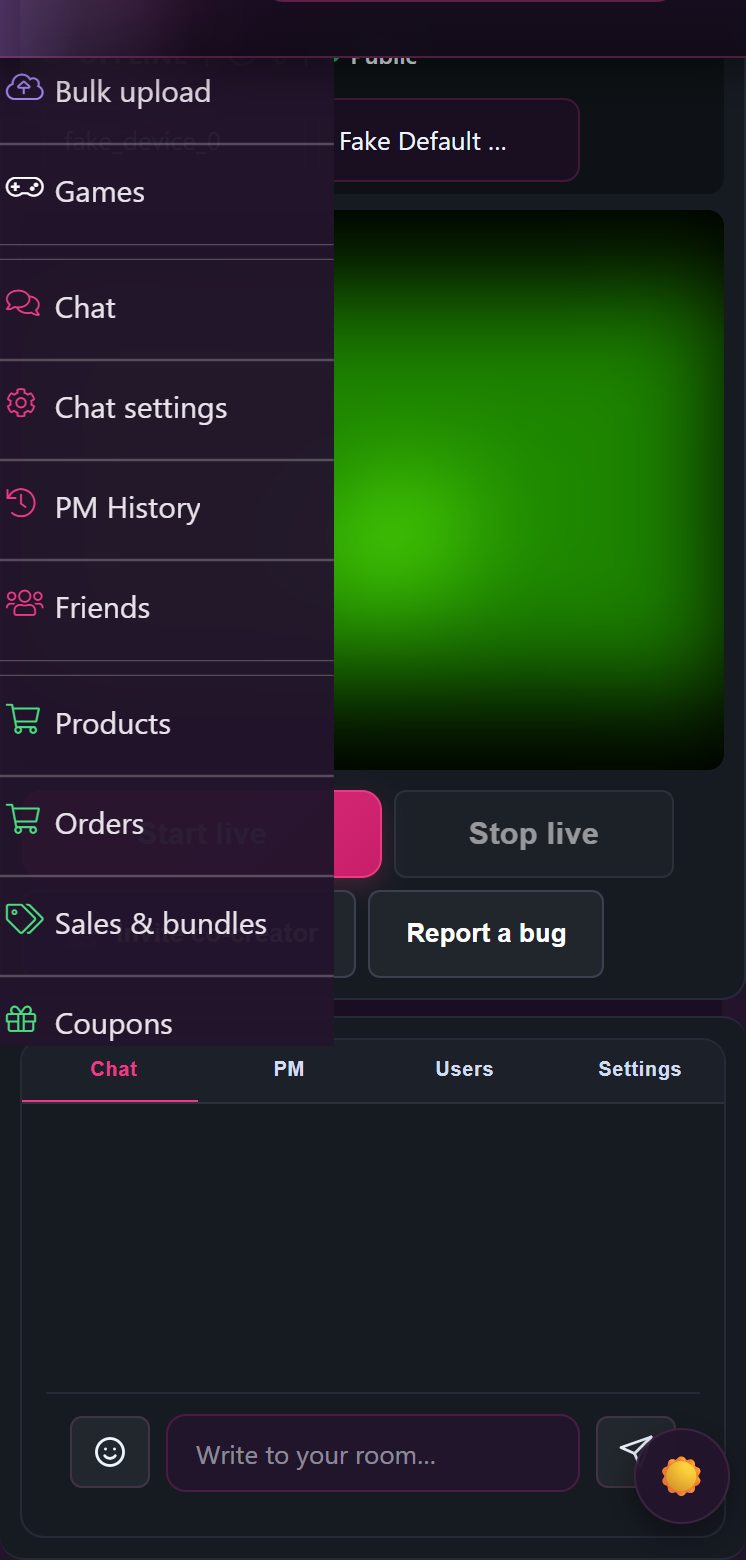
Faça login em /models-login/ no seu celular exatamente como você faz no computador, depois acesse o painel da loja e toque em Live. O Studio é a mesma página que você usa no laptop — o layout apenas se adapta a uma tela menor.
A URL do estúdio é /store-manager/livestream/{your-store-slug}/. Adicioná-lo aos favoritos na sua tela inicial é a maneira mais rápida de acessá-lo novamente.
3. Autorizar o uso da câmera e do microfone
Na primeira vez que você tocar Ativar visualização ou Iniciar live Em um novo celular ou navegador, o navegador solicita acesso à câmera e ao microfone. Toque em Permitir para os dois.
Se você tocar acidentalmente em “Bloquear”, verá o seguinte:
“O acesso à câmera ou ao microfone foi negado.”
A solução está nas configurações do seu celular, e não no Lewdden:
- iPhone (Safari): Configurações → Safari → Câmera (e Microfone) → Permitir. Abaixo disso, role até Configurações para sites — se o site lewdden.com estiver na lista, configure a câmera e o microfone para Permitir. Em seguida, volte para a aba “Estúdio” e atualize a página.
- Android (Chrome): toque no menu de três pontos no Chrome → Configurações → Configurações do site → Câmera, localize lewdden.com e defina-o como Permitir. Repita o procedimento para o microfone. Atualize a aba “Estúdio”.
Se você vir “Nenhuma câmera ou microfone em funcionamento foi encontrado para esta sessão do navegador.”, o navegador do seu celular não consegue detectar nenhuma câmera — geralmente porque outro aplicativo está usando a câmera. Feche todos os outros aplicativos de câmera/vídeo (FaceTime, vídeo do WhatsApp, Instagram, Zoom, Telegram) e, em seguida, atualize a página.
Se você vir “O navegador não pôde abrir a câmera ou o microfone selecionado. Outro aplicativo ou guia ainda pode estar usando-o.”, a solução é a mesma — feche todos os outros aplicativos ou abas do navegador que estejam usando a câmera e, em seguida, atualize a página.
4. Escolha a câmera certa (frente ou traseira)
O estúdio possui um Câmera menu suspenso acima da visualização. No celular, a câmera frontal e a câmera traseira aparecem nessa lista com os nomes que o navegador atribuiu a elas — geralmente algo como “Câmera frontal” e “Câmera traseira” no iPhone, ou “camera2 0, voltada para a frente / voltada para trás” no Android.
Escolha a opção que desejar e, em seguida, toque Ativar visualização. O painel de visualização mostra o que os espectadores verão — incluindo como fica o enquadramento nas orientações retrato ou paisagem.
Mudança no meio do caminho: Altere a seleção no menu suspenso. O estúdio volta a conectar a câmera; os espectadores veem uma breve atualização do seu bloco de vídeo e, em seguida, a nova câmera entra em operação.
5. Qualidade em dispositivos móveis — o que o estúdio escolhe para você
O aplicativo detecta que você está usando um celular e adota configurações padrão mais econômicas para que a bateria e os dados não se esgotem:
- Resolução de 720p por padrão (em comparação com 1080p no computador). A resolução de 720p fica ótima nas telas dos celulares e usa cerca de metade da largura de banda.
- Taxa de bits alvo de 2,5 Mbps (em comparação com 4 Mbps no computador). Funciona de forma mais suave em redes móveis e em redes Wi-Fi com sinal mais fraco.
- 30 fps por padrão. A opção de 60 fps está disponível na configuração “Qualidade” se o seu celular for recente e a sua conexão for estável, mas isso dobra a carga de upload.
Você pode substituir qualquer uma dessas configurações a partir do Qualidade configuração no estúdio. A opção “automático” define valores adequados para dispositivos móveis quando detecta um celular; portanto, a configuração mais simples é deixá-la no modo automático.
6. Entrada em operação — o fluxo
- Toque Ativar visualização. O painel de visualização exibe a imagem da câmera. A linha de status mostra “A pré-visualização local está pronta. Você só entra ao vivo depois de clicar em ‘Iniciar ao vivo’.” — você ainda não está transmitindo.
- Defina o modo da sala (Público / Premium / Somente para assinantes) e o menu de gorjetas da mesma forma que faria no computador.
- Toque Iniciar live. O status muda para “Iniciando a sala de gravação...” então “A sala de gravação está em funcionamento.” — nesse momento, os fãs poderão assistir e participar.
- Para encerrar, toque em Pára. O status muda para «A parar…» então “A transmissão ao vivo terminou.”.
7. Dicas específicas para celulares para uma apresentação impecável
- Bloquear a orientação nas configurações do seu celular antes de começar. iOS: Centro de Controle → toque no ícone de bloqueio de rotação. Android: Configurações Rápidas → desative a rotação automática. Isso evita que a imagem vire se você se abaixar para pegar algo.
- Apoie o celular, não o segure. Um pequeno tripé ou uma pilha de livros é melhor do que uma mão trêmula para um programa de 30 minutos.
- Desativar o modo de suspensão da tela. Se o seu celular entrar no modo de suspensão, o navegador interrompe a transmissão. iPhone: Ajustes → Tela e brilho → Bloqueio automático → Nunca (redefina essa opção mais tarde). Android: Ajustes → Tela → Tempo de espera da tela → 30 min ou nunca.
- Silenciar notificações. Banners e toques de celular interrompem a transmissão, e os espectadores podem ouvi-los. Use o modo “Não Perturbe” ou “Foco” enquanto durar o programa.
- Fones de ouvido com microfone. Os fones de ouvido com fio, que possuem um pequeno microfone embutido no cabo, oferecem um áudio visivelmente mais nítido do que o microfone embutido no celular, especialmente se você estiver se movimentando.
- Verifique primeiro a velocidade de envio. Faça um teste de velocidade (fast.com ou speedtest.net) na mesma rede. Qualquer velocidade de upload acima de 3 Mbps é suficiente para 720p; 1,5 Mbps é o mínimo necessário para que a qualidade da imagem não seja prejudicada.
8. Limites conhecidos de um celular
- Cam2cam do lado do anfitrião funciona em celulares em shows privados exclusivos da mesma forma que no computador — as câmeras dos espectadores aparecem no estúdio.
- Colaborações com vários criadores Também dá para trabalhar pelo celular, mas a tela menor dificulta ver claramente o bloco do convidado. Se você costuma ser co-anfitrião com frequência, um tablet ou laptop é mais prático.
- Os Lovense Extensão da came é uma extensão para navegador de desktop — não é possível emparelhá-la a partir de um celular. Se você usar Lovense, execute essas transmissões a partir de um laptop ou computador de mesa.
- Abas em segundo plano / tela bloqueada. Se você alternar para outro aplicativo ou se o celular bloquear sozinho, a transmissão será interrompida em poucos segundos. Fique na aba “Estúdio” com a tela ligada.
9. O indicador “LIVE” e o que acontece se a sala ficar sem conexão
Enquanto você estiver transmitindo, o verde Iniciar live o botão fica vermelho e pisca ● LIVE indicador. Ele não pode ser clicado enquanto você estiver ao vivo — para encerrar a transmissão, toque no botão separado Parada live botão ao lado dele.
Se a conexão cair, a luz vermelha ● LIVE o indicador muda para Reconectar a sala live. Toque nele uma vez e a transmissão do estúdio retoma de onde parou — os fãs veem alguns segundos de “Conectando…” e, em seguida, a imagem volta. Há um atraso embutido antes que qualquer notificação de início da transmissão ao vivo seja enviada aos fãs; assim, uma breve reinicialização nos primeiros minutos não vai sobrecarregar seu público com alertas repetidos.
Para obter o guia completo de solução de problemas relacionados a falhas na transmissão, consulte Correção de problemas do stream (nesta Central de Ajuda, na seção “Criadores”).
Se você encontrar um bug que não corresponda a nada nessa página, a barra de ferramentas do estúdio possui um Relatar um bug botão — toque nele e descreva o que você viu. A denúncia é enviada diretamente para Lewdden suporte com o contexto da sua transmissão anexado.
10. Perguntas frequentes
P: Existe um Lewdden aplicativo de transmissão para iPhone ou Android?
Não — a transmissão ocorre inteiramente no navegador. Isso simplifica a configuração: qualquer celular moderno com o Safari ou o Chrome pode fazer uma transmissão ao vivo, sem necessidade de instalação e sem outras permissões além da câmera e do microfone.
P: Posso usar o OBS ou o Streamlabs no meu celular?
Não. O estúdio não aceita um sinal de transmissão externo; ele captura diretamente da câmera e do microfone do celular por meio do navegador.
P: A imagem fica girada se eu mudar do modo retrato para o modo paisagem?
O vídeo acompanha a orientação em que o celular estava no momento em que você tocou nele Ativar visualização. Se você quiser mudar a orientação no meio do programa, pare, gire o celular e toque em Ativar visualização novamente — então Iniciar live.
P: Meu celular vai superaquecer durante um show longo?
Os celulares reduzem o desempenho da câmera e tornam a transmissão mais lenta se ficarem muito quentes. Para prolongar um programa longo: retire a capa, apoie o celular de forma que o ar possa circular ao redor dele e configure o estúdio para 720p / 30 fps (as configurações padrão do celular). Se a temperatura ambiente estiver alta, planeje sessões mais curtas ou faça uma pausa a cada 45–60 minutos.
P: Meu celular desligou — ainda vou receber pelo tempo em que estive no ar?
Sim. As gorjetas, as vendas de ingressos e a cobrança por minuto das sessões privadas/exclusivas são registradas enquanto a sala está em funcionamento. Uma saída no meio da sessão não anula os ganhos já contabilizados.
Veja também: Como ir para o live — lista de verificação pré-voo · Solução de problemas de áudio e vídeo (lado da torcida) · Emparelhando seu Lovense brinquedo (somente para computador).







