
Sí, puedes Broadcast directamente desde tu móvil, sin necesidad de ninguna aplicación adicional. Abre tu estudio en Safari (iPhone) o Chrome (Android), autoriza el acceso a la cámara y al micrófono, y pulsa Inicio live. El estudio detecta automáticamente los dispositivos móviles y ofrece una conexión que consume menos batería y datos que la configuración predeterminada para ordenadores de sobremesa.
Esta guía está dirigida a Creators que retransmiten LIVE desde un móvil. Para consultar la lista completa de comprobaciones previas al vuelo (verificación, pagos, perfil), véase Cómo ir live — lista de comprobación previa al vuelo.
1. Lo que necesitas en el teléfono
- iPhone: Safari (iOS 15 o posterior). Chrome y Firefox en el iPhone utilizan en segundo plano el sistema de reproducción de vídeo de Safari, por lo que Safari ofrece el resultado más predecible.
- Android: Chrome (versión actual) es la opción más segura. Firefox también funciona. Samsung Internet, Brave y otros navegadores basados en Chromium suelen funcionar, pero se han probado menos.
- No es una ventana privada ni de incógnito. Algunos navegadores bloquean los permisos de los sitios web en el modo incógnito, lo que impide que aparezca la solicitud de acceso a la cámara antes incluso de que se muestre.
- El teléfono está enchufado o casi completamente cargado. Las retransmisiones LIVE agotan rápidamente la batería.
- Una conexión estable. El wifi suele funcionar bien; el 4G/5G funciona si la señal es fuerte. Evita cambiar de red en mitad del Stream: la sala se vuelve a conectar, pero los espectadores ven un pequeño corte.
2. Abre la aplicación Studio en tu móvil
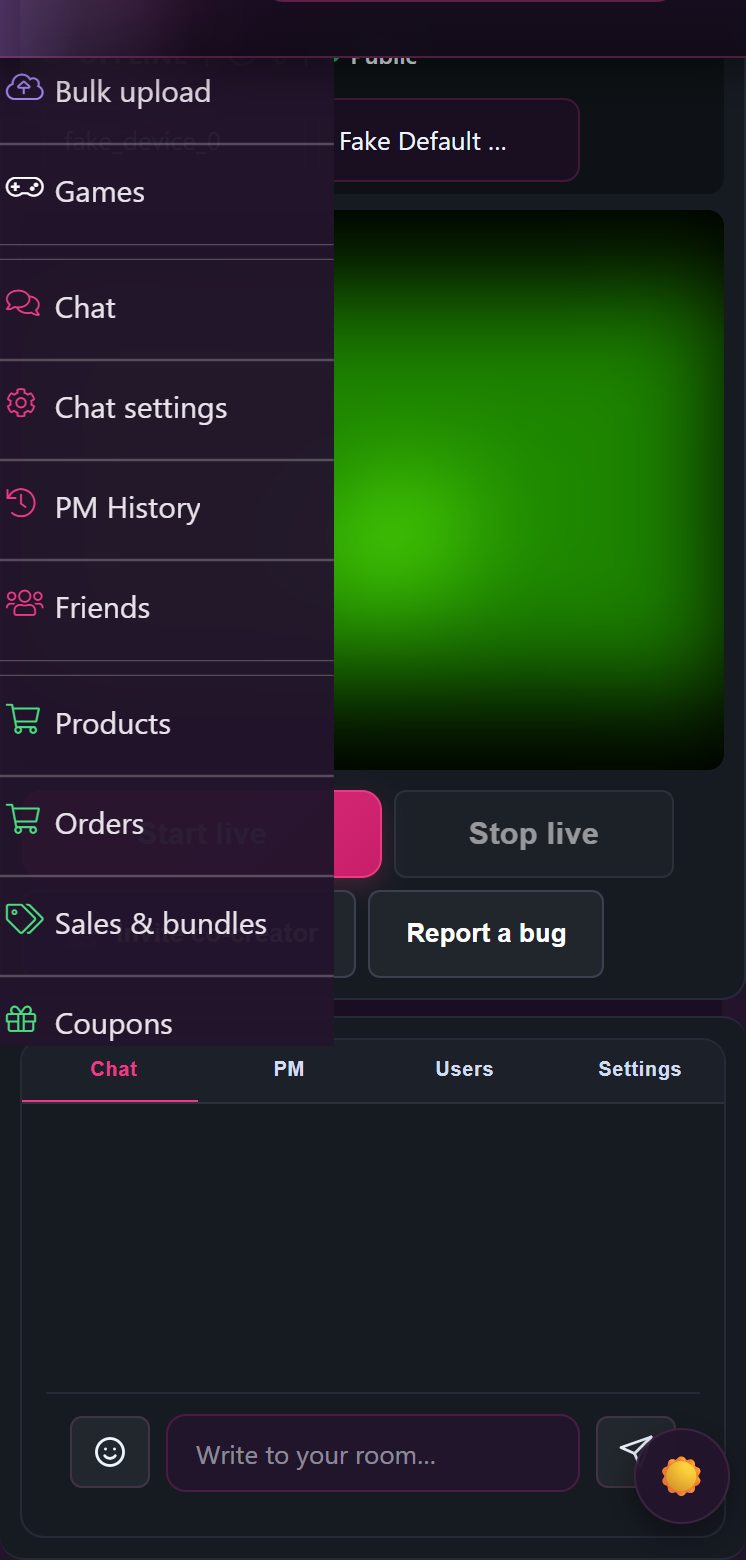
Inicia sesión en /modelos-inicio de sesión/ en tu móvil exactamente igual que lo haces en un ordenador, luego ve al panel de control de tu Store y pulsa Live. El estudio es la misma página que utilizas en un ordenador portátil; el diseño simplemente se adapta a una pantalla más pequeña.
La URL del estudio es /store-manager/livestream/{your-store-slug}/. Añadirlo a los favoritos de tu pantalla de inicio es la forma más rápida de volver a él.
3. Permitir el uso de la cámara y el micrófono
La primera vez que pulses Activar vista previa o Inicio live En un teléfono nuevo o en un navegador nuevo, el navegador solicita acceso a la cámara y al micrófono. Toca Permite para ambos.
Si has pulsado «Bloquear» por error, verás lo siguiente:
“Se denegó el acceso a la cámara o al micrófono”.”
La solución está en los ajustes de tu teléfono, no en Lewdden:
- iPhone (Safari): Ajustes → Safari → Cámara (y micrófono) → Permitir. Debajo de eso, desplázate hasta Configuración de sitios web — si aparece lewdden.com en la lista, configura la cámara y el micrófono en Permite. A continuación, vuelve a la pestaña «Estudio» y actualiza la página.
- Android (Chrome): Pulsa en el menú de los tres puntos en Chrome → Configuración → Configuración del sitio → Cámara, busca lewdden.com y configúralo en Permite. Repite el proceso para el micrófono. Actualiza la pestaña «Estudio».
Si ves “No se ha encontrado ninguna cámara o micrófono que funcione para esta sesión de navegador”.”, el navegador de tu móvil no detecta ninguna cámara, normalmente porque otra aplicación la tiene abierta. Cierra cualquier otra aplicación de cámara o vídeo (FaceTime, videollamadas de WhatsApp, Instagram, Zoom, Telegram) y, a continuación, actualiza la página.
Si ves “El navegador no pudo abrir la cámara o el micrófono seleccionados. Es posible que otra app o pestaña lo esté utilizando”.”, la solución es la misma: cierra todas las demás aplicaciones o pestañas del navegador que utilicen la cámara y, a continuación, actualiza la página.
4. Elige la cámara adecuada (delantera o trasera)
El estudio cuenta con un Cámara menú desplegable situado encima de la vista previa. En un teléfono, la cámara frontal y la trasera aparecen en esa lista con los nombres que les haya asignado tu navegador; normalmente, algo así como «Cámara frontal» y «Cámara trasera» en el iPhone, o «cámara2 0, frontal / trasera» en Android.
Elige la que quieras y, a continuación, pulsa Activar vista previa. El panel de vista previa muestra lo que verán los espectadores, incluyendo cómo queda el encuadre tanto en orientación vertical como horizontal.
Cambiar de rumbo a mitad de camino: Cambia la selección del menú desplegable. El estudio vuelve a conectar la cámara; los espectadores ven cómo se recarga brevemente el recuadro de tu vídeo y, a continuación, se activa la nueva cámara.
5. Calidad en el móvil: lo que el estudio selecciona para ti
La aplicación detecta que estás utilizando el móvil y aplica unos ajustes predeterminados más moderados para que la batería y los datos te duren más:
- Resolución de 720p por defecto (frente a los 1080p en el ordenador). La resolución de 720p se ve muy bien en las pantallas de los móviles y consume aproximadamente la mitad del ancho de banda.
- Velocidad de bits objetivo: 2,5 Mbps (frente a los 4 Mbps en el ordenador). Funciona con mayor fluidez en redes móviles y con conexiones wifi más débiles.
- 30 FPS por defecto. La opción de 60 FPS está disponible en «Calidad» si tu móvil es reciente y tu conexión es buena, pero duplica la carga de subida.
Puedes anular cualquiera de estos ajustes desde el Calidad Configuración del estudio. La opción «automática» ajusta los valores para que se adapten a los dispositivos móviles cuando detecta un teléfono, por lo que lo más sencillo es dejarla activada.
6. Puesta en marcha: el proceso
- Tocar Activar vista previa. El panel de vista previa muestra la imagen de la cámara. La línea de estado indica: «La vista previa local ya está lista. Solo se emitirá LIVE tras pulsar “Iniciar emisión LIVE”». — Todavía no estás Broadcast.
- Configura el modo de la sala (Público / Premium / Solo suscriptores) y el menú de propinas igual que lo harías en el ordenador.
- Tocar Inicio live. El estado cambia a «Empezamos con la sala LIVE…» entonces «La sala de grabación está en marcha». — En ese momento, los aficionados podrán verlo y participar.
- Para terminar, pulsa Alto. El estado cambia a «Me detengo…» entonces «Se ha finalizado la sesión LIVE»..
7. Consejos específicos para el móvil para que todo salga a la perfección en el Show
- Bloquear la orientación en los ajustes de tu móvil antes de empezar. iOS: Centro de control → pulsa el icono de bloqueo de rotación. Android: Ajustes rápidos → Rotación automática desactivada. Así evitarás que la imagen se dé la vuelta si te inclinas para coger algo.
- Apoya el móvil, no lo sostengas con la mano. Un trípode pequeño o una pila de libros es mejor que una mano temblorosa para un Show de 30 minutos.
- Desactivar el modo de suspensión de la pantalla. Si tu teléfono entra en modo de suspensión, el navegador deja de Broadcast. iPhone: Ajustes → Pantalla y brillo → Bloqueo automático → Nunca (vuelve a configurarlo más tarde). Android: Ajustes → Pantalla → Tiempo de inactividad de la pantalla → 30 min o nunca.
- Silenciar las notificaciones. Los anuncios y los tonos de llamada interrumpen el Stream y los espectadores pueden oírlos. Utiliza el modo «No molestar» o «Concentración» mientras dure el Show.
- Auriculares con micrófono. Los auriculares con cable que incorporan un pequeño micrófono integrado ofrecen un sonido notablemente más nítido que el micrófono integrado en el móvil, sobre todo si te mueves.
- Comprueba primero la velocidad de subida. Abre una prueba de velocidad (fast.com o speedtest.net) en la misma red. Cualquier velocidad de subida superior a 3 Mbps es suficiente para 720p; 1,5 Mbps es el mínimo a partir del cual empezarás a notar una pérdida de calidad de imagen.
8. Limitaciones conocidas de un teléfono
- Cam2cam desde el lado del anfitrión Funciona en el móvil en los Shows privados exclusivos igual que en el ordenador: las cámaras de los espectadores aparecen en el estudio.
- Colaboraciones entre varios creadores También se puede trabajar desde el móvil, pero la pantalla más pequeña dificulta ver con claridad el mosaico del invitado. Si sueles actuar como coanfitrión, es más cómodo utilizar una tableta o un portátil.
- En Lovense Extensión de la leva es una extensión para el navegador de ordenador; no se puede emparejar desde un teléfono. Si utilizas Lovense, reproduce esos Streams desde un portátil o un ordenador de sobremesa.
- Pestañas en segundo plano / pantalla bloqueada. Si cambias a otra aplicación o si el móvil se bloquea, Broadcast se interrumpe al cabo de unos segundos. Mantente en la pestaña «Estudio» con la pantalla activada.
9. El indicador «LIVE» y qué ocurre si se desconecta la sala
Mientras estás Broadcast, el verde Inicio live el botón cambia a uno rojo y parpadeante ● LIVE indicador. No se puede pulsar mientras estás en Live; para finalizar el Show, pulsa el botón independiente Parada live botón que hay junto a él.
Si se interrumpe la conexión, el rojo ● LIVE el indicador cambia a Vuelve a conectar la sala live. Tócalo una vez y el estudio se reanuda donde se había quedado: los seguidores ven unos segundos de «Conectando...» y, a continuación, vuelve la imagen. Hay un retraso incorporado antes de que se envíe cualquier notificación de inicio de la retransmisión a los seguidores, por lo que un breve reinicio en los primeros minutos no saturará a tu audiencia con alertas duplicadas.
Para consultar la guía completa de resolución de problemas relacionados con los fallos en la retransmisión, véase Arreglar los problemas del stream (en este Centro de ayuda, sección «Creators»).
Si te encuentras con un error que no se corresponde con ninguno de los que aparecen en esa página, la barra de herramientas del estudio cuenta con un Informar de un error botón: pulsa sobre él y describe lo que has visto. El informe se envía directamente a Lewdden asistencia con tu contexto de Stream adjunto.
10. Preguntas frecuentes
P: ¿Hay algún Lewdden ¿Alguna aplicación de Broadcast para iPhone o Android?
No, la Broadcast se realiza íntegramente en el navegador. Esto hace que la configuración sea muy sencilla: cualquier teléfono moderno con Safari o Chrome puede retransmitir en directo, sin necesidad de instalar nada ni de conceder permisos, salvo los de la cámara y el micrófono.
P: ¿Puedo usar OBS o Streamlabs desde mi móvil?
No. El estudio no admite feeds de Broadcast externos; la grabación se realiza directamente desde la cámara y el micrófono del teléfono a través del navegador.
P: ¿Se gira la imagen si cambio de orientación vertical a horizontal?
El vídeo se reproduce en la misma orientación que tenía el móvil en el momento en que pulsaste Activar vista previa. Si quieres cambiar la orientación durante la reproducción, deténla, gira el móvil y pulsa Activar vista previa otra vez — entonces Inicio live.
P: ¿Se sobrecalentará mi móvil durante un Show largo?
Los móviles reducen el rendimiento de la cámara y ralentizan el Broadcast si se calientan demasiado. Para alargar un Show largo: quita la funda, coloca el móvil en un lugar donde circule el aire y configura el estudio a 720p / 30 FPS (los valores predeterminados del móvil). Si la temperatura ambiente es alta, planifica sesiones más cortas o haz una pausa cada 45-60 minutos.
P: Se me ha cortado la conexión del móvil. ¿Me van a pagar igual por el tiempo que he estado en LIVE?
Sí. Las propinas, la venta de entradas y la facturación por minuto de las sesiones privadas o exclusivas se registran mientras la sala está en funcionamiento. Una interrupción en mitad de la sesión no anula los ingresos que ya se hayan contabilizado.
Véase también Cómo ir live — lista de comprobación previa al vuelo · Solución de problemas de audio y vídeo (lado de la grada) · Emparejar tu Lovense juguete (solo para ordenador).







