
En Lovense Cam Extension es una extensión de navegador gratuita que empareja tu Lovense (o cualquier otro juguete Bluetooth) con tu Lewdden transmisión en directo. Cuando los fans te dan propina en el chat, la extensión lee la cantidad de la propina, busca la acción que hayas configurado para esa cantidad y activa tu juguete automáticamente: patrones, intensidades, modos especiales… todo sin que tengas que mover ni un dedo mientras estás delante de la cámara.
La configuración tiene dos lados. En el lado de Lovense instala la extensión y la Lovense puente Connect. En el lado de Lewdden nada: el estudio detecta la extensión automáticamente cuando emites en directo y muestra un Lovense columna en cada fila del menú de propinas, para que puedas asignar importes concretos a acciones concretas.
Esta guía recorre ambos lados de principio a fin.
1. Qué necesitas antes de empezar
- A Lovense juguete (Lush, Hush, Edge, Domi, Max, Nora, Ferri, Ambi, Gush o cualquier otro modelo). La extensión también admite varios juguetes que no son deLovense juguetes Bluetooth: consulta la Lovense página de la Cam Extension para la lista de compatibilidad actual.
- Un ordenador de sobremesa o portátil con Google Chrome (o cualquier navegador basado en Chromium, como Edge o Brave).
- Un teléfono O un adaptador Bluetooth USB para hacer de puente entre el juguete y tu ordenador:
- Opción con teléfono: instala la Lovense Conectar aplicación en tu teléfono (iOS o Android, gratuita); tu teléfono hace de puente Bluetooth entre el juguete y el ordenador a través de la misma red wifi.
- Opción USB: un Lovense Adaptador Bluetooth USB conectado al ordenador; el juguete se conecta directamente sin el teléfono.
Necesitas una cuenta gratuita de Lovense Ten en cuenta la extensión Cam: la ventana emergente te pide que inicies sesión la primera vez que la abras (puedes registrarte en un momento desde la pantalla de inicio de sesión). No hace falta que subas nada a Lewdden tampoco; la conexión se realiza enteramente en el navegador en cada emisión.
2. Instalar la Lovense Extensión de la leva
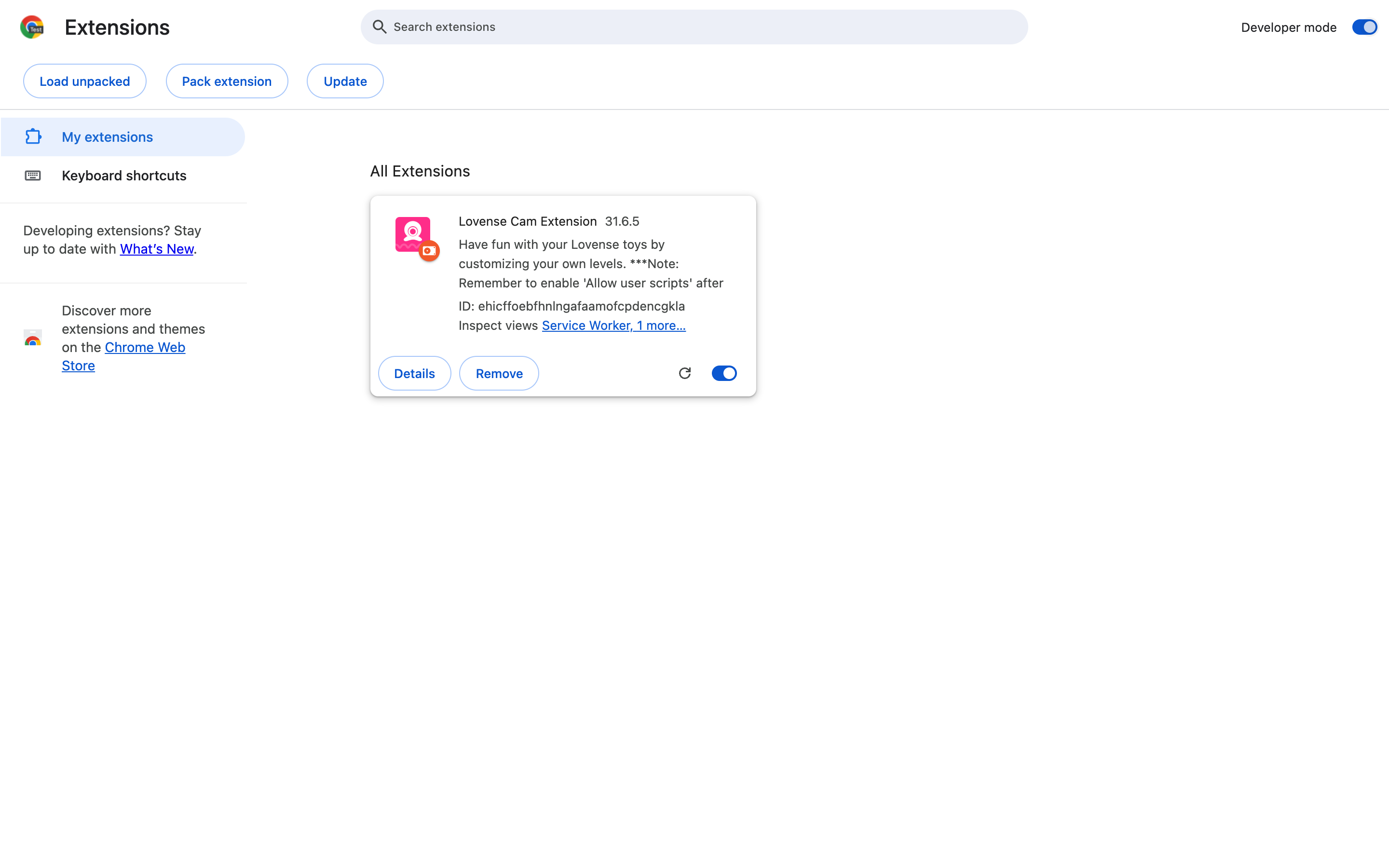
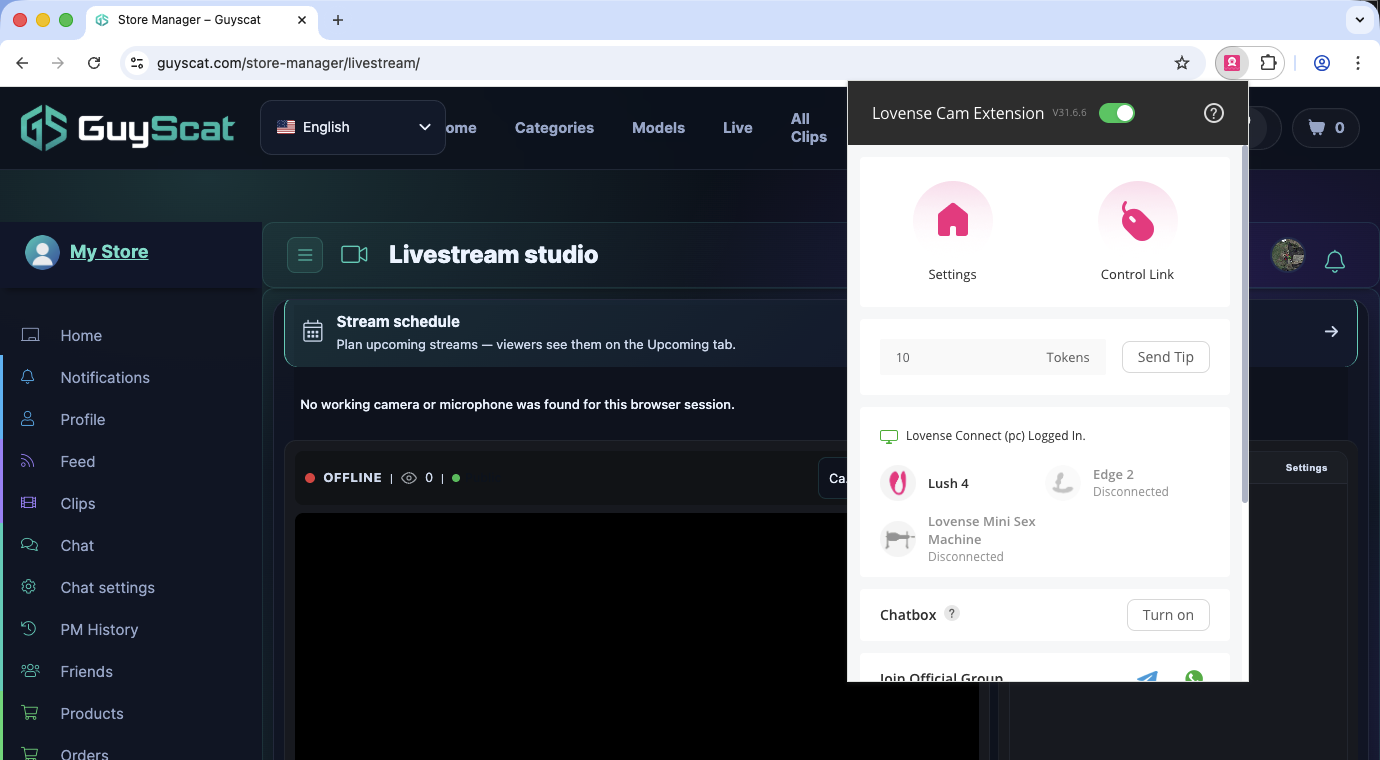
En Lovense La extensión se instala como una extensión de Chrome «descomprimida» (no está en la Chrome Web Store). La página oficial de instalación está en lovense.com/cam-model/extension te guía paso a paso por la instalación; aquí tienes la versión resumida:
- Descarga - abierto lovense.com/cam-model/extension y pulsa el botón PASO 1 botón de descarga. Te aparecerá un
lovense_cam.ziparchivo en tu carpeta de Descargas. - Descomprime — Haz clic con el botón derecho del ratón en el archivo zip de la carpeta «Descargas» y extráelo. Verás un
lovense_camcarpeta aparece junto a él. - Activa el modo de desarrollador en Chrome - abierto
chrome://extensions/en una pestaña nueva y luego activa el Modo de desarrollador interruptor de la esquina superior derecha. - Carga la extensión descomprimida — haz clic Cargar descomprimida (arriba a la izquierda) y elige la
lovense_camcarpeta que acabas de extraer. La extensión aparece en tu lista de extensiones. - Fíjala en la barra de herramientas — haz clic en el icono de la pieza de rompecabezas de la barra de herramientas de Chrome, busca Lovense Extensión de cámara, y haz clic en el icono del alfiler que hay al lado. Así, el botón de la extensión estará siempre visible mientras estás retransmitiendo.
3. Conectar tu juguete
La extensión se comunica con tu juguete a través de Lovense Conectar, una aplicación complementaria aparte que se encarga del puente Bluetooth.
Puente por teléfono (lo más habitual)
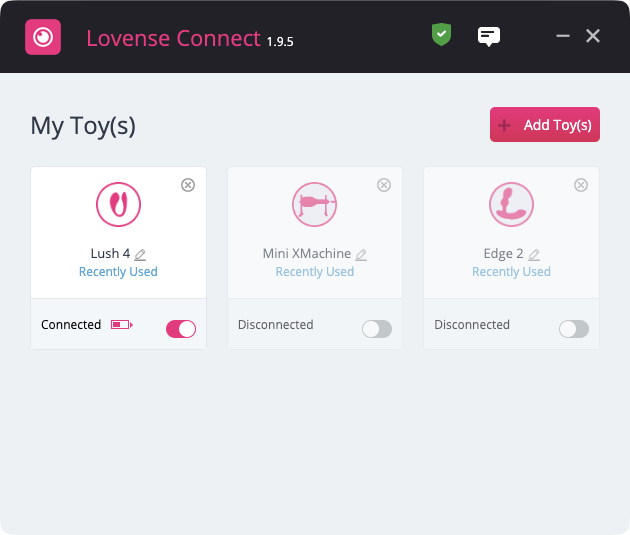
- Instala Lovense Conectar en tu teléfono desde la App Store de iOS o Google Play.
- Empareja tu juguete con el móvil por Bluetooth (mantén pulsado el botón del juguete hasta que parpadee; la app «Connect» del móvil lo detectará).
- En la aplicación Connect, toca Conectar por teléfono — aparece un código QR.
- Abre el Lovense ventana emergente de la Cam Extension en Chrome y haz clic en Conectar. Escanea el código QR con la app Connect de tu móvil.
Ahora el juguete aparece como conectado en la extensión. Tu móvil tiene que estar conectado a la misma red Wi-Fi que tu ordenador mientras estás transmitiendo; si el móvil se desconecta (por estar bloqueado demasiado tiempo o por una caída de la red), el juguete también se desconecta.
Adaptador Bluetooth USB (alternativa)
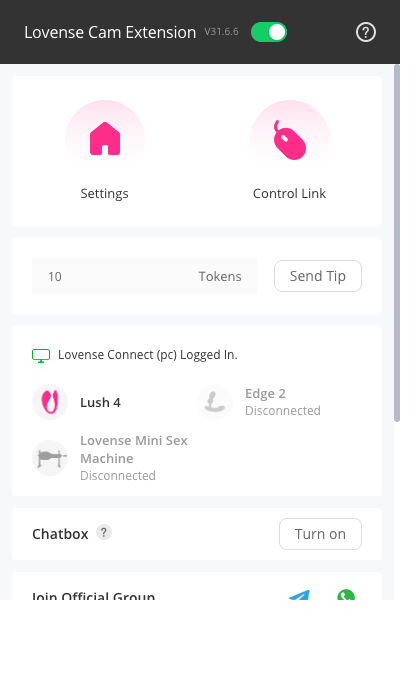
Si has comprado el Lovense adaptador Bluetooth USB, conéctalo al ordenador y haz clic en Conectar por ordenador en la extensión y empareja tu juguete directamente. No hace falta teléfono.
4. Configurar tus niveles de propina en la extensión
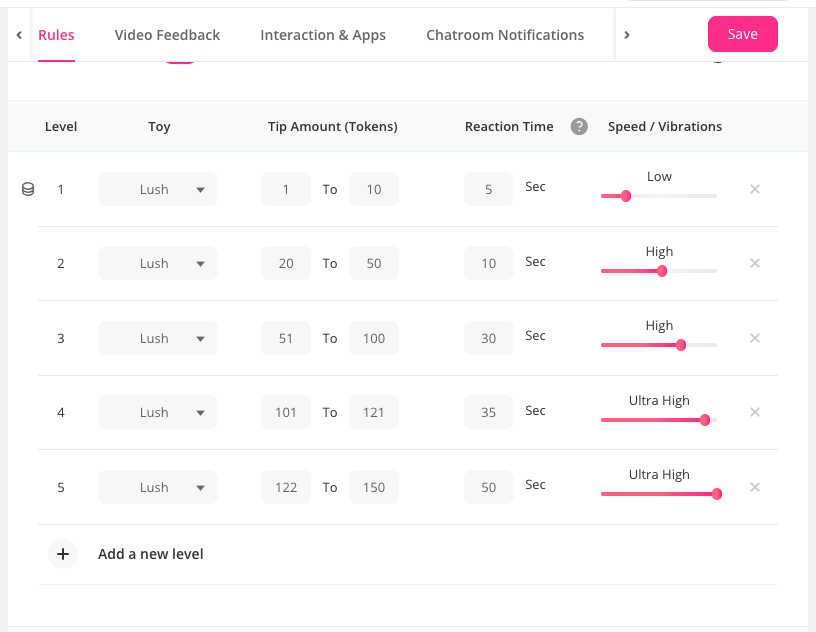
Abre el Configuración pestaña de la ventana emergente de la extensión. Verás una lista de los niveles de propina que puedes configurar:
- Niveles 1 a 10 — Cada nivel tiene: una etiqueta (el texto que quieras, como «Soft tease»), un umbral de fichas (p. ej., 5 fichas), un patrón de vibración y una duración (p. ej., 10 segundos).
- Especiales — Modos predefinidos que no se basan en el importe de la propina: Muy alta, Pulse, Wave, Fuegos artificiales, Terremoto, Al azar, Hora aleatoria, Deja que otros tomen las riendas, Pausa, Detener.
Configura los niveles y los especiales como prefieras. Los umbrales que elijas aquí son los que el Lewdden estudio tomará como referencia cuando los fans den propina. Guarda tus ajustes dentro de la extensión antes de pasar a Lewdden.
5. Vincular la extensión con Lewdden
En Lovense extensión admite cualquier sitio de emisión por su nombre: Lewdden está incluida como plataforma reconocida. La primera vez que la extensión se ejecuta en una Lewdden emisión, el SDK identifica el sitio automáticamente usando el nombre de plataforma Lewdden. No hace falta que añadas nada como sitio personalizado.
Si tu extensión muestra Lewdden como no compatible (versión antigua de la extensión, configuración solo para sitios personalizados), abre el archivo de la extensión Sitio web desplegable y añade Lewdden (con G mayúscula) como nombre de plataforma personalizado.
6. La Lewdden lado del estudio: emitir en directo con Lovense
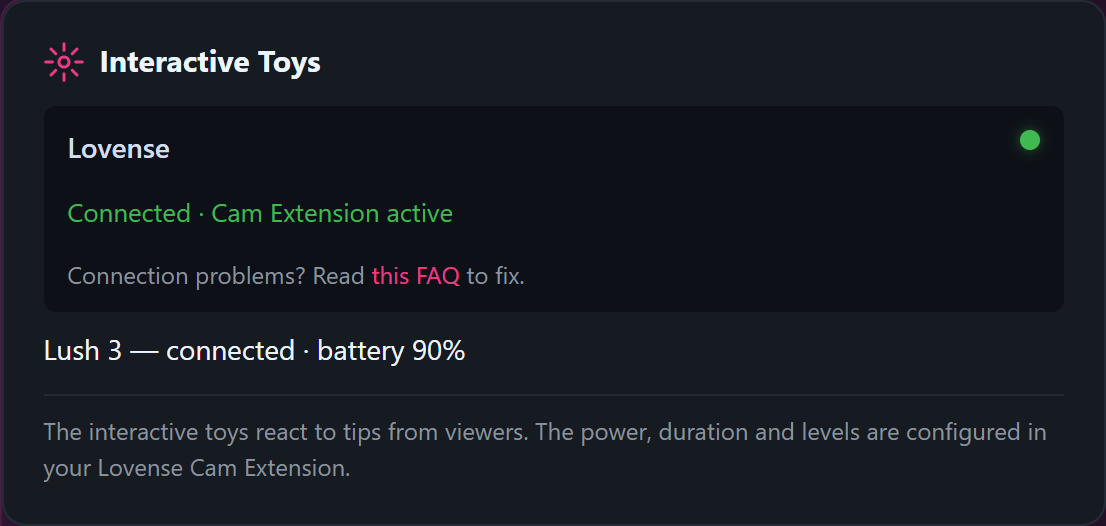
Abre el estudio de emisión en lewdden.com/store-manager/livestream/. Vas a ver un Lovense Estado panel en la barra lateral del estudio.
Estados posibles
- “Connecting Lovense «Extensión de la leva…» — el estudio ha detectado la extensión y está inicializando la conexión. Debería pasar a listo en un par de segundos.
- “Lovense «La ampliación de la cámara ya está lista para esta sala». — punto de estado verde. Las propinas del chat ya activan tu juguete.
- “Lovense «No se ha podido inicializar para esta sala». — falló la inicialización. Actualiza la página; si persiste, consulta el §9.
- «No se ha detectado la extensión Cam. Instala o abre el Lovense «Extensión de la cámara para activar los controles de los juguetes». — La extensión no está instalada, no está anclada ni está activada en Chrome. Haz clic en el icono con forma de pieza de rompecabezas, busca la extensión y haz clic una vez en ella para activarla.
Juguetes conectados
El panel de estado muestra todos los juguetes emparejados actualmente en la extensión; verás al menos una entrada por cada juguete activo. Si la lista está vacía pero el estado es verde, es probable que tu conexión con el móvil se haya desconectado; vuelve a abrirla Lovense Connect en tu teléfono y vuelve a escanear el QR.
Registro de acciones
Debajo de la lista de juguetes hay un registro desplazable de las acciones recientes. Cada propina que dispara una Lovense aparece aquí con la hora y la acción que se disparó. Úsalo para comprobar que la asignación de tu menú de propinas hace lo que esperas.
7. Asignar propinas a acciones del juguete: el menú de propinas Lovense Columna
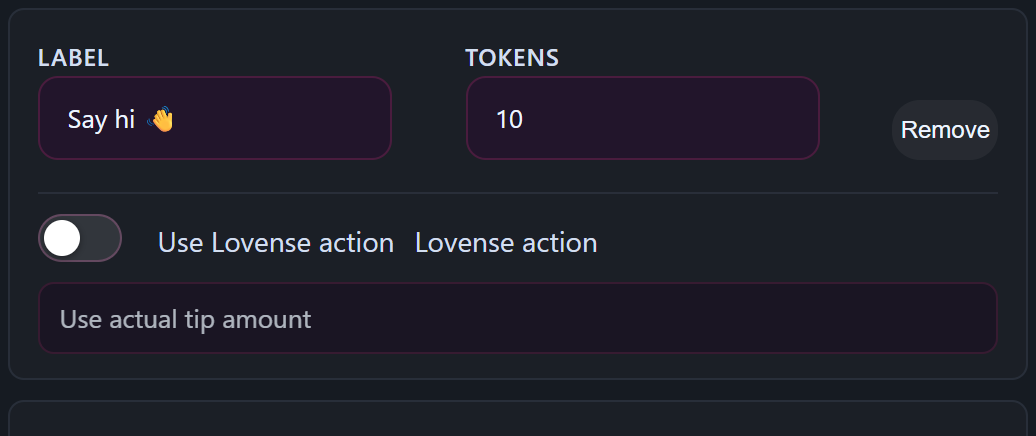
El estudio... Menú de propinas sección (donde defines importes concretos de propina como entradas de menú que los fans pueden elegir) tiene una Lovense columna en cada fila. Para cada entrada del menú, elige qué acción del juguete debe disparar esa propina:
- Usa el importe real de la propina — la opción por defecto. La extensión usa el número bruto de la propina para interpolar qué nivel se dispara (p. ej. 5 fichas = nivel 1, 50 fichas = nivel 5).
- Del nivel 1 al nivel 10 — activa uno de tus niveles configurados. Si tu extensión está conectada y sincronizada, el menú desplegable muestra tus etiquetas personalizadas y los umbrales de tokens (por ejemplo, «Insinuación suave (5 tokens)» en lugar del genérico «Nivel 1»).
- Especiales — Muy alta, Pulso, Onda, Fuegos artificiales, Terremoto, Aleatorio, Tiempo aleatorio, Ceder el control, Pausa, Detener.
Cada fila tiene además una Tiempo de espera (segundos) campo — configura cuánto tiempo debe pasar después de que se active esta acción antes de que pueda volver a activarse. Máximo 600 segundos. Es útil para salas con mucho volumen de tráfico, donde los fans lanzan propinas pequeñas a toda velocidad y no quieres que el juguete no pare nunca.
También puedes dejar la Lovense columna en Usa el importe real de la propina para cada fila y deja que la extensión se encargue de los cálculos: esa es la configuración más sencilla y funciona bien para la mayoría de los Creators que están empezando.
8. Emitir en directo y qué ven los fans
Cuando haces clic en Ir a live:
- El estudio reinicia Lovense Para esta sala: los mensajes de estado dicen «Conectando...» y luego «listo».
- Cada propina de un fan en el chat dispara la acción que hayas configurado para ese importe o para esa entrada del menú.
- El registro de acciones anota cada disparo con la hora y la acción.
- El fan ve la animación de tu propina en el chat como siempre; no hace falta que sepa que tu juguete está conectado.
No hace falta que les digas a los fans que tienes un Lovense El juguete está conectado, pero la mayoría de los creadores sí lo hacen (y muchos fans dan más propinas cuando saben que están provocando una respuesta en tiempo real). Algunos creadores incluyen la frase «¿Las propinas activan mi juguete🌹» en el título de su Stream o en el mensaje de bienvenida del chat.
9. Solución de problemas
El programa muestra el mensaje «No se ha detectado la extensión de la cámara».
- Fija la extensión en la barra de herramientas (icono de pieza de puzle de Chrome → Lovense Cam Extension → fijar).
- Haz clic una vez en el icono de la extensión para despertarla (algunas instalaciones de Chrome dejan las extensiones dormidas hasta el primer uso de cada sesión).
- Actualiza la página del estudio.
Se detecta la extensión pero la lista de juguetes está vacía.
- Se ha caído el puente del teléfono. Vuelve a abrir Lovense Connect en tu teléfono, toca Conectar por teléfonoy vuelve a escanear el código QR en la Cam Extension.
- Asegúrate de que el móvil y el ordenador estén activados en la misma red Wi-Fi (que sean de 5 GHz o 2,4 GHz en el mismo router se considera «la misma red Wi-Fi»).
- Batería del juguete: si está baja, el juguete se desconecta de forma inesperada. Cárgalo antes de emitir.
Las luces parpadean, pero el juguete no vibra.
- Abre Lovense Conéctate desde el móvil: ¿aparece el juguete como emparejado? Toca el juguete en la app e intenta hacer que vibre manualmente; si eso no funciona, es un problema de Bluetooth entre el móvil y el juguete, no un Lewdden problema.
- Si el zumbido manual funciona pero las propinas en directo siguen sin activarse: en la extensión de la cámara, abre Ajustes → Prueba y haz clic en «Prueba» debajo de cada nivel para confirmar que la extensión puede controlar el juguete directamente.
Un importe de propina concreto activa el nivel equivocado.
- Abre los Ajustes de la extensión y revisa los umbrales de fichas: si el nivel 2 empieza en 10 fichas pero el nivel 3 empieza en 9, los niveles se solapan y gana el de número más bajo. Reordena los umbrales para que asciendan de forma limpia.
Llegan varias propinas en pocos segundos y el juguete no para nunca.
- Eso es el ajuste del tiempo de recarga haciendo su trabajo... o no. En tu menú de consejos Lovense columna, aumenta el tiempo de recarga (en segundos) de la acción que se está usando sin parar. 60 segundos es un tiempo de recarga inicial razonable para modos tipo «Pulso» u «Ola»; menos para modos basados en niveles en los que quieras ir encadenando acciones.
El juguete vibra una vez al empezar cada emisión y luego se detiene.
- Ese es el «pitido de prueba de la extensión» que emite Cam Extension al conectarse para comprobar que se puede acceder al juguete. Desactívalo en los ajustes de la extensión si te molesta.
Estoy viendo el streaming en varios navegadores y dispositivos, y el juguete responde dos veces.
- Ten solo UNA instancia del navegador con la extensión activa por emisión. La extensión mantiene una conexión permanente con tu juguete y una segunda instancia genera disparos duplicados.
Preguntas frecuentes
P: ¿Es la Lovense ¿es gratuita la Cam Extension?
Sí. La Lovense Cam Extension, la Lovense aplicación Connect, y la Lewddenson todos de uso gratuito. El único elemento de pago es el hardware del juguete.
P: ¿Puede Lewdden se queda con una parte de las propinas que disparan Lovense acciones?
A las propinas de tu emisión se les aplica la comisión estándar 65/35: consulta Cómo funcionan los pagos del creator. La Lovense La integración no cambia el corte; solo hace que el juguete vibre cuando se produce el punto álgido.
P: ¿Puedo usar la Lovense extensión en varias plataformas a la vez?
La extensión puede configurarse para varias plataformas, pero solo una sesión de emisión puede controlar el juguete en cada momento. Si por error tienes dos pestañas emitiendo en sitios distintos, el juguete responde a la que haya enviado la acción más reciente.
P: ¿Cuál es la diferencia entre «Usar el importe real de la propina» y un importe fijo?
El modo «cantidad de propina» interpola un nivel en función de la cantidad de propina sin procesar: las propinas pequeñas dan lugar a niveles más bajos, y las grandes, a niveles más altos. El modo «nivel fijo» aplica siempre el mismo nivel, independientemente del importe de la propina. Usa el nivel fijo para las opciones del menú de propinas en las que quieras una intensidad concreta (por ejemplo, «Ola durante 30 segundos», independientemente de la propina), y el modo «cantidad de propina» para las propinas generales en las que quieras que la respuesta se adapte proporcionalmente.
P: ¿Puedo dar a un fan el control de mi juguete?
Sí — configura la fila del menú de propinas Lovense acción a Deja que otros tomen las riendas. El fan que alcance ese umbral de propinas tendrá acceso remoto a tu juguete durante el tiempo que hayas establecido en la extensión. Úsalo con moderación; es una función divertida de los Shows premium, pero te quita el control sobre el tiempo de vibración.
P: ¿La extensión ve los mensajes de propina de mis seguidores o solo las cantidades de las propinas?
Solo eso. La extensión no lee el contenido de los chats; solo detecta eventos de propinas en el formato específico de la plataforma y activa la acción configurada.
P: ¿Qué pasa con el juguete al terminar la emisión?
Al cerrar la pestaña → la extensión envía una acción de «Borrar» que detiene cualquier vibración que esté en curso. La conexión se mantiene activa hasta que cierres el navegador o desactives el emparejamiento en la extensión.
P: ¿Puedo hacer un show privado con Lovense control distinto del público?
Sí: consulta Público, con billete y privado 1:1 shows para el desglose por modo de show. El menú de propinas Lovense las asignaciones tienen en cuenta el modo de emisión: puedes fijar un tiempo de espera distinto para la misma acción en público y en privado.
P: ¿Y si un fan da propina en mitad de una Lovense ¿Hay alguna acción que todavía se esté ejecutando?
La configuración del tiempo de espera de esa acción determina lo que pasa. Si el tiempo de espera aún no ha terminado, el estudio registra «Lovense «Acción omitida porque el tiempo de recarga sigue activo» e ignora el activador del juguete de la nueva sugerencia (la sugerencia en sí sigue contando y sigues ganando). Si el tiempo de recarga ha terminado, la acción se vuelve a activar.
P: ¿Puedo usar un juguete que no seaLovense juguete?
La extensión admite varios juguetes que no son deLovense juguetes Bluetooth (Kiiroo, We-Vibe y otros): consulta la Lovense página de la Cam Extension para la lista actual. El proceso de configuración es parecido: Lovense Connect hace de puente con el juguete → la extensión lo lee.
P: ¿Hay alguna forma de probar mi Lovense configuración sin emitir en directo?
Abre el estudio pero, en lugar de hacer clic en Emitir en directo, desplázate hasta el Lovense panel de estado. El indicador debería ponerse verde cuando la extensión se conecte. Usa el botón «Probar» de la propia extensión (en la pestaña «Configuración») para activar manualmente cada nivel y comprobar que el juguete reacciona. Después, ponlo en marcha de verdad.
P: ¿Cómo actualizo la extensión cuando Lovense publica una versión nueva?
Descarga el nuevo lovense_cam.zip, descomprímelo sobrescribiendo la carpeta lovense_cam carpeta y luego ve a chrome://extensions/ y pulsa el botón Recarga icono (flecha circular) bajo la Lovense extensión. La nueva versión queda activa y se conservan los ajustes.







