
Ten Lovense Cam Extension to rozszerzenie do przeglądarki za darmo, które łączy twoje Lovense (lub jakąkolwiek inną zabawkę z Bluetooth) za pomocą swojego Lewdden live stream. Kiedy fani wrzucają napiwki na czacie, rozszerzenie odczytuje kwotę napiwku, sprawdza akcję, którą skonfigurowałeś dla tej kwoty, i automatycznie uruchamia twoją zabawkę — wzory, intensywność, tryby specjalne – wszystko bez użycia rąk, kiedy jesteś przed kamerą.
Rozkładanie odbywa się z dwóch stron. Na Lovense Krok: zainstaluj rozszerzenie + Lovense Podłącz most. Włączone Lewdden Poza tym: nic — studio automatycznie rozpoznaje rozszerzenie, gdy wpiszesz live, i wyświetla Lovense kolumna w każdym wierszu menu napiwków, dzięki czemu możesz przypisać konkretne kwoty napiwków do konkretnych działań.
Ten przewodnik przeprowadzi cię krok po kroku przez cały proces z obu stron.
1. Co musisz przygotować przed rozpoczęciem
- A Lovense zabawka (Lush, Hush, Edge, Domi, Max, Nora, Ferri, Ambi, Gush albo jakikolwiek inny model). Rozszerzenie obsługuje też kilka modeli, które nie sąLovense Zabawki z Bluetooth — zobacz Lovense Strona z dodatkowymi informacjami o kamerze żeby zobaczyć aktualną listę kompatybilnych urządzeń.
- Komputer stacjonarny lub laptop z Google Chrome (lub dowolna przeglądarka oparta na silniku Chromium, np. Edge czy Brave).
- Albo telefon, ALBO adapter Bluetooth USB żeby podłączyć zabawkę do komputera:
- Opcja telefoniczna: zainstaluj Lovense Połącz się apka na telefonie (iOS lub Android, za darmo); telefon działa jako pomost Bluetooth między zabawką a komputerem, korzystając z tej samej sieci Wi-Fi.
- Opcja USB: a Lovense Adapter USB Bluetooth podłączony do komputera; zabawka łączy się bezpośrednio, bez telefonu.
Potrzebujesz za darmo Lovense Uwzględnij rozszerzenie Cam — przy pierwszym uruchomieniu pojawi się okienko z prośbą o zalogowanie się (możesz się zarejestrować w ciągu minuty bezpośrednio z ekranu logowania). Nie musisz niczego przesyłać do Lewdden ani to; połączenie odbywa się całkowicie po stronie przeglądarki przy każdym stream.
2. Instalacja Lovense Przedłużka krzywki
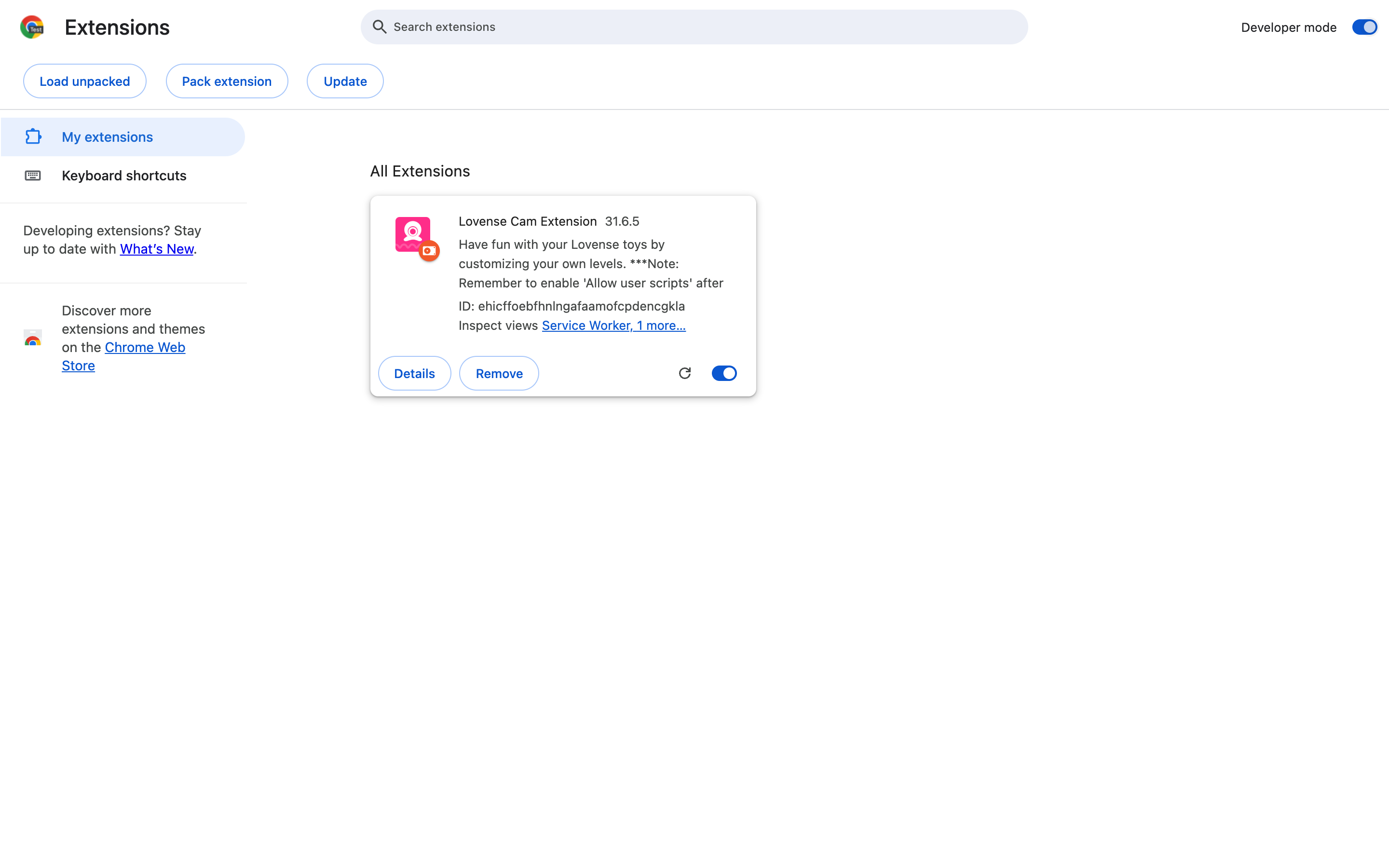
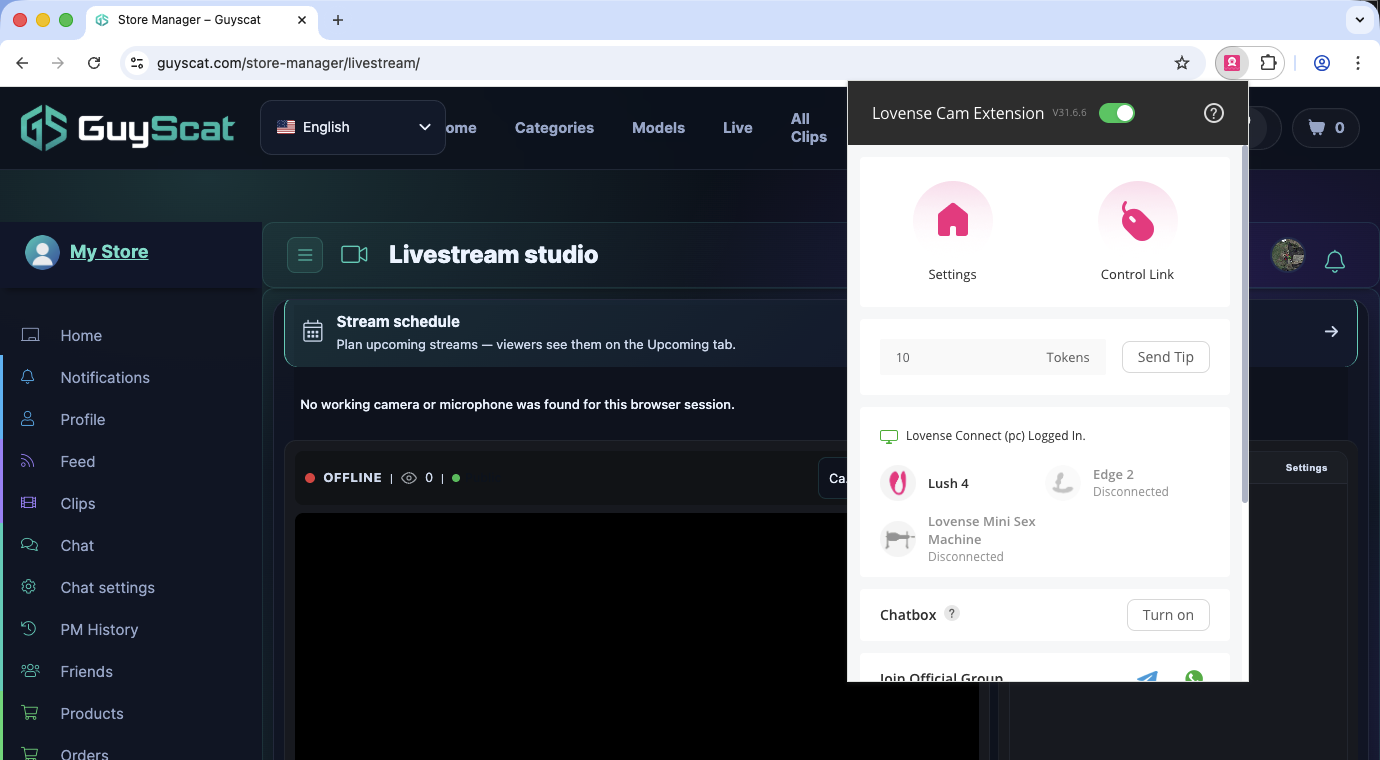
Ten Lovense Rozszerzenie instaluje się jako “rozpakowane” rozszerzenie do przeglądarki Chrome (nie ma go w Chrome Web Store Store). Oficjalna strona instalacyjna pod adresem lovense.com/modelka-przed kamerą/rozszerzenie przedstawia krok po kroku proces instalacji — oto skrócona wersja:
- Pobierz — otwórz lovense.com/modelka-przed kamerą/rozszerzenie i kliknij przycisk KROK 1 przycisk „Pobierz”. Otrzymasz
lovense_cam.zipplik w folderze „Pobrane”. - Rozpakuj — kliknij prawym przyciskiem myszy plik zip w folderze „Pobrane” i rozpakuj go. Zobaczysz
lovense_camobok niego pojawi się folder. - Włącz tryb programisty w przeglądarce Chrome — otwórz
chrome://extensions/w nowej karcie, a potem przełącz Tryb programisty przełącznik w prawym górnym rogu. - Załaduj rozpakowane rozszerzenie — kliknij Wczytaj bez rozpakowywania (w lewym górnym rogu) i wybierz
lovense_camfolder, który właśnie rozpakowałeś. Rozszerzenie pojawi się na liście rozszerzeń. - Przypnij to do paska narzędzi — kliknij ikonę w kształcie elementu układanki na pasku narzędzi przeglądarki Chrome, znajdź Lovense Rozszerzenie „Cam Extension” – kliknij ikonę szpilki obok niego. Dzięki temu przycisk rozszerzenia będzie zawsze widoczny, gdy korzystasz z stream.
3. Podłączanie zabawki
To rozszerzenie komunikuje się z twoją zabawką poprzez Lovense Połącz się, osobna aplikacja towarzysząca, która obsługuje most Bluetooth.
Most telefoniczny (najczęściej spotykany)
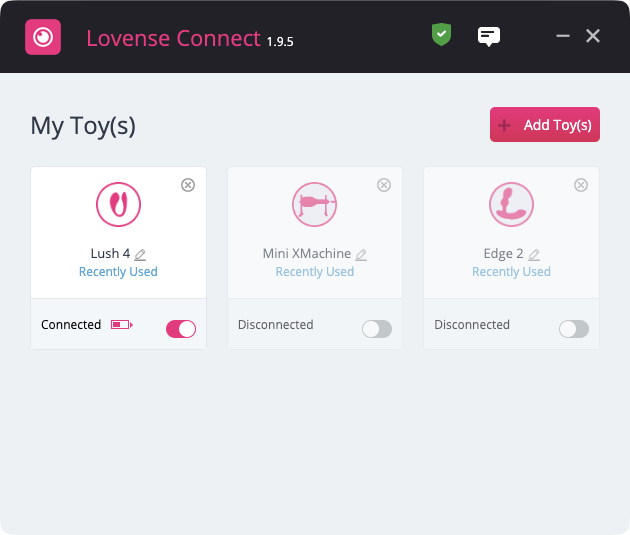
- Zainstaluj Lovense Połącz się na telefonie z aplikacji Store w iOS lub z Google Play.
- Połącz zabawkę z telefonem przez Bluetooth (naciśnij i przytrzymaj przycisk na zabawce, aż zacznie migać; aplikacja Connect w telefonie wykryje ją).
- W aplikacji Connect dotknij Skontaktuj się telefonicznie — pojawia się kod QR.
- Otwórz Lovense Pojawi się okienko „Cam Extension” w przeglądarce Chrome – kliknij Połącz się. Zeskanuj kod QR za pomocą aplikacji Connect na swoim telefonie.
Zabawka jest teraz podłączona jako shows zgodnie z opisem w rozszerzeniu. Podczas korzystania z funkcji stream telefon musi pozostawać w tej samej sieci Wi-Fi co komputer — jeśli telefon się rozłączy (zbyt długie blokowanie ekranu, utrata połączenia z siecią), zabawka też się rozłączy.
Adapter Bluetooth USB (opcja alternatywna)
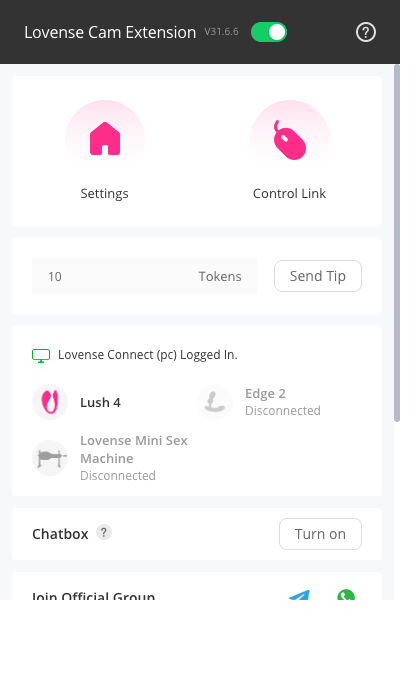
Jeśli kupiłeś Lovense Adapter USB Bluetooth – podłącz go do komputera, kliknij Połącz się przez komputer w rozszerzeniu i połącz swoją zabawkę bezpośrednio. Nie potrzebujesz telefonu.
4. Konfiguracja poziomów napiwków w rozszerzeniu
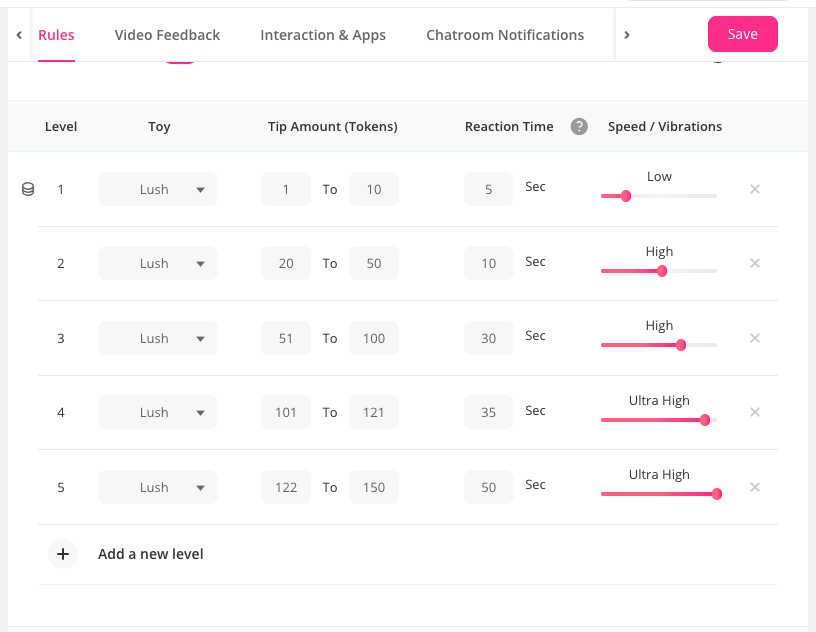
Otwórz Ustawienia zakładka w oknie podręcznym rozszerzenia. Zobaczysz listę poziomów napiwków, które możesz skonfigurować:
- Poziomy od 1 do 10 — każdy poziom ma: nazwę (twój tekst, np. “Delikatna stymulacja”), próg tokenów (np. 5 tokenów), wzór wibracji oraz czas trwania (np. 10 sekund).
- Oferty specjalne — gotowe tryby, które nie opierają się na kwotach napiwków: Ultra High, Pulse, Fala, Fajerwerki, Trzęsienie ziemi, Losowo, Czas losowy, Przekaż kontrolę, Pauza, Wyczyść.
Ustaw poziomy i opcje specjalne tak, jak chcesz. Wybrane tu progi będą tym, co Lewdden studio będzie się tym kierować, gdy fani dadzą napiwek. Zapisz swoje ustawienia w rozszerzeniu zanim przeniesiesz się do Lewdden.
5. Podłączenie rozszerzenia do Lewdden
Ten Lovense rozszerzenie obsługuje każdą witrynę streaming po nazwie — Lewdden jest uwzględniona jako uznana platforma. Gdy rozszerzenie uruchamia się po raz pierwszy na Lewdden stream – zestaw SDK automatycznie rozpoznaje witrynę na podstawie nazwy platformy Lewdden. Nie musisz dodawać niczego jako witryny niestandardowej.
Jeśli twój numer wewnętrzny to shows Lewdden jako nieobsługiwane (starsza wersja rozszerzenia, konfiguracja dostępna tylko na tej stronie), otwórz plik rozszerzenia Strona rozwijane menu i dodaj Lewdden (z wielką literą G) jako niestandardową nazwę platformy.
6. The Lewdden strona studia — ustawienie live z Lovense
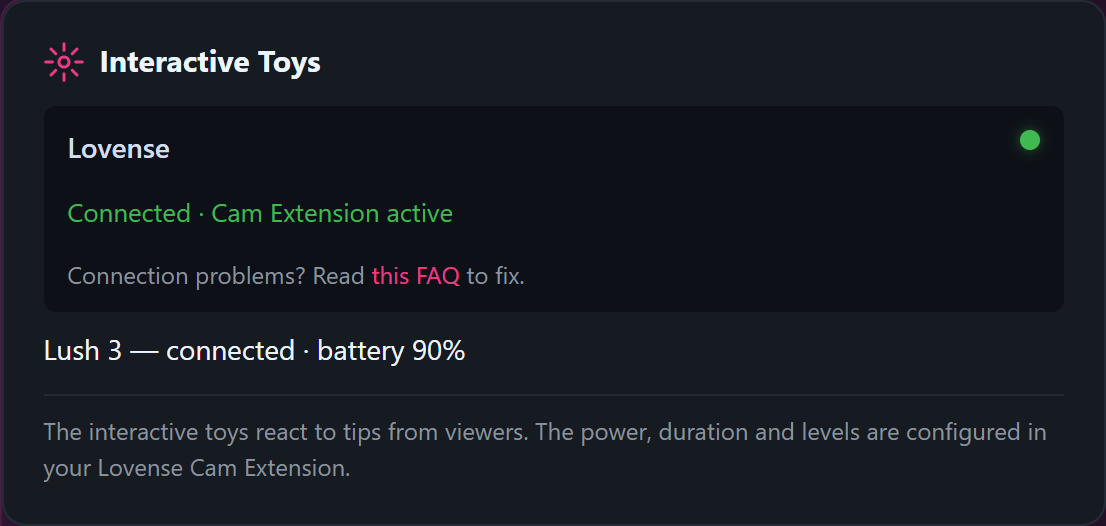
Otwórz studio streaming pod adresem lewdden.com/store-manager/livestream/. Zobaczysz Lovense status panel w pasku bocznym studia.
Stany
- “Łączenie Lovense Przedłużka krzywki…” — studio wykryło rozszerzenie i właśnie nawiązuje połączenie. Za kilka sekund powinno przejść w stan gotowości.
- “Lovense ”Cam Extension jest gotowe na to pomieszczenie.” — zielona kropka stanu. Wskazówki na czacie będą teraz uruchamiać twoją zabawkę.
- “Lovense ”Nie udało się zainicjować dla tego pokoju.” — nie udało się zainicjować. Odśwież stronę; jeśli problem nadal występuje, zajrzyj do §9.
- “Nie wykryto rozszerzenia Cam. Zainstaluj lub otwórz Lovense ”Przedłużka kamery umożliwiająca sterowanie zabawkami”.” — rozszerzenie nie jest zainstalowane, nie jest przypięte ani nie jest włączone w przeglądarce Chrome. Kliknij ikonę w kształcie kawałka układanki, znajdź rozszerzenie i kliknij je raz, żeby je aktywować.
Zabawki z dostępem do internetu
W panelu stanu wyświetla się lista wszystkich zabawek aktualnie sparowanych z rozszerzeniem – zobaczysz co najmniej jedną pozycję na każdą aktywną zabawkę. Jeśli lista jest pusta, ale status jest zielony, to prawdopodobnie połączenie z telefonem zostało przerwane – otwórz aplikację ponownie Lovense Połącz się przez telefon i zeskanuj kod QR jeszcze raz.
Dziennik działań
Pod listą zabawek znajduje się przewijany dziennik ostatnich działań związanych z zabawkami. Każda wskazówka, która powoduje Lovense Akcja shows jest tutaj, wraz z sygnaturą czasową i nazwą akcji, która została uruchomiona. Skorzystaj z tego, żeby sprawdzić, czy przypisanie menu kontekstowego działa tak, jak tego oczekujesz.
7. Przypisywanie klawiszy do akcji zabawek — menu klawiszy Lovense kolumna
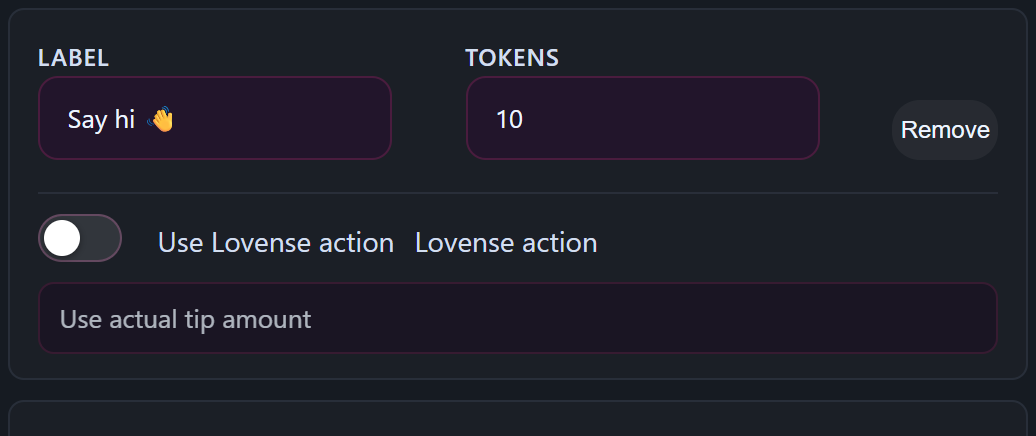
Studio to Menu napiwków sekcja (w której ustawia się konkretne kwoty napiwków jako pozycje w menu, z których fani mogą wybierać) zawiera Lovense kolumna w każdym wierszu. Dla każdej pozycji menu wybierz, jaką akcję zabawki ma wywołać dana podpowiedź:
- Użyj rzeczywistej kwoty napiwku — ustawienie domyślne. Rozszerzenie wykorzystuje sam numer napiwku do ustalenia, który poziom się uruchomi (np. 5 tokenów = poziom 1, 50 tokenów = poziom 5).
- Od poziomu 1 do poziomu 10 — uruchom jeden ze swoich skonfigurowanych poziomów. Jeśli masz podłączone i zsynchronizowane rozszerzenie, w rozwijanym menu shows pojawią się twoje własne nazwy + progi tokenów (np. “Delikatna zachęta (5 tokenów)” zamiast ogólnego “Poziom 1”).
- Oferty specjalne — Ultra High, Puls, Fala, Fajerwerki, Trzęsienie ziemi, Losowo, Losowy czas, Przekaż kontrolę, Pauza, Wyczyść.
Każdy wiersz ma też Czas odnowienia (sekundy) pole — ustawia, po jakim czasie od wykonania tej akcji ta sama akcja może zostać wykonana ponownie. Maksymalnie 600 sekund. Przydatne w pomieszczeniach o dużym natężeniu ruchu, gdzie fani szybko wystrzeliwują małe końcówki, a nie chcesz, żeby zabawka nigdy się nie zatrzymała.
Możesz też zostawić Lovense artykuł na temat Użyj rzeczywistej kwoty napiwku dla każdego wiersza i pozwól, żeby rozszerzenie zajęło się obliczeniami — to najprostsza konfiguracja i sprawdza się świetnie dla większości początkujących użytkowników creator.
8. Schemat live + to, co widzą fani
Po kliknięciu Go Live:
- Studio się zresetowuje Lovense dla tego pokoju — komunikaty o stanie: “Łączenie…” a potem “gotowe”.
- Każda napiwek od fana na czacie uruchamia akcję, którą skonfigurowałeś dla tej kwoty napiwku lub tej pozycji z menu.
- Dziennik zdarzeń rejestruje każde zapalenie wraz z datą i godziną oraz opisem działania.
- Fan widzi animację swojego napiwku na czacie tak jak zwykle – nie musi wiedzieć, że twoja zabawka jest podłączona.
Nie musisz mówić fanom, że masz Lovense zabawka jest podłączona, ale większość użytkowników creator to robi (a wielu fanów daje większe napiwki, gdy wiedzą, że wywołują reakcję w czasie rzeczywistym). Niektórzy użytkownicy creator umieszczają w tytule swojego konta stream lub w powitalnej wiadomości na czacie zdanie: “Napiwek uruchamia moją zabawkę 🌹”.
9. Rozwiązywanie problemów
Studio shows: “Nie wykryto przedłużenia kamery”.
- Przypnij rozszerzenie do paska narzędzi (ikona w kształcie elementu układanki w przeglądarce Chrome → Lovense Przedłużenie krzywki → sworzeń).
- Kliknij raz ikonę rozszerzenia, żeby je aktywować (w niektórych wersjach Chrome rozszerzenia są przełączane w tryb uśpienia do momentu pierwszego użycia w danej sesji).
- Odśwież stronę studia.
Wykryto rozszerzenie, ale lista zabawek jest pusta.
- Połączenie telefoniczne się rozłączyło. Próbuj jeszcze raz Lovense Połącz się przez telefon, dotknij Skontaktuj się telefonicznie, a potem zeskanuj jeszcze raz kod QR w rozszerzeniu Cam.
- Upewnij się, że telefon i komputer są włączone do tej samej sieci Wi-Fi (sieć 5 GHz i 2,4 GHz na tym samym routerze to “ta sama sieć Wi-Fi”).
- Bateria w zabawce — jeśli poziom naładowania jest niski, zabawka nagle się wyłącza. Naładuj ją przed streaming.
Świeci się kontrolka, ale zabawka nie wibruje.
- Otwórz Lovense Połącz się przez telefon — czy zabawka jest sparowana jako show? Dotknij zabawki w aplikacji i spróbuj ręcznie uruchomić wibrację; jeśli to nie zadziała, to problem z połączeniem Bluetooth między telefonem a zabawką, a nie Lewdden kwestia.
- Jeśli ręczny sygnał dźwiękowy działa, ale końcówki stream nadal się nie uruchamiają: w rozszerzeniu Cam Extension otwórz Ustawienia → Test i kliknij „Test” pod każdym poziomem, żeby sprawdzić, czy rozszerzenie może bezpośrednio sterować zabawką.
Jeśli kwota napiwku jest zbyt wysoka, uruchamia się niewłaściwy poziom.
- Otwórz ustawienia rozszerzenia i sprawdź progi tokenów — jeśli poziom 2 zaczyna się od 10 tokenów, a poziom 3 od 9, to poziomy się pokrywają i wygrywa ten o niższym numerze. Zmień kolejność progów, żeby rosły płynnie.
W ciągu kilku sekund pojawia się mnóstwo wibracji, a zabawka nie przestaje działać.
- To właśnie ustawienie czasu odnowienia działa – albo nie. W twoim menu podpowiedzi Lovense W tej kolumnie zwiększ czas odnowienia (w sekundach) dla akcji, która jest nadużywana. 60 sekund to rozsądny czas odnowienia na początek w trybach typu “Pulse” czy “Wave”; w trybach opartych na poziomach, które chcesz nakładać na siebie, warto ustawić krótszy czas.
Zabawka wydaje jeden sygnał dźwiękowy na początku każdego cyklu stream, a potem się wyłącza.
- To właśnie ten “sygnał testowy rozszerzenia”, który Cam Extension wydaje po podłączeniu, żeby sprawdzić, czy zabawka jest dostępna. Jeśli ci to przeszkadza, wyłącz to w ustawieniach rozszerzenia.
Testuję to w różnych przeglądarkach i na różnych urządzeniach, a zabawka reaguje dwa razy.
- Zgodnie z zaleceniem stream uruchom tylko JEDNĄ instancję przeglądarki z aktywnym rozszerzeniem. Rozszerzenie utrzymuje stałe połączenie z twoim urządzeniem, a uruchomienie drugiej instancji powoduje powielanie zdarzeń wyzwalających.
Najczęściej zadawane pytania
P: Czy to jest Lovense Czy przedłużka krzywki jest za darmo?
Tak. To Lovense Przedłużka krzywki, ta Lovense Aplikacja Connect oraz Lewdden- Integracja z platformą Side jest za darmo. Jedynym płatnym elementem jest sprzęt do zabawy.
P: Czy Lewdden pobierać prowizję od napiwków, które powodują Lovense działania?
W przypadku napiwków na koncie stream obowiązuje standardowa prowizja 65/35 — zobacz Jak działają wypłaty w systemie creator. To Lovense Integracja nie zmienia samego ruchu; po prostu sprawia, że zabawka wibruje, gdy dochodzi do styku.
P: Czy mogę używać Lovense czy można uruchomić rozszerzenie na wielu platformach jednocześnie?
Rozszerzenie można skonfigurować na kilku platformach, ale w danym momencie zabawkę może sterować tylko jedna sesja stream. Jeśli przypadkiem masz otwarte dwie karty przeglądarki z stream na różnych stronach, zabawka reaguje na tę, z której wysłano ostatnią akcję.
P: Jaka jest różnica między opcją “Użyj rzeczywistej kwoty napiwku” a stałą kwotą?
Tryb “Tip-amount” interpoluje poziom na podstawie surowej wartości napiwku — małe napiwki dają niższe poziomy, a duże — wyższe. Tryb „Fixed-level” uruchamia ten sam poziom niezależnie od wielkości napiwku. Używaj trybu stałego poziomu dla pozycji menu napiwków, w których chcesz uzyskać konkretną intensywność (np. „Fala przez 30 sekund” niezależnie od wysokości napiwku), a trybu opartego na wysokości napiwku do ogólnego dawania napiwków, gdzie chcesz, żeby reakcja była skalowana.
P: Czy mogę dać fanowi kontrolę nad moją zabawką?
Tak — ustaw wiersz menu z napiwkami na Lovense działanie mające na celu Przekaż kontrolę. Fan, który osiągnie ten próg napiwków, dostanie zdalny dostęp do twojej zabawki na czas, jaki ustawiłeś w rozszerzeniu. Używaj tej funkcji z umiarem; to fajna funkcja premium show, ale odbiera ci kontrolę nad czasem wibrowania.
P: Czy rozszerzenie widzi wiadomości od moich fanów dotyczące napiwków, czy tylko kwoty tych napiwków?
Tylko tyle. Rozszerzenie nie odczytuje treści czatu — tylko nasłuchuje zdarzeń dotyczących napiwków w formacie specyficznym dla danej platformy i uruchamia skonfigurowaną akcję.
Pytanie: Co się dzieje z zabawką na końcu stream?
Po zakończeniu działania Stream → rozszerzenie wysyła polecenie “Clear”, które zatrzymuje wszelkie trwające wibracje. Połączenie pozostaje w trybie alive, dopóki nie zamkniesz przeglądarki lub nie usuniesz parowania w rozszerzeniu.
P: Czy mogę uruchomić prywatną instancję show z Lovense Czy to coś innego niż „publiczne”?
Tak — zobacz Zajęcia otwarte, biletowane i prywatne 1:1 shows dotyczące awarii trybu show. Menu „tip” Lovense Mapowania uwzględniają tryb stream: możesz ustawić różne czasy odnowienia dla tej samej akcji w zależności od tego, czy jest ona publiczna, czy prywatna.
Pytanie: Co się stanie, jeśli wentylator się przewróci w trakcie… Lovense czy ta akcja wciąż trwa?
To, co się stanie, zależy od ustawienia czasu odnowienia tej akcji. Jeśli czas odnowienia jeszcze nie upłynął, studio rejestruje “Lovense ”Akcja została pominięta, bo czas odnowienia wciąż trwa” i ignoruje wyzwalacz zabawki z nowej podpowiedzi (sama podpowiedź nadal się liczy i nadal dostajesz nagrodę). Jeśli czas odnowienia już minął, akcja uruchamia się ponownie.
P: Czy mogę użyć czegoś innego niż...Lovense zabawka?
To rozszerzenie obsługuje kilka nie-Lovense Zabawki z Bluetooth (Kiiroo, We-Vibe i inne) — zobacz Lovense Strona z dodatkowymi informacjami o kamerze żeby zobaczyć aktualną listę. Procedura konfiguracji wygląda podobnie: Lovense Podłącz zabawkę → moduł rozszerzający ją odczytuje.
P: Czy jest jakiś sposób, żeby sprawdzić, czy mój Lovense Czy da się to skonfigurować bez użycia live?
Otwórz studio, ale zamiast klikać „Go Live”, przewiń do Lovense panel stanu. Po nawiązaniu połączenia przez rozszerzenie wskaźnik stanu powinien zmienić kolor na zielony. Użyj przycisku „Test” w rozszerzeniu (w zakładce „Ustawienia”), żeby ręcznie wypróbować każdy poziom i sprawdzić, czy zabawka reaguje. Potem przejdź do live na serio.
P: Jak zaktualizować rozszerzenie, gdy Lovense czy pojawi się nowa wersja?
Pobierz nową wersję lovense_cam.zip, rozpakuj plik, nadpisując stary lovense_cam folder, a potem przejdź do chrome://extensions/ i kliknij przycisk odśwież ikona (okrągła strzałka) pod Lovense rozszerzenie. Nowa wersja live; ustawienia zostają zachowane.







