
VR vende mais caro que vídeo plano, e não perdoa. Três erros não têm conserto depois da gravação: formato errado, altura de câmera errada e nunca ter assistido ao próprio material num headset. Todo o resto desta página é detalhe. Esses três são a página.
1. O formato que aceitamos
VR180, lado a lado, olho esquerdo à esquerda. É o único formato colocado à venda aqui, e é o que toda câmera VR de consumo produz por padrão.
Seu arquivo deve ter mais ou menos o dobro da largura em relação à altura: 5760×2880, 7680×3840 e parecidos. São as duas imagens quadradas dos olhos lado a lado.
Não aceitamos arquivos 360°, em cima-embaixo ou olho de peixe. Não porque sejam ruins, mas porque um arquivo reproduzido na projeção errada não dá erro nenhum: ele só fica errado, e o comprador culpa você.
Que câmara? — a nossa recomendação até 1.000 €
Os creators perguntam-nos isto mais do que qualquer outra coisa, por isso aqui fica uma resposta direta. Os preços são os que as lojas dos próprios fabricantes mostravam em setembro de 2026 — mudam, por isso toma-os como referência. A única regra por trás de cada escolha: duas lentes lado a lado, a gravar VR180 a 5760×2880 ou mais, 30 fps, num tripé. Uma câmara que cumpra isso reproduz aqui em qualidade total.
A nossa escolha: SLAM XCAM 2026, modelo base (8 GB + 128 GB) — 999 US$ com alfândega e envio incluídos, menos de 1.000 € ao câmbio de hoje. Dois sensores Sony de 1/1,5 polegada, cor de 10 bits, 8K a 30 fps como VR180 3D pronto (nada para juntar no teu computador), 190° de campo de visão, um ecrã de 6,67 polegadas para veres o que estás a gravar, uma bateria de 5000 mAh — e, o que conta para o direto, transmite 6K diretamente para o nosso servidor por RTMP ou SRT. Câmara e codificador numa só caixa: para um show ao vivo nem sequer precisas de OBS. É a única câmara que encontrámos abaixo de 1.000 € que preenche o nosso degrau superior de 8K e entra em direto sozinha.
Se quiseres gastar menos: CALF × VISINSE — cerca de 800–900 US$, conforme a loja. Dois sensores Sony de 1/2,3 polegada, 8K a 30 fps ou 6K a 50 fps como VR180 pronto, streaming RTMP pela porta de rede, tamanho de bolso com cerca de 300 g. Duas coisas a saber antes de comprar: as primeiras unidades mostravam artefactos em escada nas arestas verticais que o firmware teve de corrigir, e a imagem não chega bem ao topo e ao fundo da esfera (cerca de 160° na vertical). Em frente — para onde um fã olha — está bem, mas das duas é a do sensor mais pequeno e do software menos polido.
A entrada mais barata: VR.cam 02 — cerca de 200–400 US$. É uma câmara USB para o teu computador, não uma câmara que grave sozinha: liga-se ao OBS e entrega 3840×1920 lado a lado a 30 fps, em fisheye. São 1920 píxeis por olho — o nosso degrau de qualidade mais baixo. Chega para experimentar um direto (põe o interruptor VR180 em fisheye, 165°), mas é suave demais para vender clipes gravados a preços de VR: no headset parece definição standard. Começa aqui só se pretendes fazer upgrade.
Acima de 1.000 €, para registo: ViewPT Realia (cerca de 1.900 US$ — 8K a 30 fps, 6K a 50 fps, RTMP e USB), Canon EOS R7 ou R50 V com a objetiva RF-S 3,9 mm dual fisheye (cerca de 2.500 US$ com o corpo R7 — só 4K e 144°, pouco adequada para VR180) e a Canon EOS R5 C com a objetiva RF 5,2 mm dual fisheye (cerca de 6.000 € — a classe profissional).
Seja o que for que compres: nivela-a, coloca-a à altura dos olhos do espetador (secção 2), mantém-na parada e vê a primeira gravação num headset antes de gravares o resto (secção 9).
Noutros sítios vais ler que uma câmara 360° ou um telemóvel «também fazem VR». Não produzem VR180 3D — e um ficheiro na projeção errada não falha aqui, simplesmente fica mal no headset.
2. Altura da câmera e horizonte: o erro que não tem conserto
Em VR, a câmera é a cabeça do espectador. Se ela estiver na altura errada, ele se sente uma criança ou um gigante o clipe inteiro, e nenhuma edição conserta isso.
- Cena em pé: 1,60 m. Meça a lente, não o tripé.
- Cena sentada ou ajoelhada: 1,20 m.
- O horizonte tem de estar perfeitamente nivelado. Uma inclinação que você nem notaria num clipe plano vira enjoo no headset. Use a bolha do tripé ou o nível da câmera.
- Não mova a câmera durante uma tomada. Panorâmicas e câmera na mão funcionam no plano e são horríveis em VR. Se quiser outro ângulo, corte e reposicione.
3. Distância
O ponto ideal fica entre 40 cm e 1,5 m da lente.
- A menos de uns 30 cm, os olhos não conseguem juntar a imagem e olhar dói.
- Além de uns 2 m, a profundidade achata e você joga fora o motivo de gravar em VR.
- O contato visual com a lente é o que você tem de mais forte nesse formato. No vídeo plano ele não existe. Use.
4. Luz, som e ordem de gravação
- Luz vindo de trás da câmera, não de trás de quem está em cena. Câmeras VR têm sensores pequenos e uma cena contra a luz vira ruído.
- Nada logo atrás da câmera que você não queira na tela: 180° é mais amplo do que parece, e luzes, bolsas e celulares acabam no quadro.
- O som importa mais do que no vídeo plano, porque o espectador se sente presente. Um microfone barato perto da cena ganha do da câmera.
- Grave primeiro o limpo, depois o sujo. Sujar mais sempre dá; voltar ao limpo exige parar e lavar a câmera e o cenário. Planeje a ordem antes de começar.
5. O envio: a única etapa em que o pessoal erra
Marque “Este é um clipe VR” ANTES de enviar o arquivo.
Não é uma etiqueta. Seu arquivo é codificado para headsets assim que o envio termina, minutos antes de você clicar em Enviar. Se a caixa não estiver marcada no envio, o arquivo é codificado como vídeo plano, e nada no resultado avisa. Ele simplesmente roda errado no headset.
Se acontecer, a solução é enviar o arquivo de novo com a caixa marcada. Marcar depois num arquivo já codificado não o converte.
No upload em massa vale a mesma regra: ative Estes arquivos são VR antes de soltar os arquivos. Cada linha na fila mostra um chip VR, e você pode clicar no chip de uma linha para mudar aquele arquivo enquanto ele espera.
Com VR ativado, a categoria VR é adicionada automaticamente e não pode ser removida. É de propósito: os compradores filtram por ela, e um clipe VR fora da categoria é um clipe que ninguém com headset vai encontrar.
6. O trailer é o seu teaser VR, e é obrigatório
Um clipe VR não vai para revisão sem trailer, e o trailer é tratado automaticamente como teaser VR grátis: recebe a mesma codificação VR e o mesmo botão para o headset.
É a maior alavanca de vendas que está nas suas mãos. Um comprador que viu quinze segundos do seu trabalho no próprio headset é outro comprador em relação a quem só olha uma miniatura. Faça um teaser que você mesmo gostaria de ver.
Mantenha curto, de quinze a trinta segundos, e grave na mesma altura e distância do clipe, para ser uma amostra honesta.
7. O que NÃO colocar na imagem
Nunca grave um logo, marca d’água, texto ou sobreposição num quadro VR. Um quadro lado a lado são dois olhos juntos. O que é desenhado uma vez só aparece num olho, e o cérebro do espectador briga com aquilo enquanto estiver na tela. É uma das poucas coisas que fazem as pessoas tirarem o headset.
O mesmo vale para a edição: nada de zoom, rampas de velocidade ou transições que movam a imagem inteira. VR recompensa manter um bom ângulo.
8. Resolução e quanto tempo ela custa
Grave na maior resolução que sua câmera oferece. VR espalha a imagem pelo seu campo de visão inteiro, então pixels que parecem sobrar num clipe plano ficam grosseiros no headset. 6K é bom. 8K é melhor.
Saiba que VR leva muito mais tempo para processar do que vídeo plano. Um clipe VR 8K de 20 minutos ocupa uma máquina de codificação inteira por cerca de uma hora. Seu clipe não travou: é um trabalho grande. Envie bem antes de quando pretende publicar.
9. Assista ao seu clipe num headset antes de publicar
Esse é o terceiro erro sem conserto, e o mais fácil de evitar. Tudo o que está acima pode parecer perfeito no monitor e estar errado no headset: a altura, a inclinação, a distância, uma luz esquecida atrás da câmera.
Depois que o clipe for processado, abra no seu headset do mesmo jeito que um comprador; o teaser grátis basta. Cinco minutos ali vão ensinar mais do que esta página inteira.
Não precisas de publicar primeiro para verificar: no hub VR os teus clips não publicados ficam num separador próprio, Rascunhos, que só os creators veem. Um rascunho ou um clip ainda em revisão reproduz-se ali por inteiro, marcado com a placa “Rascunho — só você vê isto”; nada está à venda e mais ninguém o pode abrir.
10. Como os compradores veem seu clipe VR
- Um selo laranja VR e um selo de resolução (8K / 6K / 4K) em cada card.
- Um filtro Formato na página de clipes para quem tem headset encontrar só VR.
- Na página do clipe: uma linha de chips VR180 / SBS / resolução, a prévia plana grátis e Ver prévia em VR.
- Depois da compra: Assistir em VR na biblioteca do comprador, ao lado do player plano normal.
- Nos feeds, no Descobrir e em posts nas redes, seu clipe aparece como vídeo plano comum: geramos automaticamente uma versão de um olho só, então a imagem dupla lado a lado nunca aparece.
Seu preço, sua comissão e seu pagamento são exatamente os mesmos de um clipe plano.
11. Sua cabine VR: pôster, saudação, luz
Os fãs que abrem a tua página de creator dentro do hub VR ficam numa pequena cabine. Três coisas nessa cabine são tuas para definir, em Store Manager → VR:
- Pôster da cabine VR: fica pendurado na parede da cabine. Retrato 2:3, por exemplo 1000 × 1500 px, JPG/PNG/WebP. Os fãs podem fixá-lo na parede da própria cabine (até três criadores), então um bom pôster mantém você no quarto deles.
- VR greeting (audio) — toca uma vez por visita quando um fã abre a sua página em VR. MP3 ou M4A, até 10 segundos / 1 MB. Seja breve; é a primeira coisa que eles ouvem. Nenhum arquivo necessário: Gravar no navegador grava até 10 segundos direto do seu microfone, deixa você ouvir e nós transformamos em um MP3.
- Luz da cabina VR — uma lâmpada por baixo do teto da cabina brilha nesta cor e ilumina a tua sala de cima; a luz do teto também apanha o tom. Escolhe uma da lista.
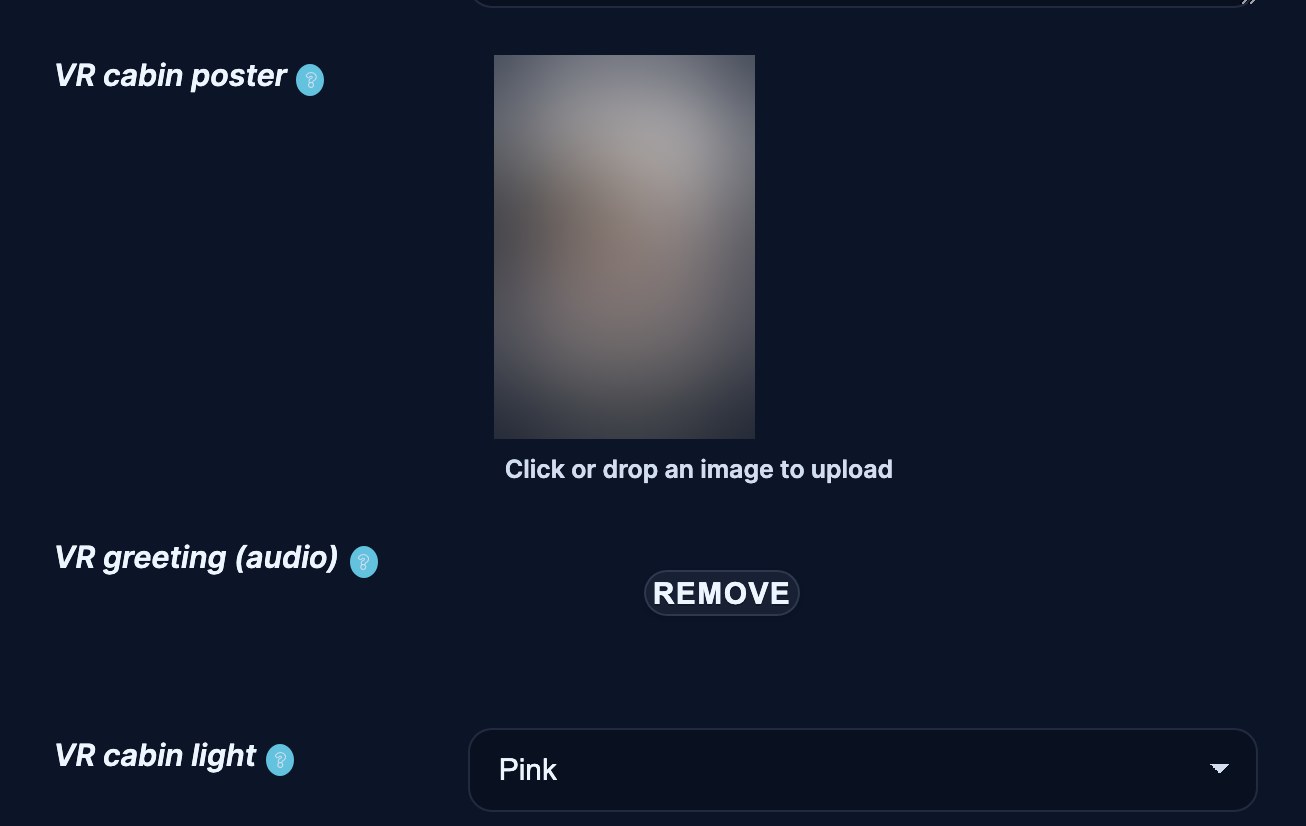
Nada disso é obrigatório: sem esses itens, sua página no hub usa a cabine padrão.
12. Estreias, e apresentá-las com a sua voz
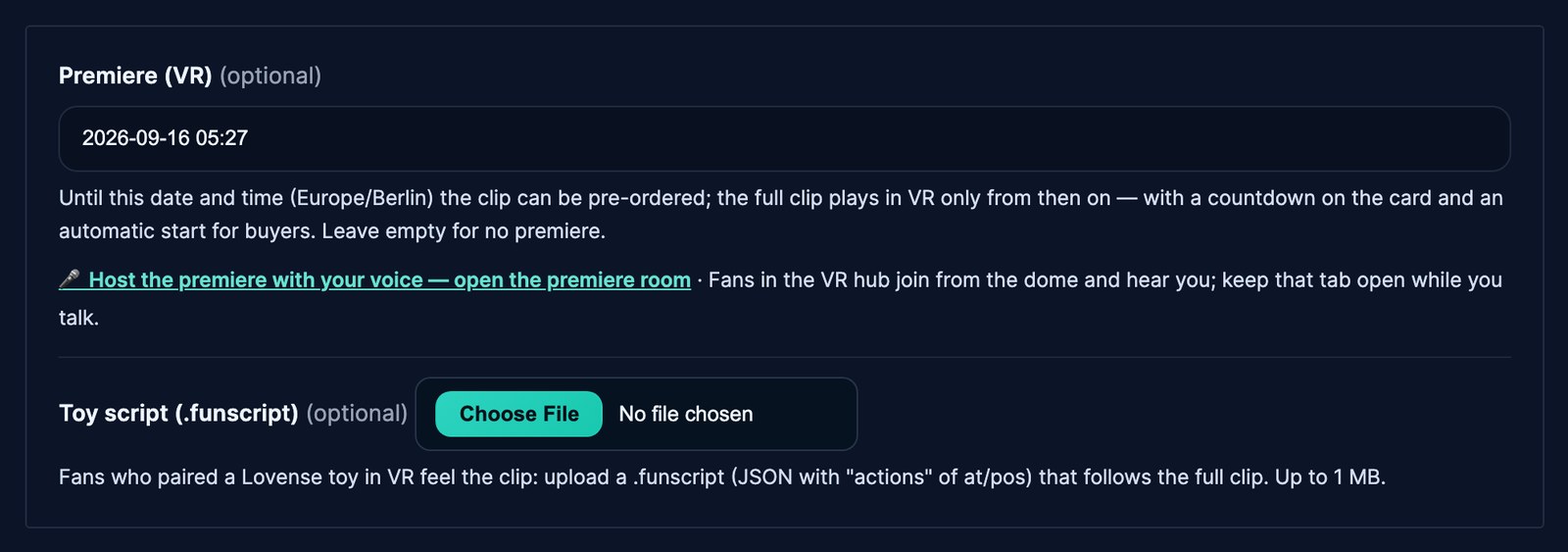
No formulário do clipe há um campo Estreia (VR) (opcional). Informe data e hora no fuso horário do site. Até lá o clipe pode ser encomendado; o clipe completo só roda em VR a partir desse momento, com contagem regressiva no card e início automático para quem comprou e está esperando na cúpula. Deixe o campo vazio para não ter estreia.
Depois de salvar uma estreia, aparece um link abaixo do campo: 🎤 Apresente a estreia com sua voz — abra a sala de estreia. Ele abre a sala numa aba normal do navegador no seu computador. Clique em Entrar ao vivo na sala de estreia e permita o microfone. A partir daí, os fãs que abrirem seu clipe no hub veem um botão 🎤 Estreia na barra da cúpula; ao tocar, eles ouvem você, e o que escrevem no chat aparece na sua página: você responde na mesma caixa de chat. Só você pode falar.
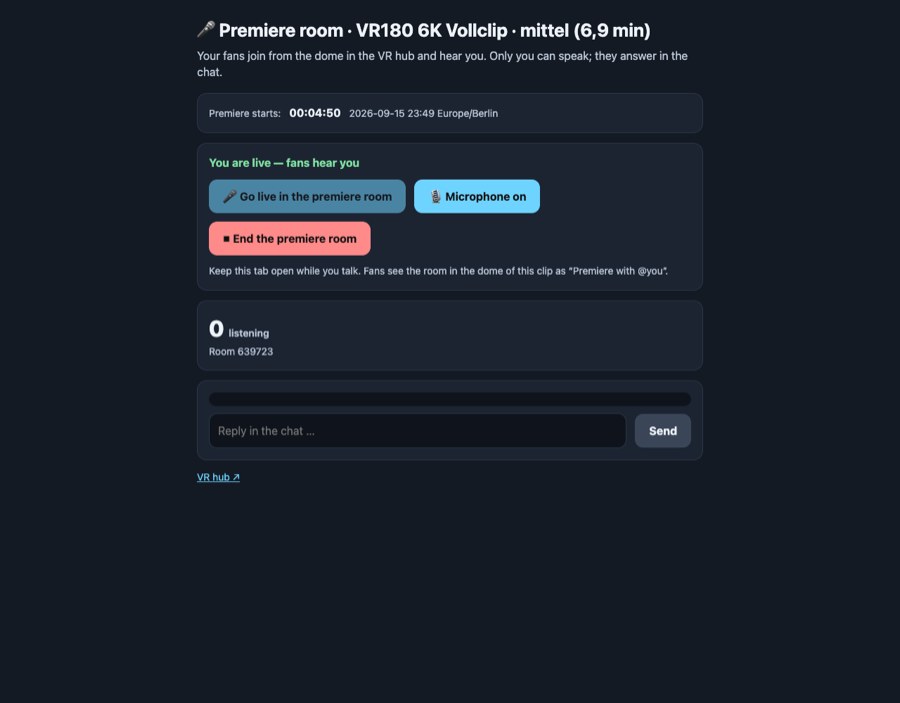
- Mantenha a aba aberta enquanto fala. Fechá-la, ou clicar em Encerrar a sala de estreia, fecha a sala para todos; os fãs passam a ver “A sala de estreia está fechada”.
- Abra a sala alguns minutos antes da estreia, para os fãs que já esperam na cúpula ouvirem você antes de o clipe começar.
- Você precisa de um microfone que o navegador possa usar. Na sala não há câmera nem vídeo seu: a imagem é o seu clipe.
- A sala comporta até 500 ouvintes.
13. Roteiro para brinquedos (.funscript): deixe um fã sentir o clipe
Os fãs podem parear um brinquedo Lovense com o hub (fazem isso em /toy/ neste site, com o app Lovense Remote). Se o seu clipe tiver um roteiro para brinquedos, o brinquedo deles segue esse roteiro enquanto o clipe completo roda na cúpula.
Envie no formulário do clipe em Roteiro para brinquedos (.funscript): um arquivo .funscript (JSON com uma lista actions de at/pos, o formato que editores de funscript como o OpenFunscripter exportam), sincronizado com o clipe completo, de até 1 MB. Ao salvar, o formulário mostra o que leu — por exemplo “Roteiro salvo: 120 ações, 1,0 min.” — ou por que o arquivo não foi aceito. Marque remover e salve para tirá-lo.
- Só o clipe completo comprado aciona um brinquedo; trailers nunca.
- O roteiro segue o tempo do próprio clipe: quando o fã pausa ou pula, o brinquedo pausa ou pula junto.
- Os valores de posição 0–100 do roteiro viram a intensidade do brinquedo.
- Fãs sem brinquedo pareado não veem nada disso: o clipe roda como sempre.
14. Momentos VR — deixar os fãs partilhar um teaser
Um momento é um trecho curto do teu clip — até 15 segundos — que um fã que comprou o clip pode levar da cúpula e partilhar. Cada momento tem uma marca de água com o teu nome e um link para o teu clip; um momento partilhado é, por isso, uma pequena publicidade para ti.
- Tu decides. Em Store Manager → VR → Momentos VR permites ou proíbes. Ao desativar, todos os momentos existentes dos teus clips desaparecem de uma vez.
- Os fãs só podem tirar momentos de clips que possuem; o trailer gratuito nunca gera um momento.
- Na mesma página vês a lista dos momentos tirados dos teus clips e podes apagar qualquer um deles.







