
O modo exclusivo para assinantes restringe o acesso à sua sala ao vivo apenas às pessoas que estão inscritas em um dos seus planos de assinatura. Quando essa função está ativada, qualquer pessoa que não seja assinante no momento recebe um cartão de acesso restrito com um botão “Inscrever-se”, em vez da sua transmissão. Ingressos, sessões privadas, voyeurs — nada disso concede acesso. Somente uma assinatura ativa o faz.
Se você ainda não configurou um plano de assinatura, faça isso primeiro — leia Configurando seu nível de assinatura. O modo exclusivo para assinantes e o plano de assinatura estão vinculados: a plataforma não permite ativar um sem o outro.
1. O que o modo exclusivo para assinantes realmente faz
Quando o botão de alternância estiver ativado:
- assinantes ativos assista à sua sala ao vivo normalmente. Eles entram, assistem, conversam, dão gorjetas — da mesma forma que em qualquer outro show. Sem nenhum pagamento extra.
- Todos os outros encontra um paywall antes que o reprodutor se conecte. O código de erro retornado é
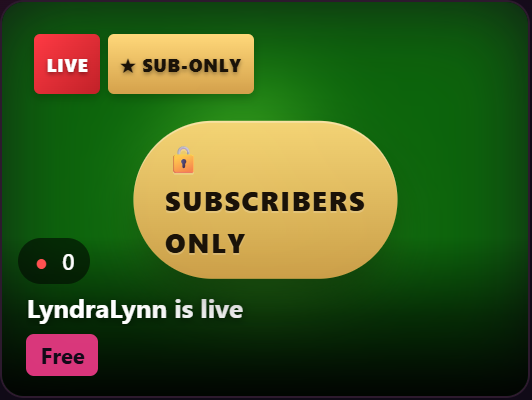
gc_subscribers_onlycom a mensagem “Esta sala é apenas para assinantes”.” - No seu cartão de página de navegação, a sala exibe um emblema dourado em forma de cadeado: 🔒 SOMENTE PARA ASSINANTES. Quem não é assinante pode ver o cartão e o título, mas não pode acessar a sala até se tornar assinante.
Isso é um configuração válida para todos os criadores, e não uma escolha por programa. Ao ativar essa função, todas as transmissões públicas que você iniciar serão restritas a assinantes até que você a desative novamente. As salas privadas e com ingressos ficam acima da sala pública e herdam o bloqueio — um não assinante não pode comprar ingressos nem solicitar acesso privado para entrar, pois a própria sala os rejeita antes que qualquer um desses fluxos seja iniciado.
2. Ligar o aparelho
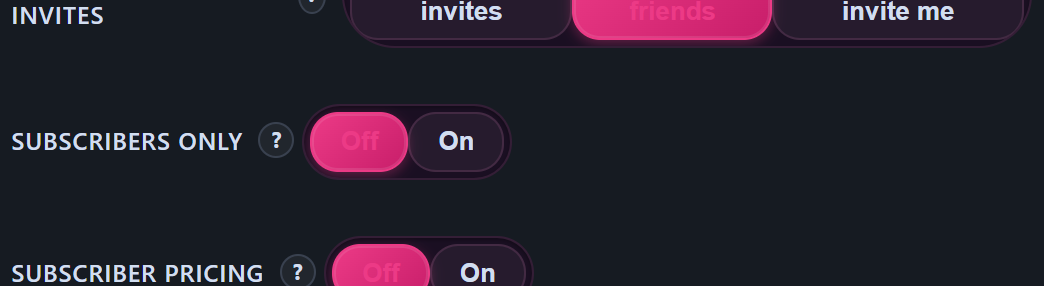
No painel de configurações pré-exibição do seu estúdio, localize o campo intitulado Só para assinantes. É um botão de dois posições (Desligado / Ligado).
- Desligado (padrão) — sua sala está aberta a quem quer que o modo da sala permita normalmente (gratuito se for Pública, por minuto se for Premium, etc.).
- Em — apenas seus assinantes ativos podem assistir.
Salve o painel. Na próxima vez que você entrar ao vivo (e em todas as transmissões seguintes), a sala ficará restrita.
Se você atualmente tem sem plano de assinatura ativo e, se você tentar ativar o botão, o salvamento será rejeitado com este erro:
“Ative pelo menos um plano de assinatura antes de ativar a opção ‘Somente para assinantes’ — caso contrário, os espectadores não poderão se inscrever.”
A razão é simples: se não houver nenhum plano de assinatura disponível, quem se deparar com o bloqueio de acesso não terá como contorná-lo. Configure pelo menos um plano de assinatura primeiro (Configurando seu nível de assinatura), depois volte aqui e ative a opção “Somente para assinantes”.
3. O que os assinantes veem
Não é nada diferente do seu quarto de sempre. Eles abrem a sala, o jogador se conecta, eles assistem e conversam. Há um pequeno SUB Um indicador no painel de status do estúdio permite que você saiba que a sala está no modo exclusivo para assinantes, mas a experiência do espectador permanece a mesma de uma sala comum, seja ela Pública ou Premium.
Se você também tiver ativado o modo Premium por minuto, além da opção “Apenas assinantes”, seus assinantes continuarão pagando pela duração da chamada. A opção “Apenas assinantes” é uma acesso portão, não um Preço gate — isso não torna seu programa gratuito, apenas restringe quem pode entrar. Se você quiser que os assinantes assistam de graça, configure a sala no modo Público e considere a própria assinatura como o pagamento de acesso.
4. O que os não assinantes veem
Um cartão de acesso pago aparece no lugar do player. O cartão explica que a sala é exclusiva para assinantes e direciona os usuários para a sua página de assinatura. Depois de se inscreverem, eles atualizam a página (ou clicam na sala novamente) e já têm acesso.
Do ponto de vista do faturamento:
- As assinaturas são renovadas pelo preço definido para o seu plano — consulte Configurando seu nível de assinatura.
- Depois de se inscreverem, eles recebem tudo o que seu plano promete — as postagens do feed dos inscritos, qualquer desconto em clipes para inscritos, além de acesso às suas transmissões exclusivas para inscritos.
- Se a assinatura deles expirar (se eles cancelarem ou se a renovação não for bem-sucedida), o acesso será bloqueado novamente assim que for feita a próxima solicitação de sala.
Para conhecer a experiência do cliente com a assinatura, consulte Assinatura de um creator.
5. Interação com shows com ingressos e shows privados
A área exclusiva para assinantes fica no nível da sala — todos os demais portões ficam dentro dela.
| Exibir o tipo durante uma transmissão exclusiva para assinantes | O que acontece |
|---|---|
| Você está administrando um Acesso gratuito ao público sala | Somente assinantes podem participar. Dentro da sala, é gratuito, como sempre. |
| Você está administrando um Prêmio por minuto sala | Somente assinantes podem participar, E, uma vez dentro, pagam por minuto. São duas barreiras de pagamento. |
| Você começa um Trecho com bilhete | Somente os assinantes presentes na sala podem comprar um ingresso. Quem não é assinante nem sequer vê a mensagem para comprar o ingresso, pois não conseguiu entrar na sala. |
| Você aceita um Solicitação particular 1:1 | O espectador que fizer a solicitação deve ser um assinante. Os voyeurs (espectadores pagantes em uma sessão privada normal) também devem ser assinantes. |
Se você quiser restringir o acesso por meio de assinatura e Cobrar um ingresso por programa além disso é um modelo válido: uma sala pública exclusiva para assinantes com um segmento pago dentro significa que a receita com ingressos vem dos seus espectadores mais fiéis e exclui o tráfego casual.
6. Gravações — Os VODs herdam o gate
Se você gravar sua transmissão exclusiva para inscritos (e geralmente você faz isso — veja Registrando seus livestreams), o VOD resultante herda o sinalizador “somente para assinantes”.
Isso quer dizer que:
- O VOD mostra um Só para assinantes emblema na sua biblioteca.
- Se você publicar como um clipe a partir do editor pós-programa, o clipe fica restrito aos assinantes por padrão — quem não é assinante vê o cartão bloqueado com um botão de chamada à ação (CTA) para assinar.
- Os ingressos comprados durante o show ao vivo ainda garantem aos seus titulares acesso à gravação (se você tiver Registrar bilhetes ativado), mesmo que esses titulares de ingressos deixem sua assinatura expirar posteriormente.
Para conhecer o fluxo mais amplo de publicação de clipes — incluindo como disponibilizar uma gravação para venda ao público em geral, em vez de apenas para assinantes —, consulte Registrando seus livestreams e Como adicionar um clip.
7. Desligando o aparelho
Vira o Só para assinantes voltar para Desligado no painel pré-transmissão e salve. Na próxima vez que você entrar ao vivo, a sala estará aberta a quem quer que o modo da sala normalmente permita.
As transmissões que você já gravou na categoria “somente para assinantes” continuam restritas a assinantes — desativar a opção não republica retroativamente os VODs antigos. Se você quiser disponibilizar uma gravação antiga restrita a assinantes para um público mais amplo, edite-a na sua biblioteca de VODs ou publique-a como um clipe não restrito a assinantes.
8. Perguntas frequentes
P: Posso fazer isso funcionar para uma transmissão específica e depois desativar?
Sim — basta ativá-la, fazer a transmissão ao vivo e, depois, desativá-la novamente. É uma configuração válida para todos os criadores, mas você decide quando ativá-la ou desativá-la. Lembre-se apenas de que toda futuro A transmissão fica suspensa até você desligá-la novamente.
P: E quanto às pessoas que já foram assinantes, mas cancelaram a assinatura?
O sistema verifica o status da assinatura a cada solicitação de sala. Se a assinatura tiver expirado, o usuário é tratado como não assinante — ele é direcionado para a página de pagamento. Ele mantém acesso a tudo o que comprou diretamente (ingressos, vídeos avulsos), mas não tem acesso às novas transmissões exclusivas para assinantes.
P: Uma pessoa que não é assinante pode me dar uma gorjeta de fora da sala?
Não — as gorjetas são dadas dentro da sala de transmissão ao vivo, e as pessoas não conseguem entrar sem se inscrever. Elas podem comprar vídeos avulsos na sua loja virtual ou enviar mensagens diretas para você (as mensagens pagas funcionam independentemente da inscrição), mas, para dar gorjetas na sala de transmissão ao vivo, é preciso estar na sala.
P: Isso afeta meus amigos criadores nas colaborações?
Um criador convidado que entrar na sua sala exclusiva para inscritos como seu convidado de colaboração tem acesso permitido (ele está publicando na sua sala, não apenas assistindo como espectador). Os espectadores dele não o acompanham para dentro — o seu filtro de acesso exclusivo para inscritos se aplica a qualquer pessoa que acesse a URL da sua transmissão ao vivo, independentemente de como tenha ficado sabendo dela. Se você quiser saber como as colaborações interagem com todos os outros recursos, consulte Colaborações com vários criadores.
P: Acabei de ativar um plano de assinatura — por que o botão de ativação ainda não está funcionando?
Certifique-se de que o plano seja Ativo, e não “rascunho”. A proteção verifica se há pelo menos um plano de assinatura publicado e ativo vinculado à sua loja. Se você tiver um e o erro continuar ocorrendo, entre em contato com suporte De acordo com o Streaming categoria.
P: Posso usar apenas a opção “Assinantes” e Cam2cam no mesmo programa?
Cam2cam fica na área “Exclusivo Privado”; “Somente para assinantes” é a porta de acesso à sala pública. Elas não entram em conflito — um assinante pode solicitar uma sessão “Exclusivo Privado” a partir da sua sala pública “Somente para assinantes”, e o recurso cam2cam funciona normalmente dentro dela. Veja Cam2cam em shows privados.
Precisa de mais ajuda?
Se um usuário informar que deveria ter acesso, mas o sistema de acesso está recusando seu acesso, peça que ele confirme se sua assinatura está ativa no momento em sua loja e, em seguida, entre em contato com suporte com o nome de usuário e a hora em que tentaram — podemos extrair a decisão do gate do registro de auditoria e descobrir o que causou o acionamento.







