
Możesz nadawać swój pokaz na żywo w VR180 3D. Widzowie z goglami oglądają cię z VR hub, jakby byli w pokoju; telefony i komputery nadal dostają zwykły odtwarzacz. Działa to z zewnętrznym enkoderem, którego być może już używasz — OBS lub enkoderem sprzętowym — plus jeden przełącznik w studiu: Transmisja VR180.
Ten poradnik jest dla twórców nadających przez zewnętrzny enkoder (RTMP). Jeśli nadajesz z kamerki w przeglądarce, VR180 nie jest dostępne — kamerka wysyła płaski obraz, a nie stereoskopowy 180°.
Prostymi słowami — co robi transmisja VR180
Zwykły stream na żywo to płaski obraz. Stream VR180 jest nagrywany dwoma obiektywami obok siebie, jak Twoje dwoje oczu — fan w goglach widzi Cię w 3D i może się rozglądać, jakby stał przed Tobą. To wszystko, co znaczy „VR180”: obraz 3D o kącie 180 stopni.
Potrzebne są trzy rzeczy:
- Kamera VR180. Dowolna kamera z dwoma obiektywami obok siebie, która nagrywa lub wysyła „VR180” (modele w sekcji o kamerach poniżej).
- Twoje oprogramowanie do streamingu (zwykle OBS) wysyła nam obraz z kamery — dokładnie jak zwykły stream, tylko z większym obrazem (dwoje oczu obok siebie).
- Jeden przełącznik po naszej stronie. W Store Manager → VR → Transmisja VR180 mówisz nam, jaki kształt wysyła Twoja kamera (instrukcja podaje „equirectangular” lub „fisheye” oraz kąt obiektywu). My to konwertujemy, żeby w goglach wyglądało poprawnie.
Fani w goglach oglądają Cię w hubie VR. Wszyscy inni — telefony, laptopy — automatycznie nadal widzą Twój zwykły stream 2D; nikt nie zostaje pominięty. Sekcje poniżej podają dokładne ustawienia, krok po kroku.
1. Czego potrzebujesz
- Kamera VR180, która daje obraz stereo obok siebie (lewe oko po lewej, prawe po prawej). W sekcji 2 zobaczysz, jak ma wyglądać obraz.
- Enkoder: OBS Studio (darmowy, Windows/Mac/Linux) lub enkoder sprzętowy, który wyśle RTMP w 3840×1920.
- Dostęp do enkodera w studiu (sekcja 3). Jeśli już nadajesz z OBS lub kamery DJI, masz go.
- Co najmniej 20 Mbit/s wysyłania, stabilnie. VR180 w 4K potrzebuje 12–20 Mbit/s — mniej więcej cztery razy tyle co zwykły stream 1080p.
- Gogle, żeby sprawdzić samemu (Meta Quest 2/3/Pro lub dowolne gogle z przeglądarką). Nie są wymagane, ale zechcesz zobaczyć to, co widzą twoi widzowie.
2. Co musi dawać twoja kamera
VR hub wyświetla twój obraz na półkuli wokół widza. Do tego potrzebuje obrazu w określonym kształcie:
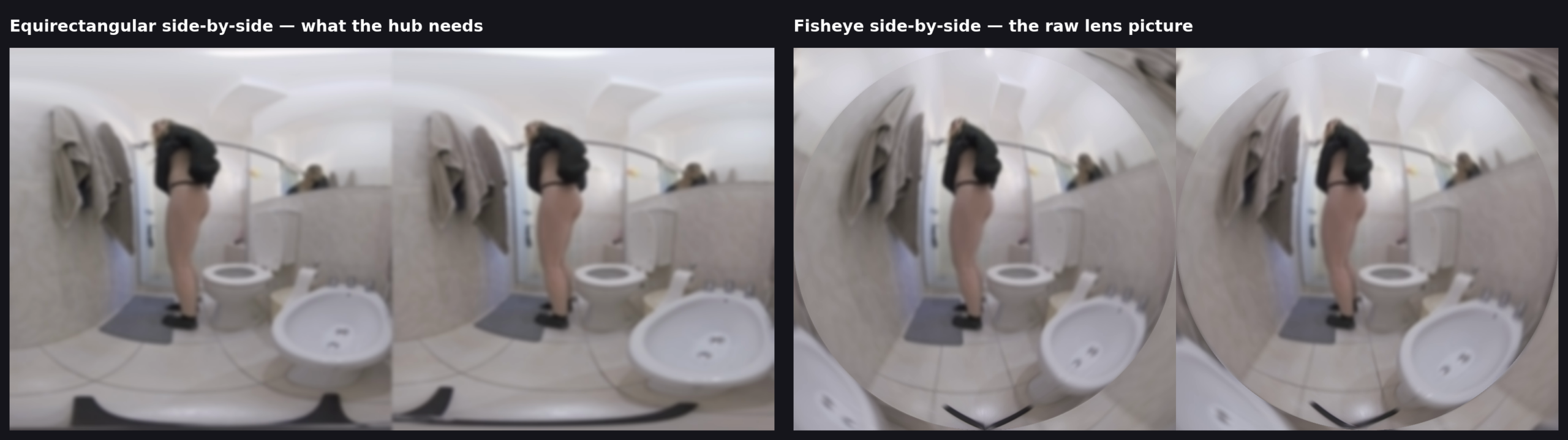
- Obok siebie (SBS): lewe oko w lewej połowie, prawe w prawej. Nie góra-dół i nie jedno oko.
- Equirectangular 180°: każde oko „rozwinięte” w prostokąt, więc cała klatka ma proporcje 2:1 — na przykład 3840×1920, czyli 1920×1920 na oko.
- 3840×1920 przy 30 kl./s. Na taką rozdzielczość i liczbę klatek jest dostrojony nasz odbiór. Większy sygnał jest skalowany w dół; 60 kl./s nie są potrzebne.
- Kamera nieruchomo, na wysokości oczu widza. Nie trzymaj kamery VR w ręku i jej nie obracaj — w goglach wywołuje to mdłości.
Które kamery to dają?
- Kamery z wbudowanym łączeniem obrazu (na przykład Kandao VR Cam z oprogramowaniem Kandao Stream) wysyłają gotowy obraz equirectangular obok siebie prosto przez RTMP. To najprostsza droga: kamera jest enkoderem.
- Kamerki USB VR180 (na przykład VR.cam 02) podłączasz do OBS jak zwykłą kamerę w 3840×1920 — ale dają rybie oko, a nie equirectangular.
- Aparaty foto/kinowe z podwójnym obiektywem rybie oko (na przykład Canon EOS R5 C z obiektywem RF 5,2 mm) mogą nadawać na żywo przez kartę przechwytującą — również jako rybie oko.
- Nasza rekomendacja do 1000 € — z cenami i tym, co daje każda kamera — jest w Nagrywanie i sprzedaż VR → Jaka kamera?. Oba tamtejsze wybory (SLAM XCAM, CALF × VISINSE) streamują RTMP same; VR.cam 02 idzie przez OBS.
Rybie oko jest obsługiwane. Przy przełączniku VR180 wybierasz, co wysyła kamera — equirectangular albo rybie oko z kątem obiektywu (180°, 190° dla podwójnego rybiego oka Canon, 200°) — a my konwertujemy to na naszym serwerze, zanim trafi do widzów. Jedna zasada dla rybiego oka: okrąg obrazu każdego oka musi wypełniać swoją połowę klatki (przytnij źródło w OBS tak, by okrąg dotykał góry i dołu), lewe oko po lewej.
3. Uzyskaj dostęp do enkodera (raz)
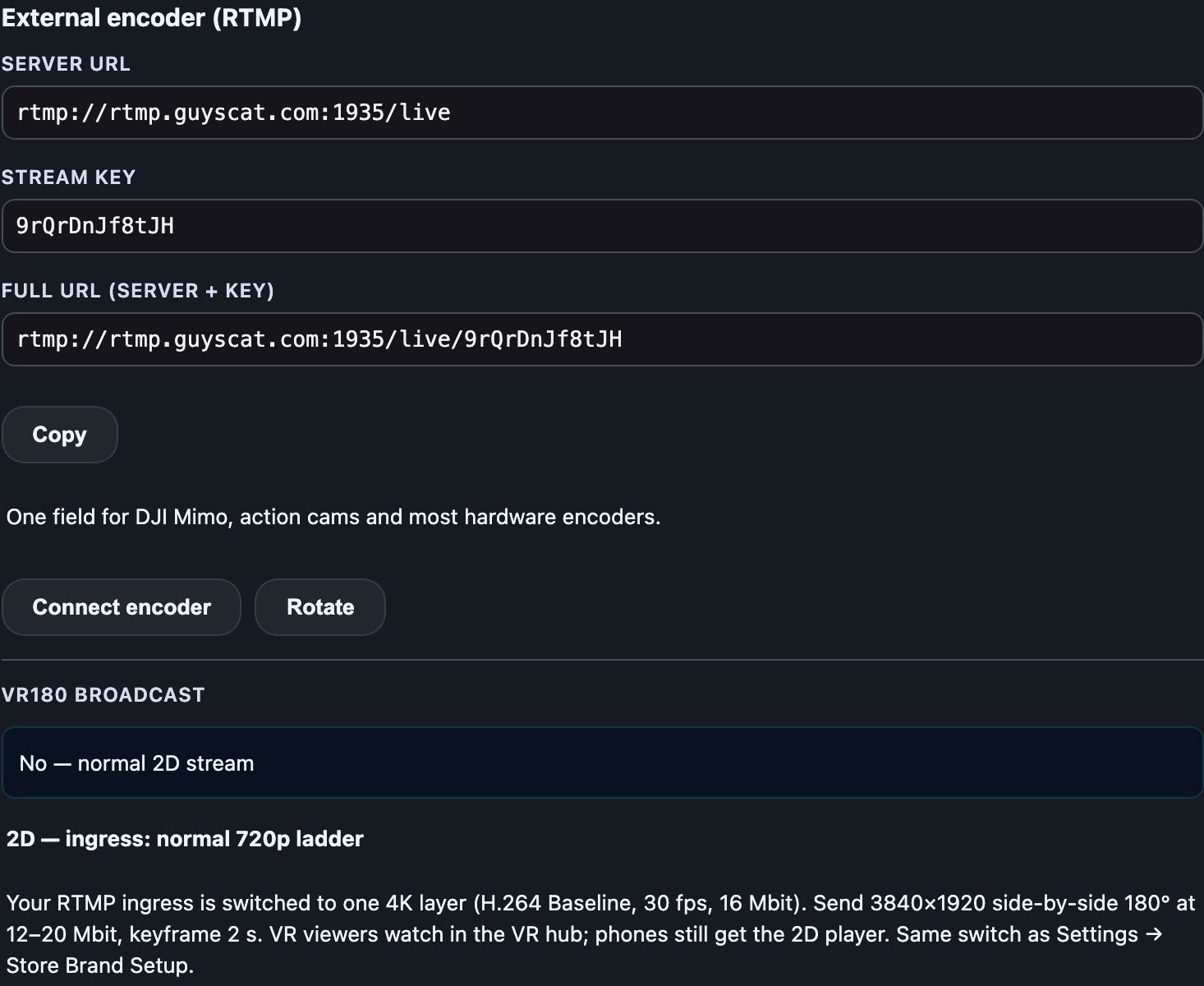
- Otwórz Menedżer sklepu → Transmisja.
- Na górze przełącz WIDOK z „Kamerka” na „Zewnętrzny enkoder”.
- Za pierwszym razem zobaczysz „Po co ci dostęp do zewnętrznego enkodera?” — napisz jedno zdanie i wyślij. Otworzy to zgłoszenie do supportu, a my włączymy enkoder dla twojego sklepu.
- Potem panel pokazuje Adres serwera, Klucz streamu i Pełny adres (serwer + klucz), z przyciskami Kopiuj, Połącz enkoder i Wymień.
Klucz streamu to hasło do twojej transmisji. Traktuj go jak hasło. Wymień tworzy nowy klucz i unieważnia stary — użyj tego, jeśli klucz kiedyś wycieknie.
4. Skonfiguruj OBS Studio
Oto ustawienia, które działają. Są takie same w Windows i na Macu; różni się tylko nazwa enkodera.
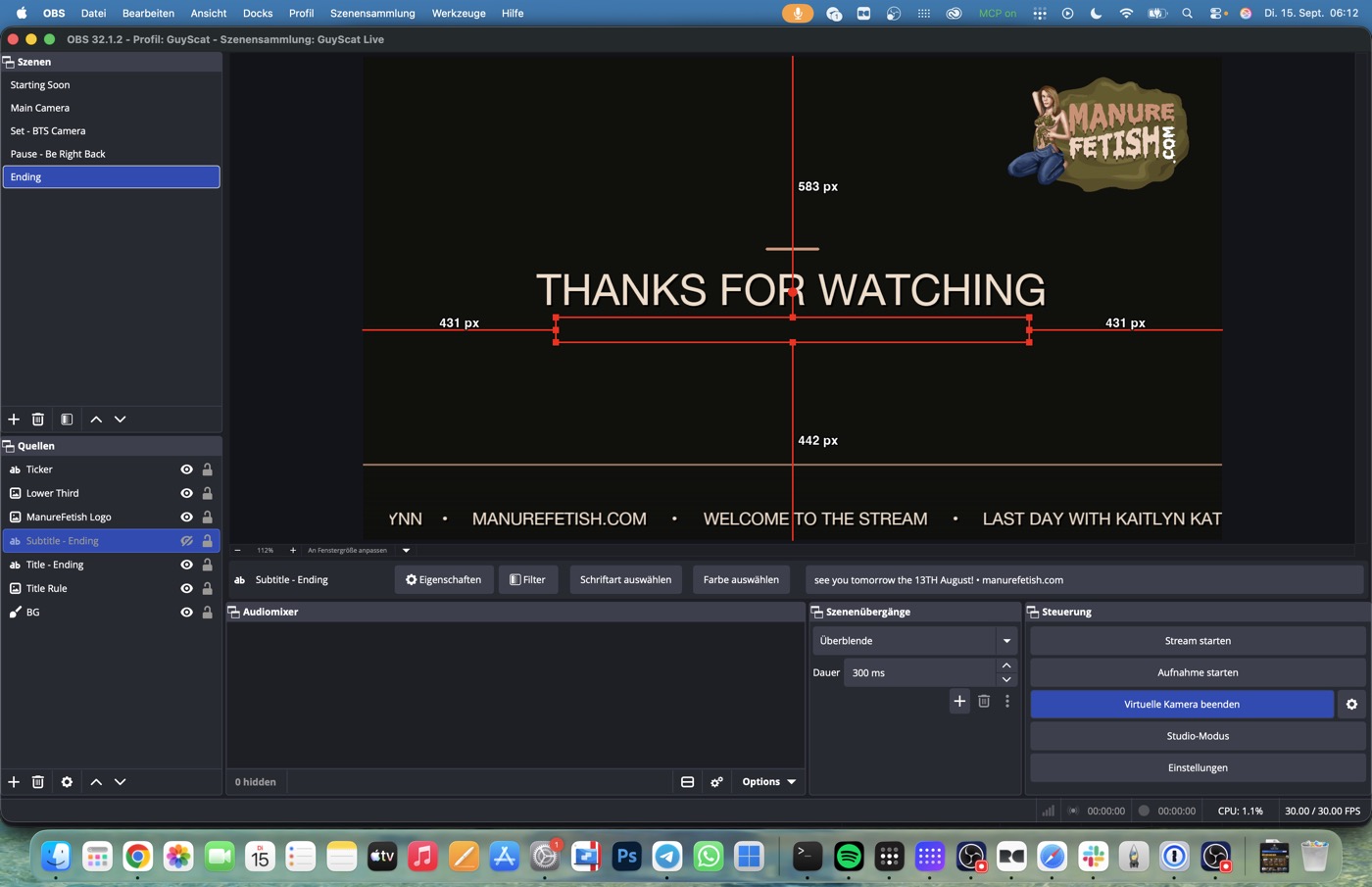
- Settings → Video: Base (Canvas) Resolution 3840×1920, Output (Scaled) Resolution 3840×1920, Common FPS 30.
- Sources → + → Video Capture Device: twoja kamera VR (lub karta przechwytująca). W jej właściwościach ustaw rozdzielczość na 3840×1920 i 30 kl./s. Obraz musi wypełniać całe płótno — bez ramek i przycięć — inaczej oczy nie będą tam, gdzie hub ich oczekuje.
- Settings → Output → Streaming: Output Mode Simple, Video Bitrate 16000 kbps (użyteczny zakres to 12000–20000), Video Encoder Sprzętowy (NVENC H.264 na NVIDIA, Apple VT H264 na Macu, QuickSync na Intelu) — programowy x264 też działa, jeśli procesor jest wystarczająco szybki, preset „veryfast”. Audio Bitrate 160. W trybie Simple OBS sam ustawia odstęp klatek kluczowych 2 sekundy i profil „high”; oba są poprawne.
- Settings → Audio: Sample Rate 48 kHz, Channels Stereo.
- Settings → Stream: Service Custom…, Server = adres serwera VR180 ze studia (
rtmp://rtmp-vr.lewdden.com:1936/vr, widoczny po włączeniu przełącznika — sekcja 5), Stream Key = twój klucz streamu. Kliknij OK. - Nie naciskaj jeszcze „Start Streaming” — najpierw przełącznik (sekcja 5) i „Połącz enkoder” (sekcja 6).
Enkoder sprzętowy lub kamera, która nadaje sama: wklej Pełny adres (serwer + klucz) w jej jedyne pole RTMP i ustaw 3840×1920, 30 kl./s, H.264, 12–20 Mbit/s, klatka kluczowa co 2 s.
5. Włącz „Transmisja VR180”
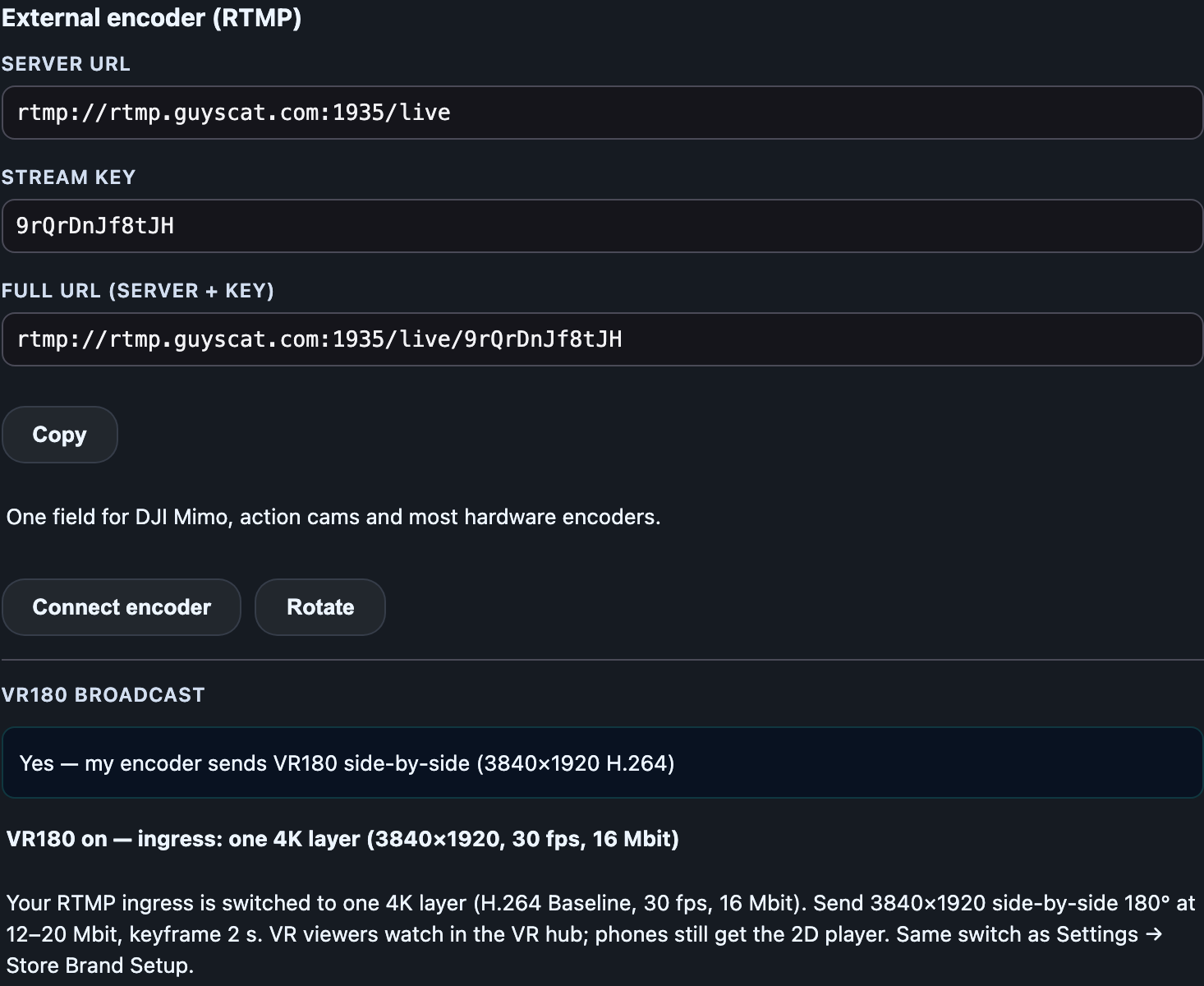
Ustawiasz raz; zostaje tak, dopóki go nie zmienisz.
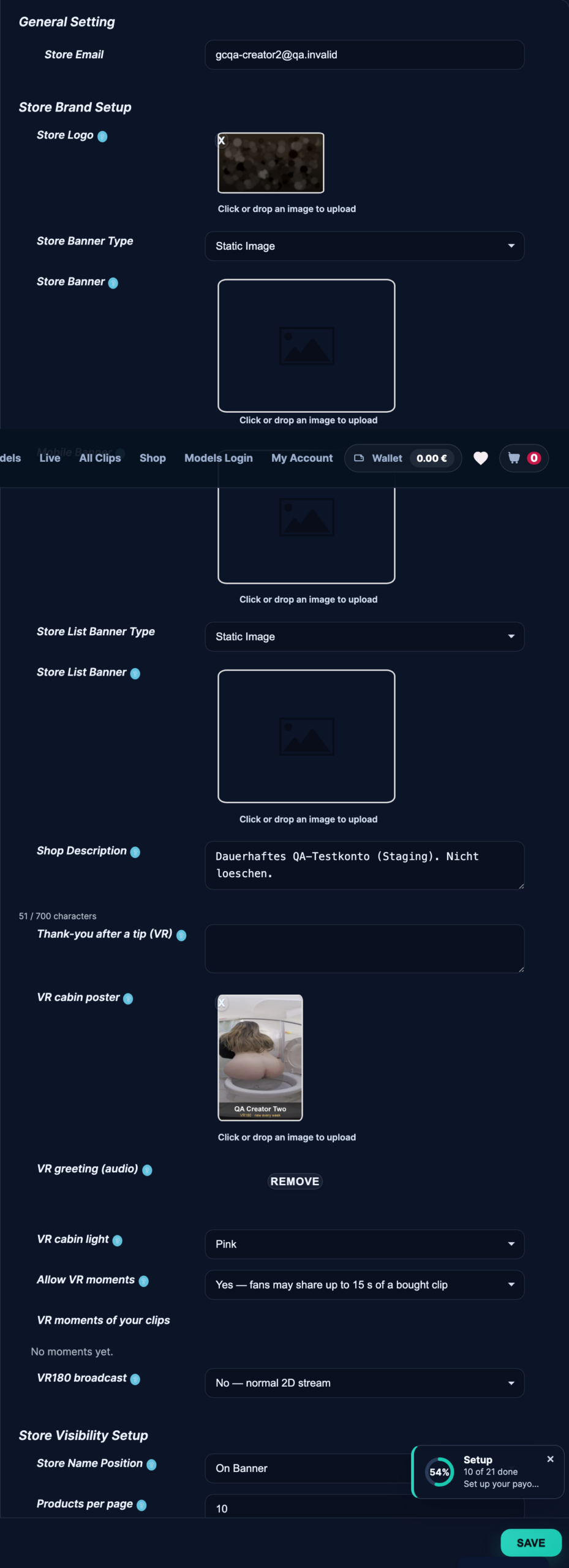
- W panelu enkodera, pod Połącz enkoder / Wymień, znajdź Transmisja VR180.
- Wybierz „Tak — VR180 obok siebie, equirectangular (3840×1920)” albo, jeśli kamera wysyła rybie oko, pozycję rybiego oka pasującą do twojego obiektywu (180°, 190° Canon, 200°).
- Wiersz poniżej zmienia się na „VR180 włączone — odbiór: jedna warstwa 4K (3840×1920, 30 kl./s, 16 Mbit)”. To potwierdzenie: twój odbiór niesie teraz jedną warstwę 4K zamiast zwykłej drabinki 720p.
- Pojawia się drugi wiersz serwera: Adres serwera VR180 (ten sam klucz streamu) —
rtmp://rtmp-vr.lewdden.com:1936/vr. Wysyłaj stream na ten serwer, dopóki VR180 jest włączone. Rybie oko musi trafić tam (tam jest konwertowane); equirectangular może trafić tam albo na zwykły adres serwera.
Jeśli ustawisz „Tak”, zanim dostaniesz dostęp do enkodera, wiersz o tym powie — warstwa 4K włączy się automatycznie, gdy tylko dostęp zostanie aktywowany. A jeśli później wymienisz klucz streamu, ustawienie VR180 zostaje.
Gdy wracasz do zwykłych pokazów 2D, ustaw „Nie — zwykły stream 2D”. Zostawienie „Tak” przy płaskim obrazie 1080p daje widzom 2D gorszy stream, niż to konieczne.
Co widzowie widzą na /live. Dopóki przełącznik jest włączony i nadajesz na żywo, twoja karta w przeglądzie /live ma odznakę VR180 · 3D i liczy się w segmencie VR, a twój sklep od tej pory zachowuje mały znacznik VR.
6. Wejdź na żywo
- W panelu enkodera kliknij Połącz enkoder. Studio pokaże „Czekamy na połączenie enkodera… zacznij nadawać teraz.”
- W OBS kliknij Start Streaming (albo uruchom enkoder sprzętowy).
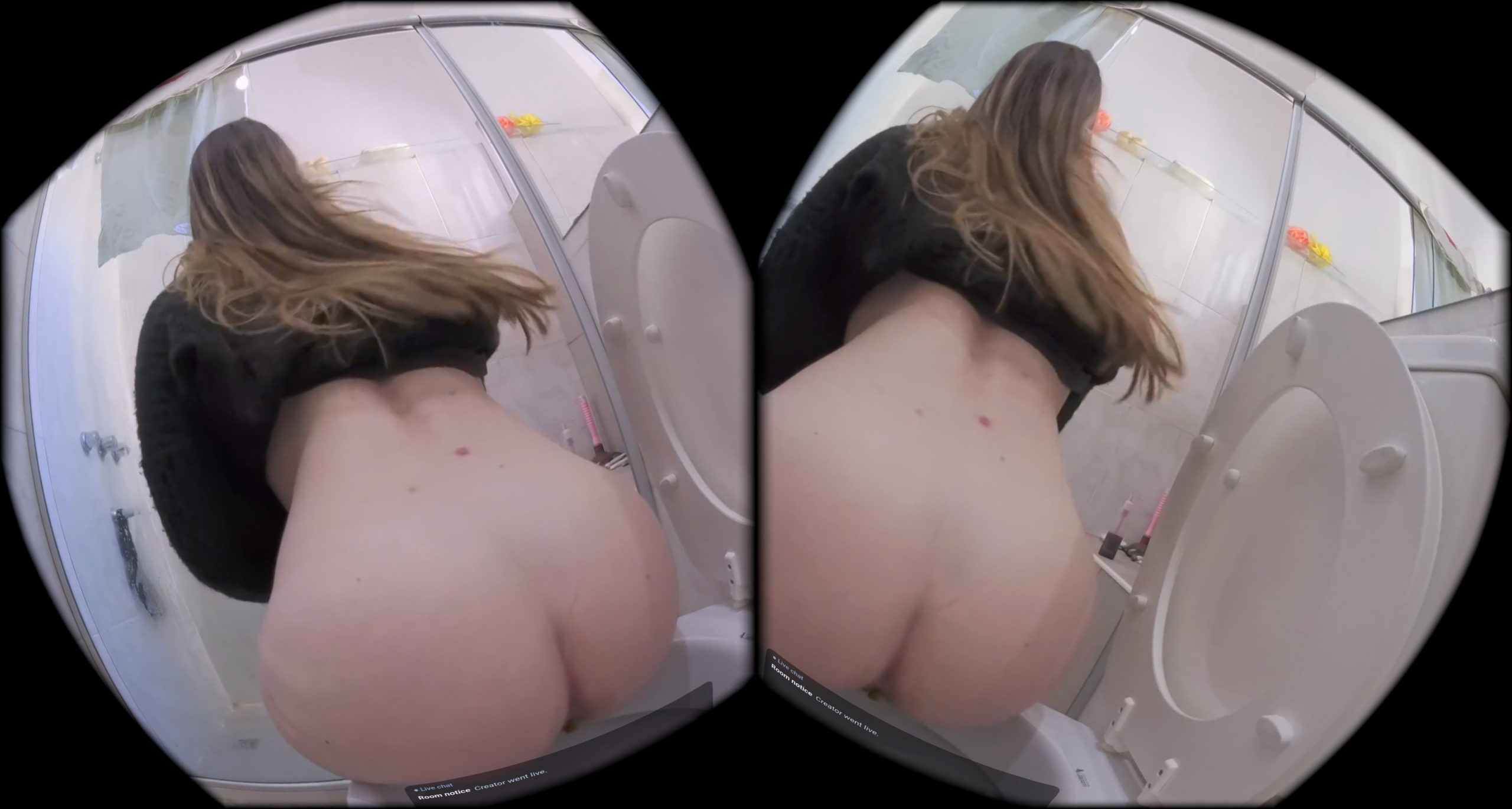
- Po 10–30 sekundach w studiu pojawi się podgląd wraz z przyciskiem Wejdź na żywo z zewnętrznym enkoderem. W podglądzie widzisz podwójny obraz (oba oczy obok siebie) — tak ma być.
- Kliknij Wejdź na żywo. Twój pokaz jest na żywo: czat, licznik widzów, napiwki i Lovense działają dokładnie jak w pokazie z kamerki.
- Aby zakończyć: najpierw kliknij Zakończ pokaz w studiu, potem zatrzymaj OBS.
Jeśli ustawisz w studiu cel napiwków, widzowie w goglach też go zobaczą: pasek nad przyciskami kopuły z tytułem, zebranymi dotąd tokenami i procentem, a obok mała tablica z najhojniejszymi widzami tej transmisji. Gdy cel zostanie osiągnięty, kopuła na chwilę świętuje — impuls światła, konfetti i krótka wibracja w kontrolerach.
7. Sprawdź w goglach
- W przeglądarce gogli otwórz lewdden.com/vrfeed i wejdź w tryb VR.
- Otwórz zakładkę Live. Jest tam twój pokaz z nazwą, liczbą widzów i migawką.
- Otwórz go. Powinieneś widzieć głębię (nie płaski obraz), jeden obraz (nie dwa obok siebie), żadnej okrągłej ramki rybiego oka i więcej miejsca po lewej i prawej, gdy obracasz głowę. Dźwięk pochodzi z pokazu. Opóźnienie wynosi ok. 2–3 sekundy.
Powtórki. Gdy w ustawieniach studia włączysz Nagrywaj transmisje, transmisja VR180 nagrywa się w pełnej rozdzielczości VR (3840×1920). Potem pojawia się w Nagraniach z plakietką „Powtórka VR180”: naciśnij Zakoduj jako klip VR, poczekaj, aż pokaże gotowe, a potem Opublikuj jako klip jak przy każdym nagraniu. Klip zachowuje VR180, w hubie ma oznaczenie „Powtórka” i sprzedaje się jak każdy klip VR — pojawia się tam około dwóch minut po publikacji, gdy tylko powstanie jego zwiastun.
8. Co widzą widzowie bez gogli
Telefony i komputery dostają odtwarzacz do rozglądania się: jedno oko twojego obrazu na półkuli. Widzowie przeciągają myszą lub palcem; na telefonie mogą dotknąć Poruszaj telefonem, by się rozejrzeć i obracać telefon. Widok płaski wraca do zwykłego obrazu. Nie musisz nic ustawiać — pojawia się na twojej stronie live, gdy tylko VR180 jest włączone.
9. Rozwiązywanie problemów
| Objaw | Przyczyna | Rozwiązanie |
|---|---|---|
| Studio zostaje na „Czekamy na enkoder…” | Zły klucz lub adres albo sieć blokuje RTMP | Skopiuj ponownie pełny adres; wymień klucz i wklej nowy; sprawdź, czy port wychodzący 1935 jest otwarty. |
| Obraz w hubie jest zniekształcony, widać okręgi | Kamera wysyła rybie oko, a przełącznik wskazuje equirectangular — albo stream poszedł na zwykły serwer zamiast na serwer VR180 | Ustaw przełącznik na pozycję rybiego oka dla swojego obiektywu i wysyłaj na adres serwera VR180 (sekcja 5). |
| Obraz w hubie jest płaski lub widać dwa obrazy | Nie obok siebie albo góra-dół | Sprawdź scenę w OBS: lewa połowa = lewe oko, klatka wypełnia płótno. |
| Obraz w hubie jest rozmyty / 720p | Transmisja VR180 jest na „Nie” | Ustaw „Tak” — wiersz musi mówić „jedna warstwa 4K”. |
| Zacinanie w goglach | Za słabe wysyłanie lub skoki bitrate’u | CBR 16000 kbps lub mniej, klatka kluczowa 2 s, 30 kl./s — nie 60. |
| Brak dźwięku | Ścieżka audio w OBS wyciszona lub nie AAC | Sprawdź mikser audio; AAC 160 kbps, 48 kHz. |
10. FAQ
Czy mogę nadawać VR180 z telefonu? Nie. Studio w telefonie używa aparatu telefonu i wysyła płaski obraz.
Czy muszę coś zmienić dla zwykłych pokazów 2D? Ustaw Transmisja VR180 z powrotem na „Nie”. Reszta zostaje bez zmian.
Czy VR180 kosztuje mnie więcej? Tylko przepustowość: 12–20 Mbit/s wysyłania zamiast 4–6.
Czy pokaz jest nagrywany? Tylko jeśli nagrywanie jest włączone dla tego typu pokazu w Moich nagraniach — tak jak dla każdego innego pokazu. Nagranie zawiera obraz taki, jaki wysłał enkoder, obok siebie.
Czy widzowie z innych stron to zobaczą? Hub pokazuje pokazy VR180 na żywo ze strony, na której nadajesz.







