
ライブ配信をVR180 3Dで送ることができます。ヘッドセットを持つ視聴者はVR hubの中から、まるで同じ部屋にいるようにあなたを見られます。スマートフォンやPCには通常のプレーヤーが表示されます。すでに使っているかもしれない外部エンコーダー(OBSやハードウェアエンコーダー)と、スタジオのスイッチ1つVR180配信だけで使えます。
このガイドは外部エンコーダー(RTMP)で配信するクリエイター向けです。ブラウザのウェブカメラで配信している場合、VR180は使えません。ウェブカメラが送るのは180°のステレオ映像ではなく、平面の映像だからです。
わかりやすく言うと — VR180 配信とは
通常のライブ配信は平面の映像です。VR180 配信は、人の両目のように横に並んだ2つのレンズで撮影されるので、ヘッドセットを着けたファンはあなたを立体的に見て、まるで目の前に立っているかのように周りを見回せます。「VR180」の意味はそれだけ、180度の3D映像です。
必要なのは3つです。
- VR180 カメラ。左右に2つのレンズがあり、「VR180」で記録または出力できるカメラなら何でも使えます(機種は下のカメラの項をご覧ください)。
- 配信ソフト(通常は OBS)がカメラの映像を私たちに送ります。通常の配信とまったく同じで、映像が大きい(両目分が横に並んでいる)だけです。
- こちら側のスイッチひとつ。Store Manager → VR → VR180 配信で、カメラが送る形式(説明書の「equirectangular」か「fisheye」とレンズ角度)を選びます。ヘッドセットで正しく見えるように、こちらで変換します。
ヘッドセットを持つファンは VR ハブであなたを見ます。それ以外の人(スマホ、ノートPC)には自動的に通常の 2D 配信が表示され、誰も取り残されません。以下の各項で、正確な設定を手順ごとに説明します。
1. 必要なもの
- VR180カメラ:左右並びのステレオ映像(左目が左、右目が右)を出力できるもの。映像の形はセクション2を参照してください。
- エンコーダー:OBS Studio(無料、Windows/Mac/Linux)、または3840×1920でRTMP送信できるハードウェアエンコーダー。
- スタジオでのエンコーダーの利用許可(セクション3)。すでにOBSやDJIカメラで配信しているなら取得済みです。
- 20 Mbit/s以上の安定した上り回線。4KのVR180には12〜20 Mbit/sが必要で、通常の1080p配信の約4倍です。
- 自分で確認するためのヘッドセット(Meta Quest 2/3/Pro、またはブラウザ付きのヘッドセット)。必須ではありませんが、視聴者が見ている映像を確認したくなるはずです。
2. カメラが出力すべき映像
VR hubは、あなたの映像を視聴者の周りの半球に投影します。そのためには、映像が決まった形である必要があります。
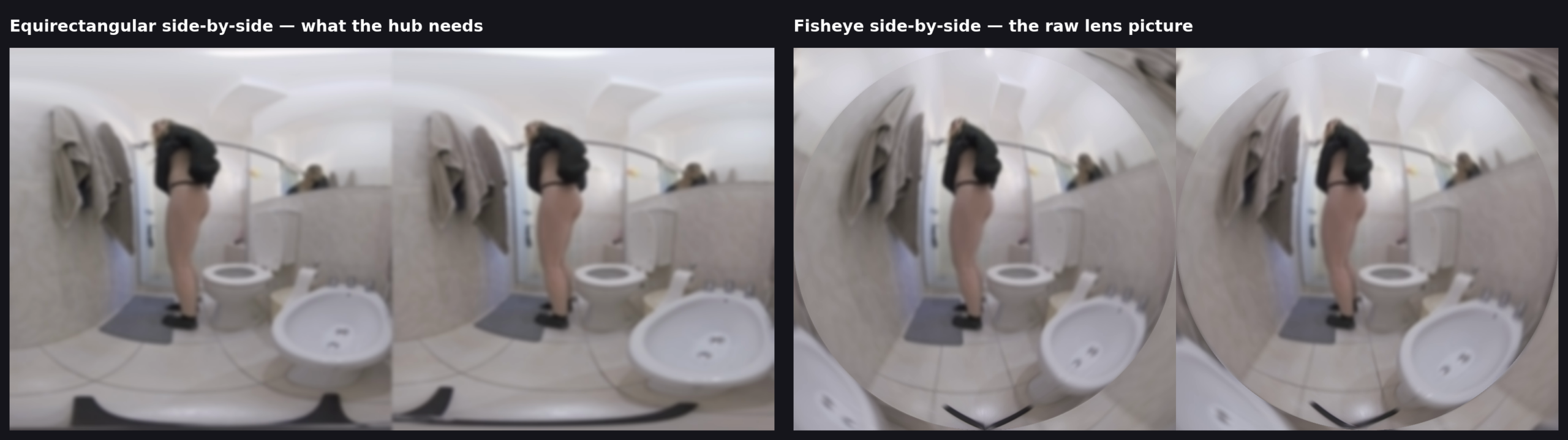
- サイドバイサイド(SBS):左半分に左目、右半分に右目。上下配置や片目だけは不可です。
- 正距円筒図法 180°:それぞれの目を長方形に“展開”するので、フレーム全体は2:1になります。例:3840×1920(片目あたり1920×1920)。
- 3840×1920、30 fps。こちらの受信側はこの解像度とフレームレートに合わせて調整されています。これより大きい入力は縮小され、60 fpsは不要です。
- カメラは視聴者の目の高さに固定。VRカメラを手持ちしたりパンしたりしないでください。ヘッドセットでは酔いの原因になります。
対応するカメラは?
- スティッチング内蔵のカメラ(例:Kandao VR CamとKandao Streamソフト)は、完成したサイドバイサイドの正距円筒映像をそのままRTMPで送れます。カメラ自体がエンコーダーになる、いちばん簡単な方法です。
- USB接続のVR180ウェブカメラ(例:VR.cam 02)は、OBSに3840×1920の通常カメラとして接続できますが、出力は正距円筒ではなく魚眼です。
- デュアル魚眼レンズ付きの写真・シネマカメラ(例:Canon EOS R5 CとRF 5.2 mmレンズ)は、キャプチャカード経由でライブ配信できますが、これも魚眼です。
- 1,000 € までのおすすめ — 価格と各カメラが提供するもの — は VR の撮影と販売 → どのカメラ? にあります。そこでの 2 つの選択(SLAM XCAM、CALF × VISINSE)は単体で RTMP 配信でき、VR.cam 02 は OBS を経由します。
魚眼にも対応しています。VR180スイッチで、カメラが送る形式(正距円筒、またはレンズ角度付きの魚眼:180°、Canonデュアル魚眼は190°、200°)を選ぶと、視聴者に届く前にこちらのサーバーで変換します。魚眼のルールは1つ:各目のイメージサークルがフレームの半分を満たしていること(円が上下に接するようにOBSでソースをトリミング)、左目が左です。
3. エンコーダーの利用許可を得る(初回のみ)
- ストアマネージャー → ライブ配信を開きます。
- 上部の表示を“ウェブカメラ”から“外部エンコーダー”に切り替えます。
- 初回は“外部エンコーダーの利用が必要な理由は?”と表示されます。1行書いて送信してください。サポートチケットが作成され、こちらでストアのエンコーダーを有効にします。
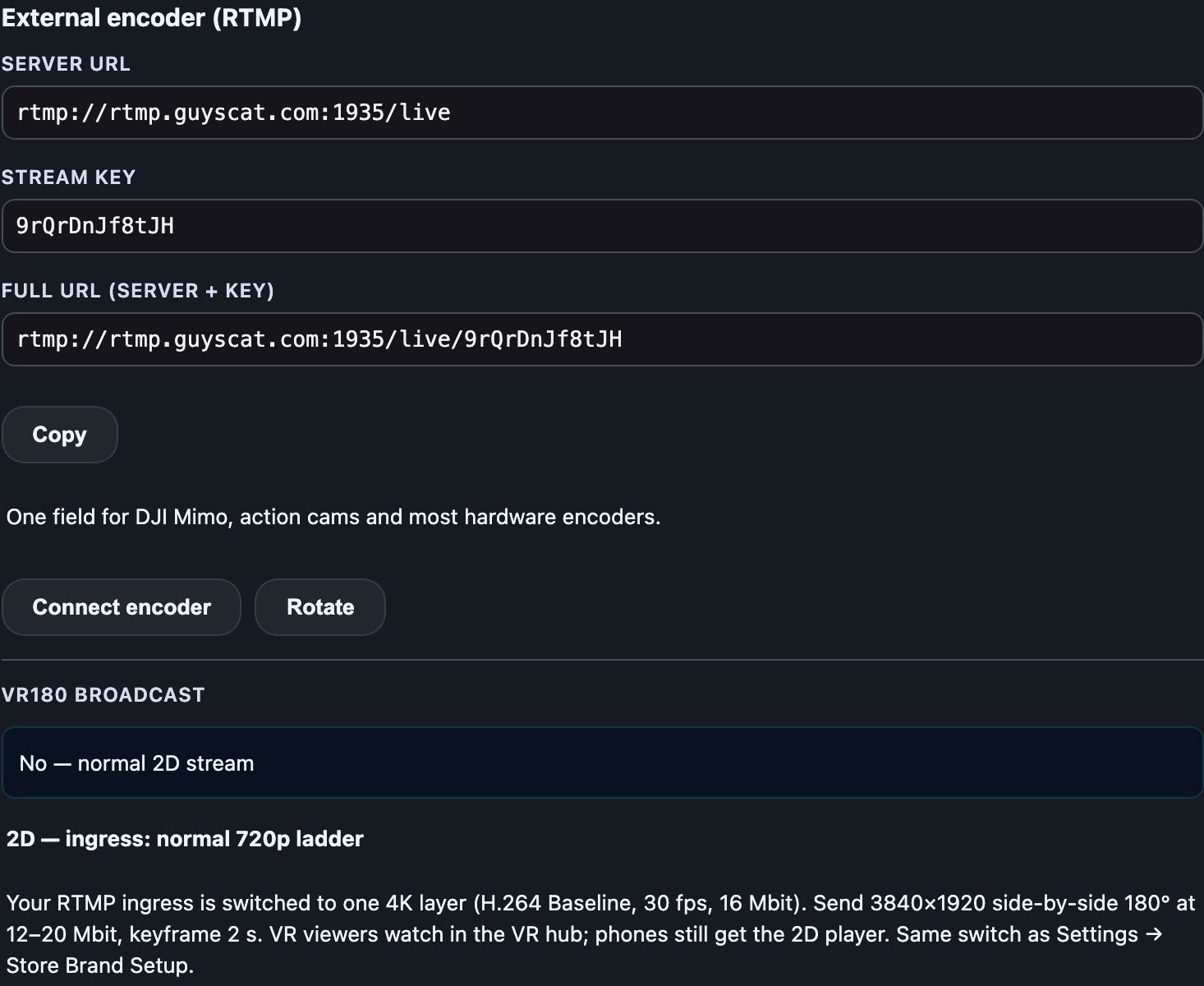
- その後、パネルにサーバーURL、ストリームキー、完全なURL(サーバー+キー)と、コピー、エンコーダーを接続、再発行のボタンが表示されます。
ストリームキーは配信のパスワードです。そのように扱ってください。再発行すると新しいキーが作られ、古いキーは無効になります。キーが漏れたときに使ってください。
4. OBS Studioの設定
動作確認済みの設定です。WindowsとMacで同じで、違うのはエンコーダー名だけです。
- Settings → Video:Base (Canvas) Resolutionを3840×1920、Output (Scaled) Resolutionを3840×1920、Common FPSを30にします。
- Sources → + → Video Capture Device:VRカメラ(またはキャプチャカード)を追加します。プロパティで解像度を3840×1920、30 fpsに設定します。映像はキャンバス全体を埋める必要があり、枠やトリミングは不可です。そうでないと、両目の位置がhubの想定からずれます。
- Settings → Output → Streaming:Output ModeをSimple、Video Bitrateを16000 kbps(使える範囲は12000〜20000)、Video Encoderをハードウェア(NVIDIAはNVENC H.264、MacはApple VT H264、IntelはQuickSync)にします。CPUが十分速ければソフトウェアのx264(プリセット“veryfast”)でも動きます。Audio Bitrateは160。SimpleモードではOBSが自動でキーフレーム間隔2秒と“high”プロファイルを設定し、どちらも正しい値です。
- Settings → Audio:Sample Rateを48 kHz、ChannelsをStereoにします。
- Settings → Stream:ServiceをCustom…、ServerにスタジオのVR180サーバーURL(
rtmp://rtmp-vr.lewdden.com:1936/vr。スイッチをオンにすると表示されます。セクション5)、Stream Keyにストリームキーを入れてOKをクリックします。 - まだ“Start Streaming”は押さないでください。先にスイッチ(セクション5)と“エンコーダーを接続”(セクション6)を行います。
ハードウェアエンコーダーや単体で配信できるカメラの場合:1つだけのRTMP欄に完全なURL(サーバー+キー)を貼り付け、3840×1920、30 fps、H.264、12〜20 Mbit/s、キーフレーム2秒に設定します。
5. “VR180配信”をオンにする
一度設定すれば、戻すまでそのままです。
- エンコーダーパネルの[エンコーダーを接続]/[再発行]の下にあるVR180配信を探します。
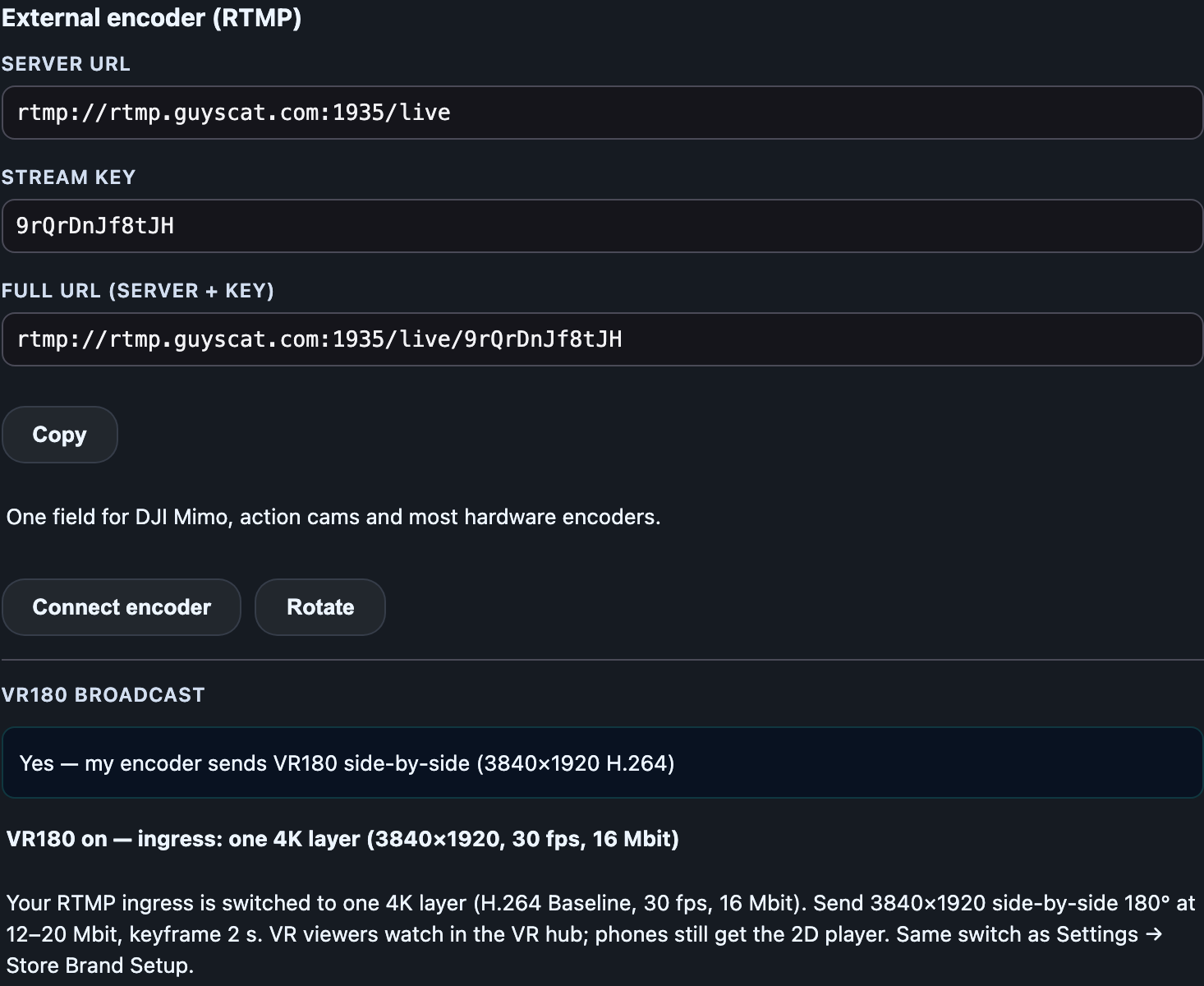
- “はい — VR180 サイドバイサイド、正距円筒(3840×1920)”を選びます。カメラが魚眼を送る場合は、レンズに合う魚眼の項目(180°、190° Canon、200°)を選びます。
- 下の行が“VR180 オン — 受信:4Kレイヤー1本(3840×1920、30 fps、16 Mbit)”に変わります。これが確認の印で、受信は通常の720pの段階ではなく、4Kレイヤー1本になります。
- 2つ目のサーバー行VR180サーバーURL(同じストリームキー)が表示されます:
rtmp://rtmp-vr.lewdden.com:1936/vr。VR180がオンの間は、このサーバーに送ってください。魚眼はここで変換されるので必ずこちらへ。正距円筒はこちらでも通常のサーバーURLでも構いません。
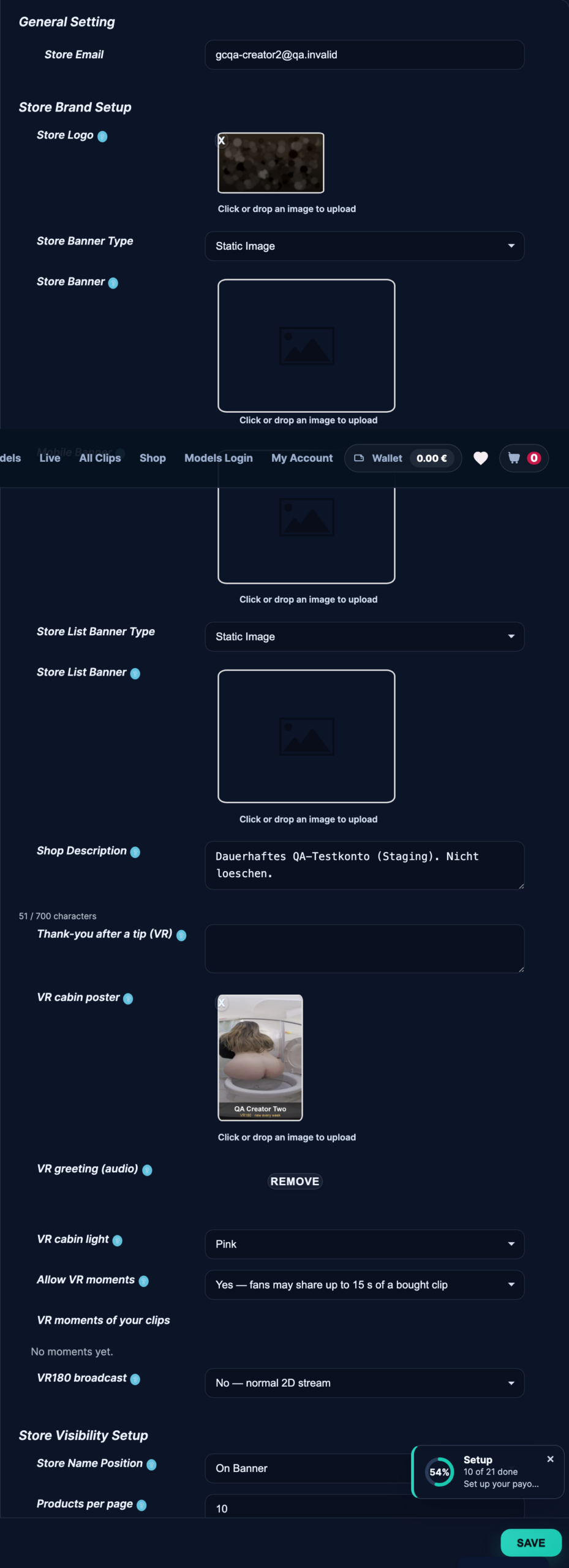
エンコーダーの利用許可より先に“はい”にすると、その旨が行に表示され、許可が有効になった時点で4Kレイヤーが自動で適用されます。あとでストリームキーを再発行しても、VR180の設定はそのままです。
通常の2D配信に戻るときは“いいえ — 通常の2D配信”にしてください。“はい”のまま平面の1080pを送ると、2Dの視聴者には必要以上に質の低い配信になります。
視聴者が /live で見るもの。 スイッチがオンで配信中の間、/live 一覧のあなたのカードには VR180 · 3D のバッジが付き、VR セグメントに数えられます。そしてあなたのストアにはそれ以降、小さなVRマークが残ります。
6. ライブを開始する
- エンコーダーパネルでエンコーダーを接続をクリックします。スタジオに“エンコーダーの接続を待っています… 今すぐ配信を開始してください。”と表示されます。
- OBSでStart Streamingをクリックします(またはハードウェアエンコーダーを起動します)。
- 10〜30秒ほどでスタジオにプレビューが表示され、外部エンコーダーでライブ開始ボタンが現れます。プレビューが二重(両目が左右に並ぶ)に見えますが、それで正常です。
- ライブ開始をクリックします。配信が始まり、チャット、視聴者数、チップ、Lovenseはウェブカメラ配信とまったく同じように動作します。
- 終了するときは、先にスタジオで配信を終了をクリックし、そのあとOBSを止めます。
スタジオでチップ目標を設定すると、ヘッドセットの視聴者にも表示されます。ドームのボタンの上に、タイトル・これまでのトークン・達成率のバーが出て、横の小さなボードにこの配信のトップチッパーが並びます。目標に達すると、ドームが一瞬お祝いします — 光のパルス、紙吹雪、コントローラーの短い振動です。
7. ヘッドセットで確認する
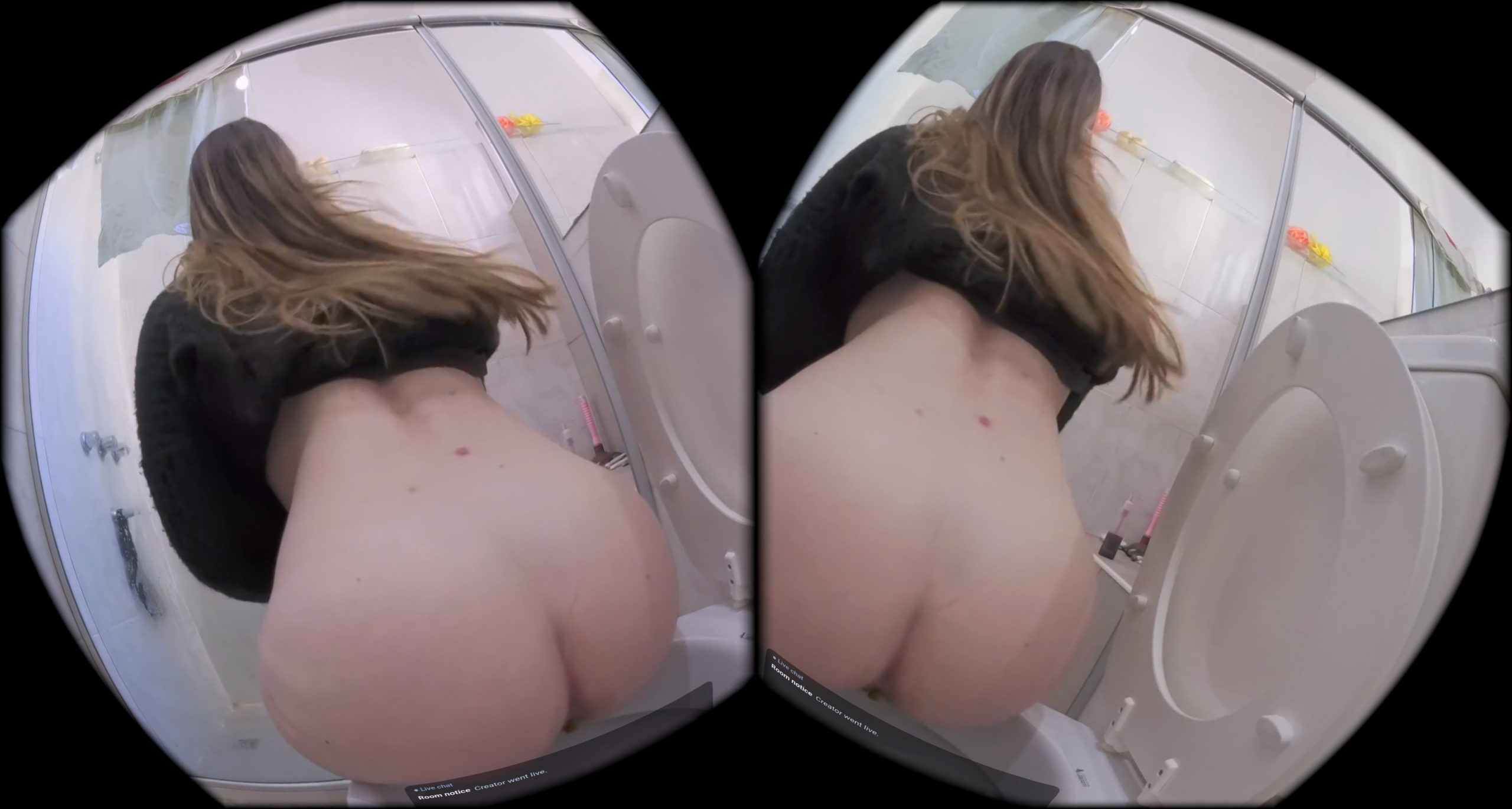
- ヘッドセットのブラウザでlewdden.com/vrfeedを開き、VRに入ります。
- Liveタブを開きます。あなたの名前、視聴者数、スナップショット付きで配信が表示されます。
- 開いてみましょう。奥行きがあり(平面ではない)、映像は1つ(左右2つではない)、魚眼の丸い縁がなく、頭を回すと左右に広がりがあれば正常です。音声は配信のものが流れます。遅延は約2〜3秒です。
リプレイ。スタジオ設定で配信を録画をオンにしておくと、VR180配信はフルVR解像度(3840×1920)で録画されます。配信後は「録画」に「VR180リプレイ」のチップ付きで並びます。VRクリップとしてエンコードを押し、準備完了と出るまで待ってから、ほかの録画と同じようにクリップとして公開します。クリップはVR180のまま、ハブでは「リプレイ」と表示され、ほかのVRクリップと同じように販売できます。公開から約2分後、トレーラーが生成されるとハブに現れます。
8. ヘッドセットのない視聴者に見えるもの
スマートフォンやPCには、見回せるプレーヤーが表示されます。あなたの映像の片目分を半球に映したものです。視聴者はマウスや指でドラッグして見回せ、スマートフォンではスマホを動かして見回すをタップして端末を動かすこともできます。平面表示で通常の映像に戻ります。あなたの側での設定は不要で、VR180がオンになるとライブページに表示されます。
9. トラブルシューティング
| 症状 | 原因 | 対処 |
|---|---|---|
| スタジオが“エンコーダーを待っています…”のまま | キーかURLが違う、またはネットワークがRTMPをブロックしている | 完全なURLをもう一度コピーする。キーを再発行して新しいキーを貼り付ける。送信側のポート1935が開いているか確認する。 |
| hubの映像が歪み、丸い円が見える | カメラは魚眼を送っているのにスイッチが正距円筒になっている、または配信がVR180サーバーではなく通常のサーバーに送られている | スイッチをレンズに合う魚眼の項目にし、VR180サーバーURLへ送る(セクション5)。 |
| hubの映像が平面、または2つに見える | サイドバイサイドではない、または上下配置 | OBSのシーンを確認:左半分=左目、フレームがキャンバスを埋めていること。 |
| hubの映像がぼやける/720p | VR180配信が“いいえ”になっている | “はい”にする。行に“4Kレイヤー1本”と表示されていること。 |
| ヘッドセットでカクつく | 上り回線が足りない、またはビットレートが急増している | CBRで16000 kbps以下、キーフレーム2秒、30 fps(60ではない)。 |
| 音が出ない | OBSの音声トラックがミュート、またはAACではない | オーディオミキサーを確認。AAC 160 kbps、48 kHz。 |
10. よくある質問
スマートフォンからVR180で配信できますか?いいえ。スマホのスタジオはスマホのカメラを使い、平面の映像を送ります。
通常の2D配信で変える必要はありますか?VR180配信を“いいえ”に戻してください。それ以外はそのままです。
VR180は費用が増えますか?増えるのは帯域だけで、上り4〜6 Mbit/sの代わりに12〜20 Mbit/sが必要です。
配信は録画されますか?マイ録画でその配信タイプの録画がオンになっている場合だけです(ほかの配信と同じ)。録画には、エンコーダーが送ったままのサイドバイサイド映像が保存されます。
ほかのサイトの視聴者も見られますか?hubに表示されるのは、あなたが配信しているサイトのVR180ライブ配信です。







