
Puedes emitir tu show en directo en VR180 3D. Quien tenga casco de realidad virtual te ve desde el VR hub como si estuviera en la habitación; los móviles y ordenadores siguen recibiendo el reproductor normal. Funciona con el codificador externo que quizá ya usas —OBS o un codificador por hardware— más un interruptor en tu estudio: Emisión VR180.
Esta guía es para creadores que emiten con un codificador externo (RTMP). Si emites con la webcam del navegador, VR180 no está disponible: una webcam envía una imagen plana, no una estéreo de 180°.
En pocas palabras: qué hace la emisión VR180
Un directo normal es una imagen plana. Un stream VR180 se graba con dos lentes una junto a otra, como tus dos ojos: un fan con visor te ve en 3D y puede mirar alrededor, como si estuviera delante de ti. Eso es todo lo que significa «VR180»: una imagen en 3D de 180 grados.
Hacen falta tres cosas:
- Una cámara VR180. Cualquier cámara con dos lentes una junto a otra que grabe o emita «VR180» (modelos en la sección de cámaras más abajo).
- Tu software de streaming (normalmente OBS) nos envía la imagen de la cámara, exactamente como un stream normal, solo que con una imagen más grande (los dos ojos uno junto a otro).
- Un interruptor de nuestro lado. En Store Manager → VR → Emisión VR180 nos dices qué forma envía tu cámara (el manual indica «equirectangular» o «fisheye» y un ángulo de lente). Nosotros lo convertimos para que se vea bien en el visor.
Los fans con visor te ven en el hub VR. Los demás (móviles, portátiles) siguen viendo automáticamente tu stream 2D normal; nadie se queda fuera. Las secciones siguientes dan los ajustes exactos, paso a paso.
1. Qué necesitas
- Una cámara VR180 que entregue una imagen estéreo lado a lado (ojo izquierdo a la izquierda, ojo derecho a la derecha). En la sección 2 verás cómo debe ser la imagen.
- Un codificador: OBS Studio (gratis, Windows/Mac/Linux) o un codificador por hardware que pueda enviar RTMP a 3840×1920.
- Acceso al codificador en tu estudio (sección 3). Si ya emites con OBS o una cámara DJI, ya lo tienes.
- Al menos 20 Mbit/s de subida, estables. VR180 en 4K necesita 12–20 Mbit/s, unas cuatro veces una emisión normal en 1080p.
- Un casco para comprobarlo tú (Meta Quest 2/3/Pro o cualquier casco con navegador). No es obligatorio, pero querrás ver lo que ven tus espectadores.
2. Qué debe entregar tu cámara
El VR hub proyecta tu imagen en media esfera alrededor del espectador. Para eso necesita la imagen con una forma concreta:
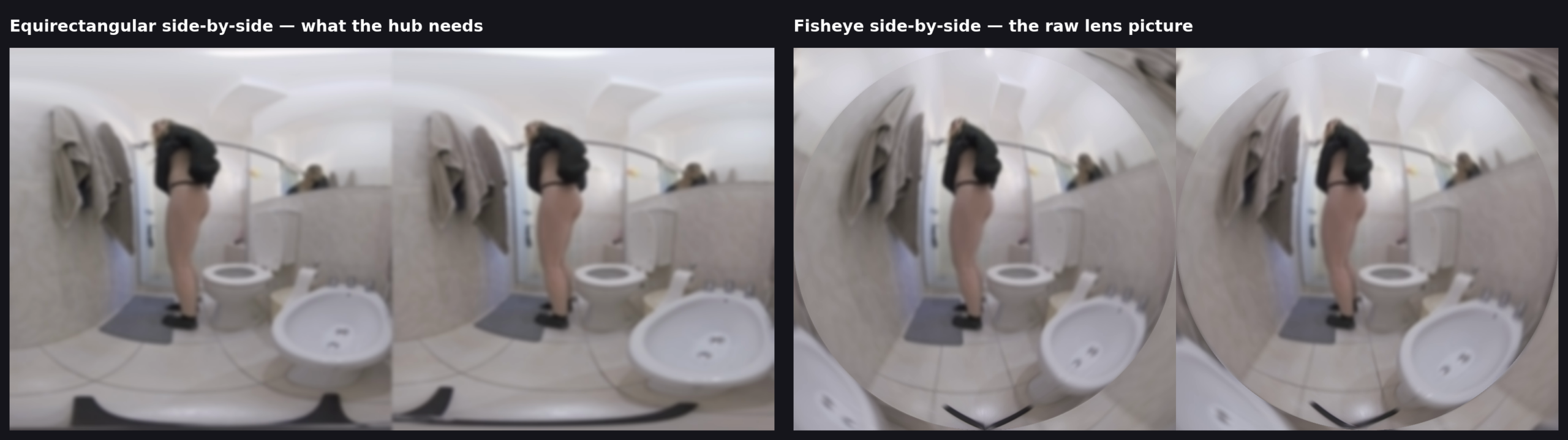
- Lado a lado (SBS): ojo izquierdo en la mitad izquierda, ojo derecho en la derecha. Ni arriba-abajo ni un solo ojo.
- Equirrectangular 180°: cada ojo “desenrollado” en un rectángulo, así que el fotograma completo es 2:1; por ejemplo 3840×1920, es decir, 1920×1920 por ojo.
- 3840×1920 a 30 fps. Es la resolución y la frecuencia para las que está ajustada nuestra ingesta. Una entrada mayor se reduce; 60 fps no hacen falta.
- Cámara fija a la altura de los ojos del espectador. No sujetes ni gires una cámara VR con la mano: en un casco eso marea.
¿Qué cámaras lo producen?
- Las cámaras con unión integrada (por ejemplo la Kandao VR Cam con su software Kandao Stream) envían la imagen equirrectangular lado a lado ya terminada directamente por RTMP. Es el camino más sencillo: la cámara es el codificador.
- Las webcams USB VR180 (por ejemplo la VR.cam 02) se conectan a OBS como una cámara normal a 3840×1920, pero entregan ojo de pez, no equirrectangular.
- Las cámaras de foto/cine con lente doble de ojo de pez (por ejemplo la Canon EOS R5 C con la lente RF 5,2 mm) pueden emitir en directo mediante una capturadora, también como ojo de pez.
- Nuestra recomendación hasta 1.000 € — con precios y lo que entrega cada cámara — está en Grabar y vender VR → ¿Qué cámara?. Las dos elecciones de allí (SLAM XCAM, CALF × VISINSE) transmiten RTMP por sí solas; la VR.cam 02 pasa por OBS.
El ojo de pez es compatible. En el interruptor VR180 eliges lo que envía tu cámara —equirrectangular, u ojo de pez con el ángulo de la lente (180°, 190° para el doble ojo de pez de Canon, 200°)— y lo convertimos en nuestro servidor antes de que llegue a los espectadores. Una regla para el ojo de pez: el círculo de imagen de cada ojo debe llenar su mitad del fotograma (recorta la fuente en OBS para que el círculo toque arriba y abajo), con el ojo izquierdo a la izquierda.
3. Obtén acceso al codificador (una vez)
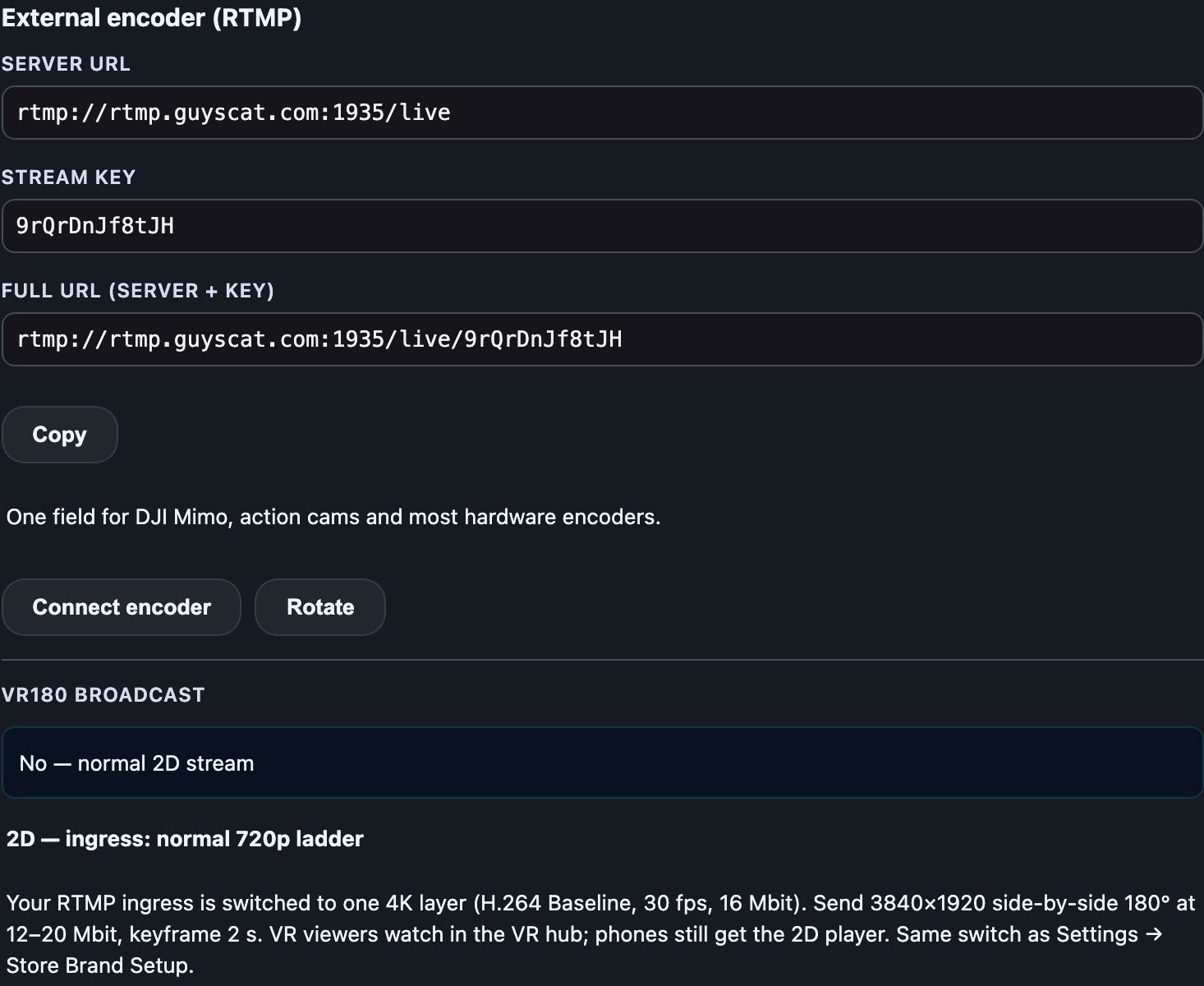
- Abre Gestor de tienda → Directo.
- Arriba, cambia VISTA de “Webcam” a “Codificador externo”.
- La primera vez verás “¿Por qué necesitas acceso al codificador externo?”: escribe una línea y envía. Así se abre un ticket de soporte y activamos el codificador para tu tienda.
- Después el panel muestra URL del servidor, Clave de emisión y URL completa (servidor + clave), con Copiar, Conectar codificador y Renovar.
La clave de emisión es la contraseña de tu directo. Trátala como tal. Renovar crea una clave nueva y anula la antigua; úsalo si alguna vez se filtra.
4. Configura OBS Studio
Estos son los ajustes que funcionan. Son iguales en Windows y Mac; solo cambia el nombre del codificador.
- Settings → Video: Base (Canvas) Resolution 3840×1920, Output (Scaled) Resolution 3840×1920, Common FPS 30.
- Sources → + → Video Capture Device: tu cámara VR (o la capturadora). En sus propiedades pon la resolución en 3840×1920 y 30 fps. La imagen debe llenar todo el lienzo, sin bordes ni recortes; si no, los dos ojos ya no están donde el hub los espera.
- Settings → Output → Streaming: Output Mode Simple, Video Bitrate 16000 kbps (el rango útil es 12000–20000), Video Encoder Hardware (NVENC H.264 en NVIDIA, Apple VT H264 en Mac, QuickSync en Intel); el software x264 también funciona si tu CPU es lo bastante rápida, preajuste “veryfast”. Audio Bitrate 160. En modo Simple, OBS fija por sí solo un intervalo de fotogramas clave de 2 segundos y el perfil “high”; ambos son correctos.
- Settings → Audio: Sample Rate 48 kHz, Channels Stereo.
- Settings → Stream: Service Custom…, Server = la URL del servidor VR180 de tu estudio (
rtmp://rtmp-vr.lewdden.com:1936/vr, visible cuando el interruptor está activado; sección 5), Stream Key = tu clave de emisión. Haz clic en OK. - Todavía no pulses “Start Streaming”: primero el interruptor (sección 5) y “Conectar codificador” (sección 6).
Codificador por hardware o cámara que emite por sí sola: pega la URL completa (servidor + clave) en su único campo RTMP y ajusta 3840×1920, 30 fps, H.264, 12–20 Mbit/s y fotograma clave cada 2 s.
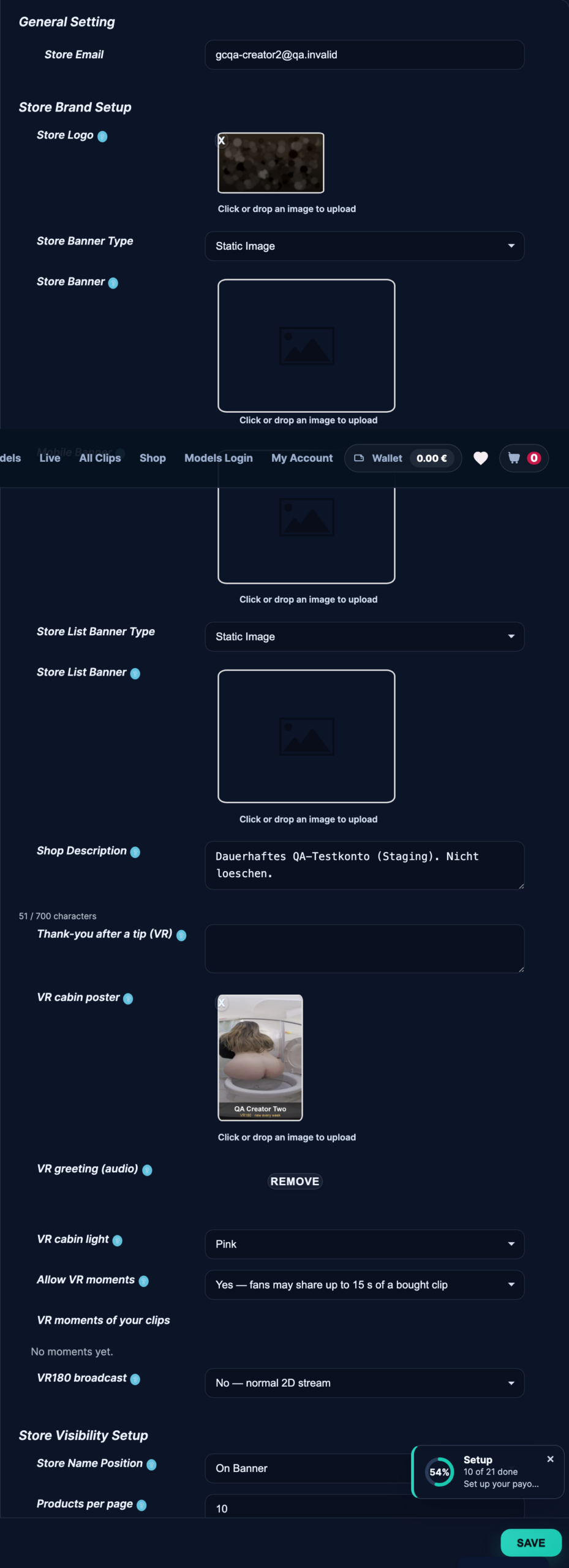
5. Activa “Emisión VR180”
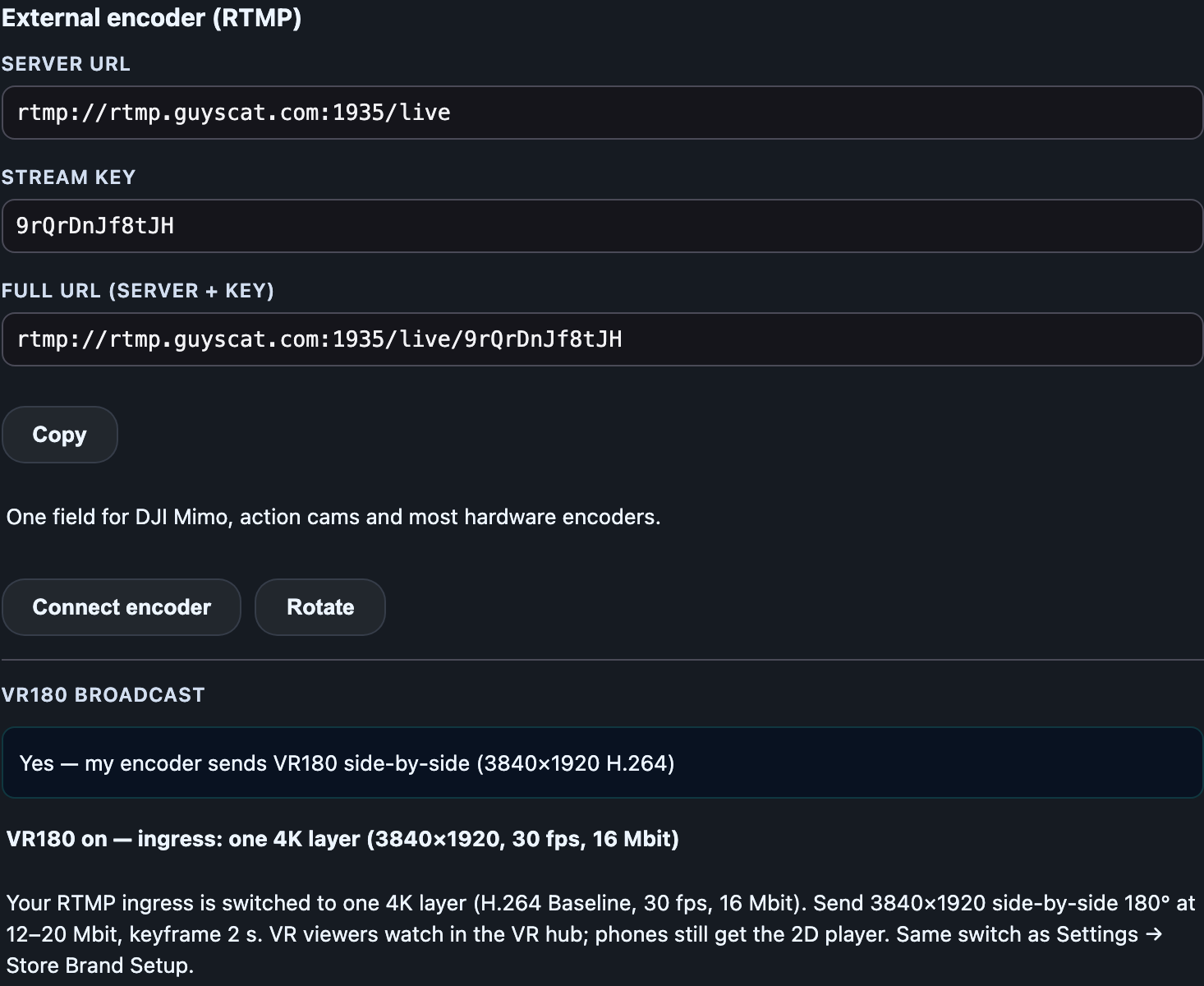
Se ajusta una vez y se queda así hasta que lo cambies.
- En el panel del codificador, debajo de Conectar codificador / Renovar, busca Emisión VR180.
- Elige “Sí — VR180 lado a lado, equirrectangular (3840×1920)” o, si tu cámara envía ojo de pez, la opción de ojo de pez que corresponda a tu lente (180°, 190° Canon, 200°).
- La línea de debajo cambia a “VR180 activado — ingesta: una capa 4K (3840×1920, 30 fps, 16 Mbit)”. Esa es la confirmación: tu ingesta lleva ahora una capa 4K en lugar de la escala normal de 720p.
- Aparece una segunda línea de servidor: URL del servidor VR180 (misma clave de emisión) —
rtmp://rtmp-vr.lewdden.com:1936/vr. Envía tu emisión a este servidor mientras VR180 esté activado. El ojo de pez debe ir ahí (es donde se convierte); el equirrectangular puede ir ahí o a la URL del servidor normal.
Si lo pones en “Sí” antes de que se conceda tu acceso al codificador, la línea lo indica: la capa 4K se aplica automáticamente en cuanto se active el acceso. Y si más adelante renuevas tu clave de emisión, el ajuste VR180 se mantiene.
Cuando vuelvas a los shows normales en 2D, ponlo en “No — emisión 2D normal”. Dejarlo en “Sí” mientras envías una imagen plana de 1080p da a tus espectadores 2D una emisión peor de la necesaria.
Lo que ven los espectadores en /live. Mientras el interruptor esté activado y estés en directo, tu tarjeta en la vista general /live lleva una insignia VR180 · 3D y cuenta en el segmento VR, y tu tienda conserva desde entonces la pequeña marca VR.
6. Sal en directo
- En el panel del codificador haz clic en Conectar codificador. El estudio muestra “Esperando a que se conecte tu codificador… empieza a emitir ahora.”
- En OBS haz clic en Start Streaming (o arranca tu codificador por hardware).
- Tras 10–30 segundos aparece tu vista previa en el estudio junto con el botón Salir en directo con codificador externo. En la vista previa ves la imagen doble (los dos ojos lado a lado): es lo correcto.
- Haz clic en Salir en directo. Tu show está en directo: el chat, el contador de espectadores, las propinas y Lovense funcionan igual que en un show con webcam.
- Para terminar: haz clic primero en Terminar show en el estudio y después detén OBS.
Si fijas una meta de propinas en el estudio, los espectadores con visor también la ven: una barra sobre los botones de la cúpula con el título, los tokens reunidos hasta el momento y el porcentaje, además de un pequeño panel con las mejores propinas de este directo. Al alcanzar la meta, la cúpula lo celebra un instante: un pulso de luz, confeti y una breve vibración en los mandos.
7. Compruébalo en un casco
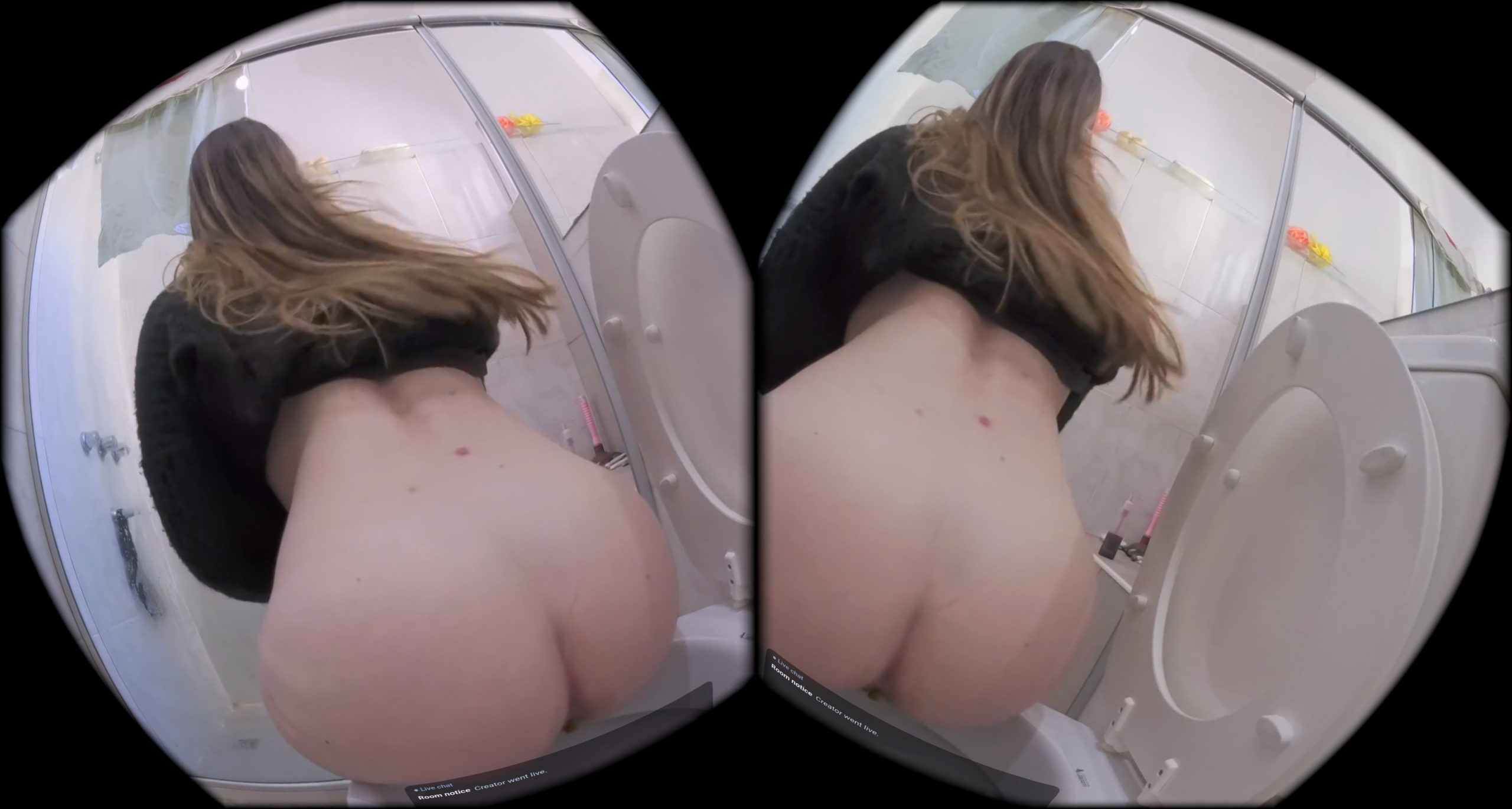
- En el navegador del casco abre lewdden.com/vrfeed y entra en VR.
- Abre la pestaña Live. Ahí está tu show con tu nombre, el número de espectadores y una captura.
- Ábrelo. Deberías ver profundidad (no una imagen plana), una sola imagen (no dos lado a lado), ningún borde redondo de ojo de pez y más espacio a izquierda y derecha al girar la cabeza. El sonido es el del show. El retraso es de unos 2–3 segundos.
Repeticiones. Con Grabar shows activado en los ajustes de tu estudio, un directo VR180 se graba a resolución VR completa (3840×1920). Después aparece en Grabaciones con el distintivo «Repetición VR180»: pulsa Codificar como clip VR, espera a que ponga listo y luego Publicar como clip como con cualquier grabación. El clip conserva el VR180, lleva la marca «Repetición» en el hub y se vende como cualquier clip VR — aparece allí unos dos minutos después de publicarlo, en cuanto se ha generado su tráiler.
8. Qué ven los espectadores sin casco
Los móviles y ordenadores reciben un reproductor para mirar alrededor: un ojo de tu imagen sobre media esfera. Los espectadores arrastran con el ratón o el dedo para mirar; en el móvil pueden tocar Mueve el móvil para mirar y girar el teléfono. Vista plana vuelve a la imagen normal. No tienes que configurar nada: aparece en tu página de directo en cuanto VR180 está activado.
9. Solución de problemas
| Síntoma | Causa | Solución |
|---|---|---|
| El estudio se queda en “Esperando a tu codificador…” | Clave o URL incorrecta, o la red bloquea RTMP | Vuelve a copiar la URL completa; renueva la clave y pega la nueva; comprueba que el puerto de salida 1935 esté abierto. |
| La imagen del hub está deformada, se ven círculos redondos | La cámara envía ojo de pez pero el interruptor dice equirrectangular, o la emisión fue al servidor normal en lugar del servidor VR180 | Pon el interruptor en la opción de ojo de pez de tu lente y envía a la URL del servidor VR180 (sección 5). |
| La imagen del hub es plana o muestra dos imágenes | No es lado a lado, o es arriba-abajo | Revisa la escena de OBS: mitad izquierda = ojo izquierdo, el fotograma llena el lienzo. |
| La imagen del hub está borrosa / 720p | Emisión VR180 está en “No” | Ponlo en “Sí”: la línea debe decir “una capa 4K”. |
| Tirones en el casco | Subida insuficiente o picos de bitrate | CBR a 16000 kbps o menos, fotograma clave 2 s, 30 fps, no 60. |
| No hay sonido | Pista de audio de OBS silenciada o no es AAC | Revisa el mezclador de audio; AAC 160 kbps, 48 kHz. |
10. Preguntas frecuentes
¿Puedo emitir en VR180 desde el móvil? No. El estudio del móvil usa la cámara del teléfono y envía una imagen plana.
¿Tengo que cambiar algo para mis shows 2D normales? Vuelve a poner Emisión VR180 en “No”. Todo lo demás se queda como estaba.
¿VR180 me cuesta más? Solo ancho de banda: 12–20 Mbit/s de subida en lugar de 4–6.
¿Se graba el show? Solo si la grabación está activada para ese tipo de show en Mis grabaciones, como en cualquier otro show. La grabación contiene la imagen tal como la envió tu codificador, lado a lado.
¿Pueden verlo los espectadores de otras webs? El hub muestra los shows VR180 en directo de la web en la que emites.







