Wszystko, za co zapłaciłeś na Lewdden — każdy klip, każdy film tylko dla subskrybentów, każde nagranie VOD transmisji na żywo, na którą kupiłeś bilet — znajduje się w jednym miejscu: na twojej stronie Moja biblioteka . Biblioteka sama porządkuje pozycje według tego, jak je zdobyłeś, pozwala ponownie obejrzeć i pobrać wszystko, a także tworzyć prywatne playlisty odtwarzane automatycznie z kolejki. Ten przewodnik omawia cztery zakładki strony „Moja biblioteka”, działanie playlist, to, co się dzieje, gdy zmienia się dostęp (kończy się subskrypcja, klip zostaje usunięty), oraz kilka praktycznych wskazówek, jak lepiej wykorzystać tę stronę.
1. Gdzie znajduje się biblioteka
Zaloguj się i przejdź do /moje-konto/. W lewym pasku bocznym znajduje się zakładka o nazwie Moja biblioteka. Kliknij na to. W nagłówku strony widnieje napis Moja biblioteka.
Jeśli nigdy niczego nie kupiłeś ani niczego nie subskrybowałeś, strona wyświetla komunikat o pustej bibliotece: „Twoja biblioteka jest pusta. Kup klipy lub zasubskrybuj twórców, aby zbudować swoją kolekcję.”
Bezpośredni adres URL to /moje konto/moja biblioteka/ — dodaj stronę do zakładek, jeśli często ją odwiedzasz.
2. Zakładki biblioteki
Biblioteka dzieli wszystko, do czego masz dostęp, na zakładki u góry ekranu. Zakładki pojawiają się tylko wtedy, gdy zawierają jakieś treści.
Klipy
Jednorazowe zakupy klipów. Każdy wiersz pokazuje plakat klipu, tytuł, nazwę twórcy oraz przyciski do odtworzenia, ponownego pobrania lub otwarcia publicznej strony klipu. Kupione klipy zostają w tej zakładce na zawsze — nawet jeśli anulujesz subskrypcję, twoje jednorazowe zakupy nigdy nie wygasają.
Subskrybowane
Klipy i filmy z feedu, do których masz dostęp w ramach aktywnej subskrypcji. Różnią się one od kupionych klipów pod jednym kluczowym względem: gdy twoja subskrypcja tego twórcy się skończy, te pozycje znikną z zakładki. To nie błąd — tak działa subskrypcja. Dopóki subskrypcja jest aktywna, masz pełny dostęp do odtwarzania; gdy się skończy, treści znów są „tylko dla subskrybentów” dla wszystkich, także dla ciebie.
VODs
Nagrania transmisji na żywo, do których masz dostęp. Pochodzą z dwóch źródeł: z transmisji, na które kupiłeś bilet (nagranie pozostaje dla ciebie dostępne bezterminowo), oraz od twórców, których subskrybujesz i którzy oznaczyli swoje VOD jako dostępne dla subskrybentów (tu obowiązują zasady subskrypcji — jeśli subskrypcja się skończy, tracisz dostęp).
Listy odtwarzania
Zakładka „Playlisty” służy do tworzenia kolejki odtwarzania. Każda utworzona przez ciebie playlista to prywatny zbiór elementów z dowolnej z trzech powyższych zakładek, ułożonych w dowolnej kolejności, z automatycznym odtwarzaniem kolejnych utworów. Zobacz §4.
3. Odtwarzanie i ponowne pobieranie
Każdy wiersz ma co najmniej przycisk odtwarzania. Kliknij go, a film odtworzy się bezpośrednio w bibliotece — tak samo jak na publicznej stronie klipu / VOD. Każde odtworzenie jest sprawdzane na serwerze pod kątem uprawnień, więc subskrypcje, które wygasną w trakcie playlisty, są natychmiast wykrywane, a dana pozycja jest pomijana zamiast odtwarzana.
W przypadku klipów kupionych na własność zwykle widzisz też przycisk pobierania — to twórca decyduje, czy pobieranie jest włączone dla danego klipu. Jeśli przycisku nie ma, pobieranie tego klipu jest wyłączone. (Klip nadal można oglądać w przeglądarce bez ograniczeń.)
W przypadku pozycji z subskrypcji i nagrań VOD dostępnych w ramach subskrypcji pobieranie jest zwykle wyłączone — oglądasz je online, dopóki subskrypcja jest aktywna. Jeśli chcesz mieć stałą kopię, kup klip na własność (o ile twórca sprzedaje go także osobno).
4. Listy odtwarzania — jak stworzyć listę odtwarzania
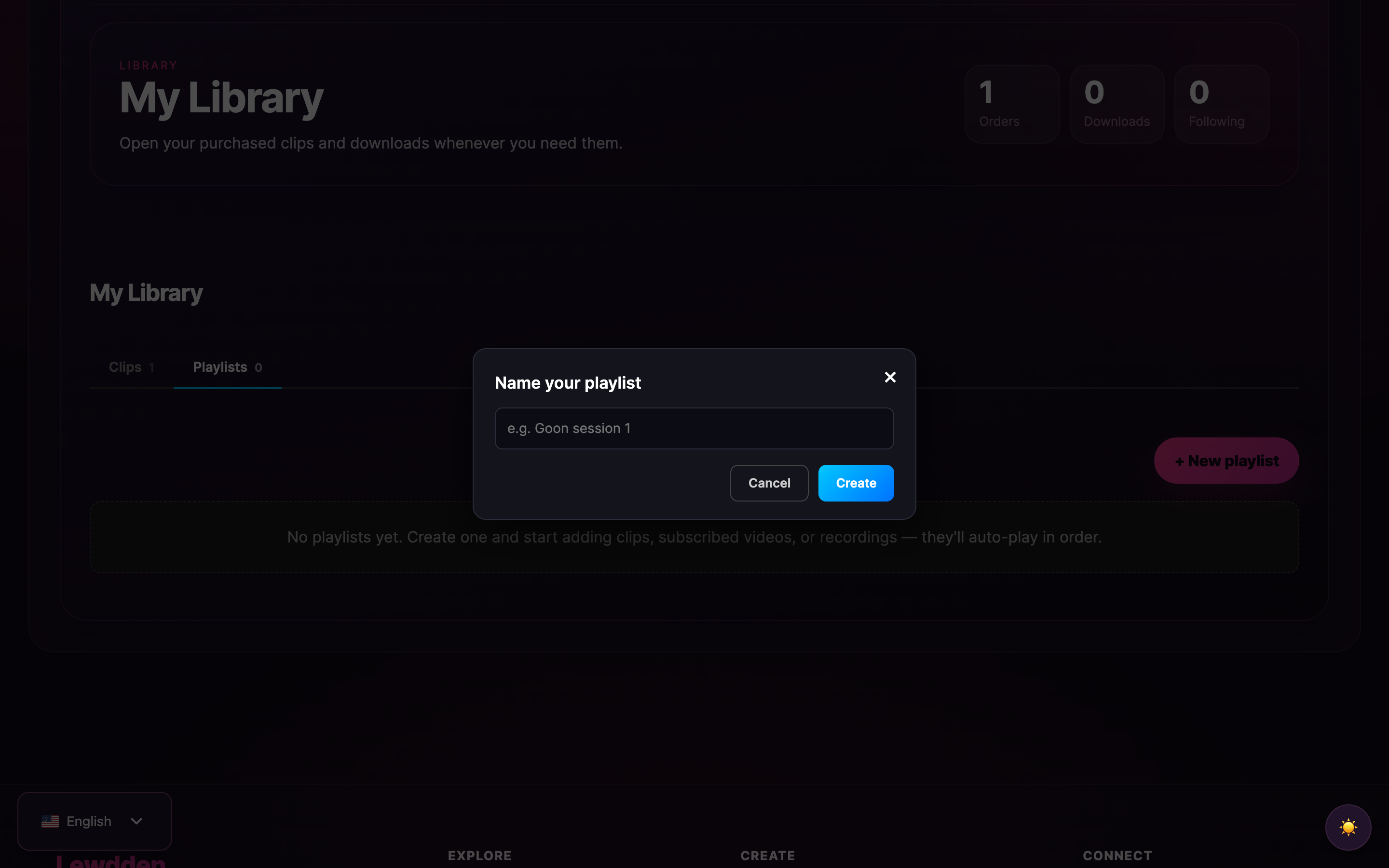
Otwórz Listy odtwarzania zakładka. Jeśli jeszcze nigdy tego nie robiłeś, zobaczysz pusty ekran:
„Nie masz jeszcze żadnych playlist. Utwórz jedną i zacznij dodawać klipy, subskrybowane filmy lub nagrania — będą odtwarzane automatycznie po kolei.”
Aby utworzyć listę odtwarzania:
- Kliknij + Nowa playlista.
- Wpisz nazwę. Cokolwiek chcesz – to jest prywatne, widzisz to tylko ty.
- Zapisz. Lista odtwarzania pojawi się jako karta w siatce z liczbą 0 pozycji.
Aby dodać utwory do listy odtwarzania:
- Otwórz playlistę, klikając Edytuj na swojej karcie. Otworzy się widok szczegółowy.
- Użyj Dodaj do playlisty okienko, w którym wybierzesz pozycje z zakładek Klipy, Subskrybowane lub VOD.
- Każdy wybrany utwór trafia na koniec listy odtwarzania. Zmień kolejność, używając przycisków „w górę” i „w dół” w każdym wierszu.
Aby odtworzyć playlistę:
- Kliknij Odtwórz wszystko na karcie playlisty. Rozpoczyna się odtwarzanie pierwszego utworu.
- Gdy się skończy, automatycznie odtworzy się następny utwór. A potem kolejny. I tak dalej.
- W każdej chwili możesz wstrzymać odtwarzanie, pominąć fragment lub cofnąć się.
5. Co można umieścić na playlistach
W jednej playliście można umieścić trzy rodzaje źródeł, w dowolnej kolejności:
- Klipy — twoje kupione klipy.
- Filmy, które subskrybujesz — pozycje z twoich aktywnych subskrypcji.
- VODs — Nagrania live, do których masz dostęp.
Czego playlisty nie mogą zawierać: niczego, do czego nie masz dostępu. W oknie dodawania do playlisty nie możesz przeglądać publicznego katalogu i dobierać z niego pozycji — wybór ogranicza się wyłącznie do twojej biblioteki. Aby dodać klip, którego jeszcze nie kupiłeś, musisz go najpierw kupić, a potem dodać do playlisty.
6. Co się dzieje, gdy w trakcie odtwarzania playlisty zmieniają się uprawnienia dostępu
Subskrypcje anulują się, treści znikają, wszystko się zmienia. Trzy rzeczy, o których warto wiedzieć:
- Subskrypcja wygasa w trakcie odtwarzania filmu objętego subskrypcją. Bieżący utwór odtwarza się normalnie. Gdy playlista następnym razem spróbuje odtworzyć utwór dostępny tylko dla subskrybentów, sprawdzanie dostępu po stronie serwera zakończy się niepowodzeniem, a playlista po cichu pominie ten utwór i przejdzie do następnego, który można odtworzyć.
- Klip zostaje usunięty przez twórcę lub przez moderację. Tak samo — playlista próbuje go odtworzyć, sprawdzenie źródła kończy się niepowodzeniem, a pozycja jest po cichu pomijana. Usunięte klipy nie znikają od razu z interfejsu playlisty (mogą nadal być widoczne jako wiersze), ale nie zostaną odtworzone. Nieodtwarzalne pozycje usuwamy automatycznie przy następnym odświeżeniu.
- Ponownie subskrybujesz twórcę, którego pozycje nie były odtwarzane. Ich utwory znów stają się dostępne do odtwarzania automatycznie. Nie musisz dodawać ich ponownie do swoich playlist.
Zasada jest taka: platforma za każdym razem na nowo weryfikuje dostęp przy każdym odtworzeniu. Twoja playlista to po prostu uporządkowana lista odnośników; dostęp jest sprawdzany na nowo za każdym razem, gdy klikniesz przycisk odtwarzania.
7. Edytowanie, zmiana nazwy, usuwanie
Z karty listy odtwarzania w zakładce „Listy odtwarzania”:
- Kliknij Edytuj żeby otworzyć widok szczegółów, gdzie możesz zmienić nazwę listy odtwarzania, zmienić kolejność elementów lub usunąć poszczególne pozycje.
- Kliknij przycisk × na karcie, żeby całkowicie usunąć playlistę (pojawi się monit o potwierdzenie). Usunięcie playlisty powoduje usunięcie samej playlisty, ale elementy, z których się składa, pozostają w mojej bibliotece — nic, za co zapłaciłeś, nie zostanie usunięte.
Możesz mieć tyle playlist, ile chcesz. Są prywatne — nie widzi ich żaden inny fan, twórca ani nikt inny.
8. Udostępnianie
Listy odtwarzania to tylko dla ciebie. Playlista nie ma publicznego adresu URL, nie można jej udostępnić znajomemu ani pokazać na stronie profilu. Playlista to osobista kolejka, a nie publiczna kolekcja. Jeśli chcesz polecić komuś konkretne klipy, udostępnij publiczny adres URL danego klipu — wtedy ta osoba sama zdecyduje, czy go kupić.
To celowy wybór projektowy. Publiczne playlisty zachęcałyby do manipulowania wynikami wyszukiwania; prywatne playlisty sprawiają, że ta funkcja służy wyłącznie twoim własnym wrażeniom z oglądania.
9. Częste pytania
„Czy mogę mieć playlistę tylko z moimi ulubionymi klipami jednego twórcy?” Tak — nie ma zasady, że playlista musi łączyć różnych twórców. Ułóż ją tak, jak chcesz.
“Czy playlista będzie się automatycznie odtwarzać w pętli po dotarciu do końca?” Schemat obsługuje opcję pętli (oraz opcję losowego odtwarzania) dla każdej playlisty, ale elementy sterujące tymi funkcjami mogą nie być jeszcze widoczne we wszystkich interfejsach. Jeśli nie widzisz przełącznika, domyślnym zachowaniem jest zatrzymanie odtwarzania po zakończeniu utworu. Być może w kolejnej aktualizacji umieścimy opcje pętli i losowego odtwarzania w bardziej widocznym miejscu.
“Czy playlista może odtwarzać się automatycznie, kiedy robię coś innego na stronie?” Tak — odtwarzanie trwa tak długo, jak długo otwarta jest zakładka z listą odtwarzania. Jeśli przejdziesz do innej Lewdden stronę w tej samej karcie przeglądarki, odtwarzanie listy odtwarzania zostanie wstrzymane (ponieważ odtwarzacz zostaje zamknięty w wyniku nawigacji). Otwórz bibliotekę w osobnej karcie przeglądarki, jeśli chcesz, żeby odtwarzanie trwało dalej, podczas gdy przeglądasz inne strony.
„Co się stanie, jeśli twórca ponownie zakoduje klip z mojej playlisty?” Playlista ponownie pobiera plik przy każdym odtworzeniu, więc automatycznie dostajesz najnowszą wersję. Stare pozycje na playliście nadal działają.
“Czy mogę wyeksportować swoją bibliotekę do listy, którą będę mógł przechowywać w trybie offline?” Na razie nie ma takiej opcji eksportu w trybie samoobsługowym. Najbliższym rozwiązaniem są pokwitowania / faktury w Paragony i faktury VAT — rejestrują one każdą płatną transakcję. Same klipy do pobrania możesz zapisać na swoim komputerze tam, gdzie przycisk pobierania jest włączony.
„Dlaczego klip, który mam w subskrypcji, nie pojawia się w zakładce Subskrybowane?” Sprawdź trzy rzeczy: (1) Czy twoja subskrypcja tego twórcy jest nadal aktywna? (2) Czy twórca uwzględnił ten klip w swoim pakiecie subskrypcyjnym? (3) Czy klip nie został usunięty przez moderację? Zakładka „Subskrybowane” pokazuje tylko pozycje, które są obecnie objęte twoimi aktywnymi subskrypcjami.
„Czy mogę dodać do playlisty darmowy podgląd klipu / trailer?” Nie — playlisty zawierają pełne klipy, a nie trailery. Trailer to podgląd na publicznej stronie klipu; playlista odtwarza pełną treść.
Powiązane artykuły
- Zakup klipu — proces zakupu, który dodaje produkty do twojej zakładki Klipy.
- Subskrybowanie twórcy — w jaki sposób wypełnia się zakładka „Subskrypcje”.
- Oglądanie transmisji na żywo — zakupy biletów, które trafiają do zakładki VODs.
- Anulowanie subskrypcji — co się stanie z twoją zakładką „Subskrypcje”, gdy anulujesz subskrypcję.
- Paragony i faktury VAT — zestawienie finansowe wszystkiego, co masz w swojej bibliotece.