
Tak — możesz skorzystać z broadcast bezpośrednio z telefonu, nie potrzebujesz do tego osobnej aplikacji. Otwórz studio w przeglądarce Safari (iPhone) lub Chrome (Android), zezwól na dostęp do aparatu i mikrofonu, a potem kliknij Start live. Serwis automatycznie rozpoznaje urządzenia mobilne i zapewnia połączenie, które mniej obciąża baterię telefonu i pakiet danych niż domyślne ustawienia dla komputerów stacjonarnych.
Ten przewodnik jest przeznaczony dla Zmiana z creator na live przez telefon. Pełny opis czynności przed startem (weryfikacja, wypłaty, profil) znajdziesz na stronie Jak polecieć trasą live — lista kontrolna przed lotem.
1. Co musisz mieć w telefonie
- iPhone: Safari (iOS 15 lub nowszy). Przeglądarki Chrome i Firefox na iPhonie korzystają z mechanizmu przetwarzania wideo Safari, więc to właśnie Safari zapewnia najbardziej przewidywalne wyniki.
- Android: Chrome (aktualna wersja) to najbezpieczniejszy wybór. Firefox też się sprawdzi. Samsung Internet, Brave i inne przeglądarki oparte na silniku Chromium zazwyczaj działają, ale są mniej przetestowane.
- To nie jest okno prywatne ani incognito. Niektóre przeglądarki blokują uprawnienia stron w trybie prywatnym, co powoduje, że monit o dostęp do kamery znika, zanim w ogóle się pojawi.
- Telefon jest podłączony do ładowarki albo prawie w pełni naładowany. Live broadcasting szybko rozładowuje baterię.
- Stabilne połączenie. Wi-Fi zazwyczaj działa bez problemów; 4G/5G działa, jeśli sygnał jest silny. Unikaj przełączania się między sieciami w trakcie transmisji — pokój nawiąże ponownie połączenie, ale widzowie zauważą chwilową przerwę.
2. Włącz aplikację Studio na telefonie
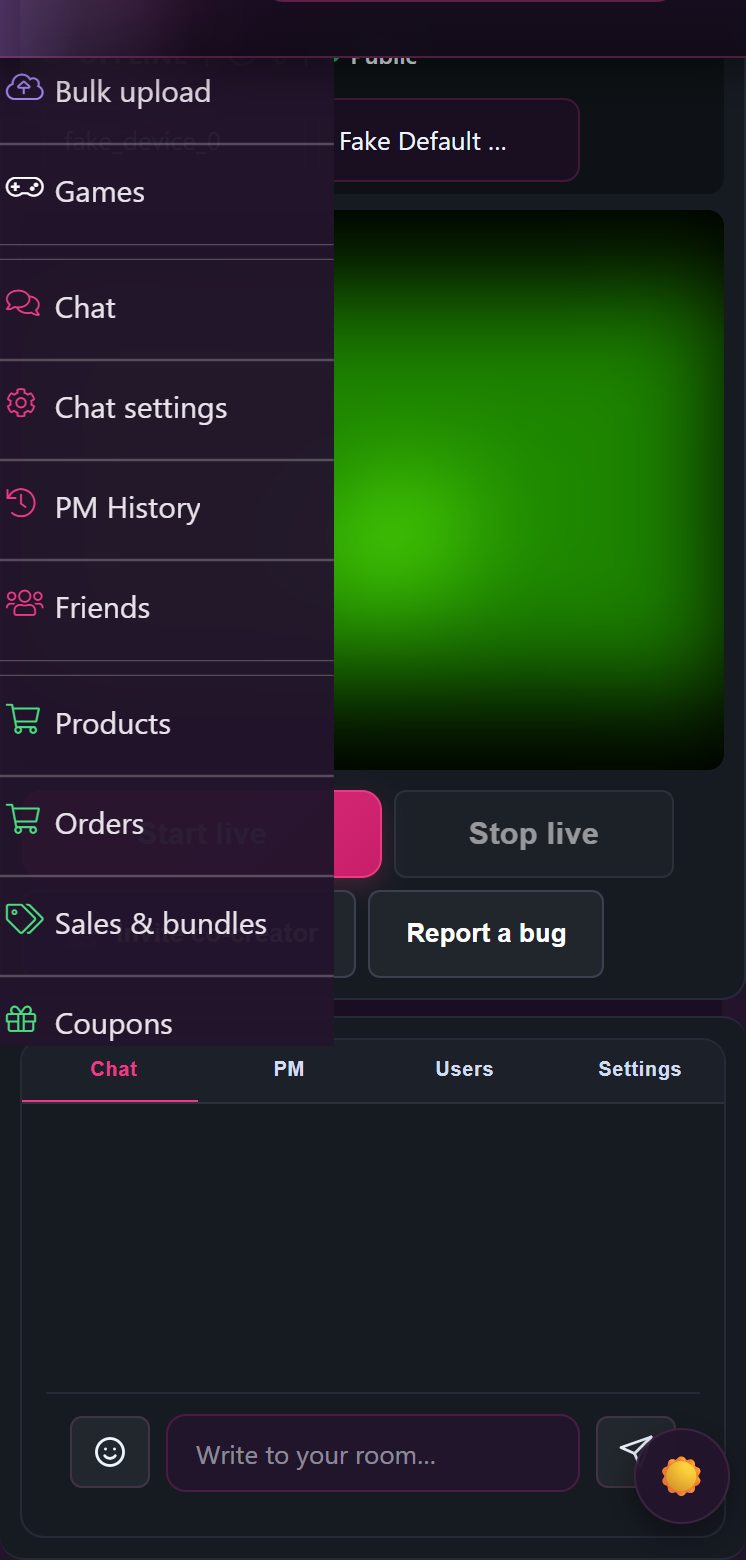
Zaloguj się na stronie /models-login/ jeśli chcesz korzystać z telefonu dokładnie tak samo jak z komputera stacjonarnego, przejdź do pulpitu nawigacyjnego store i dotknij Live. Studio to ta sama strona, z której korzystasz na laptopie — układ po prostu dostosowuje się do mniejszego ekranu.
Adres URL studia to /store-manager/livestream/{twój-slug-store}/. Dodanie tej strony do ulubionych na ekranie głównym to najszybszy sposób, żeby do niej wrócić.
3. Zezwól na dostęp do kamery i mikrofonu
Gdy dotkniesz po raz pierwszy Włącz podgląd lub Start live Na nowym telefonie lub w nowej przeglądarce przeglądarka prosi o dostęp do aparatu i mikrofonu. Dotknij Zezwól dla obu.
Jeśli przypadkowo kliknąłeś „Zablokuj”, zobaczysz:
“Odmówiono dostępu do kamery lub mikrofonu.”
Rozwiązanie znajdziesz w ustawieniach telefonu, a nie w ustawieniach włączonych Lewdden:
- iPhone (Safari): Ustawienia → Safari → Aparat (i mikrofon) → Zezwól. Poniżej tego przejdź do Ustawienia stron internetowych — jeśli w liście znajduje się strona lewdden.com, ustaw opcje „Kamera” i „Mikrofon” na Zezwól. Następnie wróć do zakładki „Studio” i odśwież stronę.
- Android (Chrome): kliknij menu z trzema kropkami w przeglądarce Chrome → Ustawienia → Ustawienia witryny → Kamera, znajdź stronę lewdden.com i ustaw ją na Zezwól. Powtórz to samo dla mikrofonu. Odśwież zakładkę „Studio”.
Jeśli zobaczysz “Nie znaleziono żadnego działającego aparatu ani mikrofonu dla tej sesji przeglądarki.”, przeglądarka w telefonie w ogóle nie widzi aparatu — zazwyczaj dlatego, że korzysta z niego inna aplikacja. Zamknij wszystkie inne aplikacje wykorzystujące aparat lub funkcję wideo (FaceTime, rozmowy wideo w WhatsApp, Instagram, Zoom, Telegram), a potem odśwież stronę.
Jeśli zobaczysz “Przeglądarka nie mogła otworzyć wybranej kamery ani mikrofonu. Być może inna aplikacja lub karta nadal z nich korzysta.”, w tym przypadku działa to samo — zamknij wszystkie inne aplikacje lub karty przeglądarki, które korzystają z kamery, a potem odśwież stronę.
4. Wybierz odpowiedni aparat (przedni czy tylny)
Studio ma Aparat menu rozwijane nad podglądem. Na telefonie przedni i tylny aparat pojawiają się na tej liście pod nazwami nadanymi im przez przeglądarkę — zazwyczaj są to nazwy typu “Przedni aparat” i “Tylny aparat” na iPhonie albo “camera2 0, skierowany do przodu / skierowany do tyłu” na Androidzie.
Wybierz to, co chcesz, a potem dotknij Włącz podgląd. W okienku podglądu shows widać to, co zobaczą widzowie — w tym jak wygląda kadr w orientacji pionowej lub poziomej.
Przełączanie w trakcie cyklu stream: Zmień wybór z listy rozwijanej. Studio ponownie nawiązuje połączenie z kamerą; widzowie zobaczą krótkie odświeżenie twojej kafelki wideo, a potem obraz z nowej kamery pojawi się na ekranie.
5. Najlepsze treści na urządzenia mobilne — co studio wybrało specjalnie dla ciebie
Aplikacja wykrywa, że korzystasz z telefonu, i ustawia łagodniejsze opcje domyślne, żeby oszczędzać baterię i transfer danych:
- Rozdzielczość 720p domyślnie (w porównaniu z rozdzielczością 1080p na komputerze). Rozdzielczość 720p wygląda świetnie na ekranach telefonów i zużywa mniej więcej połowę przepustowości.
- Docelowa przepływność: 2,5 Mbps (w porównaniu z 4 Mbps na komputerze stacjonarnym). Działa płynniej w sieci komórkowej i przy słabszym Wi-Fi.
- 30 FPS domyślnie. Jeśli masz nowszy telefon i stabilne połączenie, w trybie „Jakość” możesz uzyskać 60 FPS, ale to podwaja obciążenie podczas wysyłania danych.
Możesz zmienić dowolne z tych ustawień w pliku Jakość ustawienia w studiu. Opcja “auto” dostosowuje ustawienia do urządzeń mobilnych, gdy wykryje telefon, więc najprościej jest po prostu zostawić ją włączoną.
6. Przejście na live — przebieg
- Dotknij Włącz podgląd. W okienku podglądu shows widzisz swój aparat feed. W linii stanu widnieje komunikat “Lokalny podgląd jest gotowy. Po naciśnięciu przycisku Start wystarczy wpisać live.” — jeszcze nie grasz w broadcast.
- Ustaw tryb pokoju (Publiczny / Premium / Tylko dla subskrybentów) i menu napiwków tak samo, jak na komputerze.
- Dotknij Start live. Status zmienia się na “Uruchamiam pokój live…” a potem “Pomieszczenie Live działa.” — wtedy fani będą mogli to zobaczyć i dołączyć.
- Na koniec dotknij Stop. Status zmienia się na “Zatrzymuję się…” a potem “Sala Live została zamknięta.”.
7. Porady dotyczące konkretnego modelu telefonu, jak utrzymać show w czystości
- Zablokuj orientację W ustawieniach telefonu, zanim zaczniesz. iOS: Centrum sterowania → dotknij ikony blokady obrotu. Android: Szybkie ustawienia → Automatyczny obrót wyłączony. Dzięki temu obraz nie będzie się odwracał, gdy sięgniesz po coś.
- Postaw telefon, nie trzymaj go w ręku. Mały statyw albo stos książek to lepsze rozwiązanie niż drżąca ręka, jeśli chodzi o 30-minutowe nagranie show.
- Wyłącz tryb uśpienia ekranu. Jeśli telefon przejdzie w tryb uśpienia, przeglądarka przestanie działać. iPhone: Ustawienia → Wyświetlacz i jasność → Automatyczna blokada → Nigdy (później możesz to zmienić). Android: Ustawienia → Wyświetlacz → Czas wygaszenia ekranu → 30 min lub nigdy.
- Wyłącz powiadomienia. Banery i dzwonki przerywają transmisję stream, a widzowie mogą je usłyszeć. Na czas trwania show włącz tryb „Nie przeszkadzać” / „Skupienie”.
- Słuchawki z mikrofonem. Słuchawki przewodowe z małym mikrofonem wbudowanym w przewód zapewniają wyraźnie czystszy dźwięk niż wbudowany mikrofon w telefonie, zwłaszcza gdy się poruszasz.
- Najpierw sprawdź prędkość wysyłania. Uruchom test prędkości (fast.com lub speedtest.net) w tej samej sieci. Prędkość wysyłania powyżej 3 Mbps wystarczy do oglądania w rozdzielczości 720p; 1,5 Mbps to minimalna wartość, poniżej której zauważysz spadek jakości obrazu.
8. Znane ograniczenia telefonu
- Cam2cam ze strony gospodarza działa na telefonach w ekskluzywnym trybie prywatnym shows tak samo jak na komputerze — kamery widzów show są skierowane w górę w studiu.
- Współpraca Multi-creator Możesz też pracować na telefonie, ale mniejszy ekran utrudnia wyraźne widzenie kafelka gościa. Jeśli często współprowadzisz spotkania, wygodniej będzie ci na tablecie lub laptopie.
- Ten Lovense Przedłużka krzywki to rozszerzenie do przeglądarki na komputerze — nie da się go sparować z telefonem. Jeśli korzystasz z Lovense, uruchom te urządzenia stream z laptopa albo komputera stacjonarnego.
- Karty działające w tle / ekran zablokowany. Jeśli przełączysz się na inną aplikację albo telefon się zablokuje, broadcasting zatrzyma się w ciągu kilku sekund. Pozostań na zakładce „Studio” z włączonym ekranem.
9. Wskaźnik LIVE i co się stanie, jeśli liczba osób w pokoju spadnie
Kiedy robisz broadcast, zielony Start live przycisk zmienia się w czerwony, migający ● LIVE NA ŻYWO wskaźnik. Nie da się go kliknąć, gdy jesteś w trybie live — żeby zakończyć tryb show, dotknij osobnego Przystanek live przycisk obok niego.
Jeśli połączenie się zerwie, czerwona ● LIVE NA ŻYWO wskaźnik zmienia się na Ponowne podłączenie pokoju live. Wystarczy raz w to kliknąć, a transmisja z studia wznowi się od miejsca, w którym została przerwana — fani zobaczą kilka sekund komunikatu “Łączenie…”, a potem obraz znów się pojawi. Zanim fani dostaną powiadomienie go-live, jest wbudowane opóźnienie, więc krótkie ponowne uruchomienie w pierwszych kilku minutach nie zasypi twoich widzów powtarzającymi się alertami.
Pełny przewodnik po rozwiązywaniu problemów związanych z awariami urządzenia broadcasting znajdziesz tutaj: Rozwiązywanie problemów z modelem stream (w tym Centrum pomocy, sekcja creator).
Jeśli natrafisz na błąd, który nie pasuje do żadnego z opisanych na tej stronie, na pasku narzędzi studia znajdziesz Zgłoś błąd przycisk — naciśnij go i opisz, co zauważyłeś. Zgłoszenie trafi bezpośrednio do Lewdden Skontaktuj się z pomocą techniczną, załączając informacje o swoim stream.
10. FAQ
P: Czy jest jakiś Lewdden Aplikacja broadcaster na iPhone’a czy Androida?
Nie — broadcasting działa całkowicie w przeglądarce. Dzięki temu konfiguracja jest prosta: wystarczy dowolny nowoczesny telefon z przeglądarką Safari lub Chrome, żeby z niego skorzystać — bez instalacji, bez żadnych uprawnień poza dostępem do aparatu i mikrofonu.
Pytanie: Czy mogę korzystać z OBS lub Streamlabs na telefonie?
Nie. Studio nie obsługuje zewnętrznych urządzeń typu broadcast ani feed; obraz i dźwięk są pobierane bezpośrednio z aparatu i mikrofonu telefonu za pośrednictwem przeglądarki.
P: Czy zdjęcie się obraca, jak przełączę z orientacji pionowej na poziomą?
Film dostosowuje się do orientacji, w jakiej znajdował się telefon w momencie dotknięcia ekranu Włącz podgląd. Jeśli chcesz zmienić orientację w trakcie korzystania z show, zatrzymaj się, obróć telefon i dotknij Włącz podgląd znowu — a potem Start live.
P: Czy mój telefon się przegrzeje podczas długiej sesji show?
Jeśli telefony się zbytnio nagrzeją, ograniczają wydajność aparatu i spowalniają działanie broadcast. Aby wydłużyć czas pracy show: zdejmij etui, ustaw telefon tak, żeby powietrze mogło swobodnie go owiewać, i ustaw rozdzielczość na 720p / 30 FPS (domyślne ustawienia telefonu). Jeśli w pomieszczeniu jest gorąco, planuj krótsze sesje albo rób sobie przerwę co 45–60 minut.
Pytanie: Rozłączyło mi się – czy i tak dostanę zapłatę za czas, kiedy byłem w trybie live?
Tak. Napiwki, sprzedaż biletów i rozliczenia za minutę za prywatne/ekskluzywne sesje są rejestrowane w czasie, gdy pokój był aktywny. Przerwanie sesji w trakcie nie powoduje cofnięcia już zaliczonych zarobków.
Zobacz też: Jak polecieć trasą live — lista kontrolna przed lotem · Rozwiązywanie problemów z dźwiękiem i obrazem (strona kibiców) · Jak połączyć swój Lovense zabawka (tylko na komputerze).







