
Poradnik wideo
Wolisz obejrzeć filmik? W tym filmiku pokazano, jak ustalić cenę Clipu — od minimalnej kwoty, przez wybór konkretnej kwoty, aż po uruchomienie ograniczonej czasowo promocji na ekranie „Sprzedaż”.
Lewdden pozwala ci ustalić dowolną cenę za każdy opublikowany przez ciebie clip, z jednym warunkiem: minimalna cena to €4.99. Nie ma górnego limitu, nie ma uprawnień na poszczególnych poziomach, nie ma audytu. W tym przewodniku dowiesz się, jak platforma podchodzi do cennika clip, jakie masz możliwości (cena standardowa, wyprzedaże czasowe, ceny dla subskrybentów) oraz poznasz kilka praktycznych rozwiązań, z których korzystają inne firmy typu creator.
Jeśli to twój pierwszy clip, przeczytaj też Jak dodać clip przewodnik po procesie „prześlij i opublikuj”, oraz Jak działają wypłaty w systemie creator żeby dowiedzieć się, ile konkretnie znaczy twój udział.
1. Próg 4,99 euro i dlaczego on istnieje
Każdy clip na Lewdden kosztuje co najmniej €4.99. Platforma egzekwuje to w każdym formularzu, który tworzy lub edytuje clip — pole ceny nie akceptuje niższych wartości, a system odrzuca każdą cenę poniżej 4,99 € z komunikatem “Minimalna cena clip to 4,99 €”. Dotyczy to:
- Nowy plik clips został przesłany za pomocą formularza „Dodaj Clip”.
- Publikowanie VOD jako clip (gdy publikujesz nagranie livestream jako płatne clip z poziomu menedżera VOD).
- Procesy przycinania i publikacji.
Dlaczego podłoga: Przetwarzanie płatności wiąże się ze stałym kosztem za transakcję (kilka centów w przypadku kart, kilka centów więcej w przypadku SEPA, plus opłata bramki za każdą transakcję). Przy cenie poniżej 4,99 € ten stały koszt pochłania nieproporcjonalnie dużą część przychodu ze sprzedaży, zostawiając bardzo niewiele zarówno dla creator, jak i dla platformy. Próg 4,99 € sprawia, że model ekonomiczny jest opłacalny przy każdej transakcji, bez wyjątków dotyczących clip.
Jest bez górnego limitu. Możesz wycenić clip na 9,99 €, 19,99 €, 49,99 € czy 199 € – cokolwiek pozwala rynek dla twojej twórczości. Platforma nie będzie tego kwestionować.
2. Wybór ceny
Ceny ustalasz naprawdę sam. Oto kilka praktycznych przykładów stosowanych przez innych użytkowników creator:
- Drabinka 4,99 € / 7,99 € / 9,99 € dla krótko- i średnioterminowych transakcji clips (5–15 min). Większość osób kupujących po raz pierwszy czuje się komfortowo w tym przedziale, a współczynnik konwersji jest wyższy niż na wyższych poziomach.
- €14.99 / €19.99 / €24.99 dla dłuższych produkcji typu clips, realizowanych przy użyciu wielu kamer, albo treści z bardzo wąskiej niszy, gdzie widzowie są gotowi zapłacić za specyfikę.
- €39.99+ dla pełnometrażowych produkcji na zamówienie, wspólnych projektów z udziałem wielu creator lub pełnych nagrań show (np. godzinny show z biletami, wydany jako VOD).
- Dopasuj wartość clip, a nie jego długość. 5-minutowa, konkretna scena z mocnym haczykiem może okazać się lepsza niż 25-minutowy odcinek w formacie clip, który w większości to tylko wprowadzenie. Długość to kiepski wyznacznik wartości.
Kilka szczegółów na temat wprowadzania ceny:
- Cena jest podana w EUR i ma dwa miejsca po przecinku (krok
0.01). 4,99 €, 7,50 € i 19,95 € – wszystkie kwoty są w porządku. - Cena to cena brutto, którą płaci klient. Podział 50/50 odbywa się automatycznie – ty zatrzymujesz 50 %; platforma pokrywa z tej połowy koszty przetwarzania płatności, infrastrukturę, moderację oraz finansuje program partnerski w wysokości 20 % (łącznie do 70 %* dla ciebie). Podatek VAT w UE to obowiązek platformy, a nie twój.
- Możesz zmienić cenę po opublikowaniu clip. Dotychczasowi nabywcy zachowują dostęp po cenie, którą zapłacili; nowa cena obowiązuje nowych nabywców od momentu zapisu zmiany.
Jeśli nie wiesz, od czego zacząć, 7,99 € za krótszy model clips i 14,99 € za dłuższy model clips to uzasadnione domyślne ustawienie — dostosuj cenę w górę lub w dół w zależności od tego, jak pójdzie pierwszych 10 sprzedaży.
3. Organizowanie wyprzedaży z ograniczonym czasem trwania
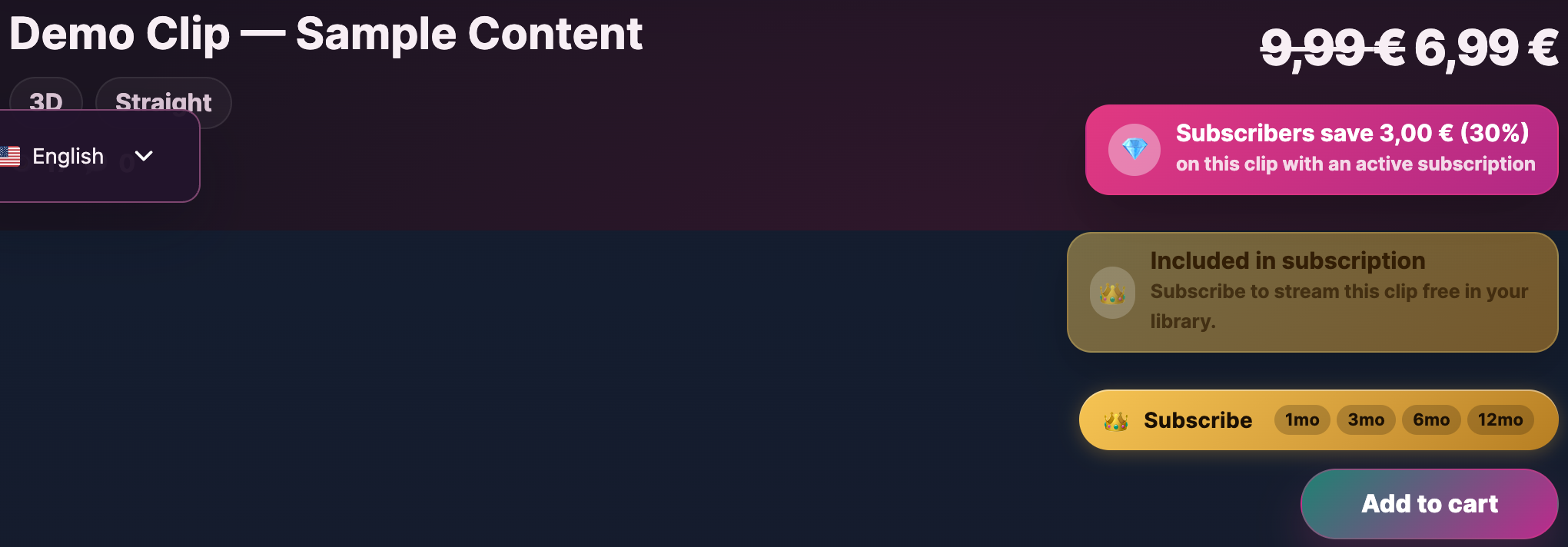
Oprócz standardowej ceny każdy model clip obsługuje cena promocyjna ograniczona czasowo — obniżona cena, która obowiązuje w wybranym przez ciebie okresie. Klient widzi przekreśloną cenę standardową oraz cenę promocyjną obok niej, oznaczoną specjalną plakietką promocyjną.
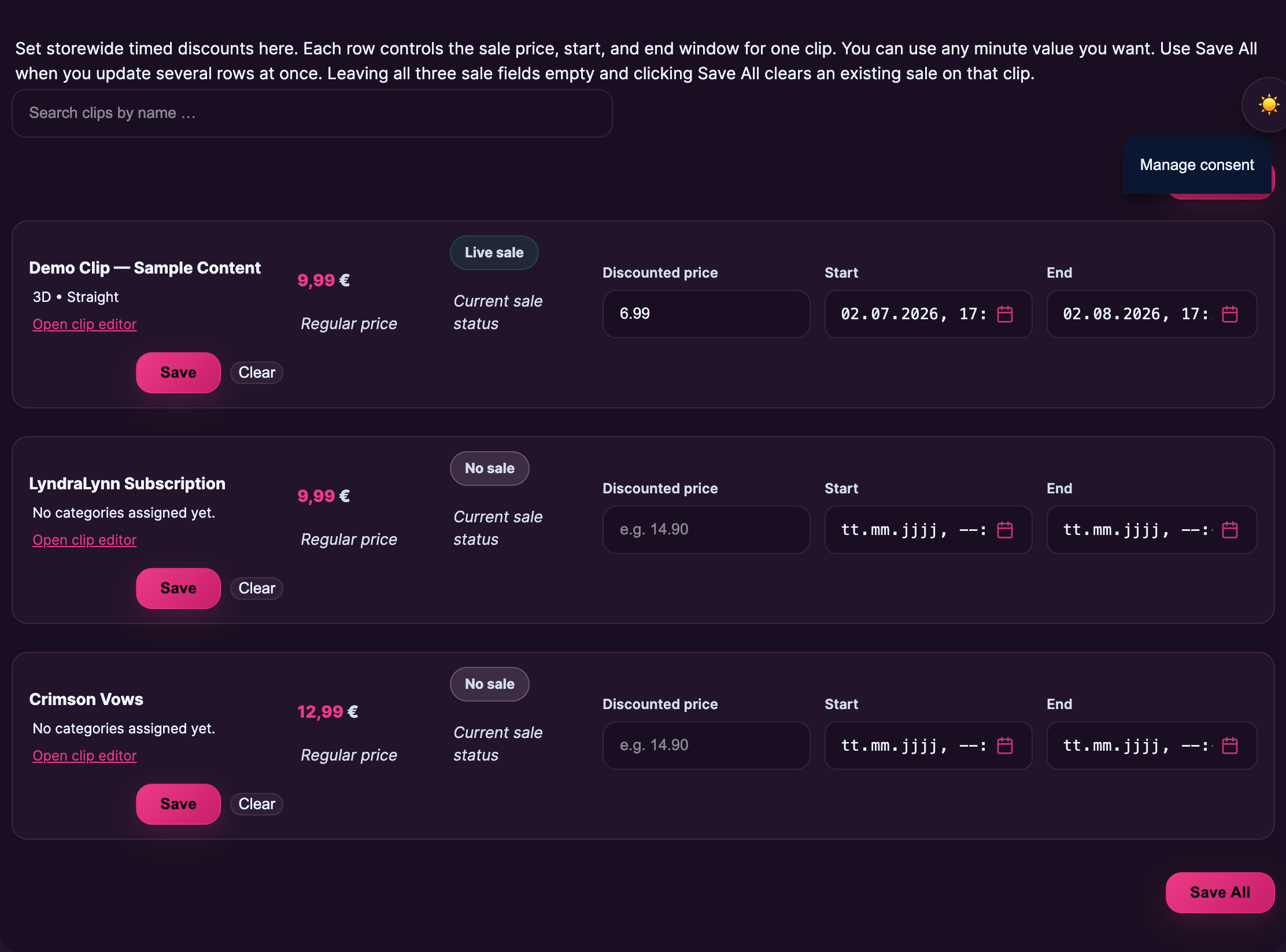
Sprzedaż czasowa jest zarządzana z poziomu Sprzedaż ekran w twoim store manager. Każdy rząd steruje jednym clip:
- Cena promocyjna. Cena promocyjna, jaką klient płaci w okresie trwania wyprzedaży. Musi wynosić co najmniej 4,99 € (tutaj też obowiązuje dolna granica).
- Start. Kiedy promocja zacznie obowiązywać. Jeśli nie wpiszesz nic, domyślnie ustawione jest “teraz”.
- Koniec. Gdy wyprzedaż się skończy, model clip automatycznie wraca do normalnej ceny.
Możesz użyć dowolna wartość minutowa możesz wybrać dowolną datę rozpoczęcia i zakończenia – nie ma żadnych ograniczeń co do długości okresu. 24-godzinna wyprzedaż błyskawiczna, 7-dniowa wyprzedaż powiązana z kampanią, 30-dniowa “odświeżka starszych produktów” – wszystko działa na ten sam sposób. Zostaw wszystkie trzy pola dotyczące wyprzedaży puste i kliknij Zapisz wszystko żeby anulować istniejącą wyprzedaż modelu clip.
Na platformie pojawiają się też aktywne oferty z rabatem clips /sprzedaż archiwum — strona, na której zebrano wszystkie produkty clip objęte aktualnie promocją we wszystkich creator. Organizacja wyprzedaży oznacza, że twój produkt clip pojawi się tam na czas trwania promocji, co przełoży się na dodatkowy ruch oprócz tego, jaki generuje twój własny produkt storefront.
Praktyczne pomysły na wyprzedaż:
- Wyprzedaż z okazji premiery. Wprowadź nowy model clip w normalnej cenie. Natychmiast zorganizuj 48-godzinną wyprzedaż 30 sztuk modelu % dla pierwszych klientów.
- Weekendowa wyprzedaż błyskawiczna. Wybierz 2–3 starsze modele clips i sprzedaj je od piątku po południu do niedzieli wieczorem z rabatem 25–40 %.
- Wyprzedaż z okazji rocznicy. Raz w roku zorganizuj wyprzedaż z szerszym asortymentem, na przykład z okazji rocznicy powstania platformy lub innego ważnego wydarzenia.
- Sprzedaż oparta na zapotrzebowaniu subskrybentów. Połącz wyprzedaż czasową z postem na feed, w którym poinformujesz swoich subskrybentów o jej trwaniu – to twoja najbardziej zaangażowana grupa odbiorców, która generuje wyższy współczynnik konwersji niż przypadkowi goście.
4. Dodanie clips do swojej subskrypcji
Subskrybenci twojego storefront mogą otrzymać pełny, za darmo dostęp do clips, które zdecydujesz się dołączyć do pakietu subskrypcyjnego. To nie jest zniżka na cenę clip — to dostęp za darmo do streaming w ramach dołączonego clips, tak długo, jak długo subskrypcja jest aktywna. Na włączonym clips w twoim storefront pojawi się plakietka “W ramach subskrypcji”, dzięki czemu osoby bez subskrypcji mogą zobaczyć, co zyskaliby, wykupując ją.
Uwzględnienie jest konfigurowane na podstawie stawki creator (a nie na podstawie indywidualnej ceny clip). Na stronie ustawień subskrypcji wybierasz jeden z dwóch trybów:
- Wszystkie elementy clips w zestawie. Każdy opublikowany przez ciebie plik clip jest automatycznie dostępny za darmo dla aktywnych subskrybentów – zarówno poprzednie pliki clips, obecne clips, jak i wszystkie przyszłe pliki clips, które wrzucisz. To ustawienie domyślne i najłatwiejsze w obsłudze.
- Tylko wybrane modele clips. Sam tworzysz listę — tylko te pozycje z oznaczeniem clips, które wyraźnie zaznaczysz, są dostępne za darmo dla subskrybentów; wszystko inne pozostaje w normalnej (lub promocyjnej) cenie. To przydatne, jeśli chcesz, żeby treści premium lub z niestandardowych poziomów nie były objęte pakietem subskrypcyjnym.
Tak czy inaczej, subskrybenci dostają dostęp za darmo do streaming, w tym do clips i karty clip na twoim storefront shows – pojawi się tam plakietka “W ramach subskrypcji”, dzięki czemu osoby bez subskrypcji zobaczą, jakie korzyści daje subskrypcja.
Chcesz zaoferować zniżkę na clips dla subskrybentów, ale nie chcesz im tego dawać za darmo? To zupełnie inna funkcja — zobacz §5 poniżej. Włączenie (ta sekcja) tworzy clip Za darmo dla aktywnych subskrybentów; cennik dla subskrybentów (§5) zapewnia subskrybentom tańszy Ceny za clips nie uwzględniasz w pakiecie. W przypadku większości modeli creator stosuje się obie opcje: najsilniejsze modele clips trafiają do pakietu z uwzględnieniem, a reszta dostaje zniżkę procentową.
Połącz element clip z zablokowanymi postami feed przeznaczonymi wyłącznie dla abonentów (zobacz Subskrypcja planu creator (z punktu widzenia klienta) — razem sprawiają, że wartość subskrypcji staje się namacalna.
5. Ceny dla subskrybentów — zniżka, która podąża za kupującym
Jeśli chcesz, żeby subskrybenci płacili mniej W przypadku clips – bez udostępniania treści za darmo, jak to ma miejsce w przypadku opcji „inclusion” – możesz ustawić zniżkę dla subskrybentów. Aktywni subskrybenci automatycznie widzą i płacą cenę z rabatem zarówno w storefront, archiwum clips, jak i na stronie samego clip. Osoby niebędące subskrybentami widzą cenę standardową (lub promocyjną). Rabat zaczyna obowiązywać, gdy tylko subskrypcja kupującego stanie się aktywna, i wygasa w momencie jej anulowania lub wygaśnięcia.
Konfigurujesz to na tej samej stronie, na której ustawia się samą subskrypcję: Store Manager → Ustawienia subskrypcji. Dwie dźwignie, obie opcjonalne:
- Ogólny procent zniżki — jeden suwak, który działa na każdy opublikowany przez ciebie clip. Ustaw go na 30 %, a clip za 19,99 € będzie kosztował subskrybentów 13,99 €. Ustaw go na 0 %, żeby zniżka była wyłączona.
- Nadpisanie dla clip — mała tabela na tej samej stronie pozwala ustawić konkretną cenę dla subskrybentów dla poszczególnych pozycji clips, zastępując w ten sposób ogólną zniżkę procentową dla tych pozycji. Przydaje się, gdy chcesz ustalić stałą cenę X euro za konkretną pozycję clip zamiast zniżki procentowej.
Abonent płaci za każdy clip kwotę niższą z dwóch: globalną stawkę procentową albo stawkę nadrzędną za clip. Nadal obowiązuje dolna granica 4,99 € — zniżka dla abonenta nigdy nie może sprawić, że cena clip spadnie poniżej 4,99 €. Jeśli twoja globalna stawka procentowa dałaby kwotę mniejszą niż 4,99 € w przypadku taniego clip, płacisz 4,99 €.
Jak to się ma do wyprzedaży czasowych
Jeśli produkt clip jest objęty regularną wyprzedażą czasową (§3), a kupujący jest jednocześnie subskrybentem, abonent płaci tę cenę, która jest niższa — promocja albo zniżka dla subskrybentów. Nigdy nie płacą więcej niż klienci bez subskrypcji. Więc jeśli dodasz produkt za 23 € (clip) do promocji na 50 sztuk po % (11,50 €), a twoja zniżka dla subskrybentów wynosi 30 % (16,10 €), subskrybenci płacą cenę promocyjną 11,50 €; rabat nie kumuluje się z ceną promocyjną.
Jak to się ma do kwestii integracji
Zasada „Inclusion” zawsze wygrywa. Jeśli w twoim pakiecie subskrypcyjnym znajduje się clip (zobacz §4) ORAZ obowiązuje zniżka dla subskrybentów, to subskrybenci dostają clip za darmo – w przypadku tego egzemplarza zniżka nie ma znaczenia. Program „Inclusion” i ceny dla subskrybentów są tak zaprojektowane, żeby działały razem: dodaj do pakietu model clips, który chcesz rozdać za darmo, a na resztę udziel zniżki.
Co widzą subskrybenci
Włączone na kartach clip (storefront, archiwum clips, wyszukiwanie, twoja storefront): mała zielona etykietka “Cena dla subskrybentów €X.XX” w rogu każdej karty, do której dotyczy zniżka. Na samej stronie clip: zielony napis “Zastosowano cenę dla subskrybentów — oszczędzasz €X.XX (X% zniżki)” tuż obok ceny. Osoby niebędące subskrybentami widzą zamiast tego turkusowy napis “Subskrybenci oszczędzają X%”, dzięki czemu wiedzą, że warto się zapisać.
A co z podziałem 65/35?
Twoje zarobki są obliczane na podstawie kwoty, którą faktycznie zapłacił kupujący. Jeśli subskrybent kupi Clip w promocji, dostaniesz 50 % od kwoty po obniżce, a nie 50 % od ceny regularnej. Działa to na tej samej zasadzie co wyprzedaż czasowa – zobacz §6 poniżej, żeby dowiedzieć się, jak ten podział wpływa na Twoją wypłatę.
Jeśli chcesz dogłębnie zapoznać się z cennikiem dla subskrybentów — w tym z większą liczbą przykładów i przypadków granicznych — zajrzyj do Oferowanie zniżek na clip swoim subskrybentom.
Jeśli chodzi o stronę klienta w kwestii subskrypcji, zajrzyj do Subskrypcja planu creator i Zakup modelu clip.
6. Jak sprzedaż w formacie clip przekłada się na twoją wypłatę
Kiedy fan kupuje model clip:
- Płacą cenę shown (w cenie normalnej lub promocyjnej, w EUR).
- Firma obsługująca płatności pobiera kwotę brutto.
- 50 % jest od razu księgowane w twoim rejestrze przychodów. Pozostałe 35 % to udział platformy.
- Twoje zarobki kumulują się w ciągu danego okresu (zazwyczaj miesiąca kalendarzowego).
- Pod koniec okresu platforma przelewa Twoją część wypłaty w ramach systemu SEPA, a pieniądze trafiają na Twoje konto bankowe między 4. a 7. dnia miesiąca (najpóźniej 7. dnia).
Nie ma opłaty za każdy clip, nie ma opłaty manipulacyjnej od każdej sprzedaży powyżej podziału 65/35 i nie ma minimalnego progu wypłaty — wypłacamy nawet małe kwoty. Zobacz Jak działają wypłaty w systemie creator żeby zapoznać się z całym procesem, w tym z tym, jak wygląda sprawa ze zwrotami, obciążeniami zwrotnymi i transakcjami zakwestionowanymi.
Jeśli zgłoszenie typu clip zostanie sprawdzone i odrzucone po opublikowaniu (rzadko się to zdarza, ale jest możliwe, jeśli moderator lub zgłaszający je oznaczy w ramach Treści zabronione), związane z tym zarobki są wstrzymane do czasu rozpatrzenia sprawy — szczegóły dotyczące poziomów egzekwowania znajdziesz w artykule o treściach zabronionych.
7. Typowe błędy przy ustalaniu cen — czego nie robić
Kilka wzorców, które nie sprawdzają się zbyt dobrze, zaobserwowanych w ramach strategii creator:
- Każdy egzemplarz modelu clip wyceniany jest na najniższym poziomie. 4,99 € to maksymalna cena za twój najkrótszy i najłatwiej dostępny plik clips, a nie cena domyślna. Wycenianie wszystkiego na najniższym poziomie pokazuje, że nie doceniasz własnej pracy, i przyzwyczaja kupujących do czekania na wyprzedaże.
- Wycena bez testów. Produkt clip, który nie sprzedaje się w cenie 19,99 €, może dobrze się sprzedawać za 12,99 € — i na odwrót. Wypróbuj jakąś cenę; jeśli pierwsze ~10 wyświetleń nie przyniesie sprzedaży, zmień ją na następny produkt clip, zamiast czekać sześć miesięcy.
- Stałe wyprzedaże. Oferta typu clip, która jest “zawsze w promocji”, przyzwyczaja kupujących do czekania, a plakietka promocyjna traci na znaczeniu. Ogranicz czas trwania promocji, podając konkretne daty rozpoczęcia i zakończenia.
- Zbyt wysokie ceny za starsze wydawnictwa. Starsze tytuły z serii clips często sprzedają się lepiej po niższych cenach – to właśnie one stanowią punkt wyjścia, dzięki któremu osoby kupujące po raz pierwszy stają się subskrybentami. Cena początkowa w przedziale 4,99–7,99 euro za starsze tytuły to świadomy wybór marketingowy, a nie po prostu zniżka.
- Ceny zamówień niestandardowych są takie same jak w katalogu clips. Zamówienia na zamówienie to praca wykonywana na indywidualne zamówienie; wyceń je odpowiednio (zazwyczaj 2–4 razy więcej niż model clip z katalogu o tej samej długości).
Najczęściej zadawane pytania
Pytanie: Czy mogę sprzedać clip za mniej niż 4,99 € — powiedzmy za 2,99 €?
Nie. Minimalna cena 4,99 € obowiązuje wszędzie – pole ceny nie akceptuje niższych kwot, a każda cena poniżej 4,99 € zostanie odrzucona z komunikatem: “Minimalna cena clip wynosi 4,99 €”. Nie ma żadnych wyjątków.
P: Czy istnieje górna granica ceny?
Nie. Platforma nie kwestionuje twoich cen. 99 euro czy 299 euro za clips to normalne ceny w niektórych niszach; w przypadku ultra-niszowych produkcji na zamówienie ceny są jeszcze wyższe.
Pytanie: Zmieniłem cenę produktu clip po opublikowaniu oferty. Co się stanie z dotychczasowymi kupującymi?
Nie ma to wpływu na ich dostęp. Zachowują to, co kupili, po cenie, którą zapłacili. Nowa cena obowiązuje nowych kupujących od momentu, kiedy zapiszesz tę zmianę.
Pytanie: Czy z moich 50 % potrąca się VAT?
Nie. Podatek VAT w UE to sprawa platformy, a nie twoja. Cena, którą widzisz (cena brutto dla klienta), to ta, od której odliczasz swój udział 50 %.
Pytanie: Jak zorganizować wyprzedaż, żeby nie obniżyć postrzeganej wartości modelu clip?
Określ dokładny początek i koniec wyprzedaży. Okres 48 godzin lub 7 dni z napisem “kończy się w niedzielę o 23:00” buduje poczucie pilności. Oferta typu clip, która zawsze jest o 30 % niższa, sprawia wrażenie, jakby to była zwykła cena.
P: Czy mogę złożyć zamówienie na kilka sztuk modelu clips naraz?
Pakietowanie dla modelu clips nie jest wbudowaną funkcją – każdy egzemplarz clip sprzedawany jest osobno. Jeśli chcesz zastosować schemat “kup 3, zaoszczędź 5 euro”, praktycznym rozwiązaniem jest zorganizowanie czasowej promocji na wszystkie trzy clips w tym samym okresie albo opublikowanie dłuższego “kompilacyjnego” clip z wszystkimi trzema scenami jedna po drugiej w jednej cenie.
P: Czy promocje czasowe działają na storefront i w archiwum /sales obejmującym całą platformę?
Tak — jedno i drugie. Gdy promocja jest aktywna, model clip pojawia się na Twoim storefront z oznaczeniem promocji ORAZ na platformie /sprzedaż archiwum (strona zbiorcza obejmująca wszystkie creator z aktywną sprzedażą). To dodatkowy ruch, który dołącza do twojej własnej grupy odbiorców.
Pytanie: Chcę zaproponować konkretnemu kupującemu indywidualną cenę. Czy to możliwe?
Użyj przepływ zamówień na zamówienie zamiast obniżać cenę publiczną clip. Zamówienia na zamówienie pozwalają negocjować cenę indywidualnie z zamawiającym, nie wpływając przy tym na cenę publiczną dla pozostałych klientów.
P: Czy oferta 50 % dotyczy też cen promocyjnych i cen dla abonentów?
Tak – tyle, ile klient faktycznie zapłacił. Cena promocyjna 4,99 € → dla ciebie 2,50 € (50 %). Cena standardowa 19,99 € → 10,00 € dla ciebie. Clip za 23 € z rabatem dla subskrybentów 30 % → subskrybent płaci 16,10 €, a ty zarabiasz 8,05 € (50 % z 16,10 €). W przypadku Clipsów zawartych w pakiecie subskrypcyjnym subskrybenci nie płacą nic dodatkowo (Clip jest częścią ich miesięcznej opłaty subskrypcyjnej), więc podział 65/35 dotyczy zamiast tego miesięcznej ceny subskrypcji.
Pytanie: Moja zniżka abonamentowa wynosi mniej niż 4,99 € na tanim modelu clip. Co się wtedy dzieje?
Subskrybent płaci 4,99 €. Dolna granica 4,99 € dotyczy cen dla subskrybentów tak samo, jak cen standardowych – rabat procentowy nie może spowodować, że cena clip spadnie poniżej minimum platformy. Jeśli standardowa cena clip wynosi już 4,99 € lub mniej (co może się zdarzyć podczas wyprzedaży czasowej, bo ceny mogą spaść poniżej tej kwoty), subskrybenci płacą za ten clip tyle samo, co wszyscy inni.
Pytanie: Czy powinienem użyć globalnego ustawienia procentowego, czy nadpisania dla poszczególnych clip?
Skorzystaj z globalnego procentu dla opcji “każdy clip jest wyłączony dla subskrybentów” — wystarczy to ustawić raz i nie musisz się już tym zajmować, a opcja ta będzie automatycznie stosowana do wszystkich clips, które wrzucisz w przyszłości. Użyj nadpisania dla konkretnego clip, gdy chcesz, żeby konkretny clip miał określoną wartość – na przykład clip za 25 €, który subskrybenci mają dostać dokładnie za 15 €, a nie z rabatem 40 % i trochę. Możesz korzystać z obu opcji jednocześnie: nadpisanie ma pierwszeństwo w przypadku clips, którego dotyczy; globalna zniżka procentowa obowiązuje w pozostałych przypadkach.







