
Oto krótki przegląd tego, co warto zrobić, zanim naciśniesz „Start” live — jak już to wszystko załatwisz, przejście na live to tylko jedno naciśnięcie przycisku. Skup się na pierwszych trzech sekcjach (konto, profil, ustawienia); reszta to już tylko dopracowanie szczegółów.
Aby dowiedzieć się, co oznacza każdy typ show i jak przebiega przepływ środków, zajrzyj do Zajęcia otwarte, biletowane i prywatne 1:1 shows.
1. Stan konta — muszą być zielone
Zanim to nastąpi, muszą być spełnione dwie warunki: Start live przycisk jest nawet klikalny:
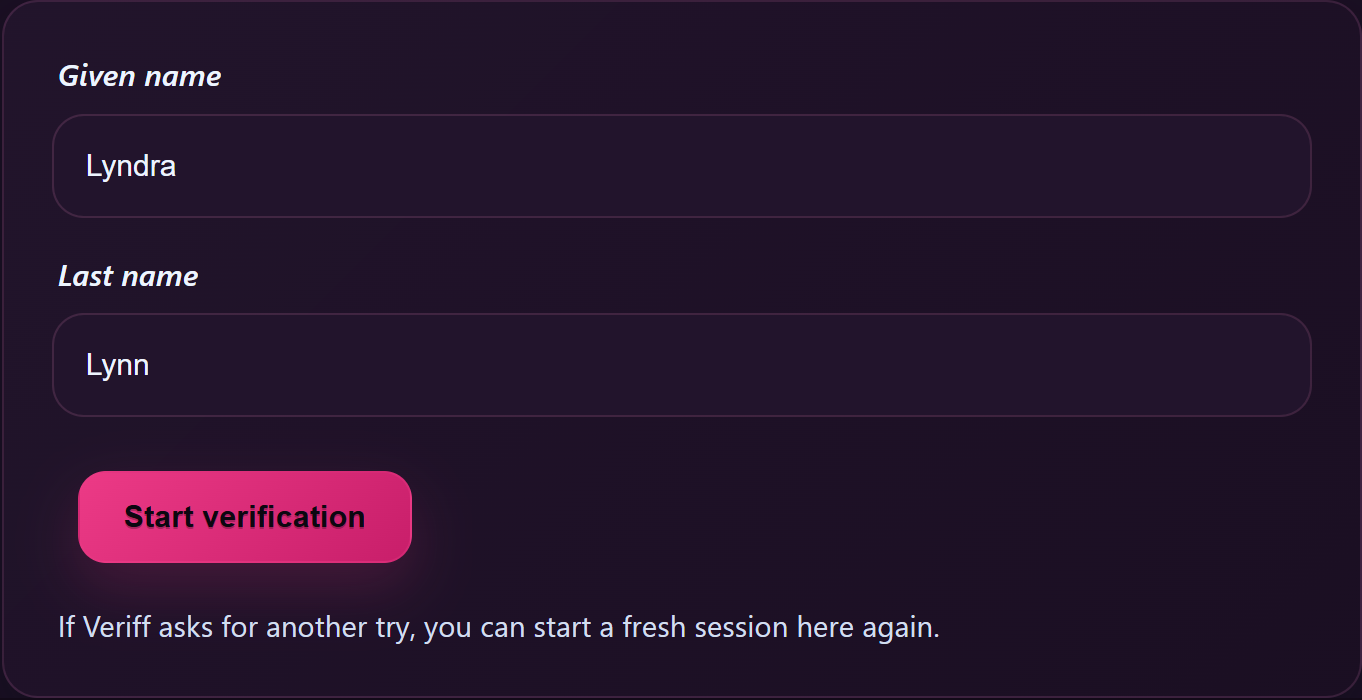
- Weryfikacja tożsamości zakończona pomyślnie. Jeśli na stronie studia widnieje baner z napisem „going live” i jest on zablokowany do czasu zatwierdzenia Twojej weryfikacji, to znaczy, że Twoja weryfikacja tożsamości jeszcze nie została zakończona. Przejdź do Mój profil i najpierw zakończ lub spróbuj ponownie przejść proces weryfikacji. Po zatwierdzeniu baner zniknie i Start live odblokowuje.
- Jesteś zalogowany jako creator w /models-login/ (nie chodzi o logowanie klienta na stronie
/moje-konto/).
Nie musisz mieć Partner-ID, żeby przejść na live – to ma znaczenie tylko przy wypłatach. Możesz zacząć od stream i zarabiać od pierwszego dnia; wypłaty zostaną odblokowane, gdy skonfigurujesz Partner-ID. Zobacz Konfiguracja urządzenia Partner-ID za to.
2. Wypełnij swój profil — wystarczy raz, przed pierwszym stream
To najważniejsza rzecz, jaką możesz zrobić, żeby zwiększyć swoją widoczność, zanim w ogóle zaczniesz korzystać z live. Otwórz /store-manager/mój-profil/ i przejrzyj poszczególne sekcje — każde wypełnione pole to dla fanów kolejna szansa, by cię znaleźć.
Co znajdziesz na tej stronie:
- Tożsamość — nazwa wyświetlana i opis. Twój opis to pierwsza rzecz, którą fani czytają na twoim profilu i w nakładce pokoju live; jedno mocne zdanie jest lepsze niż trzy niejasne.
- Skąd pochodzisz? — kraj i języki (możliwość zaznaczenia wielu opcji). Fani filtrują wyniki według języka na stronie przeglądania, więc wybór języków, które faktycznie stream, ma znaczenie.
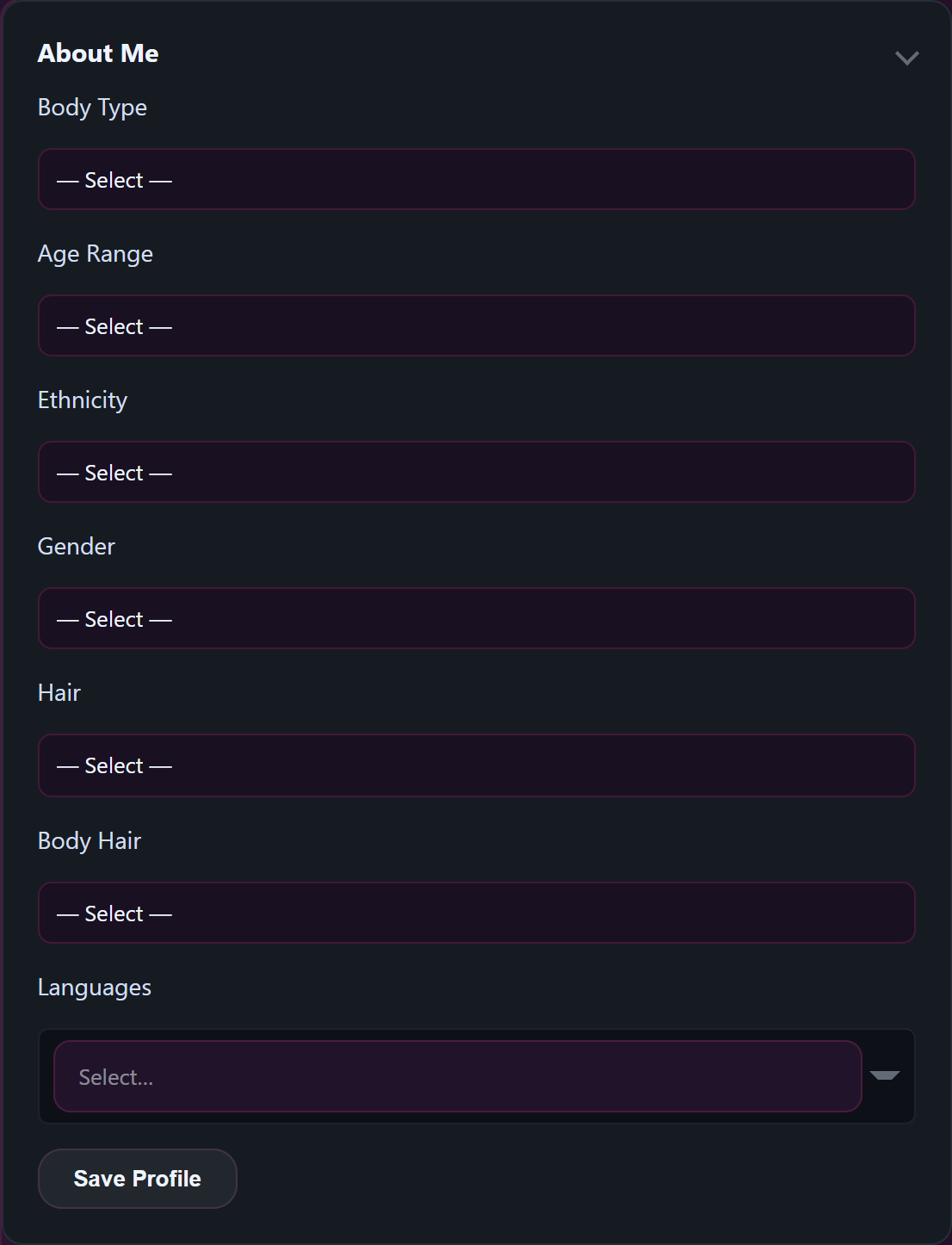
- O tobie — przedział wiekowy, typ sylwetki, pochodzenie etniczne. To właśnie one zasilają filtry typu sylwetki i przedziału wiekowego na /wszystkie-kategorie/.
- Informacje o artyście — piętnaście kryteriów wyboru (wzrost, sylwetka, kolor i długość włosów, kolor oczu, mięśnie brzucha, rozmiar, obwód, obrzezanie, owłosienie łonowe, kolczyki, tatuaże, okulary, rozmiar stopy, subkultura). Fani szukający konkretnego wyglądu często z nich korzystają — każda wypełniona opcja to kolejny filtr, w którym pojawia się twój profil.
- Co to jest stream — Przełączniki VR i Cam2Cam. Są włączone, jeśli oferujesz którąkolwiek z tych opcji; pojawią się one jako osobne zakładki na stronie przeglądania.
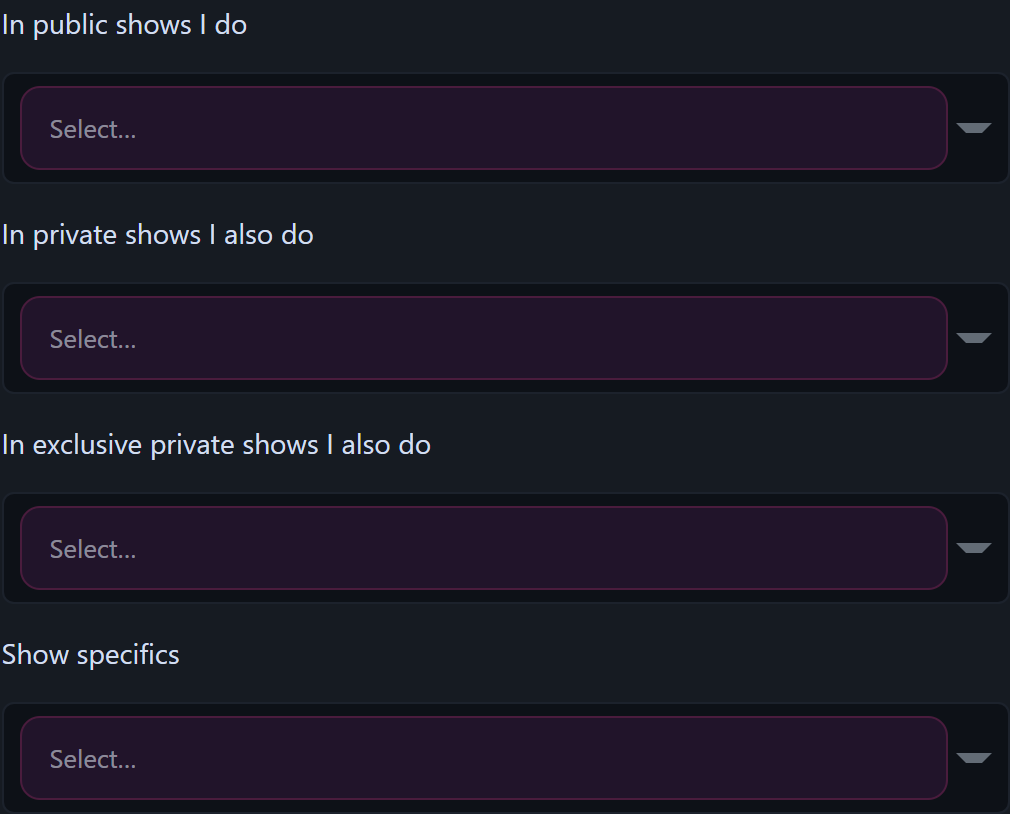
- Działalność publiczna — wybierz żetony typu show, które ci odpowiadają (palenie, odgrywanie ról, JOI itp.). Wybierz szczerze; widzowie znajdują cię dzięki żetonom aktywności na stronie przeglądania.
- Karta podglądu Stream — wrzuć zdjęcie, które pokazuje, jak zazwyczaj wygląda twój show. Bez niestandardowej karty, Lewdden automatycznie robi zrzuty ekranu z twoich live i feed po kilku minutach — zazwyczaj to wystarcza, ale wybrana karta pozwala przekonać więcej osób przeglądających stronę.
Wypełnienie tego zajmuje tylko kilka minut, a im więcej pól zaznaczysz, tym więcej ścieżek wyszukiwania i przeglądania trafi do twojego profilu. To bez wątpienia te kilka minut, które przyniosą ci największe korzyści przed przejściem do live.
3. Sprzęt
Podstawowy zestaw:
- Aparat — wbudowana kamera w twoim laptopie działa. Zewnętrzna kamera o rozdzielczości 1080p zapewnia wyraźnie ostrzejszy obraz. Aparaty w telefonach też się sprawdzają — możesz stream bezpośrednio z przeglądarki w telefonie.
- Mikrofon — wbudowany mikrofon sprawdza się w cichym pomieszczeniu, ale mikrofon USB znacznie bardziej poprawia jakość dźwięku niż wydawanie większej kwoty na samą kamerę.
- Światło — jedno delikatne światło skierowane na twoją twarz bije na głowę każdy drogi aparat w słabo oświetlonym pomieszczeniu. Wystarczy pierścieniowa lampa za 30 euro.
- Lovense zabawka (tylko jeśli planujesz używać go do stream) — sparuj go raz przed pierwszym stream i zainstaluj Lovense Rozszerzenie Cam w twojej przeglądarce. Zobacz Jak połączyć swój Lovense zabawka żeby przejść przez proces jednorazowej konfiguracji.
Przed modelem show, zamknij wszystkie inne aplikacje, które korzystają z aparatu lub mikrofonu — Zoom, FaceTime, OBS, Skype, a nawet kolejna karta w przeglądarce. Jeśli studio shows “Może to nadal być używane przez inną aplikację lub kartę”,” oto dlaczego.

4. Przeglądarka i uprawnienia
- Użyj przeglądarki Chrome, Edge, Firefox lub Safari. Wszystkie aktualne wersje obsługują to, czego potrzebujemy. Brave też działa; mniej znane przeglądarki mogą tego nie robić.
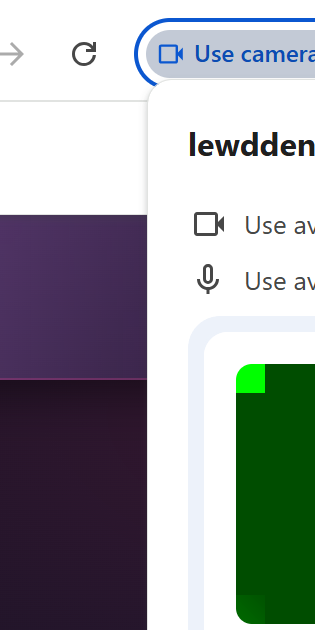
- Zezwól tej stronie na korzystanie z Twojej kamery i mikrofonu gdy pojawi się monit przeglądarki. Jeśli przypadkowo kliknąłeś “Zablokuj”, kliknij ikonę aparatu w pasku adresu i ponownie zezwól na dostęp, a potem odśwież stronę.
- Upewnij się, że adres URL zaczyna się od https. W pasku adresu powinna pojawić się ikona kłódki. Przeglądarki nie zezwalają na dostęp do kamery ani mikrofonu na zwykłych stronach http, więc zawsze wchodź na stronę przez menu lub link z zakładek, a nie wklejając niezabezpieczony link z innego źródła.
- Streaming z telefonu? Użyj zwykłej przeglądarki w telefonie (Chrome na Androidzie, Safari na iPhonie). Przeglądarka raz poprosi o uprawnienia do korzystania z aparatu i mikrofonu; zezwól na oba.
5. Sieć
Potrzebujesz stabilne połączenie do przesyłania danych, a nie tylko szybkie pobieranie. Sprawdź prędkość swojego prześlij a konkretnie.
| Jakość obrazu | Streaming – szybkość transmisji | Jaką przepustowość wysyłania powinieneś mieć |
|---|---|---|
| Tryb automatyczny w telefonie jest włączony | 2,5 Mb/s | 4 Mb/s + |
| Tryb automatyczny włączony na laptopie / 4 Mbps | 4 Mb/s | 6 Mb/s + |
| 6 Mb/s | 6 Mb/s | 9 Mb/s + |
| 8 Mb/s | 8 Mb/s | 12 Mb/s + |
Kilka praktycznych wskazówek:
- Przewodowa sieć Ethernet jest lepsza od Wi-Fi. Jeśli masz gdzie podłączyć, to podłącz.
- Wi-Fi 5 GHz (czyli Wi-Fi 6) jest lepsze od 2,4 GHz. Jeśli obraz się zniekształca, spróbuj zbliżyć się do routera lub zmienić pasmo.
- Nie udostępniaj połączenia podczas show — wstrzymaj pobieranie dużych plików, synchronizację w chmurze i rozmowy wideo na innych urządzeniach.
- Dane mobilne działają W razie potrzeby możesz skorzystać z streams, ale to rozwiązanie jest zawodne i może generować spore rachunki. Domyślnie korzystasz z Wi-Fi albo połączenia przewodowego.
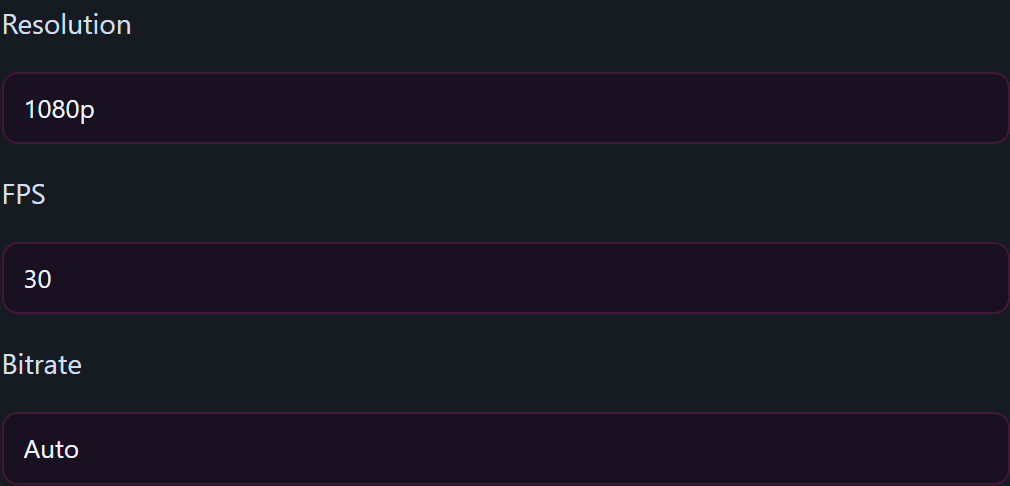
Możesz zmienić rozdzielczość / FPS / przepływność w dowolnym momencie przed rozpoczęciem nagrania show w studiu Ustawienia zakładka — zobacz sekcję 8.
6. Przygotuj pokój
Otwórz /store-manager/livestream/ i je wypełnij przed kliknięcie Start live — pojawiają się w twoim pokoju live w chwili, gdy wejdziesz do live:
- Nazwa pokoju — O czym będzie dzisiejszy show? Krótko i konkretnie – to lepsze niż wymyślne sformułowania. “Piątkowa edycja z papierosem” brzmi lepiej niż “znowu live ❤️”.
- Tagi — wybierz z listy tagów. Dzięki tagom widzowie mogą cię znaleźć na
/live/. Nie przeładowuj tekstu słowami kluczowymi — wybierz 3–6, które naprawdę pasują. - Tryb pokoju publicznego — Za darmo lub Premium z opłatą za minutę. Ten przełącznik lives znajdziesz w sekcji Ustawienia → Ceny na stronie studia. Wybierz opcję, która Ci odpowiada przed Kliknięcie „Start live — Za darmo vs Premium” jest zablokowane, gdy jesteś w trakcie streamingu, więc zmiana wyboru później oznacza zakończenie i ponowne rozpoczęcie. Tryby „Ticketed” i „Private” różnią się od siebie – uruchamiasz je w trakcie gry za pomocą przycisków w studiu (nie musisz wybierać opcji wcześniej).
- Menu napiwków — ustaw dwie lub trzy reakcje cenowe (np. 50 żetonów — fala), które widzowie mogą uruchamiać z czatu. W studiu, w sekcji „Ustawienia”, znajduje się edytor menu podpowiedzi.
- Cel napiwku — opcjonalny, jednowierszowy cel shown w twoim pokoju (“Cel: 1000 tokenów na [coś]”). Większość graczy creator wyznacza sobie jakiś cel.
- Karta podglądu Stream — o tym mowa w sekcji 2 (Mój profil). Jeśli tam to pominąłeś, ustaw to teraz — wybrana karta działa lepiej niż automatyczny zrzut ekranu.
Pełne przewodniki po każdym z nich znajdziesz tutaj: Konfiguracja menu napiwków i Dostosowywanie modelu store.
7. Sprawdź, czy kamera i dźwięk działają
W studiu, hit Włącz podgląd w lokalnym oknie podglądu. Zobaczysz to, co zobaczą Twoi widzowie — minus dźwięk (twój własny dźwięk jest wyciszony w podglądzie, żeby zapobiec powrotowi feed).
Sprawdź:
- Kompozycja. Czy jesteś wyśrodkowany? Czy twoja twarz jest dobrze oświetlona i ostra? Czy w kadrze nie ma czegoś krępującego?
- Wysokość nad głową. Oczy powinny znajdować się mniej więcej w jednej trzeciej wysokości ramki, a nie tuż przy górnej krawędzi.
- Wprowadzenie. Czy drzwi są zamknięte? Czy widać coś, czego nie chcesz pokazywać innym (tablicy, poczty, ekranów z uruchomionymi aplikacjami)?
- Dźwięk. Porozmawiaj przez 10 sekund. Potem wejdź do swojego pokoju z drugiego urządzenia albo z innej karty przeglądarki jako widz, żeby sprawdzić, czy dźwięk jest czysty, a poziomy są odpowiednie.
Gdy podgląd wygląda dobrze, kliknij Zatrzymaj podgląd — tak czy inaczej podgląd jest wyłączony, bo studio wyłącza go, gdy przejdziesz do trybu live, i zamiast tego używa kamery live-camera feed.

8. Nie jest to konieczne, ale warto
- Lovense parowanie — jeśli korzystasz z Lovense zabawkę, sparuj ją raz na Połącz swoje Lovense zabawka przepływ. Po sparowaniu napiwki od widzów automatycznie uruchamiają reakcje, które ustawiłeś w menu napiwków. Zobacz Jak połączyć swój Lovense zabawka w ramach jednorazowej konfiguracji.
- Cam2cam — możesz zaproponować opcję cam2cam podczas prywatnej sesji 1:1 shows. To opcja dobrowolna; po rozpoczęciu sesji live przełącz przycisk live w pasku akcji studia.
- Zaproś kolegę – creator — jeśli chcesz nawiązać współpracę, kliknij Zaproś co-creator i wybierz znajomego. Domyślny podział przychodów to 50/50; suwak pozwala regulować ten podział w krokach od 5%. Zobacz Współpraca Multi-creator.
- Rozkład lotów Stream — na samym szczycie studia wisi kartka z “harmonogramem Stream”. Zaplanuj nadchodzące odcinki shows; widzowie widzą je na Wkrótce zakładka. Przewidywalne ramówki to wierni widzowie.
9. Ostatnie 60 sekund
Tuż przed naciśnięciem Start live:
- Zamknij inne aplikacje korzystające z kamery/mikrofonu (Zoom, FaceTime, OBS itp.).
- Zamknij inne karty przeglądarki którzy są na streaming albo prowadzą rozmowę wideo.
- Szybki rzut oka w lusterko — oświetlenie, kadr, wszystko w kadrze, czego nie chcesz pokazywać publicznie.
- Szklanka wody w zasięgu ręki. Twój głos będzie ci wdzięczny.
- Telefon w trybie „Nie przeszkadzać” jeśli korzystasz z funkcji stream na komputerze, a telefon jest blisko mikrofonu.
- Lovense zabawka połączona z internetem (jeśli z niego korzystasz) — otwórz plik Lovense Uruchom aplikację Cam Extension i sprawdź, czy Twoja zabawka shows znajduje się na liście podłączonych zabawek. Jeśli jest w trybie offline, sparuj ją ponownie przed przejściem do live.
Następnie naciśnij Start live. Ikona statusu zmienia kolor z szarego Offline na zielono Live, licznik odwiedzin się uruchamia, a twój pokój pojawia się na /live/.

Typowe problemy występujące przed wersją show
Pytanie: “Odmówiono dostępu do kamery lub mikrofonu” — co teraz?
Kliknij ikonę aparatu po lewej stronie paska adresu przeglądarki, a następnie ustaw opcje „Aparat” i „Mikrofon” na Zezwól dla lewdden.com, a potem odśwież stronę studia.
Pytanie: “Nie znaleziono działającej kamery ani mikrofonu” — a przecież mam je podłączone.
Zamknij wszystkie inne aplikacje, które mogą przejąć kontrolę nad urządzeniem (najczęściej winowajcą jest Zoom), a potem odśwież stronę. Jeśli masz kilka kamer, wybierz właściwą z listy rozwijanej „Kamera” u góry studia.
Pytanie: “Być może inna aplikacja lub karta nadal z tego korzysta”
Tak samo jak wyżej — kamera jest zajęta przez inną aplikację. Zamknij Zoom / FaceTime / OBS / inne karty przeglądarki i spróbuj jeszcze raz.
Pytanie: Moje zdjęcie jest rozmyte albo wygląda na ziarniste.
Zmniejsz przepływność o jeden stopień (Ustawienia → Przepływność Stream → opcja o jeden stopień niższa) — twoje łącze wysyłające nie nadąża. Jeśli korzystasz z Wi-Fi, podejdź bliżej do routera albo przełącz się na pasmo 5 GHz / Wi-Fi 6.
Pytanie: Echo dźwiękowe / feedback podczas testu.
Słyszysz swój głos przez głośniki z testu wyświetlania na drugim urządzeniu. Obejrzyj test z wyciszonymi głośnikami albo załóż słuchawki na czas testu.
Pytanie: Zacząłem od live, ale potem zdałem sobie sprawę, że coś tu jest wyłączone – czy mogę przerwać i zacząć od nowa?
Tak. Kliknij Przystanek live, napraw problem, kliknij Start live znowu. Za każdym razem, gdy uruchamiasz nowy proces broadcast, rozpoczyna się nowa sesja z nowym procesem VOD.
Pytanie: Straciłem połączenie w trakcie stream – czy nadal jestem na etapie live?
Studio shows Ponowne podłączenie pokoju live czy da się wznowić sesję od miejsca, w którym ją przerwałeś. Jeśli wrócisz w ciągu minuty, po prostu to kliknij. Jeśli minie około minuty, zakończ sesję i zacznij od nowa.
P: Czy naprawdę mogę skorzystać z usługi stream z telefonu?
Tak. Otwórz /store-manager/livestream/ W zwykłej przeglądarce telefonu zezwól na dostęp do aparatu i mikrofonu, gdy pojawi się monit, a potem naciśnij „Start live”. Jakość obrazu w trybie automatycznym spada w telefonach do 720p, co jest rozsądnym ustawieniem domyślnym. Podłącz telefon do ładowarki — streaming bardzo szybko wyczerpuje baterię.
Głębsze spojrzenie na streaming
Jeśli chodzi o konkretne funkcje streaming, te przewodniki szczegółowo omawiają wszystkie zagadnienia:
- Cam2cam w trybie prywatnym 1:1 shows — kiedy ta opcja jest dostępna, jak ustawić domyślne ustawienia przed przejściem do trybu live oraz co widzą obie strony podczas rozmowy w trybie „Exclusive Private”.
- Współpraca w ramach Multi-creator i podział przychodów — zapraszanie współgościa creator do swojego pokoju, suwak podziału między gospodarzem a gościem (od 10/90 do 90/10 w krokach co 5%) oraz to, jak ten podział wpływa na napiwki, biletów, prywatnych sesji oraz przychodów po show i VOD.
- Tylko dla subskrybentów streams — ograniczenie dostępu do pokoju live tylko do osób, które mają wykupiony jeden z twoich planów subskrypcyjnych, różnice w tym, co widzą subskrybenci a co osoby bez subskrypcji, oraz jak to się ma do pokoi shows z biletami i prywatnych.
- Planowanie nadchodzących egzaminów stream — dodaj nadchodzące sesje do swojego harmonogramu stream, żeby subskrybenci widzieli je w swoim storefront i dostali przypomnienie 30 minut przed rozpoczęciem live.
Potrzebujesz więcej pomocy?
Jeśli coś nie działa na samej stronie studia (przycisk jest bez powodu wyszarzony, podgląd się zawiesił, nie da się zapisać ustawień), zgłoś problem przez swoje konto i daj nam znać, z jakiej przeglądarki i urządzenia korzystasz.







