
VRは平面動画より高く売れますが、ごまかしがききません。撮影後に直せないミスが3つあります。フォーマットの間違い、カメラの高さの間違い、そして自分の映像を一度もヘッドセットで見ていないこと。このページのほかの内容は細部で、この3つがすべてです。
1. 受け付けるフォーマット
VR180、サイドバイサイド、左目が左。ここで販売できるのはこのフォーマットだけで、一般向けVRカメラはすべて標準でこの形式を出力します。
ファイルはおよそ高さの2倍の幅になるはずです(5760×2880、7680×3840など)。正方形の両目の映像が横に並んだ形です。
360°、上下配置、魚眼のファイルは受け付けていません。悪い形式だからではなく、間違った投影で再生されてもエラーにならず、ただおかしく見えるだけで、購入者はあなたのせいだと思ってしまうからです。
どのカメラ? — 1,000 € までのおすすめ
これは creator から最も多く受ける質問なので、はっきり答えます。価格は 2026 年 9 月にメーカー自身のショップに表示されていたもので、変動するため目安としてください。すべての選択の裏にあるルールはひとつ:2 つのレンズが横に並び、VR180 を 5760×2880 以上・30 fps で、三脚から撮影できること。これを満たすカメラなら、ここではフル画質で再生されます。
おすすめ:SLAM XCAM 2026 のベースモデル(8 GB + 128 GB)— 関税と送料込みで 999 US$、今日のレートで 1,000 € 未満。1/1.5 インチの Sony センサーを 2 基、10 ビットカラー、8K・30 fps を完成済みの VR180 3D として記録(パソコンで結合する作業なし)、視野 190°、撮っているものが見える 6.67 インチ画面、5000 mAh のバッテリー — そしてライブで重要な点として、RTMP または SRT で 6K を当サーバーへ直接配信できます。カメラとエンコーダーが一体:ライブ配信に OBS すら不要です。1,000 € 未満で見つけた中で、当サイトの最上段 8K を満たしかつ単体でライブに出られる唯一のカメラです。
もっと安く済ませたいなら:CALF × VISINSE — ショップにより約 800~900 US$。1/2.3 インチの Sony センサーを 2 基、完成済み VR180 として 8K・30 fps または 6K・50 fps、ネットワークポート経由の RTMP 配信、約 300 g のポケットサイズ。購入前に知っておくべきことが 2 つ:初期のロットでは縦のエッジに階段状のアーティファクトが出てファームウェアで修正が必要だったこと、そして映像が球面の真上と真下まで届かないこと(縦方向に約 160°)。ファンが見る正面は問題ありませんが、2 機種のうちセンサーが小さく、ソフトウェアの完成度も低い方です。
最も安い入り口:VR.cam 02 — 約 200~400 US$。これはパソコン用の USB カメラで、単体で録画するカメラではありません:OBS に接続し、3840×1920 のサイドバイサイドを 30 fps・フィッシュアイで出力します。片目あたり 1920 ピクセル — 当サイトで最も低い画質段階です。ライブ配信を試すには十分(VR180 スイッチをフィッシュアイ・165° に設定)ですが、録画クリップを VR 価格で売るには柔らかすぎます:ヘッドセットでは標準画質のように見えます。あとで上位機種に替えるつもりの場合だけ、ここから始めてください。
参考として 1,000 € 超:ViewPT Realia(約 1,900 US$ — 8K・30 fps、6K・50 fps、RTMP と USB)、Canon EOS R7 または R50 V と RF-S 3.9 mm デュアルフィッシュアイレンズ(R7 ボディ込みで約 2,500 US$ — 4K・144° のみで VR180 には不向き)、そして Canon EOS R5 C と RF 5.2 mm デュアルフィッシュアイレンズ(約 6,000 € — プロ向けクラス)。
何を買うにしても:水平を取り、視聴者の目の高さに置き(セクション 2)、動かさず、残りを撮る前に最初のテイクをヘッドセットで確認してください(セクション 9)。
他所では 360° カメラやスマートフォンでも「VR が撮れる」と読むかもしれません。それらは VR180 3D を作れません — そして投影方式の違うファイルはここでエラーにならず、ヘッドセットでただ間違って見えるだけです。
2. カメラの高さと水平 — 直せないミス
VRではカメラが視聴者の頭そのものです。高さを間違えると、視聴者はクリップの間ずっと子どもか巨人になったように感じ、編集では直せません。
- 立ちのシーン:1.60 m。三脚ではなくレンズの高さを測ってください。
- 座り・膝立ちのシーン:1.20 m。
- 水平は完全にまっすぐに。平面のクリップでは気づかない傾きも、ヘッドセットでは酔いの原因になります。三脚の水準器かカメラの水平計を使ってください。
- テイク中はカメラを動かさないでください。パンや手持ちは平面では問題なくても、VRでは最悪です。別のアングルが欲しいときはカットして、置き直してください。
3. 距離
ベストな距離はレンズから40 cm〜1.5 mです。
- 約30 cmより近いと両目で像を1つに合わせられず、見るのがつらくなります。
- 約2 mより遠いと奥行きが平らになり、VRで撮る意味がなくなります。
- レンズとのアイコンタクトは、このフォーマットでいちばん強力な武器です。平面動画にはありません。ぜひ活かしてください。
4. 照明、音声、撮影の順番
- 照明は出演者の後ろではなく、カメラの後ろから。VRカメラのセンサーは小さく、逆光のシーンはノイズだらけになります。
- 映したくないものをカメラのすぐ後ろに置かないでください。180°は思ったより広く、照明やバッグ、スマホが映り込みます。
- 音声は平面動画以上に重要です。視聴者はその場にいる感覚になるからです。シーンの近くに置いた安いマイクでも、カメラ内蔵マイクより良い音になります。
- きれいなシーンを先に、汚れるシーンは後に。汚すのはいつでもできますが、きれいに戻すには撮影を止めてカメラとセットを洗う必要があります。始める前に順番を決めておきましょう。
5. アップロード — 間違えやすい唯一のステップ
ファイルをアップロードする前に“これはVRクリップです”にチェックを入れてください。
これはただのラベルではありません。アップロードが終わった瞬間、送信ボタンを押す何分も前に、ファイルはヘッドセット用にエンコードされます。アップロード時にチェックがないと平面動画としてエンコードされ、結果にはそれを示すものが何もありません。ヘッドセットでおかしく再生されるだけです。
そうなった場合は、チェックを入れてもう一度アップロードしてください。エンコード済みのファイルにあとからチェックを入れても変換されません。
一括アップロードでも同じルールです。ファイルをドロップする前にこれらのファイルはVRですをオンにしてください。待機中の各行にVRチップが表示され、待機中であればチップをクリックしてそのファイルだけ変更できます。
VRをオンにすると、VRカテゴリが自動で追加され、外せません。これは意図的です。購入者はこのカテゴリで絞り込むため、カテゴリに入っていないVRクリップは、ヘッドセットを持つ人に見つけてもらえません。
6. 予告編はVRティーザー — 必須です
VRクリップは予告編がないと審査に出せません。予告編は自動的に無料のVRティーザーとして扱われ、同じVRエンコードとヘッドセット用ボタンが付きます。
これは売上のためにあなたが自分で左右できる最大のポイントです。自分のヘッドセットで15秒見た購入者は、サムネイルを眺めるだけの人とはまったく違います。自分でも見たくなるティーザーにしましょう。
長さは15〜30秒程度に。クリップと同じ高さと距離で撮影し、正直なサンプルにしてください。
7. 映像に入れてはいけないもの
VRの映像にロゴ、透かし、文字、オーバーレイを焼き込まないでください。サイドバイサイドの映像は両目が並んだものです。一度だけ描いたものは片目にしか映らず、表示されている間ずっと視聴者の脳がそれと格闘します。ヘッドセットを外される数少ない原因の1つです。
編集も同じです。ズーム、速度変化、映像全体を動かすトランジションは使わないでください。VRでは良いアングルを保つことが報われます。
8. 解像度と処理時間
カメラの最高解像度で撮影してください。VRは映像を視野全体に広げるため、平面では十分に見える画素数でもヘッドセットでは粗く見えます。6Kは良好、8Kならさらに良好です。
VRは平面動画よりはるかに処理時間がかかります。20分の8K VRクリップは、エンコード用マシン1台をおよそ1時間占有します。止まっているのではなく、大きな処理なのです。公開予定より十分前にアップロードしてください。
9. 公開前に自分のクリップをヘッドセットで見る
これが3つ目の直せないミスで、いちばん避けやすいものです。上記はすべて、モニターでは完璧に見えてもヘッドセットでは間違っていることがあります。高さ、傾き、距離、カメラの後ろの見落とした照明などです。
クリップの処理が終わったら、購入者と同じ方法でヘッドセットで開いてください。無料のティーザーで十分です。5分見るだけで、このページ全体より多くのことがわかります。
確認のために先に公開する必要はありません。VRハブでは、未公開のクリップがクリエイターだけに見える専用タブ下書きに並びます。下書きや審査中のクリップはそこでフルで再生でき、「下書き — あなただけに表示されます」のプレートが付きます。販売はされず、ほかの誰も開けません。
10. 購入者から見たVRクリップ
- すべてのカードにオレンジのVRバッジと解像度バッジ(8K/6K/4K)。
- クリップページのフォーマットフィルター。ヘッドセットを持つ人がVRだけを探せます。
- クリップページ:VR180/SBS/解像度のチップ、無料の平面プレビュー、VRでプレビューを見る。
- 購入後:購入者のライブラリで、通常の平面プレーヤーの横にVRで見る。
- フィード、Discover、SNS投稿では、クリップは通常の平面動画として表示されます。片目だけのバージョンを自動生成するので、左右二重の映像が表示されることはありません。
価格、手数料、支払いは平面のクリップとまったく同じです。
11. VRキャビン — ポスター、あいさつ、照明
VR ハブであなたの creator ページを開いたファンは、小さなキャビンに立ちます。そのキャビンの3つの要素は、Store Manager → VR であなたが設定できます。
- VRキャビンのポスター:キャビンの壁に掛かります。縦2:3(例:1000 × 1500 px)、JPG/PNG/WebP。ファンは自分のキャビンの壁に貼れる(最大3人のクリエイター)ので、良いポスターならファンの部屋に居続けられます。
- VR greeting (audio) — ファンがVRであなたのページを開いたとき、訪問ごとに1回再生されます。MP3またはM4A、最大10秒/1 MB。短めに。最初に聞こえるものです。ファイルは不要です。ブラウザで録音なら、マイクから直接最大10秒を録音し、聞き直してから、こちらでMP3に変換します。
- VRキャビンの照明 — キャビンの天井下のランプがこの色で光り、部屋を上から照らします。天井灯も同じ色味になります。リストから1つ選んでください。
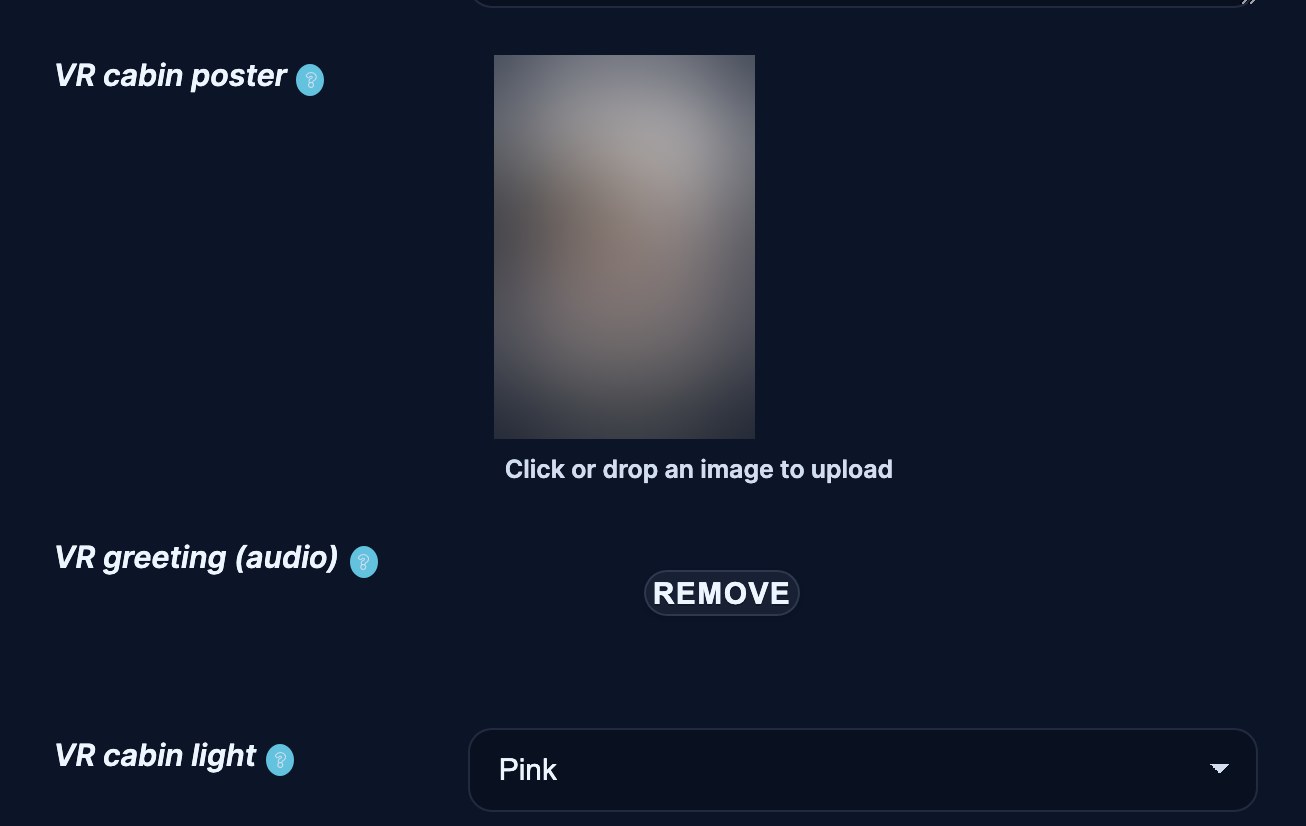
どれも必須ではありません。設定しなければ、hubのあなたのページは標準のキャビンになります。
12. プレミア公開 — 声で盛り上げる
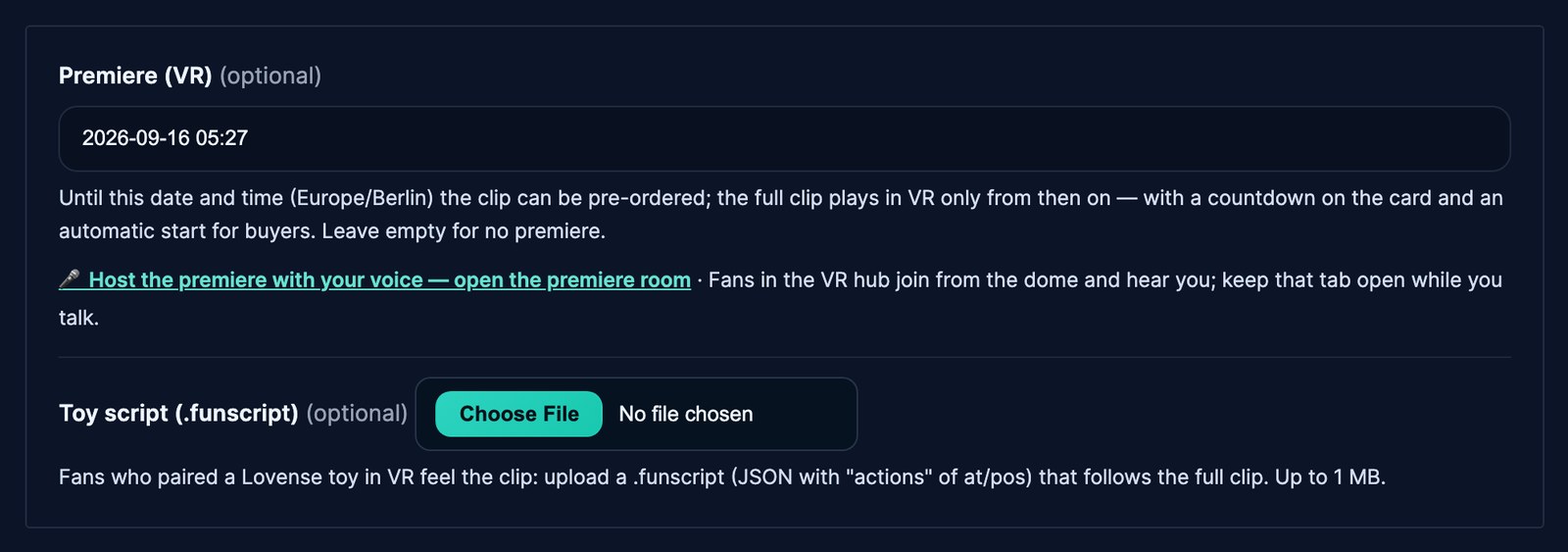
クリップのフォームにはプレミア(VR)欄(任意)があります。サイトのタイムゾーンで日時を入力してください。それまでは予約購入ができ、完全版はその時刻からVRで再生されます。カードにはカウントダウンが表示され、ドームで待っている購入者には自動で再生が始まります。プレミアにしない場合は空欄のままにします。
プレミアを保存すると、欄の下にリンク🎤 声でプレミアを盛り上げる — プレミアルームを開くが表示されます。パソコンの通常のブラウザタブでプレミアルームが開きます。プレミアルームでライブ開始を押してマイクを許可してください。以降、hubであなたのクリップを開いたファンにはドームのバーに🎤 プレミアボタンが表示され、押すとあなたの声が聞こえます。ファンがチャットに書いた内容はあなたのページに表示され、同じチャット欄で返信できます。話せるのはあなただけです。
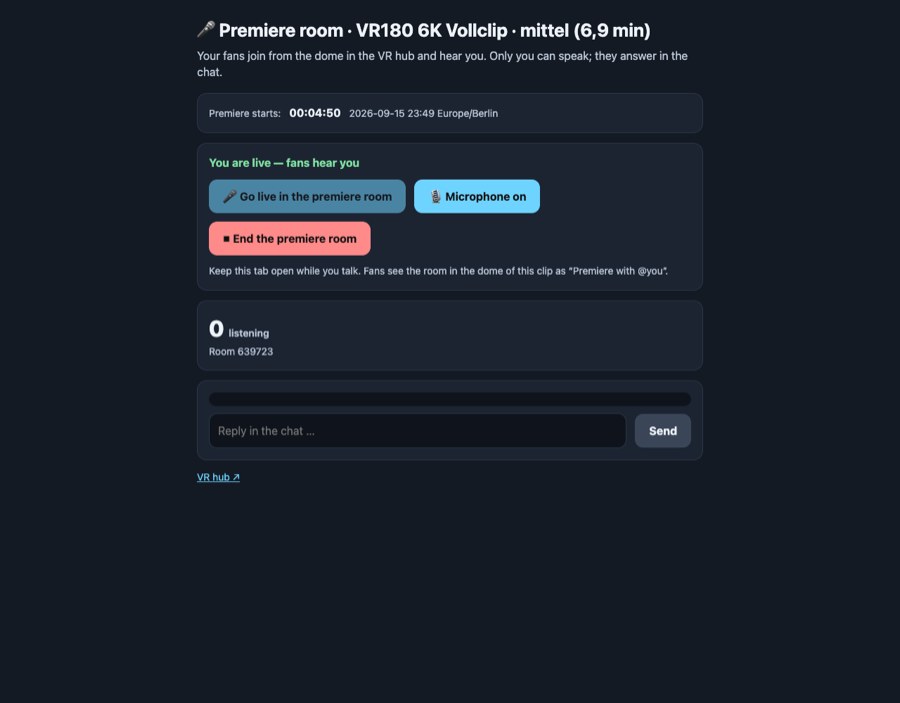
- 話している間はタブを開いたままにしてください。タブを閉じるかプレミアルームを終了を押すと全員に対してルームが閉じ、ファンには「プレミアルームは終了しました」と表示されます。
- プレミアの数分前にルームを開けば、ドームで待っているファンはクリップが始まる前からあなたの声を聞けます。
- ブラウザが使えるマイクが必要です。ルームにカメラやあなたの映像はなく、映像はクリップそのものです。
- ルームには最大500人が参加できます。
13. トイスクリプト(.funscript) — ファンにクリップを体感してもらう
ファンはLovenseのトイをhubとペアリングできます(このサイトの/toy/で、Lovense Remoteアプリを使って行います)。クリップにトイスクリプトがあれば、ドームで完全版を再生している間、トイがその動きに合わせます。
クリップのフォームのトイスクリプト(.funscript)でアップロードします。at/posのactionsリストを含むJSON形式の.funscriptファイル(OpenFunscripterなどのエディターが書き出す形式)で、完全版クリップに合わせたもの、1 MBまでです。保存すると、読み取った内容(例:「トイスクリプトを保存しました:120アクション、1.0分」)か、受け付けられなかった理由が表示されます。外すときは削除にチェックを入れて保存します。
- トイを動かすのは購入した完全版だけで、予告編では動きません。
- スクリプトはクリップ自体の時間に従います。ファンが一時停止や早送りをすると、トイも一緒に止まったり進んだりします。
- スクリプトの位置の値0〜100が、トイの強さになります。
- トイをペアリングしていないファンには何も表示されず、通常どおり再生されます。
14. VR モーメント — ファンにティーザーを共有してもらう
モーメントとは、クリップを購入したファンがドームから持ち帰って共有できる、クリップの短い断片(最大 15 秒)です。すべてのモーメントにはあなたの名前の透かしとクリップへのリンクが付くので、共有されたモーメントはあなたの小さな宣伝になります。
- 決めるのはあなたです。Store Manager → VR → VR モーメントで許可または禁止できます。オフにすると、あなたのクリップの既存のモーメントがすべて一度に非表示になります。
- ファンがモーメントを取れるのは購入済みのクリップだけです。無料のトレーラーからモーメントが作られることはありません。
- 同じページで、あなたのクリップから取られたモーメントの一覧を確認でき、どれでも削除できます。







