
動画ガイド
動画で見たい方へ。この動画では一括アップロードを順番に説明します — 2つのタブ、メインクリップと予告編の選び方、VRファイル、アップロードの待ち行列、そしてメディアライブラリです。
たくさんのクリップや予告編を、ブラウザから直接まとめてアップロードできます — FTPソフトも設定も不要です。ファイルをまとめてドロップしてタブを開いたままにすれば、1本ずつ自動でアップロードされます。完了したら、クリップやフィード投稿を作成するときにいつものメニューから選ぶだけです。このガイドでは、一括アップロードの場所、クリップ・予告編・VRファイルでの使い方、メディアライブラリの仕組み、そしてアップロードが中断したとき(何日もかかる場合も含む)にどうなるかを説明します。
最低本数なし — 1本だけでもOK
ここではクリップや予告編の最低本数はありません。過去作品をまとめてでも、1本だけでもアップロードできます — どちらでもページの動きはまったく同じで、本数が少ないという理由で断られることはありません。予告編も任意です。メインクリップだけ、予告編だけ、または両方をアップロードできます。
また、別の置き場ではなく、ひとつの共有ライブラリです。クリップ追加ページでアップロードしたものはここにも表示され、ここでアップロードしたものはクリップ追加ページやフィード投稿エディターで選べます。どちらのページを使ったかは関係ありません — アップロードしたものはすべて同じ場所に集まります。
1) 場所
一括アップロードを開く方法は3つあります。最初に目についたものを使ってください:
- ストアマネージャーのメニューでClipsのすぐ下にある一括アップロード。
- クリップページの新規追加の横、フィードページの新しい投稿の横にある一括アップロードボタン。
- クリップ追加ページとフィード投稿エディターにあるブラウザから一括アップロード — FTP不要の枠と、その中の一括アップローダーを開くボタン。
どれも同じページ /store-manager/bulk-upload/ を開きます。
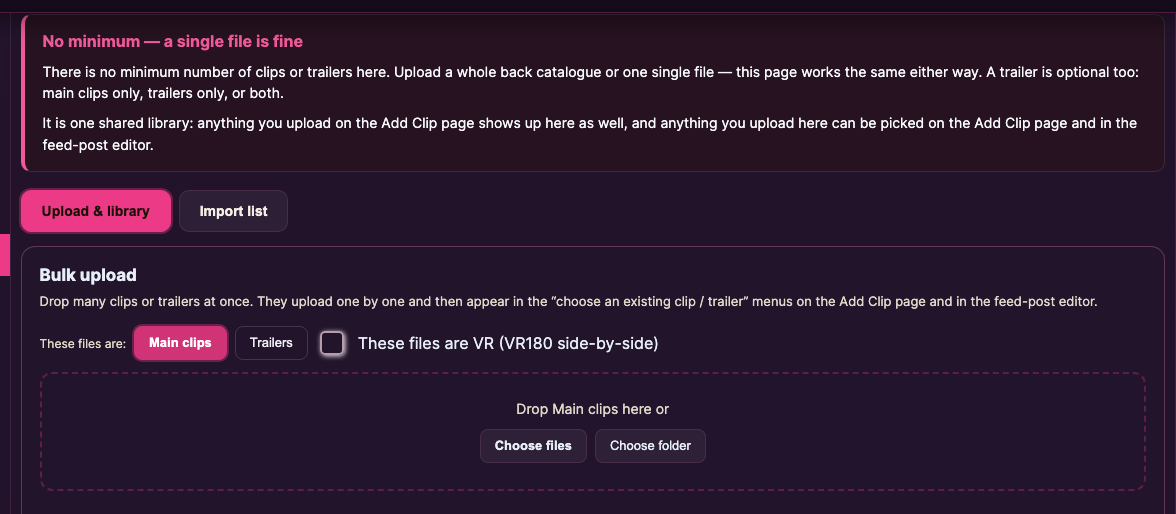
2) 2つのタブ:アップロードとライブラリ/リストをインポート
このページには2つのタブがあります。アップロードとライブラリでは、ファイルをアップロードし、アップロード済みのものをすべて管理します — このガイドはこちらについてです。リストをインポートは次のステップ用です。ファイルのアップロード後、タイトル・価格・日付を書いた表を読み込み、たくさんのアップロードをまとめてクリップにできます。このタブには専用のガイドがあります:表からクリップをインポートする。
3) メインクリップか予告編を選ぶ
これらのファイルは:の横で、これからドロップするファイルの種類を選びます:メインクリップか予告編です。選んだボタンが強調表示され、ドロップ欄の文言もそれに合わせて変わります(「メインクリップをここにドロップ、または」/「予告編をここにドロップ、または」)。先にメインの動画をアップロードし、そのあと予告編に切り替えてドロップしてください。
ここでクリップ用かフィード用かを選ぶ必要はありません — アップロードしたものは共有です。完了したファイルはどれもクリップにもフィード投稿にも使えるので、実際にクリップやフィード投稿を作るときに、どこで使うかを決めればOKです。
4) VRファイル
VRで撮影しましたか?ファイルを選ぶ前にこれらのファイルはVRです(VR180 サイドバイサイド)をオンにしてください。するとドロップ欄に次のファイルはVRとして扱われますと表示され、オンの間に追加したファイルには待ち行列でオレンジのVRマークが付きます(VRに取り消し線が付いていれば、そのファイルは通常の平面動画としてアップロードされます)。VRファイルはサイドバイサイドで、左目の映像が左、幅が高さの2倍です。アップロード直後にヘッドセット向けに準備されます。
平面の動画をうっかり混ぜてしまいましたか?ファイルがまだ待ち行列で待機している間なら、そのVRマークをクリックすると、そのファイルだけVRと平面を切り替えられます。VRとして指定したファイルがVRの形になっていない場合は、保存せずに理由が待ち行列に表示されます。
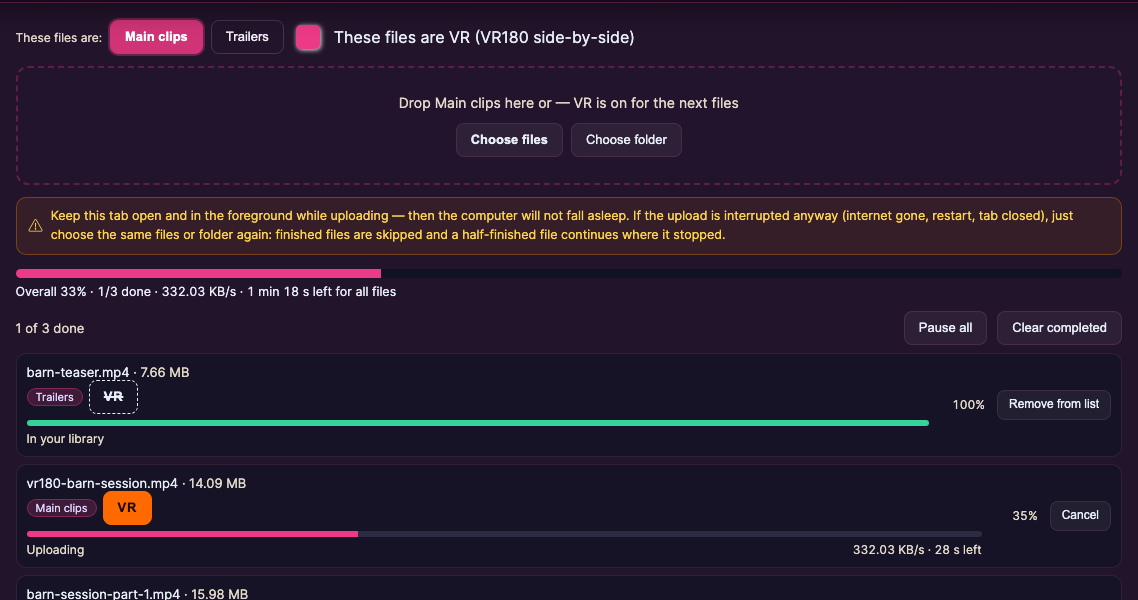
5) ファイルをドロップする
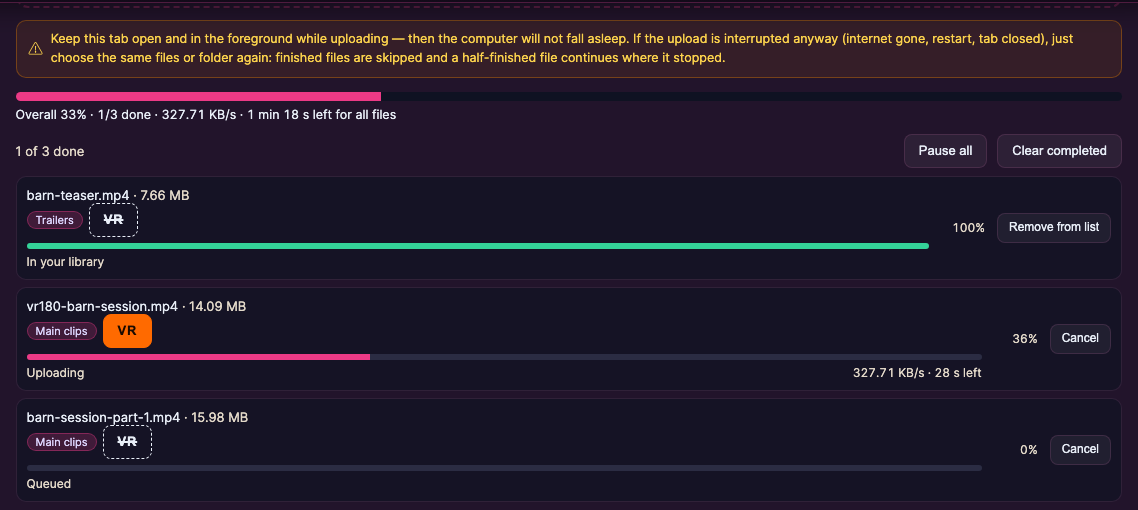
ファイルをドロップ欄にドラッグするか、ファイルを選ぶ/フォルダーを選ぶを使います。ファイルは1本ずつアップロードされるので、それぞれが回線をフルに使え、進捗バーも安定します。各行にはその速度と残り時間が、全体のバーにはすべてのファイルの進捗と残り時間が表示されます。
- すべて一時停止/すべて再開で待ち行列全体を止めたり再開したりします。
- キャンセルで1本を止め、再試行(すべてなら失敗した分を再試行)で失敗したファイルをやり直します。
- リストから外すと完了した分を消すは一覧を整理するだけです — アップロードしたファイルはライブラリに残ります。
各ファイルの開始前に、すでにアップロード済みかどうかをページが確認します。ライブラリにすでにあるファイルは二重にはアップロードされず、その行にアップロード済み — スキップしましたと表示されるだけです。
6) アップロードしたものが後で表示される場所
一括アップロードはアップロード専用です — クリップやフィード投稿を代わりに作ることはなく、タイトルや価格を尋ねることもありません。アップロードしたものは、次の場所で選べるようになります:
- クリップの場合:クリップ追加ページで、アップロードしたファイルが「または、すでにアップロード済みのメイン「clip」を選択してください」と「または、すでにアップロード済みの trailer を選択してください」に表示されます。1つ選んでタイトル・価格・詳細を入力し、送信します。
- フィードの場合:エンコードが終わると、フィード投稿エディターの「既存の動画を選択してください」(メインクリップ)と「既存の予告編を選択してください」(予告編)に表示されます。
- たくさんのクリップを一度に:リストをインポートタブ(上記参照)。
完了した行にはライブラリに入りましたと表示されます。アップロードしたファイルは元のファイル名のままなので、後でメニューの中でも見分けられます。
7) メディアライブラリ — 同じページにあります
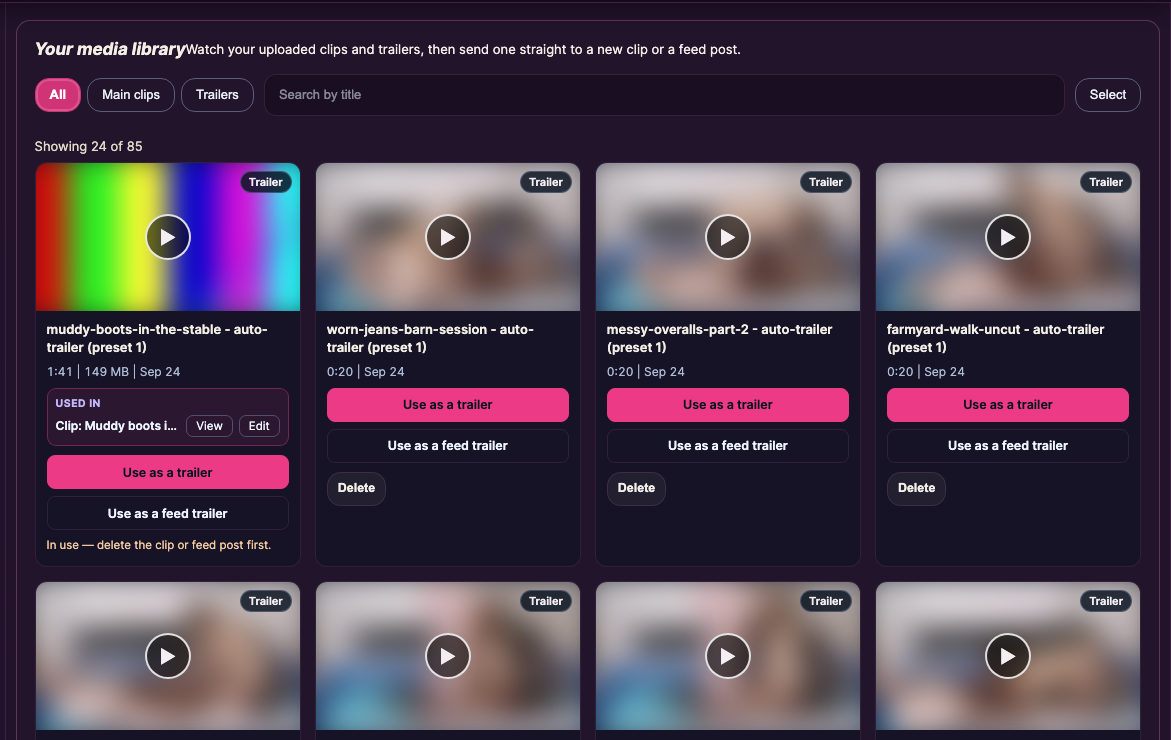
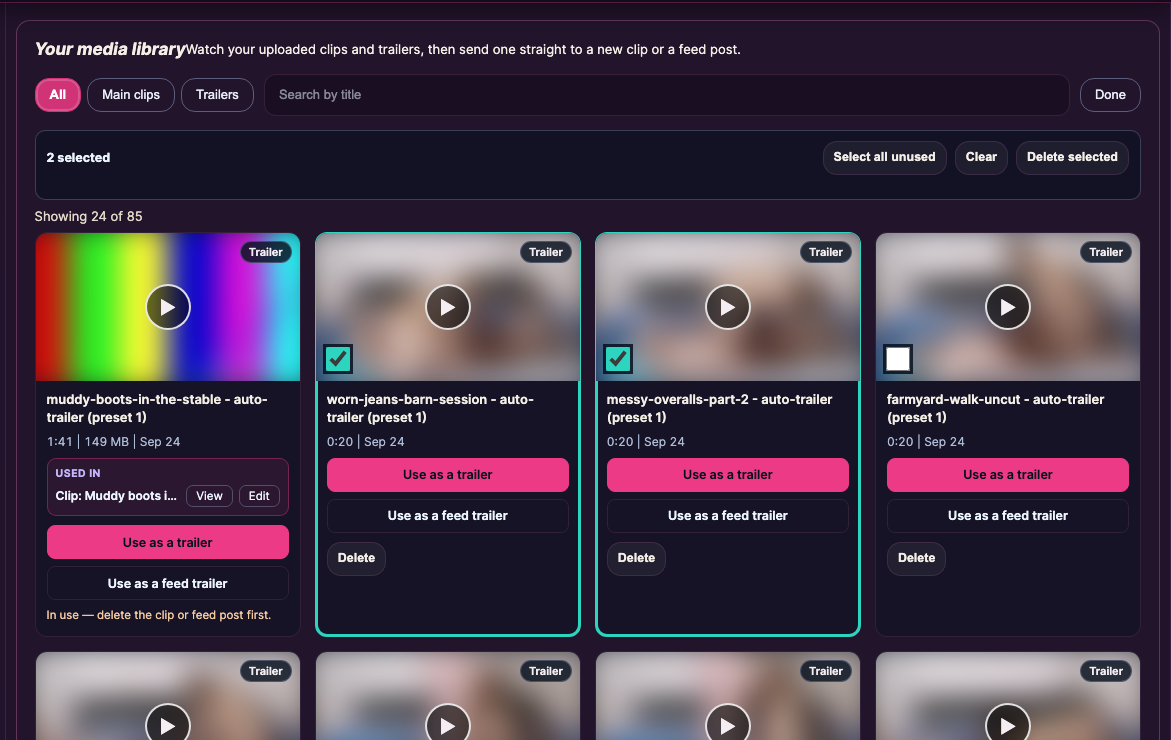
アップロード欄の下にメディアライブラリがあります。アップロードしたクリップと予告編が、プレビュー画像と小さなプレーヤー付きのカードで並びます。
- すべて/メインクリップ/予告編で一覧を絞り込み、タイトルで検索で名前からファイルを探せます。一度に24件ずつ表示され、もっと見るで続きを読み込みます。
- 各カードには種類(メインクリップか予告編、VRファイルならさらにVR)、名前、長さ、サイズ、アップロード日が表示されます。予告編ジェネレーターで作った予告編には、「
my-clip - auto-trailer (preset 1)」のような生成された名前が付きます。 - エンコード中のファイルは、カードにその旨とおおよその残り時間が表示されます。
- クリップとして使う、フィード投稿で使う、予告編として使う、フィードの予告編として使うを押すと、ファイルが選ばれた状態で適切なフォームが開きます。
- すでに使われているファイルのカードには、使用中としてそのクリップやフィード投稿と、表示・編集ボタンが表示されます。
8) アップロードの削除
不要になったアップロードは削除できます。削除できるのは、どのクリップやフィード投稿でも使われていないファイルだけです — 使用中のファイルには使用中です。先にクリップまたはフィード投稿を削除してください。と表示されます。
- 1本だけ:カードの削除を押して確認します。
- 複数のファイル:選択をクリックして動画にチェックを入れ(または未使用をすべて選択)、選択した項目を削除を押します。選択を解除でチェックを外せます。
削除は完全で元に戻せないため、ページは必ず事前に確認します。
9) 長時間のアップロードと中断
アップロードは再開できます — 完了した部分が失われることはありません。アップロード中はタブを開いたまま前面に表示しておくと、パソコンがスリープしません。
- インターネットが一瞬切れた場合(Wi-Fiの切り替え、ルーターの再起動など):接続がないことがページに表示され、インターネットが戻り次第自動で続きます。
- ログアウトされた場合:新しいタブで再度ログインし、一括アップロードのページですべて再開を押します。
- タブを閉じた・再読み込みした・再起動した・クラッシュした場合:ページをもう一度開き、同じファイルまたは同じフォルダーを選び直します。完了済みのファイルは自動でスキップされ、途中まで送ったファイルは止まったところから続きます — アップロードされるのは足りない部分だけです。
数日かかるような大量のアップロードでも同じです。中断したら、同じフォルダーをもう一度選ぶだけです。
10) FTPを使ったほうがよい場合
ほとんどの過去作品のアップロードには、ブラウザでの一括アップロードがいちばん簡単です。ただし、非常に大きなファイル(1本あたり数GB)を編集用パソコンやNASから直接送る場合や、サーバー間で転送したい場合は、FTPも役立ちます。FTPで過去作品をまとめてアップロードするをご覧ください。







