
で支払ったすべてのもの ルードデン — すべてのclip、すべての会員限定動画、チケットを購入したすべてのliveやVOD — liveがすべて一か所に集結:あなたの マイライブラリ ページ。「マイライブラリ」では、コンテンツの入手方法に応じて自動的に整理され、どのコンテンツでも再視聴や再ダウンロードが可能で、キュー順に自動再生される非公開プレイリストを作成することもできます。 このガイドでは、「マイライブラリ」の4つのタブの説明、プレイリストの仕組み、アクセス権の変更(サブスクリプションの終了やclipの削除など)が発生した際の対応、およびこのページをさらに活用するための実用的なヒントをいくつか紹介します。.
1. 図書館 lives の所在地
ログインして、次のページへ進んでください /my-account/. 左側のサイドバーには、「」というタブがあり、 マイライブラリ. クリックしてください。ページのヘッダーには次のように書かれています マイライブラリ.
これまで何も購入したことがなく、誰のチャンネルにも登録したことがない場合、ページ shows には空の状態を示すメッセージが表示されます: “「マイライブラリには何もありません。コレクションを充実させるには、clipsを購入するか、creatorsを購読してください。」”
直接のURLは /my-account/my-library/ — よくアクセスする場合は、ブックマークしておいてください。.
2. ライブラリタブ
ライブラリでは、アクセス可能なすべての項目が上部のタブに分類されます。タブは、その中にコンテンツがある場合にのみ表示されます。.
Clips
clipの単発購入。各行には、clipのポスター、タイトル、creatorの名前、および再生、再ダウンロード、公開されているclipページを開くためのボタンが表示されます。 購入したClipsは、このタブに永久に残ります。サブスクリプションのキャンセルを行っても、単発購入品の有効期限が切れることはありません。.
購読中
視聴可能な「Clips」および「feed」の動画 有効なサブスクリプションを通じて. これらは、購入したclipsとは1つの重要な点で異なります。つまり、そのcreatorのサブスクリプションが終了すると、これらのアイテムはタブから消えてしまいます。 これはバグではなく、サブスクリプションの契約条件によるものです。サブスクリプションが有効な間は、コンテンツを自由に再生できますが、終了すると、あなたを含めすべてのユーザーに対して、そのコンテンツは再び「サブスクライバー限定」に戻ります。.
VODs
アクセス可能なLive-streamの録画。 これらは2つのソースから提供されます。1つは、あなたがチケットを購入したstream(この録画は期限なく視聴可能です)であり、もう1つは、あなたが購読しているcreatorのうち、自身のVODを購読者向けとして公開設定しているもの(これらは購読契約に従います。購読が終了すると、アクセス権を失います)です。.
プレイリスト
「プレイリスト」タブは、再生リストを作成するための機能です。作成する各プレイリストは、上記の3つのタブのいずれかからアイテムを自由に選択し、任意の順序で並べ、アイテム間の自動再生機能を備えた非公開のコレクションとなります。詳細は§4を参照してください。.
3. 再生と再ダウンロード
各行には、少なくとも再生ボタンが1つあります。これをクリックすると、ライブラリ内で動画がインライン再生されます。再生体験は、公開されている clip / VOD ページと同じです。再生のたびにサーバー側でアクセス権限が確認されるため、プレイリストの再生途中で有効期限が切れたサブスクリプションは即座に検知され、そのアイテムは再生されずにスキップされます。.
一括購入されたclipsの場合、通常はダウンロードボタンも表示されます。各clipでのダウンロードの有効・無効は、creatorによって決定されます。ボタンが表示されていない場合は、その特定のclipではダウンロードがオフになっています。 (clipは、ブラウザ上で引き続き無制限に再視聴可能です。)
定期購読中のアイテムや、定期購読を通じてアクセスしたVODについては、通常、ダウンロード機能はオフです。定期購読期間中はstreamとして利用できます。永続的なコピーが必要な場合は、clipを単体で購入する必要があります(creatorが個別に販売している場合)。.
4. プレイリスト — プレイリストの作成
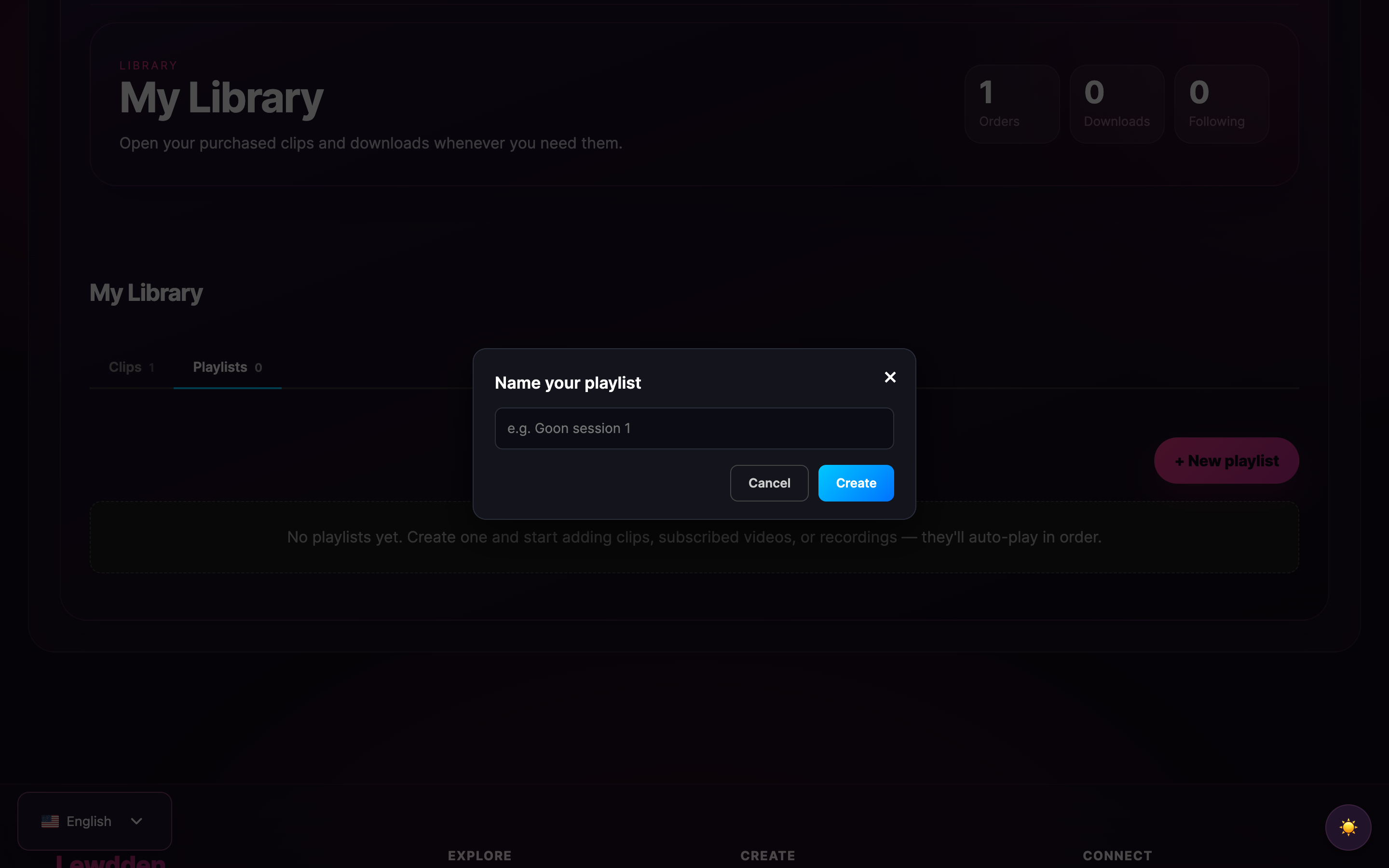
を開く プレイリスト タブ。これを作ったことがない場合は、空の状態が表示されます:
“「まだプレイリストはありません。プレイリストを作成して、clips、購読中の動画、または録画した動画を追加してください。それらは順番に自動再生されます。」”
プレイリストを作成するには:
- クリック + 新しいプレイリスト.
- 名前を入力してください。何でも構いません。これは非公開で、あなただけが閲覧できます。.
- 「保存」をクリックします。プレイリストは、アイテム数が 0 件と表示されたカードとしてグリッド上に表示されます。.
プレイリストに項目を追加するには:
- クリックしてプレイリストを開く 編集 そのカード上で。詳細画面が開きます。.
- 「」を使用してください。 プレイリストに追加 「Clips」、「Subscribed」、または「VODs」タブから項目を選択するためのモーダルが表示されます。.
- 選択した項目は、プレイリストの一番下に追加されます。各行にある上/下ボタンを使用して、順番を変更してください。.
プレイリストを再生するには:
- クリック すべて再生 プレイリストカード上で。最初の項目が再生されます。.
- 再生が終わると、次の曲が自動的に再生されます。その次はまた次の曲、という具合に続きます。.
- いつでも一時停止、スキップ、または前の場面に戻ることができます。.
5. プレイリストには何を保存できるか
1つのプレイリストには、以下の3種類のソースを任意の順序で組み合わせて含めることができます:
- Clips — ご購入いただいたclips。.
- 登録済みの動画 — 現在有効な定期購読の商品。.
- VODs — アクセス可能な live の録音データ。.
プレイリストに追加できないもの:アクセス権限のないアイテムです。 プレイリスト追加モーダルから公開カタログを閲覧してアイテムを取り込むことはできません。ピッカーの範囲はマイライブラリに限定されています。まだ購入していないclipを追加するには、まず購入してからプレイリストに追加する必要があります。.
6. プレイリストの再生中にアクセス権が変更された場合はどうなるか
定期購読のキャンセル、コンテンツの削除、状況の変化。知っておくべき3つの行動パターン:
- サブスクリプション対象の動画を再生している最中に、そのサブスクリプションが終了します。. 現在のアイテムは通常通り再生されます。次にプレイリストが「購読限定」のアイテムを再生しようとすると、サーバー側のアクセスチェックに失敗し、プレイリストはそのアイテムを黙ってスキップして、再生可能な次のアイテムに移ります。.
- clipは、creatorまたはモデレーションによって削除されます。. 同様です。プレイリストは再生を試みますが、ソースの確認に失敗し、その項目は何も表示されずにスキップされます。削除された項目は、プレイリストのUIからすぐには消えません(行として表示されたままになる場合があります)が、再生されることはありません。再生不可能な項目は、次回の更新時に自動的に削除されます。.
- プレイできなかったアイテムが含まれていた「creator」を再購読しました。. それらのアイテムは自動的に再び再生可能になります。プレイリストに再度追加する必要はありません。.
その仕組みはこうです。プラットフォームは、再生のたびに、その都度、アクセス権を再検証します。プレイリストは単なる参照先の順序付きリストに過ぎず、アクセス権は再生ボタンが押されるたびにその都度新たに決定されます。.
7. 編集、名前の変更、削除
[プレイリスト] タブのプレイリストカードから:
- クリック 編集 詳細ビューを開くと、プレイリストの名前を変更したり、項目の順序を変更したり、個々の項目を削除したりすることができます。.
- カードの「×」ボタンをクリックすると、プレイリストが完全に削除されます(確認メッセージが表示されます)。プレイリストを削除しても、プレイリスト自体は削除されますが、マイライブラリ内の各アイテムはそのまま残ります。有料で購入したコンテンツには一切影響がありません。.
プレイリストはいくつでも作成できます。これらは非公開なので、他のファンやcreator、その他誰も閲覧することはできません。.
8. 共有
プレイリストとは あなただけの秘密. プレイリストには公開用URLがなく、友人と共有する方法もなく、プロフィールページにプレイリストが表示されることもありません。プレイリストは個人的な再生リストであり、公開用のコレクションではありません。 特定のclipsを他の人に勧めたい場合は、そのclipの公開URLを共有するのが正しい方法です。そうすれば、相手は購入するかどうかを自分で決めることができます。.
これは意図的な設計上の選択です。公開プレイリストがあると、発見機能の表示順を操作しようとする動きを招く恐れがあります。非公開プレイリストにすることで、この機能を純粋にあなた自身の視聴体験に焦点を当てたものにしています。.
9. よくある質問
“「creatorの中から、お気に入りのclipsだけをまとめたプレイリストを作ってもらえますか?」” そうですね。プレイリストにcreatorを混ぜなければならないという決まりはありません。好きなように作ってください。.
“「プレイリストは最後まで再生すると、自動的にループしますか?」” このスキーマでは、各プレイリストに対してループフラグ(およびデフォルトのシャッフルフラグ)がサポートされていますが、これらに関するUIコントロールは、まだすべての画面で表示されていない場合があります。トグルが表示されない場合、現在のデフォルトの動作は、再生終了時に停止するようになっています。今後のリリースでは、ループ/シャッフルコントロールをより目立つように表示する可能性があります。.
“「サイト上で他の操作をしている間も、プレイリストを自動再生させることはできますか?」” はい。プレイリストタブが開いている限り、再生は続きます。別のページに移動すると ルードデン 同じブラウザタブ内で別のページに移動すると、プレイリストは一時停止します(ナビゲーションによってプレイヤーが破棄されるためです)。他のページを閲覧しながら再生を続けたい場合は、ライブラリを別のブラウザタブで開いてください。.
“「プレイリストにあるclipのファイルが、creatorによって再エンコードされてしまったらどうなるのでしょうか?」” このプレイリストは再生のたびにアセットを再読み込みするため、自動的に最新バージョンが利用できます。古いプレイリストのエントリも正常に動作します。.
“「マイライブラリを、オフラインで保存できるリストとしてエクスポートすることはできますか?」” 現時点では、セルフサービス形式でのエクスポート機能はありません。それに最も近いのは、 領収書およびVAT請求書 — これらは、すべての有料取引を記録します。ダウンロード可能なclipsファイル自体は、ダウンロードボタンが有効になっているお使いの端末に保存することができます。.
“「購読している『clip』が、『購読中』タブに『show』として表示されないのはなぜですか?」” 確認すべき3つの点:(1) そのcreatorの購読は現在も有効ですか? (2) creatorのサブスクリプション・バンドルに、そのclipが含まれていましたか? (3) clipはモデレーターによって削除されていませんか?「購読中」タブには、現在有効なサブスクリプションに含まれているアイテムのみが表示されます。.
“「プレイリストに、無料のclipプレビュー/trailerを追加してもいいですか?」” いいえ――プレイリストには「clips」の完全版が収録されており、「trailer」ではありません。「trailer」は、公開されている「clip」ページのプレビュー用コンテンツであり、プレイリストでは完全版が再生されます。.
関連情報
- clipの購入 — 「Clips」タブに商品を追加する購入フロー。.
- creatorへの登録 — 「購読中」タブにどのように表示されるのか。.
- live、streamを観る — 「VODs」タブに集約されるチケットの購入。.
- 定期購読のキャンセル — キャンセルすると、「購読中」タブはどうなるのでしょうか。.
- 領収書およびVAT請求書 — マイライブラリ内のすべてのアイテムに関する財務記録。.







