
動画ガイド
動画で見てみたいですか?この短いガイドでは、streamのスケジュールについて解説します。週単位のカレンダーの確認、タイトル・時間・所要時間を設定したstreamの計画、および予定されたstreamの編集やキャンセル方法について説明します。.
今後のliveやstreamの公演日程をカレンダーに掲載すれば、ファンは今後の予定を把握し、参加できるようになります。 通知を受け取る liveに参加する前にリマインダーを受け取るには。予定されているstreamは、storefrontの「近日開催」タブやliveのディスカバリーページに表示され、feedでは、登録済みのファン全員に、予定開始時刻の約30分前に事前通知が送信されます。 このガイドでは、creator側のカレンダー(Streamスケジュール)、予定されたstreamが経る4つのライフサイクル状態、およびファン側に表示される内容について解説します。.
1. creator側のカレンダーがlivesである場合
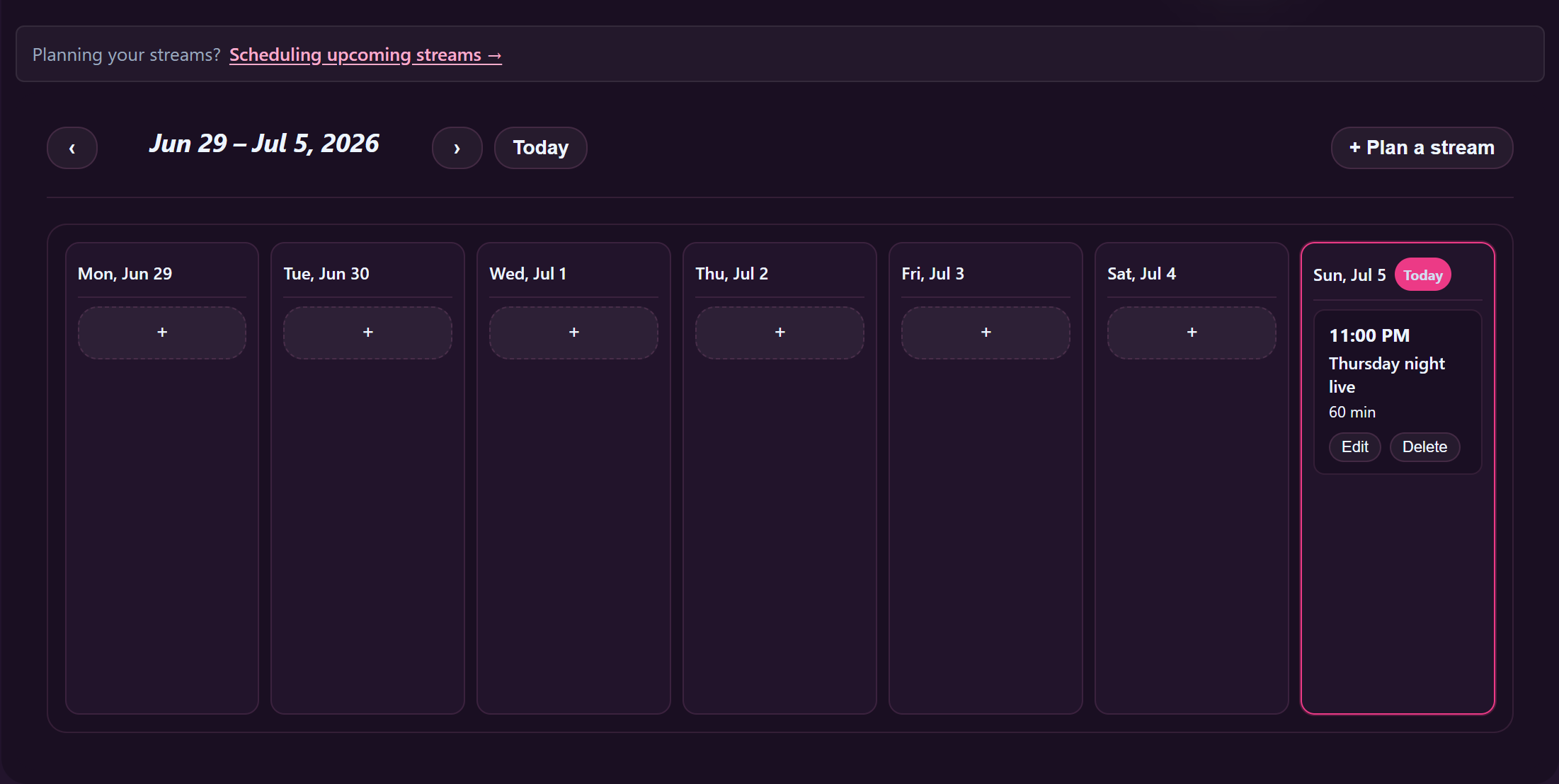
ログインして開く /store-マネージャー/stream-スケジュール/. ページヘッダーには次のように書かれています Streamのスケジュール. これは、今週を対象とした暦週ベースのグリッドで、 今日 先にスクロールしてしまった場合は、このボタンを押すと戻ることができます。また、 + streamの計画を立てる 新しいエントリを追加するには、このボタンをクリックしてください。.
streamの計画を立てたことがない場合、グリッドは空の状態です。計画を追加すると、それらはグリッド上にカードとして表示され、計画された日時を基準に配置されます。.
2. streamの計画
- クリック + streamの計画を立てる. 4つの入力欄があるモーダルウィンドウが開きます。.
- タイトル — ファンが「近日公開予定のstreams」リストで注目している点。簡潔かつ具体的に(トピック、テーマ、またはshowのタイプなど)。.
- (現地時間)の何時 — 日付・時刻ピッカー。デバイスのローカルタイムゾーンを使用します。サーバーは、その時点をUTCでstoresし、ファンがスケジュールを閲覧する際に、各ファンのローカルタイムゾーンに合わせて再表示します。.
- 所要時間(分) — 目安となる長さ(任意)。liveという形式を採用しても、特に強制されることはありません。あくまでファンへの目安となるものです(例えば、「30分」と記載すれば、これが一晩中続くマラソン番組ではないことが伝わります)。.
- 説明(任意) — 計画内容を説明する短い文章。「upcoming-stream」カード上でファンに表示されます。.
- クリック 保存. 予定はすぐにカレンダーのグリッド上に表示されます。. キャンセル 保存せずにモーダルを閉じます。.
streamは、数日先でも数週間先でも、好きなだけ予定を組むことができます。上限はなく、予定を入力していくと、スケジュール表が自動的に先へスクロールしていきます。.
3. プランの編集またはキャンセル
グリッド上のカードをクリックして開きます。同じモーダルウィンドウが表示され、あらかじめデータが入力されています。任意のフィールドを編集して保存するか、削除ボタンをクリックしてプランを完全に削除してください。プランがキャンセル不可の状態に移行するまでは、編集と削除の両方が可能です — §4を参照してください。.
ファンがすでに通知の受け取りを登録済みのプランの日時を変更した場合、そのリマインダーは自動的に新しい日時に合わせて再設定されます。ファンが改めて登録し直す必要はありません。.
4. 4つのライフサイクル段階
計画されたすべてのstreamは、最大4つの状態を自動的に通過します。ユーザーは何も操作する必要はありません。プラットフォームが状態遷移を自動的に処理します。.
予定
保存直後のデフォルトの状態です。この予定は、live を行うか、予定時刻から 30 分が経過しても live セッションが行われなかった場合まで、カレンダーおよびファン側の画面(storefront の「近日予定」リスト、/live/ の「近日予定」タブ)に表示されたままになります。.
Live
予定時刻から±15分以内に実際にliveセッションを開始すると、プラットフォームがそれを検知し、計画の状態を Live, 、その計画を実際のliveセッションと結びつけます。ファン向けのカード表示は、現在liveの状態(単に「近日開催」というだけでなく)であることを示すshowに更新されます。スケジュールを利用してファンの関心を高める場合は、liveに設定してください。 閉じる 予定時刻に合わせることが肝心なのです。リンクが成立するのは、その前後15分の範囲内のみです。.
完了
liveセッションが終了すると(「停止」をクリックするか、プラットフォームが自動的に終了させると)、プランはLiveから 完了. カードはカレンダー上に表示されたままになりますが、灰色で表示されるため、あなた(およびファン)はそれがすでに発生したことがわかります。.
見逃した
予定時刻から30分経過してもliveセッションがリンクされていない場合、計画は 見逃した. カードはカレンダーに残りますが、タグが付けられるため、もはやアクティブな今後のstreamには見えなくなります。 ファンには「creatorを逃しました」という通知は届きません。そのプランは静かに終了するだけです。何か用事ができて再スケジュールしたい場合は、逃したプランを復活させるのではなく、新しいstreamを計画してください。.
5. リマインダー ― ファンが受け取る内容と時期
計画されている各streamには、 通知を受け取る カード上のボタン(🔔)。これをクリックしたファンは、その特定のstreamに関するリマインダーを1回受け取ることに同意したことになります。リマインダーはおよそ 30分前 予定開始時刻(プラットフォームは、出発の25分から35分前の時間帯において、5分ごとにリマインダーの有無を確認する)。.
リマインダーは2つのチャネルを通じて送信されます:
- アプリ内通知 — ファンがオプトインした場合、必ず送信されます。.
- メールによるリマインダー — ファンが「ユーザーごとのメール配信オプトイン」機能をオンにしている場合に送信されます。(デフォルトではオフになっており、ファンは通知設定からこの機能をオンにできます。)
リマインダーは、プラン1つにつきファン1人に対して1回のみ送信されます。たとえ同じ日に複数の「stream」を予定していたとしても、ファンにスパムが届くことはありません。ファンが登録した「stream」の予定1件につき、リマインダーは1回のみ送信されます。.
6. ファンがあなたの今後のstreamsをどこで見られるか
- オンstorefront。. お使いのstorefrontにある「live now」ゾーンには、 今後のstream 現在liveではない場合の「オフライン」バナーの下にあるセクション。各カードには、showsのタイトル、時間、期間、および🔔「通知を受け取る」ボタンが表示されます。.
- liveディスカバリー・レール内。. 「/live/」ページには、 近日公開 セグメント(カップル/VR/チケット/プライベート)の横にあるタブです。ここには、すべてのcreatorの中から、最も近いものから順に並び替えられた予定のstreamが表示されます。ファンはこれを利用して、まだフォローしていない予定のcreatorを見つけることができます。.
- 彼らのフォローアップでは、creators、feed。. あなたをフォローしているFollowerは、次にサイトを閲覧した際に、あなたが設定したstreamを確認でき、リマインダーの期限が近づくと通知を受け取ります。.
7. スケジュールを最大限に活用するためのヒント
- 数日前に計画を立てておきましょう。. streamの当日の朝に公開されるプランでは、オプトインはほとんど集まりません。2~3日前に公開されるプランであれば、その期間中にファンが閲覧する中でオプトインを集めることができます。.
- タイトルは具体的にしてください。. “「火曜日の夜」というだけでは、ファンには何も伝わらない。「コック+ボイス――長めのQ&A、リクエスト受付中」と伝えれば、ファンは参加するかどうか判断できる。.
- 予定時刻から±15分以内に収めてください。. このプランは、その時間枠内での実際の「live」セッションにのみ自動的にリンクされます。1時間早く開始すると、たとえすでに「live」の状態であっても、当初の時刻になるとプランは「Missed」に切り替わります。1時間遅れて開始すると、セッションに入る前にプランは「Missed」に切り替わります。.
- 計画を立てすぎないようにしましょう。. 1日に5本のstreamを運行するスケジュールで、showを最大2本しか運行しない場合、ファンは「通知を受け取る」ボタンを無視するようになってしまう。実際に運行する週1~2本の計画は、運行をスキップする7本よりもはるかに効果的だ。.
- 「使用期間」を正直に記入してください。. 「30分」と設定して、実際に4時間続けるのは問題ありません。ファンもそれを評価してくれます。「4時間」と設定しておきながら、20分で切り上げてしまうと、次回の計画に対する信頼が損なわれてしまいます。.
8. よくある質問
“「事前に計画を立てずにliveを行いたい場合はどうすればいいですか?」” 問題ありません。予定を立てずに、スタジオからストレートにliveを行うこともいつでも可能です。スケジュールはあくまで任意のもので、期待感を高めたいcreator向けに設計されています。予定外のliveも、liveディスカバリーレールには「Live now」として表示されます。.
“「プランを別の日にコピーすることはできますか?」” カレンダーのUIからは直接できません。最も手っ取り早い方法は、プランを開き、タイトルと説明を入力してから削除し、新しい日付用に新しいプランを作成することです。コピー&ペースト機能のサポートについては、機能改善として追跡されています。.
“「streamをスケジュールしておき、マイアカウントが停止中のときにリマインダーが送信された場合、ファンにはそのリマインダーが届きますか?」” いいえ。停止中のアカウントからは、ファン向けの通知は送信されません。アカウントが復旧次第、今後の予定は通常通り再開されます。.
“「タイムゾーンはどのように扱われるのですか?」” 時間は、お使いのデバイスのローカルタイムゾーンで入力します。 プラットフォーム「stores」は内部でUTCを使用し、各ファンのローカルタイムゾーンに合わせて時間を表示します。したがって、ベルリン時間午後10時の予定は、ベルリンのファンには午後10時、サンフランシスコのファンには午後1時、シドニーのファンには午前4時として表示されます。実際の時刻は同じですが、表示される時間は異なります。.
“「実際にstreamを起動したときも、リマインダーは発動しますか?」” 30分前のリマインダーは予定通りです。 実際にliveになった場合、あなたをフォローしているファン(またはあなたのstorefront通知をオプトインしたファン)には、live開始イベント時に別途「がliveになりました」という通知が届きます。 これら2つは別々の通知であり、ファンは同じstreamについて両方の通知を受け取る可能性があります。.
“「プランが『Missed』に変わってしまいましたが、実際にはliveを達成しました。ただ、少し遅れてしまいました。これからどうすればいいですか?」” 予定時刻から15分以上経過した時点でliveを実行した場合、liveセッションをプランに紐付ける前に、プランのステータスが「Missed」に切り替わってしまいました。liveセッション自体は通常通り実行されましたが、プランの枠組み内では実行されなかったのです。 次回はもう少し余裕を持って計画を立てるか、あるいは「Missed」というラベルを受け入れて先に進むようにしてください。.
関連情報
- liveへの行き方 — 出発前のチェックリスト — スケジュールが自動的にリンクする、実際の live-start フロー。.
- 一般、チケット制、1対1のプライベートレッスン shows — 計画できる stream の 3 種類。.
- スマホからのストリーミング — デスクから離れている間にstreamを計画する場合に便利です。.
- クリエイターをフォローする — ファン側の視点。あなたをフォローすることで、ファンは自分たちのfeedを通じて、あなたの今後のstreamをどのように見ているかがわかります。.







