
「物理商品」とは、creatorがお客様に発送するあらゆる商品のことです。着用済みの衣類、動画に登場した小道具、サイン入りプリント、特注の石鹸やキャンドル、ポラロイド写真などが含まれます。 各商品は、creatorがstore上で個別に設定しており、それぞれ独自の配送ルール、価格、およびチェックアウト時に追加できるオプションが用意されています。この記事では、商品の検索、適切なサイズの選択、オプションの追加、支払い、そして注文完了後の流れについて、その全工程をご案内します。.
注文が確定してから荷物が届くまでの間――発送時期、追跡方法、問題が発生した場合の対処法など――については、以下をご覧ください。 配送期間と追跡情報.
1. creatorのstoreでアイテムを探す
creatorのstorefrontを開き、「アイテム」タブを探してください。ほとんどのcreatorでは、showでメインバナーに最高のアイテムが表示されており、残りのアイテムは下のアイテムグリッドにlive表示されています。 各アイテムカードには、カバー写真、名称、価格、および(追加されている場合)「新着」または「お買い得」のバッジが表示されます。.
また、プラットフォーム全体の検索機能を使って商品名を検索したり、「古着」「プリント」「小道具」などのカテゴリを閲覧したりして、商品を見つけることもできます。creatorが商品を出品する際に選択したカテゴリによって、その商品がどのリストに表示されるかが決まります。.
すでにcreatorの定期購読者である場合、商品の価格は引き続きcreatorで設定された価格のままとなります。clipsのように、実物商品に対して自動的に定期購読者割引が適用されることはありません。(参照: creatorへの登録 (サブスクリプションに含まれる内容と含まれない内容については)
2. 商品ページ — 現在ご覧になっているページ
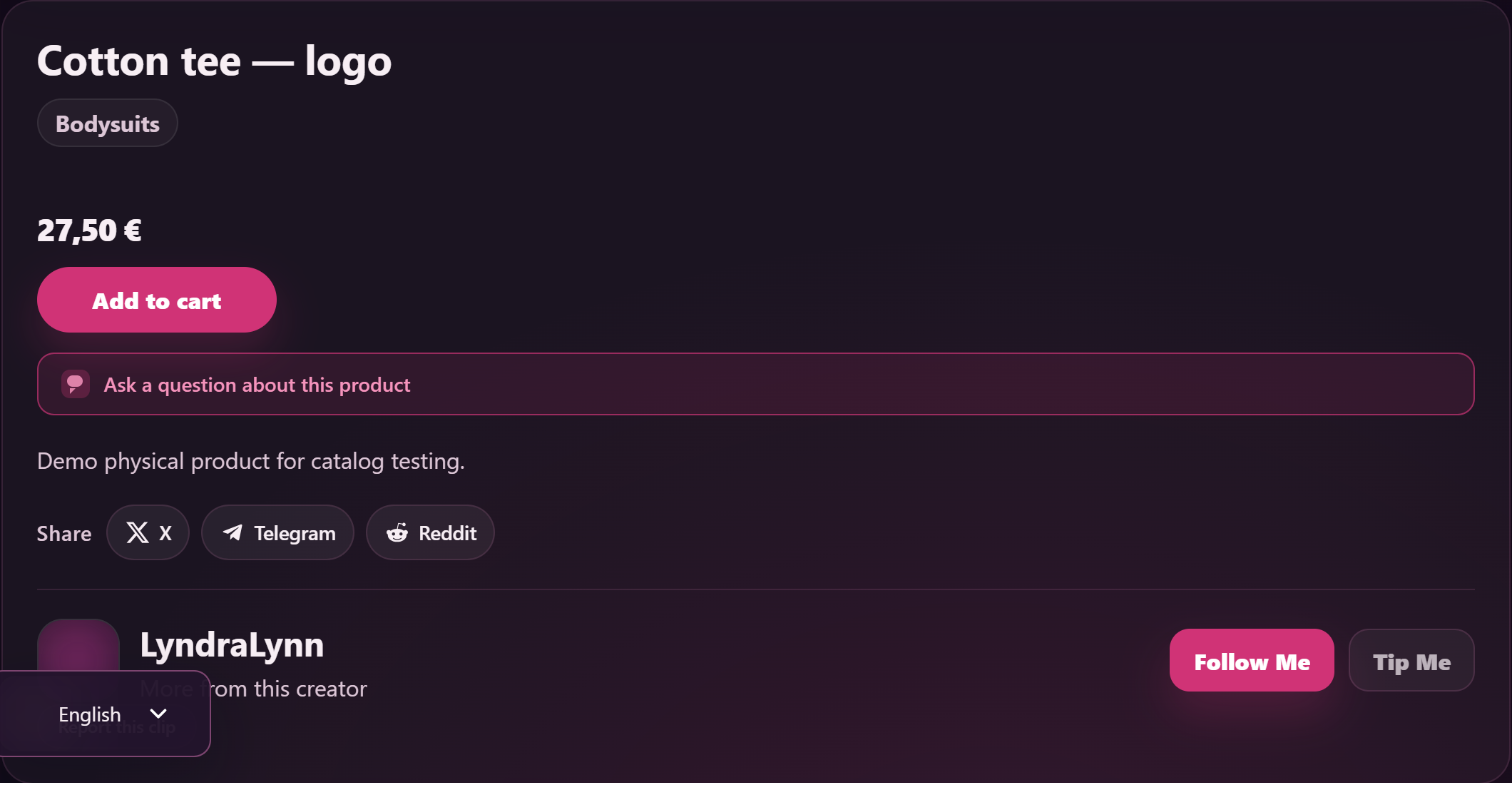
商品をクリックすると、その商品ページが開きます。ページの上から順に、以下の内容が表示されます:
- 写真 — 表紙写真1枚と、最大3枚のギャラリー写真。クリックすると拡大表示されます。.
- 商品名と価格 — 通常価格。creatorでセールが行われている場合は、セール価格の横に、取り消し線が入った元の価格も表示されます。.
- 説明 — creatorによる商品説明:状態、素材、この商品の魅力、着用期間、その出品に関する具体的な情報など。ご注文の前に必ずお読みください。返金依頼の多くは、商品説明を注意深く読んでいなかった購入者から寄せられています。.
- 状態 — カテゴリーに応じて、「新品」、「着用済み」、「中古」、「ヴィンテージ」などのタグを付けます。.
- サイズ — 商品がサイズ指定のある商品(衣類、下着、靴など)の場合、サイズ選択画面が表示されます。creatorが在庫しているサイズのみが表示され、それ以外のサイズは表示されないか、またはグレー表示になります。.
- 数量 — 通常、ユニークなアイテムの場合は「1」とします。creatorが複数存在する場合は、より大きな数値を選択しても構いません。.
- オプションを追加する — 次のセクションを参照してください。.
- カートに入れる ボタン — サイズ、数量、オプションを選択したら。.
商品が在庫切れの場合、カートボタンは「在庫切れ」という小さな表示に変わります。商品ページは引き続き閲覧できますが、注文することはできません。creatorの中には再入荷するものもあれば、そうでないものもあります。定期的に購入したい商品がある場合は、販売者にメッセージを送ってみてください。.
3. 追加オプション — 任意の追加機能
ほとんどの物理的なアイテムには、 オプションを追加する カートボタンのすぐ上のセクション。各追加アイテムは、名前と価格(shown など)が記載されたチェックボックスで、 +€X)、およびそれがどのようなメリットをもたらすかについての簡単な説明。.
creatorでこれらの機能が有効になっている場合、最も頻繁に目にする4つの追加機能は以下の通りです:
- 香り付き — “「商品は、着用したばかりの状態でお届けし、自然な香りがそのまま残っています。」”
- もう1日長く着ていた — “「商品は発送前に、あと1日丸々着用されます。」”
- 直筆のメッセージカード — “「ご注文品には、手書きの署名入りメッセージカードが同封されています。」”
- カスタム動画 clip — “「商品に関する短いオリジナル動画を、発送後にメールでお送りします。」”
正確な価格は各creatorによって設定されており、プラットフォーム全体で統一された料金体系はありません。 creatorがチェックを入れた追加項目のみが表示されます。「香り付き」のようなカテゴリーが商品(サイン入りプリント、キャンドル、食品など)に当てはまらない場合、creatorは通常、その項目をオフにします。.
ご希望のオプションにチェックを入れると、合計金額に加算されます。各オプションは決済画面で個別の行として表示されます。つまり、1つの商品に2つのオプション(shows)がある場合、カートには3行として表示され、合計金額も明確に計算されます。.
4. カートに追加して、購入手続きに進む
クリック カートに入れる. そのままカート画面に移動するか、簡単な確認画面が表示されます。準備ができたら、そこからチェックアウト画面へ進んでください。.
お会計の際、次のような画面が表示されます:
- カートの内容 — 商品、選択したオプション、および小計。.
- A 請求先住所 フォーム — 氏名、メールアドレス、電話番号、住所。すべて標準的な項目です。.
- A 配送先住所 — カートに実物の商品が入っている場合は、必ず入力してください。配送先住所が請求先住所と同じ場合は、「請求先住所へ配送」にチェックを入れると、その住所が自動的にコピーされます。.
- A ルードデン 配送 注文合計の行 — 入力した配送先国の、creatorの地域別料金および設定されている場合のある国別上書きに基づいて計算された配送料。.
- 注文合計額 — 商品代金+追加料金+送料。.
- お支払い方法 — ウォレットの残高、またはカードやその他の対応している支払い方法(全リストについては以下の第6項を参照)で直接お支払いいただけます。いずれの方法を選んでも、合計金額が一度に支払われます。.
配送先国を変更すると、 ルードデン ページを再読み込みしなくても、運送会社の情報が自動的に更新されます。.
5. もしcreatorが私の国へ発送されない場合はどうなりますか?
creatorの設定で許可されていない国の住所を入力すると、 ルードデン 配送業者の表示が消え、「利用可能な配送オプションがありません」という通知が表示されます。以下のいずれかを実行するまで、チェックアウトすることはできません:
- 対象範囲内の別の国/住所を選択してください。.
- カートからこの商品を削除してください。.
これは通常、次の3つの理由のいずれかによって起こります:
- creatorは、この項目を 国内のみ — 配送は自国内のみです。.
- creatorは、この項目を EU/EEA — 配送先はヨーロッパ域内に限られています。.
- creatorでは、特定の国をブロックする国ごとのオーバーライド機能が追加されました。.
もしこの商品をどうしても手に入れたいのに、creatorからあなたの地域へ発送できない場合は、販売者にメッセージを送ってみてください。場合によっては、適切な購入者に対して国ごとの制限を特例として解除してくれることもあります。また、実際の送料を反映したカスタム料金が請求される可能性もあります。.
6. 支払い
お支払いの際、2つの選択肢があります:
- お持ちのウォレットの残高。. ウォレットにチャージ済みの方は(参照: Top ウォレットの登録)、注文総額は残高から一括で引き落とされます。最も迅速な方法です。.
- お会計時に直接お支払いください。. まずウォレットにチャージしたくない場合は、セキュアな決済選択画面から、注文総額を一括でお支払いいただけます。ご利用いただける決済方法は国によって異なりますが、通常は以下のものが含まれます:
- クレジットカードまたはデビットカード(Visa、Mastercardなど)
- SEPA 銀行振込
- Sofortオンラインバンキング
- Giropay(ドイツ)
- iDEAL(オランダ)
- EPS(オーストリア)
- CashtoCode クーポン
- ビットコイン
- 前払い(銀行振込先払い)
方法を選んで、画面の指示に従えば、すぐに元通りになります ルードデン お支払いが確認され次第。creatorはお客様の支払い詳細を一切把握することはありません。注文代金が支払われたという事実のみを確認します。.
お持ちのウォレットの残高が合計金額に足りない場合は、まずチャージするよう促されます。あるいは、直接支払い画面に切り替えることもできます。.
お支払いが完了すると、注文は次の段階に進みます。 処理 ステータスと shows が上昇中 マイアカウント → 注文履歴. creatorに通知が届き、荷物の準備が始まります。.
7. 注文後の流れ — どのような流れになるか
お支払い完了後、以下の3つのことが行われます:
- 注文番号と購入内容の概要が記載された確認メールが届きます。.
- その注文は次の場所に表示されます マイアカウント → 注文履歴 ステータス付き 処理. これをクリックすると、明細、配送先住所、および支払い領収書を確認できます。.
- creatorは、キュー内の注文を確認し、お客様の商品を梱包します。.
ほとんどのcreatorは、記載された納期内に発送されます。納期はcreatorごとに異なりますので、商品ページやcreatorのstorefrontを確認して、目安となる納期をご確認ください。荷物が発送されると、注文のステータスは 完了 そうすれば、2通目のメールが届きます。.
荷物の発送時期、追跡方法、配送中に問題が発生した場合の対処法など、詳細については以下をご覧ください。 配送期間と追跡情報.
よくある質問
Q: なぜ同じ商品の価格が、先週見たときと違うのですか?
creatorによって、セールがオン・オフになったり、通常価格が変更されたりしている可能性があります。お支払いいただく価格は、クリックした瞬間に商品ページに表示されている価格となります。 カートに入れる. 購入したいセール価格を見つけたら、迷わず即決しましょう。セールは「creator」が示すタイミングで終了します。.
Q: 商品を1点注文して、プレゼントとして他の人に送ることはできますか?
はい。チェックアウトの際に、配送先住所として受取人の住所を入力してください。請求先住所はご自身のままにしておいて構いません。creatorが閲覧できる注文確認書には、発送に必要な情報以外、受取人の氏名や住所は記載されません。creatorには、荷物を発送するために必要な情報のみが表示されます。.
Q: 実物の商品を購入するには、creatorの定期購読が必要ですか?
いいえ。実物商品は、アカウントをお持ちの方ならどなたでも購入可能です。サブスクリプションに登録すると、creatorのfeed、サブスクライバー限定のclips、およびclipの割引が適用されますが、これらはすべて実物商品には適用されません。.
Q: 同じcreatorの商品を複数、1つの発送にまとめて送ることはできますか?
はい。それらをすべて一度にカートに追加してください。決済時に、プラットフォームが配送先を1つにまとめます。 ルードデン 配送 料金。合計額は品目ごとに計算されます(つまり、料金率が高い重い品目が、軽い品目と同じ安い料金率で計算されることはありません)が、お支払いは1つの合計金額となります。.
Q: 2つの異なるcreatorの商品を1つの注文にまとめて注文することはできますか?
各creatorは商品を個別に発送するため、たとえ一度に複数のcreatorの商品をまとめて注文した場合でも、プラットフォームは各creator分の送料を個別に計算し、商品は別々のパッケージで届きます。 これは避けようがありません。商品も、配送先も、郵便局もそれぞれ異なるからです。.
Q: 追加商品を注文したのですが、カートではそれらが別々の行として表示されています。二重に請求されたのでしょうか?
いいえ、それは通常のカート表示です。チェックを入れた追加商品はそれぞれ別行に表示されるため、内訳は正確ですが、合計金額は正しく計算されています。下部の注文合計額をご覧ください。それがお支払い金額です。.
Q: 支払いを済ませた後でも注文をキャンセルできますか?
creatorが「発送済み」とマークする前に:creatorにDMで問い合わせてください。ほとんどのcreatorは、投稿する前にキャンセルに応じてくれ、返金してくれます。「発送済み」とマークされた後は、荷物はすでに発送されているため、返金はケースバイケースとなります。詳しくは以下をご覧ください。 配送期間と追跡情報 出荷後のシナリオについて。.
Q: 実物の商品と、ダウンロードできるclipとの違いは何ですか?
clipとは、マイライブラリからstreamしたりダウンロードしたりできるデジタル動画ファイルのことです。 実物商品とは、creatorが実際にあなたの住所へ郵送するものです。衣類、プリント、小道具、サイン入りグッズなどが該当します。どちらもcreatorのstorefrontに掲載されていますが、それぞれ異なるセクションに分類されます。 マイアカウント: 物理注文は以下に表示されます 注文, 一方、clipsは以下に配置されています マイライブラリ. (参照: clipの購入 (デジタル分野については。)
Q: 商品を購入しましたが、商品説明と実際に届いたものが少し異なります。どうすればよいですか?
まずはcreatorにメッセージを送ってみてください。ほとんどの問題はこの方法で解決します(交換品や追加品が送られてきたり、差額が返金されたりします)。もしcreatorに連絡しても解決せず、商品が本当に商品説明と異なる場合は、サポートチケットを開いて、 実物商品 カテゴリ。注文番号と不具合の内容を記載してください。.
Q: この注文の領収書や請求書はどこで確認できますか?
開く マイアカウント → 注文履歴 注文をクリックしてください。注文ページが領収書となります。このページには、商品明細、送料、合計金額、お支払い方法、日付が記載されています(shows)。そこから印刷することも可能です。税務上の理由で正式なVAT請求書が必要な場合は、サポートまでご連絡ください。その注文に対して請求書を発行いたします。.
さらにサポートが必要な場合
チェックアウトできない場合、配送番号「shows」が予想と異なる場合、または「creator」がご自身の国へ配送されるかどうか不明な場合は、マイアカウントからサポートチケットを開き、以下の項目を選択してください。 実物商品 カテゴリ。商品のURLと配送先国を明記していただければ、こちらで対応いたします。.







