
動画ガイド
動画で見たい方へ。この短いガイドでは、公開済みクリップの編集ページを順に説明します。編集できる項目(タイトル、価格、説明、タグ、カテゴリー、公開予約)、初回承認後にメインのクリップファイルと予告編がロックされる理由、「クリップを更新して再申請」で保存したときの再審査、そしてクリップを削除すると購入済みの人にどう影響するかです。
Lewddenのクリップは、下書きから公開までいくつかの状態を経ます。公開後も、価格、説明、タグ、カテゴリー、公開予約、出演者など、掲載内容のほとんどは変更でき、短い再審査を経て再びキューに入ります。クリップが初めて承認された時点でロックされるものが2つあります。メインのクリップファイルと予告編ファイルです。このガイドでは、状態ごとに編集できること、ロックされるものとその理由、再審査の仕組み、公開停止や削除が購入済みの人に与える影響、そして誰の購入も台無しにせずに変更する方法を説明します。
同じ流れのアップロード側(クリップを一から作る方法)は、クリップの追加方法 — アップロードから公開までをご覧ください。
1. 表示されるクリップのステータス
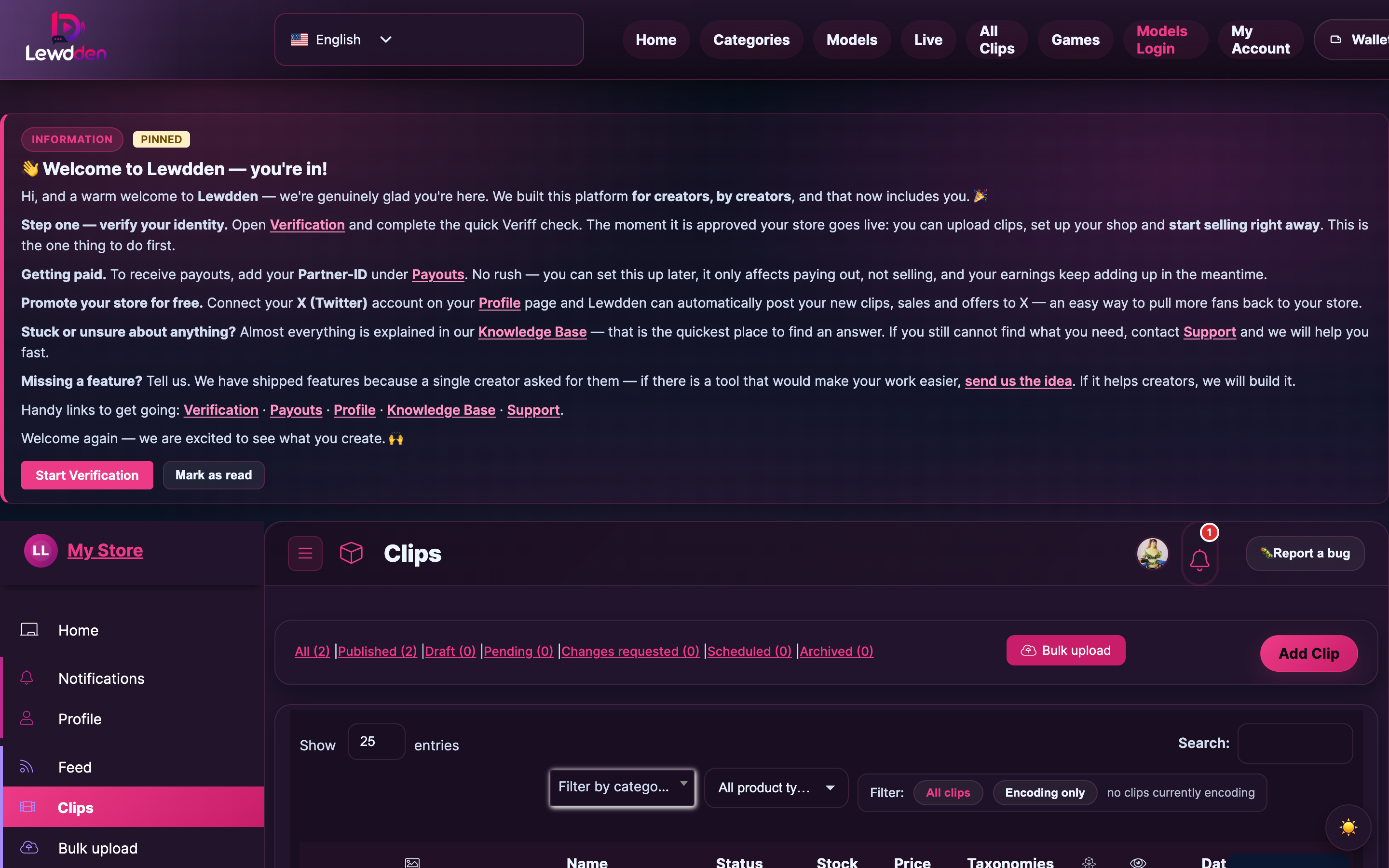
作成したクリップは、必ずこれらのいずれかの状態になります。ステータスバッジは/clips-manage/のクリップの横と、クリップの編集ページ上部に表示されます。
- 下書き — 保存済みで未申請。ファンには見えません。何でも編集でき、審査は不要です。
- 審査待ち — 申請済みで、モデレーターが審査中です。情報はまだ編集できますが、保存するとキューの最後に戻ります。
- 承認済み — 審査を通過。すでに公開中か、将来の公開日時に予約されています。
- 予約済み — 承認済みで、設定した公開日時まで保留中。その時刻になると自動で公開されます。
- 修正依頼 — 承認前にモデレーターが修正を求めています。クリップは非公開で、修正して再申請できます。
- 無効 — モデレーションチームまたは管理者がクリップを取り下げました。ファンは視聴できず、購入済みの人もアクセスできなくなります。
- 停止中 — ストアが停止されており、クリップもその状態を引き継いでいます。停止が解除されると元のステータスに戻ります。
状態は一直線ではなく網の目のようにつながっています。審査待ちのクリップは承認、修正依頼、却下のいずれにもなり得ます。承認済みのクリップも違反が見つかれば後で無効になることがあり、修正依頼のクリップは保存した時点で審査待ちに戻ります。
2. 状態ごとに編集できること
結論から言うと、ほとんどの情報はいつでも編集できます。プラットフォームは元のメイン動画ファイルと予告編ファイルを「承認された内容」の基準として保持しており、この2つだけが初回承認後にロックされます(§3参照)。それ以外はすべて変更可能です。
どの状態でも編集できるもの(下書き、審査待ち、承認済み、予約済み、修正依頼、無効、さらに停止中でも):
- タイトルと説明。
- 価格(通常価格、セール価格、セール期間)。
- タグとカテゴリー。
- クリップに紐づく出演者。
- サブスクへの収録 — クリップをサブスクのパックに含めるかどうかの切り替え。
- サブスク会員向けクリップ割引 — 全体の割引率をこのクリップだけ上書きします(サブスク会員にクリップ割引を提供する参照)。
- 公開予約の日時 — 後ろにずらすことも前倒しすることもでき、予約を外せば承認後すぐに公開されます。
- サムネイル — 予告編から別のコマを選ぶか、独自の画像をアップロードできます。
承認済みまたは修正依頼の状態で保存すると、モデレーターが変更を確認するまで、審査待ちのバッジ付きでモデレーションのキューに戻ります。公開状態(公開中、予約済み)は再審査の前後で維持されます。変更が承認されれば再び公開され、修正依頼が来れば、同じように修正して保存する流れを繰り返します。
3. 初回承認後に変更できない2つのもの — メインのクリップファイルと予告編ファイル
クリップが一度でも承認されると、次の2つのファイルがロックされます。
- メインのクリップファイル。購入者が実際に料金を払って見る動画です。
- 予告編ファイル。ストアに表示される無料プレビューです。
差し替えファイルをアップロードしようとすると、フォームに次のエラーが表示されます。
「一度承認されたクリップのメインファイルは差し替えできません。」
予告編の場合はこうです。
「一度承認されたクリップの予告編は差し替えできません。」
理由は単純です。モデレーターは特定のファイルを承認し、購入者はそのファイルに対して料金を払っています。あとから差し替えられると、(a) 購入者が承認されたものとは違うクリップを受け取るか、(b) モデレーションがすべての変更を元のファイルと照らし合わせ直す必要が生じます。どちらも大規模には成り立ちません。
クリップがこのロック状態にあるときは、編集フォームの上部に黄色のお知らせが出て、「メインファイルと予告編の差し替えはロックされています。」のように表示されます。承認済みクリップの編集ページを開くたびに表示されます。
どうしても動画を差し替える必要がある場合(間違った編集版をアップロードした、ファイルに実際の不具合がある、同じ内容をより高画質で再エンコードしたいなど)は、ロックを回避しようとせず、クリップのURLと理由を添えてアカウント管理カテゴリーでサポートチケットを作成してください。サポートでは次のどちらかを行えます。
- 新しい版の内容が実質的に同じなら、ファイルを直接差し替える。または
- 新しい版の内容が大きく異なるなら、既存のクリップを削除して新しくアップロードする手順を案内する。
4. 再審査の流れ — 保存するたびに起きること
承認済みまたは修正依頼のクリップで編集を保存すると、モデレーションのキューに戻ります。バッジは審査待ちに変わりますが、クリップはストアで公開されたままで(承認済み → 審査待ちの間も、ファンには既存の版が表示されます)、モデレーターが変更された項目を再確認します。
編集フォーム下部のボタンは、既存のクリップではクリップを更新して再申請、新しいクリップではクリップを審査に申請と表示されます。どちらもクリックすると編集が確定し、キューに入ります。
再審査の結果は3通りです。
- 再承認。新しい版がストアの以前の版に置き換わります。購入済みの人には、次にライブラリを再読み込みしたときに更新後の情報が表示されます。
- 修正依頼。モデレーターがさらに修正を求めています。編集ページ上部に紫色のパネルでメモが表示されます。もう一度保存すると、流れが最初から始まります。
- 無効。モデレーターがクリップを取り下げました。赤いパネルに理由が表示されます。購入済みの人を含め、ファンは視聴できません。その購入者がどうなるかは§6をご覧ください。
情報だけの編集は、ほとんどが数分で承認されます。価格の変更を確認するために、動画全体を見直す必要はないからです。
5. 編集ページのモデレーターからのフィードバック
モデレーターがメモを残すと、編集フォームの上部に「モデレーターからの最新メッセージ」というタイトルと保存日時付きの色付きパネルで表示されます。メッセージ本文と、アカウントにメールでも送られた場合はその表示が確認できます。
色を見れば、モデレーターの対応がひと目でわかります。
- 紫のパネル — 修正依頼。メモを読み、指摘された点を直して保存すると再申請されます。
- 緑のパネル — 承認。クリップは公開中(または予約済み)です。メモは空の場合も、短い承認コメントの場合もあります。
- 青のパネル(標準) — 中立的なお知らせで、多くは情報提供のみ。対応は不要です。
モデレーターがクリップを無効にした場合は、パネルの横に赤いバナーが表示されます。却下と異議申し立ての流れ全体はクリップが却下された理由をご覧ください。
そのクリップへの過去のメモは、パネルの下の管理メモの履歴にあります。何度も修正を重ねたクリップで役立ちます。
6. クリップの削除 — 購入済みの人はどうなるか
クリップの削除ボタンは編集ページの下部にあります。クリックすると確認が求められ、確定するとクリップはゴミ箱に移動し、次のようになります。
- すでに購入したファンはアクセスできなくなります。マイライブラリ → クリップのタブから消えます。
- 注文そのものは残ります。購入の記録として、購入者の
/my-account/orders/の履歴(とあなたのダッシュボード)に保存されます。 - 自動返金はありません。クリップの購入はデジタル商品で、提供時点で確定します。販売済みのクリップを削除すると、購入者はもう存在しないものに支払ったことになりますが、プラットフォームの標準方針は返金なしです。購入者側の説明はクリップの購入の§5をご覧ください。
- サブスクへの収録で見られていた会員もアクセスできなくなります。クリップは「サブスク中」タブに表示されなくなります。
- タグ、カテゴリー、出演者の紐づけはクリップから外れますが、それらを使っているほかのクリップのために残ります。
販売済みのクリップを削除する前によく考えてください。掲載内容を直したいだけなら、削除せずに編集します(§2)。ファイル自体が間違っているなら、削除せずサポートに差し替えを依頼します(§3)。削除が正解なのは、本当にクリップをストアから永久に消したいときだけです。
7. 削除せずに公開をやめる — 穏やかな3つの方法
「ストアからは外したい」けれど「購入済みの人は失いたくない」場合は、次のような穏やかな方法があります。
- クリップをサブスク会員限定にする。サブスクへの収録をオンにし、一般向けの価格を高く設定する(または公開カタログから外す)と、現在の会員は無料で視聴でき、それ以外の人は購入できなくなります。単品で買った人のアクセスは残り、新しいファンは見るためにサブスクが必要になります。
- ずっと先の日付で予約する。公開予約の日付をかなり先に設定すると、その間クリップはストアで非表示になります。購入済みの人のアクセスは残り、いつでも現在に戻せます。
- ファイルは残して掲載だけを消す。これは標準の機能ではありません。いちばん近いのは、サポートチケットで「購入済みの人だけに非公開で残す」設定をチームに依頼する方法です。支払い済みのファンは購入したコピーを引き続き見られ、クリップは以後、検索やストアの一覧から外れます。
プラットフォームをやめると決めた場合、まとめて整理する方法はストアの一時停止・閉鎖(クリエイター向けの別記事、近日公開)で説明します。
8. よくある質問
Q:クリップを編集したら、バッジが承認済みから審査待ちに変わりました。クリップは見られなくなったのですか?
いいえ。新しい編集が承認されるまで、クリップは最後に承認された版のままストアに表示されます。審査待ちのバッジは、新しい版がモデレーションのキューにあることを示すだけで、古い版を非公開にするわけではありません。編集が承認されると、新しい版がストアの古い版に置き換わります。修正依頼が来た場合も、修正して再申請するまでは最後に承認された版が公開されたままです。
Q:削除を取り消せますか?
削除してから日が浅い(おおむね30日以内)場合は可能です。クリップのタイトルを添えてサポートチケットを作成すれば、チームが復元できます。その期間を過ぎるとクリップは完全に消え、新しいクリップとしてアップロードし直すしかありません(新しい商品IDになります)。
Q:セールのために価格を変えて、あとで戻したいです。ファン全員に再請求されますか?
いいえ。価格を変えても誰にも再請求されません。購入済みの人が払った金額はそのままで、新しい価格は新規の購入にだけ適用されます。通常価格を上書きせず、通常価格とセール価格の欄を使ってください。ストアには元の価格に取り消し線を引いた表示とセール価格が並び、元に戻すのも1つの欄を変えるだけです。
Q:クリップのタイトルとタグを変えました。購入者のライブラリの表示も更新されますか?
はい。タイトル、説明、タグ、カテゴリーは購入済みの人のライブラリにも反映され、次にライブラリを開いたときに新しい情報が表示されます。料金を払った対象であるファイル自体はロックされているため変わりません(§3)。
Q:クリップのバッジが停止中になっています。どういう意味ですか?
ストアが停止されており(多くはモデレーションによる保留か、アカウントの状態に関する措置です)、各クリップも自動でその状態を引き継いでいます。停止中はファンが購入も視聴もできません。ストアのURLを添えてアカウント管理カテゴリーでサポートチケットを作成してください。理由と、停止解除に必要なことをチームがお伝えします。解除されると、クリップは以前の状態(承認済み、予約済みなど)に戻ります。
Q:間違ったファイルをアップロードしてしまい、クリップはもう承認済みです。どうすれば直せますか?
クリップのURLと「間違ったファイルをアップロードした」という理由を添えて、アカウント管理カテゴリーでサポートチケットを作成してください。サポートがファイルを直接差し替えられます。クリップを削除して再アップロードし、ロックを回避しようとはしないでください。購入済みの人のアクセスが失われてしまいます(§6)。ファイルの差し替えならアクセスは保たれます。
Q:誰も購入していないクリップでも、予告編はロックされますか?
はい。予告編はストアが無料プレビューとして表示してきたもので、以後プラットフォームは承認された版を基準のプレビューとして扱います。対処も同じで、はっきりした理由があればサポートが予告編を差し替えられます。まだ購入者がいなくて、気に入らないから予告編を作り直したいだけなら、クリップを削除して一からアップロードし直すこともできます。購入者を失う心配はありません。
Q:クリップに修正依頼が来たのに、モデレーターのメモが見当たりません。どこにありますか?
クリップの編集ページを開き、いちばん上までスクロールしてください。そこにモデレーターからのフィードバックのパネルがあります。空だったり表示されなかったりする場合は、モデレーターがメモなしで修正依頼を出した(まれですがあり得ます)か、メール通知がまだパネルに反映されていない可能性があります。編集ページを再読み込みし、数分たっても空のままなら、クリップのURLを添えてサポートチケットを作成してください。
Q:多くのクリップの価格、タグ、カテゴリーをまとめて編集できますか?
クリップ管理画面ではできず、1本ずつ編集します。カタログがとても大きい場合は、サポートチケットが現実的です。クリップと変更内容をまとめたCSVを送っていただければ、チームが代わりに一括更新します。
さらにサポートが必要な場合
- クリップの追加方法 — アップロードから公開まで
- クリップが却下された理由 — クリップがそのままでは公開できないときのモデレーションの流れ
- クリップの価格設定
- サブスク会員にクリップ割引を提供する
- 禁止コンテンツ — モデレーターが確認するルール
- サポートへの問い合わせ







