
Il Lovense Cam Extension è un'estensione del browser gratuita che abbina il tuo Lovense (o qualsiasi altro giocattolo Bluetooth) con il tuo Lewdden live streaming. Quando i fan lasciano una mancia nella chat, l’estensione legge l’importo della mancia, cerca l’azione che hai configurato per quell’importo e attiva automaticamente il tuo giocattolo: schemi, intensità, modalità speciali, tutto senza usare le mani mentre sei in video.
La configurazione ha due lati. Sul lato Lovense installa l'estensione e l' Lovense ponte Connect. Sul lato Lewdden nulla: lo studio rileva l'estensione automaticamente quando vai in diretta e mostra un Lovense colonna su ogni riga del menu mance, così puoi associare importi precisi ad azioni precise.
Questa guida percorre entrambi i lati dall'inizio alla fine.
1. Cosa ti serve prima di iniziare
- A Lovense giocattolo (Lush, Hush, Edge, Domi, Max, Nora, Ferri, Ambi, Gush o qualsiasi altro modello). L'estensione supporta anche diversi giocattoli nonLovense giocattoli Bluetooth — vedi l' Lovense pagina della Cam Extension per l'elenco di compatibilità aggiornato.
- Un computer fisso o portatile con Google Chrome (o qualsiasi browser basato su Chromium, come Edge o Brave).
- Un telefono OPPURE un adattatore Bluetooth USB per collegare il giocattolo al computer:
- Opzione telefono: installa l' Lovense Connettiti app sul telefono (iOS o Android, gratuita); il telefono fa da ponte Bluetooth tra giocattolo e computer sulla stessa rete Wi-Fi.
- Opzione USB: un Lovense Adattatore Bluetooth USB collegato al computer; il giocattolo si connette direttamente senza telefono.
Ti serve un account gratuito Lovense Crea un account su Cam Extension: al primo accesso, la finestra pop-up ti chiederà di effettuare il login (puoi registrarti in un attimo dalla schermata di login). Non devi caricare nulla su Lewdden nemmeno; la connessione avviene interamente lato browser a ogni diretta.
2. Installare la Lovense Prolunga per telecamera
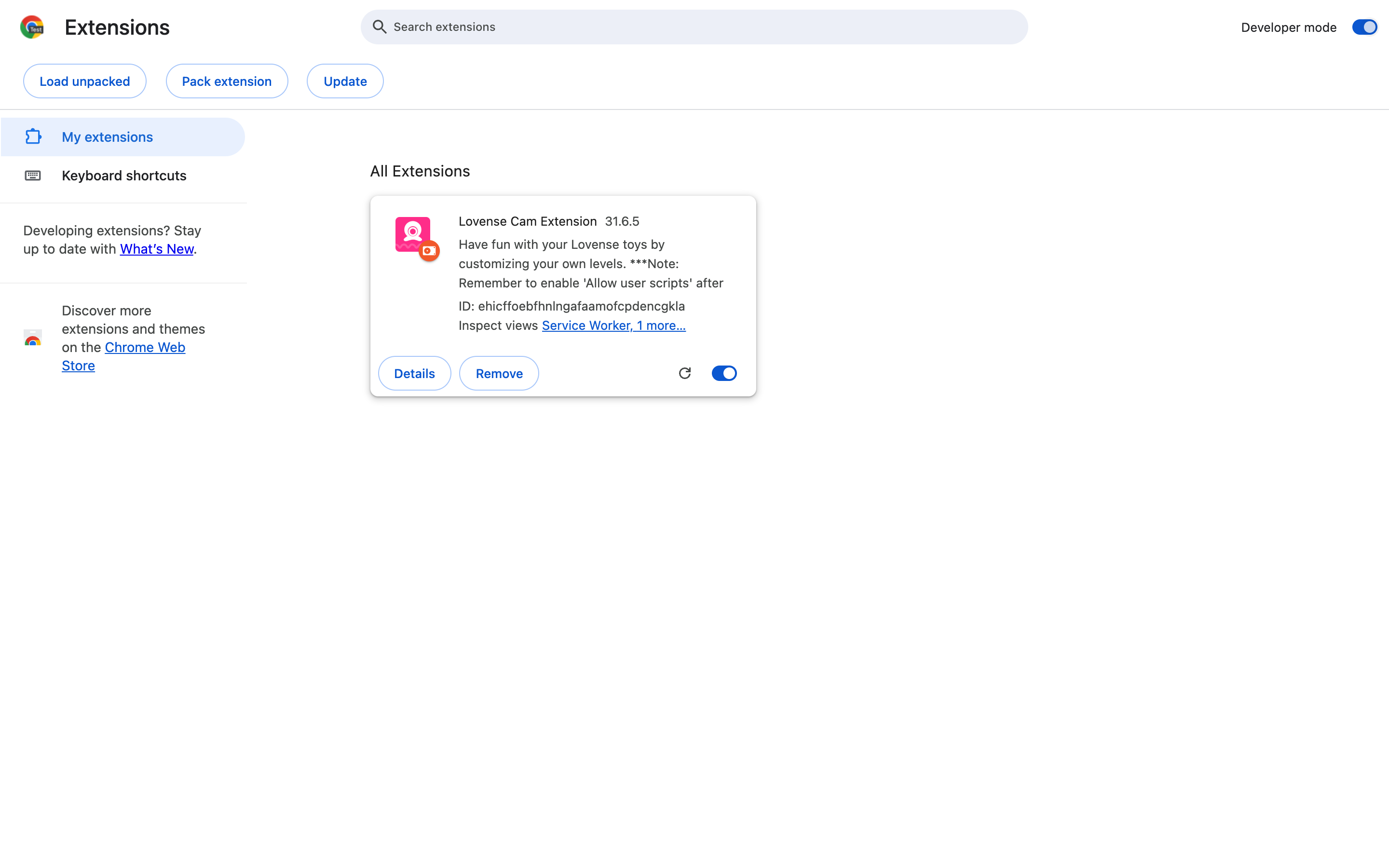
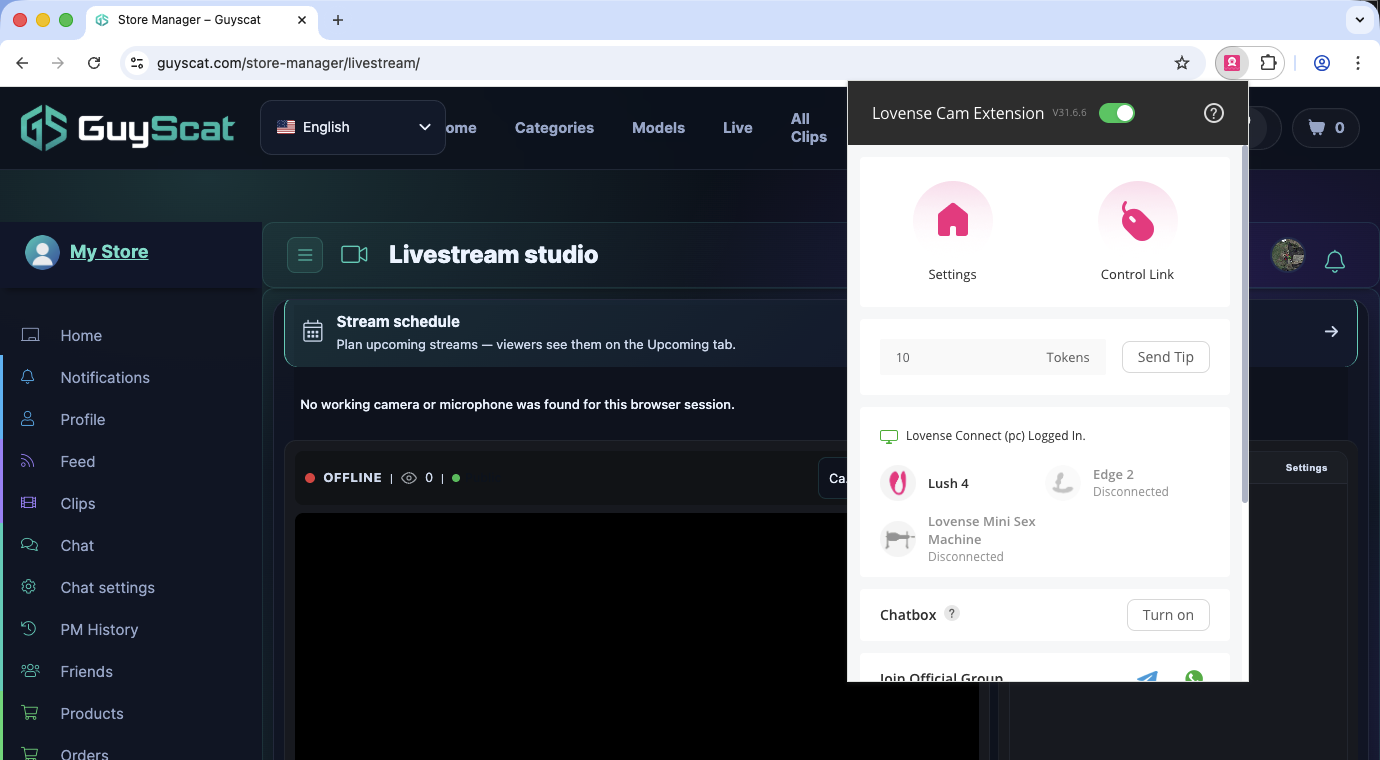
Il Lovense L'estensione si installa come estensione "non compressa" di Chrome (non è disponibile sul Chrome Store). La pagina ufficiale di installazione all'indirizzo lovense.com/cam-model/extension ti guida passo passo nell'installazione — ecco la versione abbreviata:
- Scarica - aperto lovense.com/cam-model/extension e clicca sul pulsante PASSO 1 pulsante "Scarica". Ti apparirà un
lovense_cam.zipfile nella cartella Download. - Scompatta — fai clic con il tasto destro sul file zip nella cartella "Download" ed estrailo. Vedrai un
lovense_camcartella compare accanto. - Attiva la modalità sviluppatore in Chrome - aperto
chrome://extensions/in una nuova scheda, poi attiva il Modalità sviluppatore interruttore nell'angolo in alto a destra. - Carica l'estensione scompattata — clicca Carica estensione non pacchettizzata (in alto a sinistra) e scegli la
lovense_camcartella appena estratta. L'estensione compare nell'elenco delle estensioni. - Fissala nella barra degli strumenti — clicca sull'icona a forma di pezzo di puzzle nella barra degli strumenti di Chrome, trova Lovense Estensione Cam, poi clicca sull'icona a forma di spillo accanto ad essa. In questo modo il pulsante dell'estensione rimarrà sempre visibile mentre stai trasmettendo in streaming.
3. Collegare il giocattolo
L'estensione comunica con il giocattolo tramite Lovense Connettiti, un'app complementare separata che si occupa del ponte Bluetooth.
Ponte via telefono (il più comune)
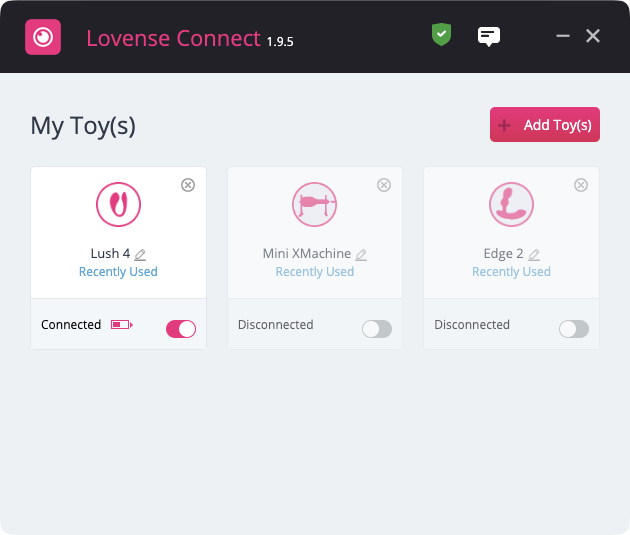
- Installa Lovense Connettiti sul telefono dall'App Store iOS o da Google Play.
- Accoppia il tuo giocattolo al telefono tramite Bluetooth (tieni premuto il pulsante del giocattolo finché non lampeggia; l’app Connect del telefono lo rileverà).
- Nell'app Connect, tocca Collega da telefono — compare un codice QR.
- Aprire il sito Lovense finestra della Cam Extension in Chrome e fai clic su Connettiti. Scansiona il codice QR con l'app Connect sul tuo telefono.
Ora il giocattolo risulta connesso nell'estensione. Il tuo telefono deve rimanere connesso alla stessa rete Wi-Fi del computer mentre stai trasmettendo in streaming: se il telefono si disconnette (perché è rimasto bloccato troppo a lungo o c'è stata un'interruzione di rete), anche il giocattolo si disconnette.
Adattatore Bluetooth USB (alternativa)
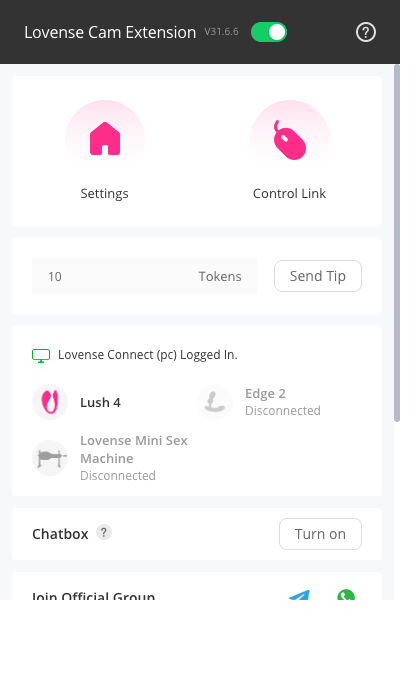
Se hai comprato il Lovense adattatore Bluetooth USB, collegalo al computer e fai clic su Collega da computer nell'estensione e abbina il giocattolo direttamente. Non serve il telefono.
4. Configurare i livelli di mancia nell'estensione
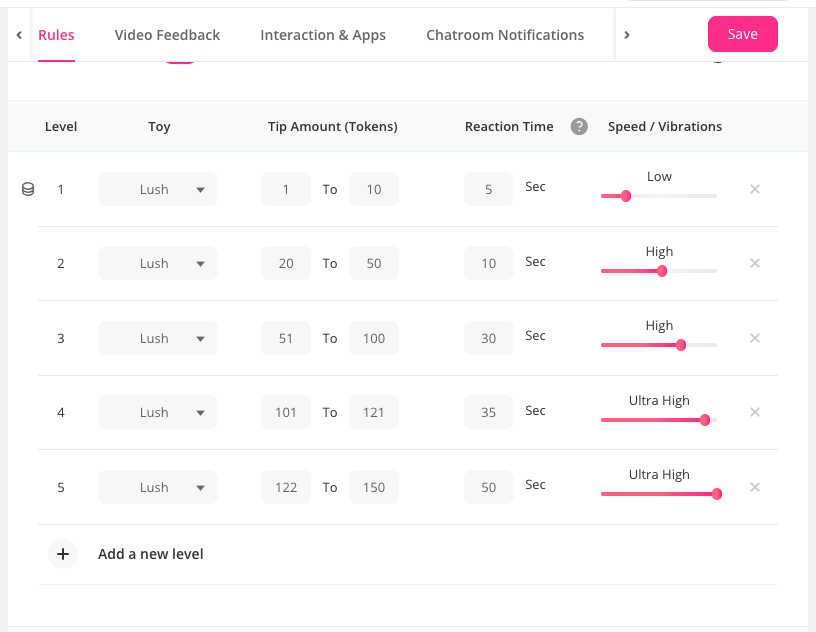
Aprire il sito Impostazioni scheda nel menu a comparsa dell'estensione. Vedrai un elenco di livelli di mancia che puoi configurare:
- Livelli da 1 a 10 — Ogni livello ha: un’etichetta (il tuo testo, tipo “Stimolazione delicata”), una soglia di token (ad es. 5 token), uno schema di vibrazione e una durata (ad es. 10 secondi).
- Offerte speciali — modalità predefinite che non dipendono dall'importo della mancia: Molto alta, Pulse, Onda, Fuochi d'artificio, Terremoto, A caso, Tempo casuale, Dai il controllo, Pausa, Ferma.
Imposta livelli ed effetti speciali come preferisci. Le soglie che scegli qui sono quelle a cui lo Lewdden studio prenderà come riferimento quando i fan lasciano una mancia. Salva le impostazioni all'interno dell'estensione prima di passare a Lewdden.
5. Collegare l'estensione a Lewdden
Il Lovense estensione supporta qualsiasi sito di streaming per nome — Lewdden è inclusa tra le piattaforme riconosciute. La prima volta che l'estensione viene eseguita su una Lewdden diretta, l'SDK identifica il sito automaticamente usando il nome della piattaforma Lewdden. Non devi aggiungere nulla come sito personalizzato.
Se la tua estensione mostra Lewdden come non supportata (versione precedente dell'estensione, configurazione solo per siti personalizzati), apri il file dell'estensione Sito menu a discesa e aggiungi Lewdden (con la G maiuscola) come nome di piattaforma personalizzato.
6. La Lewdden lato studio: andare in diretta con Lovense
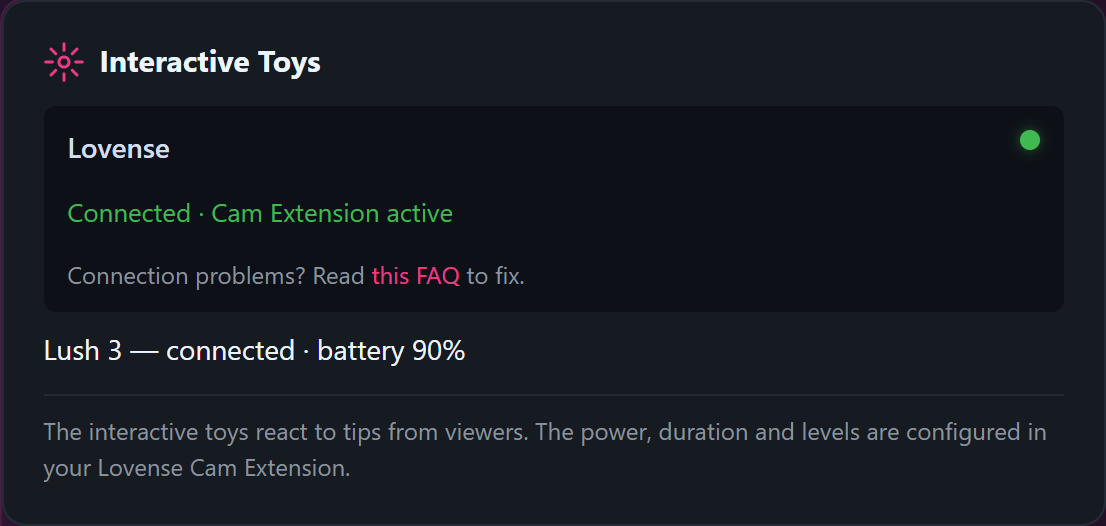
Apri lo studio di diretta su lewdden.com/store-manager/livestream/. Vedrai un Lovense Stato pannello nella barra laterale dello studio.
Stati possibili
- “Connecting Lovense "Prolunga della cam..." — lo studio ha rilevato l'estensione e sta inizializzando la connessione. Dovrebbe passare a pronto entro un paio di secondi.
- “Lovense "L'estensione Cam è pronta per questa stanza." — pallino di stato verde. Le mance in chat ora attivano il tuo giocattolo.
- “Lovense "Impossibile inizializzare questa stanza." — inizializzazione non riuscita. Aggiorna la pagina; se persiste, vedi §9.
- “Estensione Cam non rilevata. Installa o apri il Lovense "Estensione della videocamera per abilitare i comandi dei giocattoli." — l'estensione non è installata, non è aggiunta ai preferiti o non è attivata su Chrome. Clicca sull'icona a forma di pezzo di puzzle, trova l'estensione e cliccaci sopra una volta per attivarla.
Giocattoli collegati
Il pannello di stato mostra tutti i giocattoli attualmente collegati all'estensione: vedrai almeno una voce per ogni giocattolo attivo. Se l'elenco è vuoto ma lo stato è verde, probabilmente il collegamento con il telefono si è interrotto: riaprilo Lovense Connect sul telefono e riscansiona il QR.
Registro delle azioni
Sotto l'elenco dei giocattoli c'è un registro scorrevole delle azioni recenti. Ogni mancia che attiva un' Lovense compare qui con l'orario e l'azione attivata. Usalo per verificare che l'associazione del tuo menu mance faccia ciò che ti aspetti.
7. Associare le mance alle azioni del giocattolo — il menu mance Lovense Rubrica
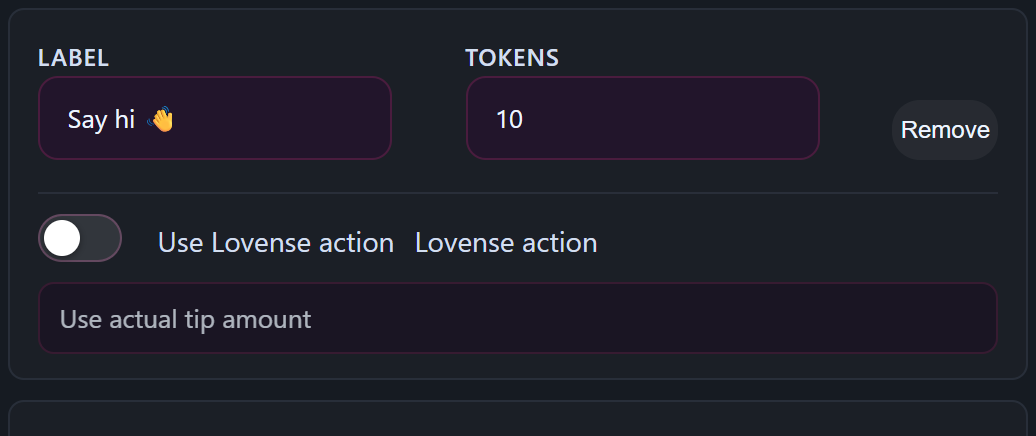
Lo studio Menu mance sezione (dove imposti importi di mancia specifici come voci di menu selezionabili dai fan) ha una Lovense colonna su ogni riga. Per ciascuna voce di menu, scegli quale azione del giocattolo deve attivare quella mancia:
- Usa l'importo effettivo della mancia — l'impostazione predefinita. L'estensione usa il valore grezzo della mancia per interpolare quale livello si attiva (ad es. 5 gettoni = livello 1, 50 gettoni = livello 5).
- Dal livello 1 al livello 10 — attiva uno dei livelli che hai configurato. Se la tua estensione è connessa e sincronizzata, dal menu a tendina vedrai le tue etichette personalizzate e le soglie dei token (ad esempio “Soft tease (5 token)” invece del generico “Livello 1”).
- Offerte speciali — Molto alta, Pulsazione, Onda, Fuochi d'artificio, Terremoto, Casuale, Durata casuale, Cedi il controllo, Pausa, Ferma.
Ogni riga ha inoltre una Attesa (secondi) campo — imposta quanto tempo deve passare tra l'attivazione di questa azione e quella successiva. Massimo 600 secondi. Utile per le stanze molto affollate dove i fan sparano a raffica piccoli oggetti e non vuoi che il giocattolo si fermi mai.
Puoi anche lasciare la Lovense colonna in Usa l'importo effettivo della mancia per ogni riga e lascia che sia l’estensione a fare i calcoli: è la configurazione più semplice e funziona bene per la maggior parte dei Creator alle prime armi.
8. Andare in diretta e cosa vedono i fan
Quando fai clic su Vai live:
- Lo studio reinizializza Lovense Per questa stanza: i messaggi di stato indicano prima “Connessione in corso…” e poi “Pronto”.
- Ogni mancia di un fan in chat attiva l'azione che hai configurato per quell'importo o per quella voce di menu.
- Il registro delle azioni annota ogni attivazione con orario e azione.
- Il fan vede l'animazione della mancia nella chat come al solito — non ha bisogno di sapere che il tuo giocattolo è collegato.
Non c'è bisogno di dire ai fan che hai un Lovense giocattolo connesso, ma la maggior parte dei Creator lo fa (e molti fan lasciano mance più generose quando sanno di poter ottenere una reazione in tempo reale). Alcuni Creator inseriscono la frase “Le mance attivano il mio giocattolo🌹” nel titolo dello Stream o nel messaggio di benvenuto in chat.
9. Risoluzione dei problemi
Lo studio mostra il messaggio “Estensione Cam non rilevata”.
- Fissa l'estensione nella barra degli strumenti (icona del puzzle di Chrome → Lovense Cam Extension → fissa).
- Fai clic una volta sull'icona dell'estensione per attivarla (alcune installazioni di Chrome tengono le estensioni sospese fino al primo utilizzo della sessione).
- Aggiorna la pagina dello studio.
L'estensione viene rilevata ma l'elenco dei giocattoli è vuoto.
- Il ponte del telefono è caduto. Riapri Lovense Connect sul telefono, tocca Collega da telefonoe riscansiona il codice QR nella Cam Extension.
- Assicurati che il telefono e il computer siano connessi alla stessa rete Wi-Fi (anche se sono su frequenze diverse, ad esempio 5 GHz e 2,4 GHz, purché siano collegati allo stesso router, si considera “stessa rete Wi-Fi”).
- Batteria del giocattolo: se è scarica, il giocattolo si scollega all'improvviso. Ricaricalo prima della diretta.
I pulsanti si accendono, ma il giocattolo non vibra.
- Aprire Lovense Collegati dal tuo telefono: il giocattolo risulta accoppiato? Tocca il giocattolo nell’app e prova a fargli emettere un segnale acustico manualmente; se non funziona, si tratta di un problema di connessione Bluetooth tra il telefono e il giocattolo, non di un Lewdden problema.
- Se la vibrazione manuale funziona ma le mance in streaming continuano a non attivarsi: nell’estensione Cam, apri Impostazioni → Test e clicca su Test sotto ogni livello per verificare che l’estensione riesca a far funzionare direttamente il giocattolo.
Un importo di mancia specifico attiva il livello sbagliato.
- Apri le Impostazioni dell'estensione e controlla le soglie di gettoni: se il livello 2 parte da 10 gettoni ma il livello 3 parte da 9, i livelli si sovrappongono e vince quello con il numero più basso. Riordina le soglie in modo che crescano in modo pulito.
Arrivano più mance in pochi secondi e il giocattolo non si ferma mai.
- È l'impostazione del tempo di ricarica che fa il suo lavoro... o forse no. Nel tuo menu dei suggerimenti Lovense colonna, aumenta il tempo di ricarica (in secondi) dell’azione che viene usata all’inverosimile. 60 secondi sono un tempo di ricarica iniziale ragionevole per le modalità in stile “Pulse” o “Wave”; più breve per le modalità basate sui livelli che vuoi sovrapporre.
Il giocattolo vibra una volta all'inizio di ogni diretta e poi si ferma.
- Quello è il “bip di verifica della connessione” che Cam Extension emette all’accensione per controllare che il dispositivo sia raggiungibile. Se ti dà fastidio, disattivalo nelle impostazioni dell’estensione.
Sto guardando lo streaming su più browser/dispositivi e il giocattolo reagisce due volte.
- Tieni UNA sola istanza del browser con l'estensione attiva per ogni diretta. L'estensione mantiene una connessione permanente con il giocattolo e una seconda istanza genera attivazioni doppie.
Domande comuni
D: La Lovense la Cam Extension è gratuita?
Sì. L' Lovense Cam Extension, la Lovense app Connect e l' Lewddensono tutti gratuiti. L'unica parte a pagamento è il giocattolo stesso.
D: Fa parte del programma Lewdden trattiene una quota delle mance che attivano Lovense azioni?
Alle mance della tua diretta si applica la commissione standard 65/35 — vedi Come funzionano i pagamenti dell'creator. La Lovense L'integrazione non cambia il movimento; fa semplicemente vibrare il giocattolo quando si arriva alla punta.
D: Posso usare l' Lovense estensione su più piattaforme contemporaneamente?
L'estensione può essere configurata per più piattaforme, ma solo una sessione di diretta può comandare il giocattolo in un dato momento. Se per errore hai due schede che trasmettono su siti diversi, il giocattolo risponde a quella che ha inviato l'azione più recente.
D: Qual è la differenza tra “Usa l’importo effettivo della mancia” e un importo fisso?
La modalità “Tip-amount” interpola un livello in base al valore grezzo della mancia: le mance piccole generano livelli più bassi, quelle grandi livelli più alti. La modalità “Fixed-level” attiva sempre lo stesso livello, indipendentemente dall’importo della mancia. Usa la modalità a livello fisso per le voci del menu delle mance in cui vuoi un’intensità specifica (ad esempio “Onda per 30 secondi” indipendentemente dall’importo della mancia), e la modalità “importo della mancia” per le mance generiche in cui vuoi che la risposta sia proporzionale all’importo.
D: Posso dare a un fan il controllo del mio giocattolo?
Sì — imposta la riga del menu delle mance Lovense azione a Dai il controllo. Il fan che raggiunge quella soglia di mance ottiene l'accesso al telecomando del tuo giocattolo per tutto il tempo che hai impostato nell'estensione. Usalo con moderazione; è una funzione divertente degli Shows premium, ma ti toglie il controllo sulla durata delle vibrazioni.
D: L'estensione vede i messaggi di mancia dei miei fan o solo gli importi delle mance?
Solo questo. L'estensione non legge il contenuto delle chat: si limita a rilevare gli eventi relativi alle mance nel formato specifico della piattaforma e ad attivare l'azione configurata.
D: Cosa succede al giocattolo alla fine della diretta?
Quando chiudi la sessione, l'estensione invia un'azione “Clear” che interrompe qualsiasi vibrazione in corso. La connessione rimane attiva finché non chiudi il browser o disattivi l'accoppiamento dall'estensione.
D: Posso fare uno spettacolo privato con Lovense controllo diverso da quello pubblico?
Sì — vedi Pubblico, con biglietto e privato 1:1 shows per il dettaglio per modalità di spettacolo. Il menu mance Lovense le associazioni tengono conto della modalità di diretta: puoi impostare un'attesa diversa per la stessa azione in pubblico e in privato.
D: E se un fan lascia una mancia nel mezzo di un' Lovense un'azione che è ancora in corso?
È l'impostazione del tempo di attesa di quell'azione a determinare cosa succede. Se il tempo di attesa non è ancora scaduto, lo studio registra “Lovense "Azione saltata perché il tempo di ricarica è ancora attivo" e ignora il trigger del nuovo suggerimento (il suggerimento stesso conta comunque e guadagni comunque i punti). Se il tempo di ricarica è scaduto, l'azione si riattiva.
D: Posso usare un giocattolo nonLovense giocattolo?
L'estensione supporta diversi giocattoli nonLovense giocattoli Bluetooth (Kiiroo, We-Vibe e altri) — vedi l' Lovense pagina della Cam Extension per l'elenco aggiornato. La procedura di configurazione è simile: Lovense Connect fa da ponte con il giocattolo → l'estensione lo legge.
D: C'è un modo per provare la mia Lovense configurazione senza andare in diretta?
Apri lo studio ma, invece di fare clic su Vai in diretta, scorri fino al Lovense pannello di stato. Lo stato dovrebbe diventare verde quando l’estensione si connette. Usa il pulsante “Test” dell’estensione (nella scheda “Impostazioni”) per attivare manualmente ogni livello, verificando che il giocattolo reagisca. Poi passa alla modalità LIVE.
D: Come aggiorno l'estensione quando Lovense pubblica una nuova versione?
Scarica il nuovo lovense_cam.zip, scompattalo sovrascrivendo la vecchia lovense_cam cartella, poi vai su chrome://extensions/ e clicca sul pulsante Ricarica icona (freccia circolare) sotto la Lovense estensione. La nuova versione è attiva; le impostazioni vengono mantenute.







