
Tu peux diffuser ton show en direct en VR180 3D. Les spectateurs équipés d’un casque te regardent depuis le VR hub comme s’ils étaient dans la pièce ; téléphones et ordinateurs gardent le lecteur normal. Ça fonctionne avec l’encodeur externe que tu utilises peut-être déjà — OBS ou un encodeur matériel — plus un seul réglage dans ton studio : Diffusion VR180.
Ce guide s’adresse aux créateurs qui diffusent via un encodeur externe (RTMP). Si tu diffuses avec la webcam de ton navigateur, le VR180 n’est pas disponible — une webcam envoie une image plate, pas une image stéréo à 180°.
En termes simples : ce que fait la diffusion VR180
Un live normal est une image plate. Un stream VR180 est filmé avec deux objectifs côte à côte, comme tes deux yeux : un fan avec un casque te voit en 3D et peut regarder autour de lui, comme s'il était devant toi. C'est tout ce que veut dire « VR180 » : une image 3D à 180 degrés.
Il faut trois choses :
- Une caméra VR180. N'importe quelle caméra avec deux objectifs côte à côte qui enregistre ou sort du « VR180 » (voir les modèles dans la section caméra ci-dessous).
- Ton logiciel de streaming (en général OBS) nous envoie l'image de la caméra, exactement comme un stream normal, mais avec une image plus grande (les deux yeux côte à côte).
- Un réglage chez nous. Dans Store Manager → VR → Diffusion VR180, tu nous indiques la forme que ta caméra envoie (le manuel dit « equirectangular » ou « fisheye » et un angle d'objectif). On la convertit pour que ce soit correct dans le casque.
Les fans avec un casque te regardent dans le hub VR. Tous les autres (téléphones, ordinateurs portables) continuent à voir automatiquement ton stream 2D normal ; personne n'est laissé de côté. Les sections ci-dessous donnent les réglages exacts, étape par étape.
1. Ce qu’il te faut
- Une caméra VR180 qui fournit une image stéréo côte à côte (œil gauche à gauche, œil droit à droite). La section 2 montre à quoi l’image doit ressembler.
- Un encodeur : OBS Studio (gratuit, Windows/Mac/Linux) ou un encodeur matériel capable d’envoyer du RTMP en 3840×1920.
- L’accès encodeur dans ton studio (section 3). Si tu diffuses déjà avec OBS ou une caméra DJI, tu l’as.
- Au moins 20 Mbit/s en envoi, stables. Le VR180 en 4K demande 12–20 Mbit/s — environ quatre fois un stream 1080p normal.
- Un casque pour vérifier toi-même (Meta Quest 2/3/Pro ou tout casque avec navigateur). Pas obligatoire, mais tu voudras voir ce que voient tes spectateurs.
2. Ce que ta caméra doit fournir
Le VR hub projette ton image sur une demi-sphère autour du spectateur. Pour cela, il lui faut l’image sous une forme précise :
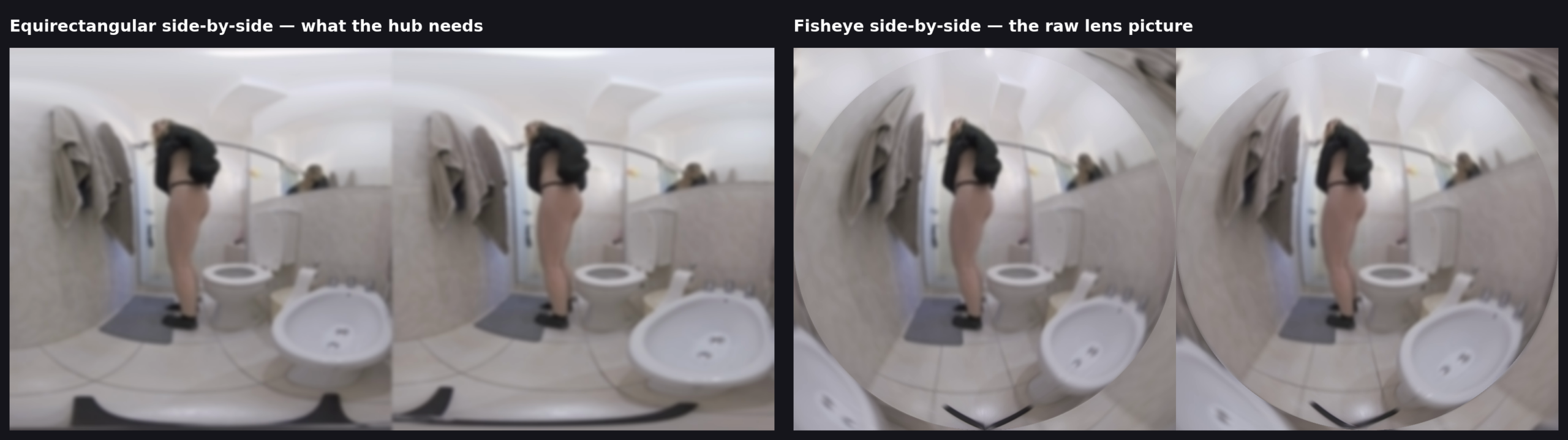
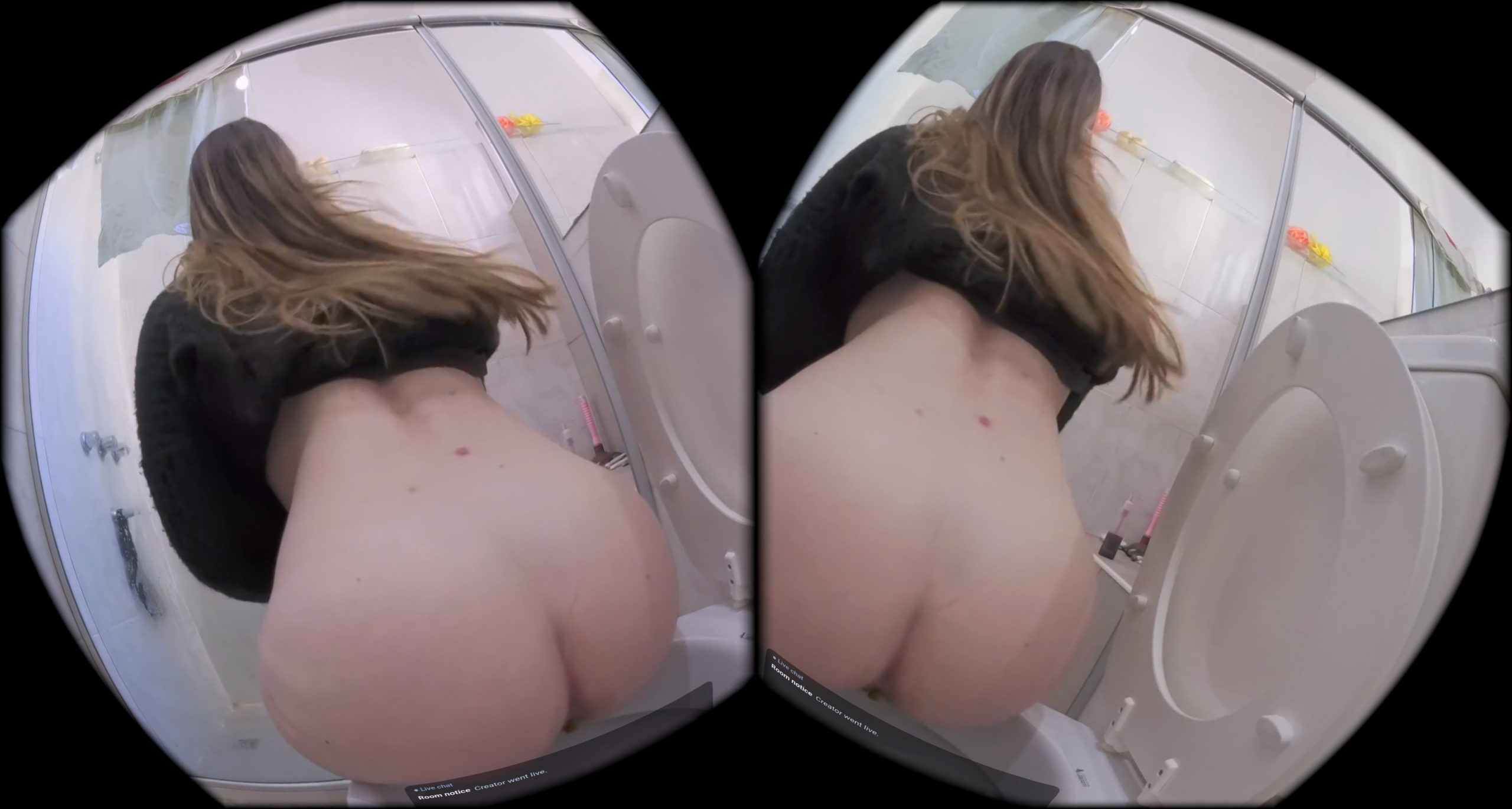
- Côte à côte (SBS) : œil gauche dans la moitié gauche, œil droit dans la moitié droite. Pas de haut-bas, pas un seul œil.
- Équirectangulaire 180° : chaque œil « déroulé » en rectangle, l’image complète est donc en 2:1 — par exemple 3840×1920, soit 1920×1920 par œil.
- 3840×1920 à 30 i/s. C’est la résolution et la cadence pour lesquelles notre réception est réglée. Une entrée plus grande est réduite ; 60 i/s ne servent à rien.
- Caméra fixe, à hauteur des yeux du spectateur. Ne tiens pas et ne fais pas pivoter une caméra VR à la main — dans un casque, ça donne la nausée.
Quelles caméras produisent cela ?
- Les caméras avec assemblage intégré (par exemple la Kandao VR Cam avec son logiciel Kandao Stream) envoient directement en RTMP l’image équirectangulaire côte à côte finie. C’est la voie la plus simple : la caméra est l’encodeur.
- Les webcams USB VR180 (par exemple la VR.cam 02) se branchent dans OBS comme une caméra normale en 3840×1920 — mais elles fournissent du fisheye, pas de l’équirectangulaire.
- Les appareils photo/cinéma avec objectif double fisheye (par exemple le Canon EOS R5 C avec l’objectif RF 5,2 mm) peuvent diffuser en direct via une carte d’acquisition — là aussi en fisheye.
- Notre recommandation jusqu’à 1 000 € — avec les prix et ce que chaque caméra fournit — se trouve dans Enregistrer et vendre en VR → Quelle caméra ?. Les deux choix qui s’y trouvent (SLAM XCAM, CALF × VISINSE) streament en RTMP tout seuls ; la VR.cam 02 passe par OBS.
Le fisheye est pris en charge. Au réglage VR180, tu choisis ce que ta caméra envoie — équirectangulaire, ou fisheye avec l’angle de l’objectif (180°, 190° pour le double fisheye Canon, 200°) — et nous le convertissons sur notre serveur avant qu’il n’arrive aux spectateurs. Une règle pour le fisheye : le cercle d’image de chaque œil doit remplir sa moitié de l’image (recadre la source dans OBS pour que le cercle touche le haut et le bas), œil gauche à gauche.
3. Obtenir l’accès encodeur (une fois)
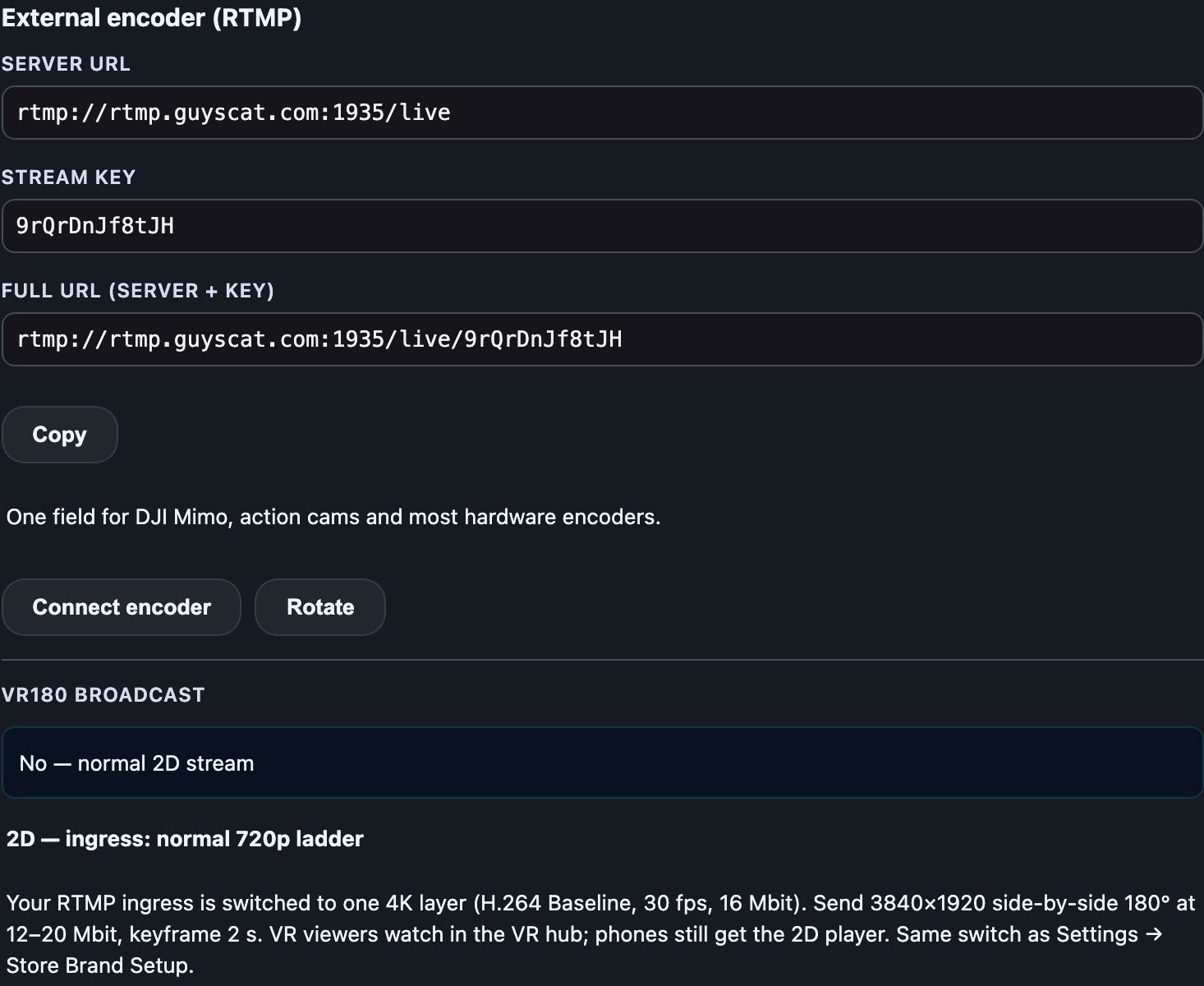
- Ouvre Gestionnaire de boutique → Live.
- En haut, passe VUE de « Webcam » à « Encodeur externe ».
- La première fois, tu verras « Pourquoi as-tu besoin de l’accès encodeur externe ? » — écris une ligne, envoie. Cela ouvre un ticket de support et nous activons l’encodeur pour ta boutique.
- Ensuite, le panneau affiche URL du serveur, Clé de stream et URL complète (serveur + clé), avec Copier, Connecter l’encodeur et Renouveler.
La clé de stream est le mot de passe de ta diffusion. Traite-la comme tel. Renouveler crée une nouvelle clé et désactive l’ancienne — utilise-le si la clé fuite un jour.
4. Configurer OBS Studio
Voici les réglages qui fonctionnent. Ils sont identiques sous Windows et Mac ; seul le nom de l’encodeur change.
- Settings → Video : Base (Canvas) Resolution 3840×1920, Output (Scaled) Resolution 3840×1920, Common FPS 30.
- Sources → + → Video Capture Device : ta caméra VR (ou la carte d’acquisition). Dans ses propriétés, règle la résolution sur 3840×1920 et 30 i/s. L’image doit remplir tout le canevas — pas de bord, pas de recadrage — sinon les deux yeux ne sont plus là où le hub les attend.
- Settings → Output → Streaming : Output Mode Simple, Video Bitrate 16000 kbps (plage utilisable 12000–20000), Video Encoder Matériel (NVENC H.264 sur NVIDIA, Apple VT H264 sur Mac, QuickSync sur Intel) — le logiciel x264 fonctionne aussi si ton processeur est assez rapide, préréglage « veryfast ». Audio Bitrate 160. En mode Simple, OBS règle tout seul un intervalle d’images clés de 2 secondes et le profil « high » ; les deux sont corrects.
- Settings → Audio : Sample Rate 48 kHz, Channels Stereo.
- Settings → Stream : Service Custom…, Server = l’URL du serveur VR180 de ton studio (
rtmp://rtmp-vr.lewdden.com:1936/vr, affichée une fois le réglage activé — section 5), Stream Key = ta clé de stream. Clique sur OK. - N’appuie pas encore sur « Start Streaming » — d’abord le réglage (section 5) et « Connecter l’encodeur » (section 6).
Encodeur matériel ou caméra qui diffuse seule : colle l’URL complète (serveur + clé) dans son unique champ RTMP, règle 3840×1920, 30 i/s, H.264, 12–20 Mbit/s, image clé 2 s.
5. Activer « Diffusion VR180 »
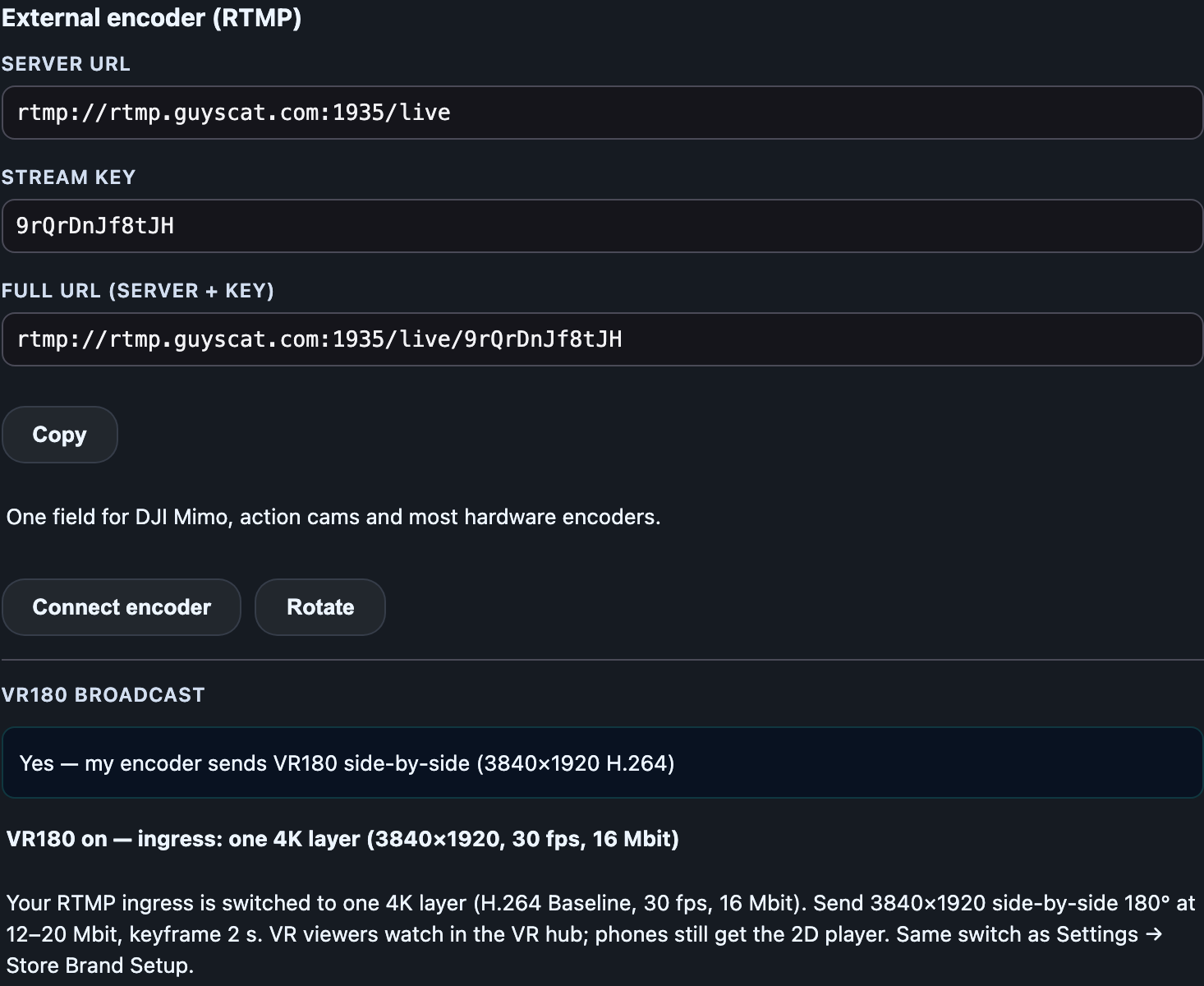
Réglé une fois, il reste ainsi jusqu’à ce que tu le changes.
- Dans le panneau de l’encodeur, sous Connecter l’encodeur / Renouveler, repère Diffusion VR180.
- Choisis « Oui — VR180 côte à côte, équirectangulaire (3840×1920) » — ou, si ta caméra envoie du fisheye, l’option fisheye correspondant à ton objectif (180°, 190° Canon, 200°).
- La ligne en dessous devient « VR180 activé — réception : une couche 4K (3840×1920, 30 i/s, 16 Mbit) ». C’est la confirmation : ta réception transporte maintenant une couche 4K au lieu de l’échelle 720p normale.
- Une deuxième ligne de serveur apparaît : URL du serveur VR180 (même clé de stream) —
rtmp://rtmp-vr.lewdden.com:1936/vr. Envoie ton stream vers ce serveur tant que le VR180 est activé. Le fisheye doit y aller (c’est là qu’il est converti) ; l’équirectangulaire peut y aller aussi, ou vers l’URL du serveur normal.
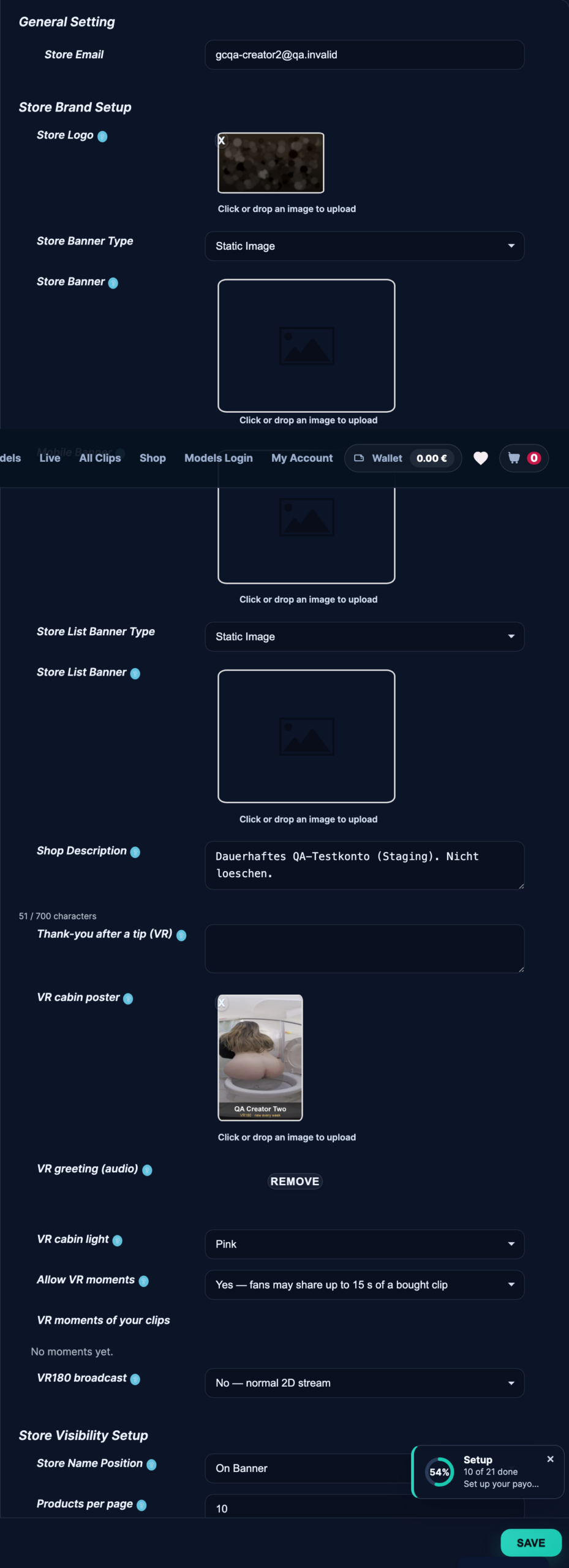
Si tu le mets sur « Oui » avant que ton accès encodeur soit accordé, la ligne l’indique — la couche 4K s’applique automatiquement dès que l’accès est activé. Et si tu renouvelles ta clé de stream plus tard, le réglage VR180 reste.
Quand tu reviens aux shows 2D normaux, règle-le sur « Non — stream 2D normal ». Le laisser sur « Oui » en envoyant une image plate 1080p donne à tes spectateurs 2D un stream moins bon que nécessaire.
Ce que les spectateurs voient sur /live. Tant que l'interrupteur est activé et que vous êtes en direct, votre carte sur la vue d'ensemble /live porte un badge VR180 · 3D et compte dans le segment VR, et votre boutique garde dès lors la petite marque VR.
6. Passer en direct
- Dans le panneau de l’encodeur, clique sur Connecter l’encodeur. Le studio affiche « En attente de la connexion de ton encodeur… lance la diffusion maintenant. »
- Dans OBS, clique sur Start Streaming (ou démarre ton encodeur matériel).
- Après 10 à 30 secondes, ton aperçu apparaît dans le studio avec le bouton Passer en direct avec l’encodeur externe. Dans l’aperçu, tu vois l’image double (les deux yeux côte à côte) — c’est normal.
- Clique sur Passer en direct. Ton show est en direct : chat, nombre de spectateurs, pourboires et Lovense fonctionnent exactement comme dans un show webcam.
- Pour finir : clique d’abord sur Terminer le show dans le studio, puis arrête OBS.
Si tu fixes un objectif de pourboires dans le studio, les spectateurs en casque le voient aussi : une barre au-dessus des boutons du dôme avec le titre, les jetons récoltés jusque-là et le pourcentage, plus un petit tableau des meilleurs pourboires de ce direct. Quand l’objectif est atteint, le dôme fête ça un instant — une pulsation de lumière, des confettis et une courte vibration dans les manettes.
7. Vérifier dans un casque
- Dans le navigateur du casque, ouvre lewdden.com/vrfeed et entre en VR.
- Ouvre l’onglet Live. Ton show y figure avec ton nom, le nombre de spectateurs et un aperçu.
- Ouvre-le. Tu dois voir de la profondeur (pas une image plate), une seule image (pas deux côte à côte), aucun bord rond de fisheye, et plus d’espace à gauche et à droite quand tu tournes la tête. Le son est celui du show. Le décalage est d’environ 2–3 secondes.
Rediffusions. Avec Enregistrer les shows activé dans les réglages de ton studio, un direct VR180 est enregistré en pleine résolution VR (3840×1920). Il apparaît ensuite dans Enregistrements avec la pastille « Rediffusion VR180 » : appuie sur Encoder en clip VR, attends que ce soit prêt, puis Publier comme clip comme pour n’importe quel enregistrement. Le clip garde le VR180, porte la mention « Rediffusion » dans le hub et se vend comme tout clip VR — il y apparaît environ deux minutes après la publication, dès que sa bande-annonce est générée.
8. Ce que voient les spectateurs sans casque
Téléphones et ordinateurs reçoivent un lecteur où l’on peut regarder autour : un œil de ton image sur une demi-sphère. Les spectateurs font glisser avec la souris ou le doigt ; sur téléphone, ils peuvent toucher Bouge le téléphone pour regarder et tourner l’appareil. Vue plate revient à l’image simple. Rien à régler de ton côté — ça apparaît sur ta page live dès que le VR180 est activé.
9. Dépannage
| Symptôme | Cause | Solution |
|---|---|---|
| Le studio reste sur « En attente de ton encodeur… » | Mauvaise clé ou URL, ou le réseau bloque le RTMP | Recopie l’URL complète ; renouvelle la clé et colle la nouvelle ; vérifie que le port sortant 1935 est ouvert. |
| L’image du hub est déformée, on voit des cercles | La caméra envoie du fisheye mais le réglage indique équirectangulaire — ou le stream est parti vers le serveur normal au lieu du serveur VR180 | Règle le réglage sur l’option fisheye de ton objectif et envoie vers l’URL du serveur VR180 (section 5). |
| L’image du hub est plate ou montre deux images | Pas côte à côte, ou haut-bas | Vérifie la scène OBS : moitié gauche = œil gauche, l’image remplit le canevas. |
| L’image du hub est floue / 720p | Diffusion VR180 est sur « Non » | Mets-le sur « Oui » — la ligne doit indiquer « une couche 4K ». |
| Saccades dans le casque | Envoi trop faible, ou pics de débit | CBR à 16000 kbps ou moins, image clé 2 s, 30 i/s — pas 60. |
| Pas de son | Piste audio d’OBS coupée ou pas en AAC | Vérifie le mélangeur audio ; AAC 160 kbps, 48 kHz. |
10. FAQ
Puis-je diffuser en VR180 depuis mon téléphone ? Non. Le studio mobile utilise la caméra du téléphone et envoie une image plate.
Dois-je changer quelque chose pour mes shows 2D normaux ? Remets Diffusion VR180 sur « Non ». Tout le reste reste comme avant.
Le VR180 me coûte-t-il plus ? Seulement de la bande passante : 12–20 Mbit/s en envoi au lieu de 4–6.
Le show est-il enregistré ? Seulement si l’enregistrement est activé pour ce type de show dans Mes enregistrements — comme pour tous les autres shows. L’enregistrement contient l’image telle que ton encodeur l’a envoyée, côte à côte.
Les spectateurs d’autres sites peuvent-ils le voir ? Le hub liste les shows VR180 en direct du site sur lequel tu diffuses.







