
Tout ce que tu as payé sur Lewdden - tous les clip, toutes les vidéos réservées aux abonnés, tous les live VOD pour lesquels tu as acheté un billet — lives en un seul endroit : ton Ma bibliothèque page. La bibliothèque organise automatiquement les éléments en fonction de la façon dont tu les as obtenus, te permet de regarder et de télécharger à nouveau n'importe quel élément et de créer des listes de lecture privées qui s'affichent automatiquement dans une file d'attente. Ce guide présente les quatre onglets de Ma bibliothèque, le fonctionnement des listes de lecture, ce qui se passe lorsque l'accès change (un abonnement se termine, un clip est supprimé), et quelques conseils pratiques pour tirer le meilleur parti de la page.
1. Où se trouve la bibliothèque lives
Connecte-toi et va sur /moncompte/. La barre latérale gauche comporte un onglet appelé Ma bibliothèque. Clique dessus. L'en-tête de la page se lit comme suit Ma bibliothèque.
Si tu n'as jamais rien acheté ni ne t'es abonné à personne, la page shows un message d'état vide : “Ta bibliothèque est vide. Achète clips ou abonne-toi à creator pour constituer ta collection.”
L'URL directe est /mon-compte/ma-bibliothèque/ - Mets-le en signet si tu le consultes souvent.
2. Les onglets de la bibliothèque
La bibliothèque divise tout ce à quoi tu as accès en onglets dans la partie supérieure. Les onglets n'apparaissent que si tu as du contenu dedans.
Clips
Achats uniques clip. Chaque ligne shows l'affiche de clip, le titre, le nom de creator, et les boutons pour lire, retélécharger ou ouvrir la page clip publique. Clips que tu as achetés restent dans cet onglet pour toujours — même si tu annules un abonnement, tes achats ponctuels n'expirent jamais.
Abonné
Vidéos Clips et feed auxquelles tu as accès par le biais d'un abonnement actif. Ces articles sont différents des clips achetés sur un point essentiel : lorsque ton abonnement à ce creator prend fin, ces articles disparaissent de l'onglet. Ce n'est pas un bug — c'est le contrat d'un abonnement. Tant que l'abonnement est actif, tu as un accès complet à la lecture ; lorsqu'il prend fin, le contenu redevient “réservé aux abonnés” pour tout le monde, toi y compris.
VODs
Live-stream auxquels tu as accès. Ceux-ci proviennent de deux sources : Les stream dont tu as acheté le billet (l'enregistrement reste disponible pour toi indéfiniment), et les creator auxquels tu es abonné et qui ont marqué leurs VOD comme accessibles aux abonnés (ceux-ci suivent le contrat d'abonnement — si l'abonnement se termine, tu perds l'accès).
Listes de lecture
L'onglet des listes de lecture est le créateur de file d'attente. Chaque liste de lecture que tu crées est une collection privée d'éléments provenant de l'un des trois onglets ci-dessus, dans l'ordre que tu souhaites, avec la fonction autoplay-next entre les éléments. Voir §4.
3. Lecture et rechargement
Chaque rangée comporte au minimum un bouton de lecture. Clique dessus et la vidéo est lue en ligne dans la bibliothèque — même expérience de lecture que sur la page publique clip / VOD. Chaque lecture fait l'objet d'un contrôle d'accès sur le serveur, de sorte que les abonnements qui expirent en cours de lecture sont instantanément détectés et l'élément est sauté au lieu d'être servi.
Pour les clips que tu as achetés directement, tu vois généralement aussi un bouton de téléchargement — le creator décide si les téléchargements sont activés sur chaque clip. Si le bouton n'est pas là, les téléchargements sont désactivés pour ce clip spécifique. (Le clip peut toujours être regardé à nouveau dans le navigateur sans limite).
Pour les articles souscrits et les VOD auxquels tu as accédé par le biais d'un abonnement, les téléchargements sont généralement hors service — tu les stream tant que ton abonnement est actif. Si tu veux une copie permanente, la solution est d'acheter le clip directement (si le creator le vend séparément).
4. Listes de lecture — en créer une
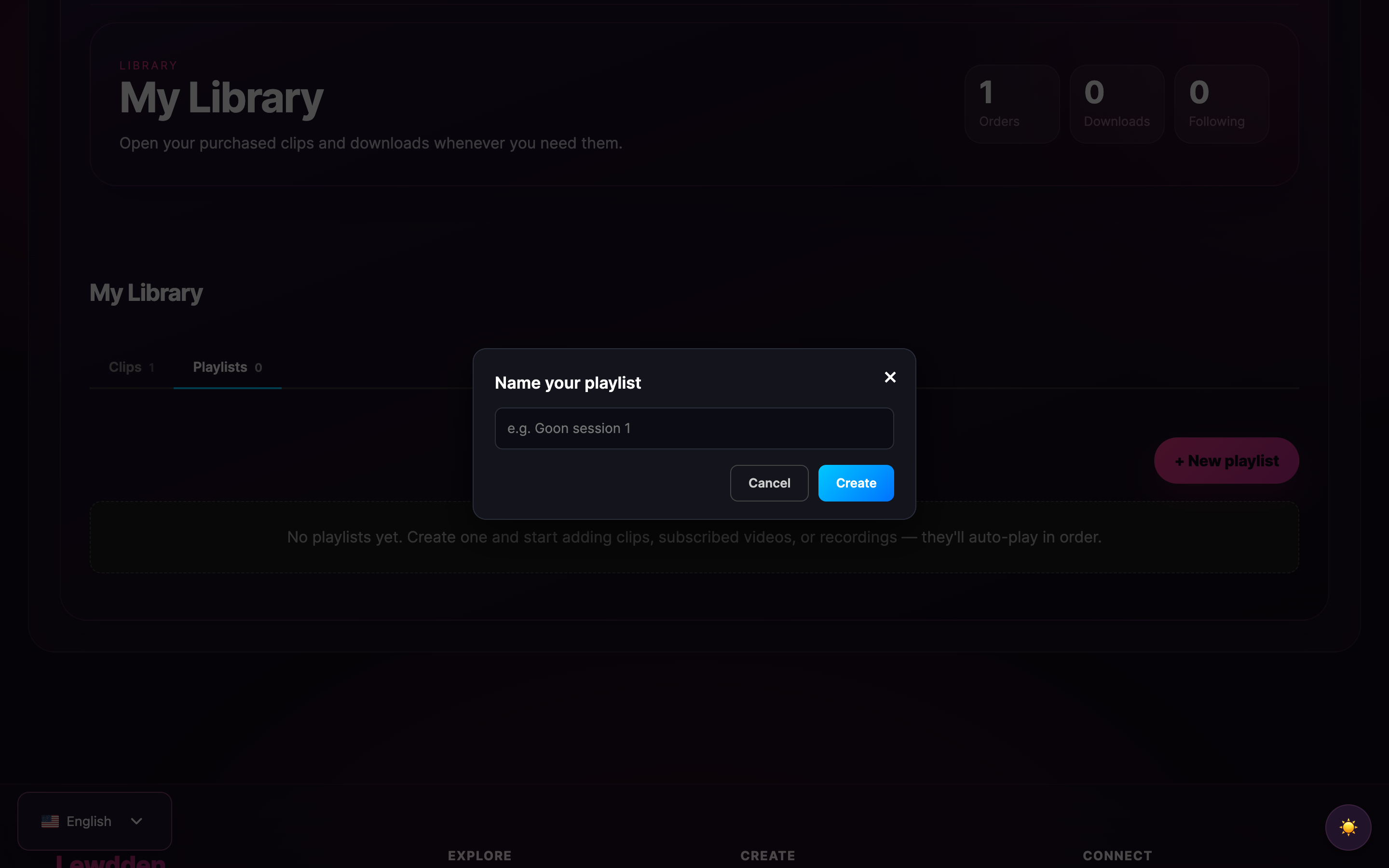
Ouvre le Listes de lecture onglet. Si tu n'en as jamais fait, tu verras l'état vide :
“Il n'y a pas encore de listes de lecture. Créez-en une et commencez à ajouter clips, des vidéos abonnées ou des enregistrements — elles se liront automatiquement dans l'ordre.”
Pour créer une liste de lecture :
- Clique sur + Nouvelle liste de lecture.
- Saisis un nom. Ce que tu veux — c'est privé, tu es le seul à le voir.
- Sauvegarde. La liste de lecture apparaît sous forme de carte sur la grille avec un compte de 0 éléments.
Pour ajouter des éléments à une liste de lecture :
- Ouvre la liste de lecture en cliquant sur Éditer sur sa carte. La vue détaillée s'ouvre.
- Utilise le Ajouter à la liste de lecture pour choisir des articles dans tes onglets Clips, Abonnés ou VODs.
- Chaque élément sélectionné se retrouve en bas de la liste de lecture. Réorganise l'ordre à l'aide des boutons haut/bas de chaque rangée.
Pour lire une liste de lecture :
- Clique sur Joue tout sur la carte de la liste de lecture. La lecture du premier élément commence.
- Lorsqu'il se termine, l'élément suivant s'affiche automatiquement. Et le suivant. Et ainsi de suite.
- Tu peux faire une pause, passer ou revenir en arrière à tout moment.
5. Ce que les listes de lecture peuvent contenir
Trois types de sources sont autorisés dans une même liste de lecture, mélangés dans n'importe quel ordre :
- Clips - le clips que tu as acheté.
- Vidéos abonnées - des articles de tes abonnements actifs.
- VODs - live enregistrements auxquels tu as accès.
Ce que les listes de lecture ne peuvent pas contenir : tout ce à quoi tu n'as pas accès. Tu ne peux pas parcourir le catalogue public à partir de la fenêtre modale d'ajout de liste de lecture et y insérer des éléments — le sélecteur est limité à ta bibliothèque. Pour ajouter un clip que tu n'as pas encore acheté, tu dois d'abord l'acheter, puis l'ajouter à une liste de lecture.
6. Que se passe-t-il lorsque l'accès change au milieu de la liste de lecture ?
Les abonnements se résilient, le contenu est supprimé, les choses changent. Trois comportements à connaître :
- Un abonnement se termine alors que tu es en train de lire une vidéo abonnée. L'élément en cours se termine normalement. La prochaine fois que la liste de lecture essaiera de lire un élément souscrit uniquement, le contrôle d'accès côté serveur échouera et la liste de lecture passera tranquillement à l'élément suivant pouvant être lu.
- Un clip est supprimé par le creator ou la modération. Même chose — la liste de lecture essaie de le lire, la vérification de la source échoue, l'élément est silencieusement ignoré. Les clips supprimées ne disparaissent pas immédiatement de l'interface de la liste de lecture (elles peuvent toujours show être considérées comme des lignes), mais elles ne sont pas lues. Nous élaguons automatiquement les éléments injouables lors du prochain rafraîchissement.
- Tu te réabonnes à un creator dont les articles étaient injouables. Leurs éléments redeviennent jouables automatiquement. Il n'est pas nécessaire de les ajouter à nouveau à tes listes de lecture.
Le principe est le suivant : la plateforme revalide l'accès à chaque lecture, à chaque fois. Ta liste de lecture n'est qu'une liste ordonnée de références ; l'accès est décidé à nouveau à chaque fois que l'on appuie sur le bouton de lecture.
7. Modifier, renommer, supprimer
À partir de la carte de la liste de lecture, dans l'onglet Listes de lecture :
- Clique sur Éditer pour ouvrir la vue détaillée, où tu peux renommer la liste de lecture, réorganiser les éléments ou supprimer des éléments individuels.
- Clique sur le bouton × de la carte pour supprimer entièrement la liste de lecture (avec une demande de confirmation). La suppression d'une liste de lecture supprime la liste de lecture elle-même mais laisse les éléments sous-jacents dans ta bibliothèque — rien de ce que tu as payé n'est touché.
Tu peux avoir autant de listes de lecture que tu le souhaites. Elles sont privées — aucun autre fan, creator ou qui que ce soit d'autre ne les voit.
8. Partage
Les listes de lecture sont privé pour toi. Il n'y a pas d'URL publique pour une liste de lecture, pas de moyen de la partager avec un ami, pas d'exposition de la liste de lecture sur la page de profil. La liste de lecture est une file d'attente personnelle, pas une collection publique. Si tu veux recommander un clips spécifique à quelqu'un d'autre, la bonne action consiste à partager l'URL publique du clip individuel — ils peuvent décider de l'acheter ou non.
Il s'agit d'un choix de conception délibéré. Les listes de lecture publiques inviteraient à jouer avec les rails de découverte ; les listes de lecture privées permettent à la fonction de se limiter à ta propre expérience de la montre.
9. Questions courantes
“Est-ce que je peux avoir une liste de lecture qui ne contient que mes clips préférés d'un creator ?”.” Oui — il n'y a pas de règle selon laquelle une liste de lecture doit mélanger des creator. Construis-la comme tu le souhaites.
“Une liste de lecture se met-elle automatiquement en boucle lorsqu'elle arrive à la fin ?” Le schéma prend en charge un indicateur de boucle (et un indicateur de mélange par défaut) sur chaque liste de lecture, mais les contrôles de l'interface utilisateur pour ceux-ci ne sont peut-être pas encore exposés sur toutes les surfaces. Si tu ne vois pas la bascule, le comportement par défaut actuel est de s'arrêter à la fin. Il est possible que nous fassions apparaître les commandes de lecture en boucle et de lecture aléatoire de façon plus visible dans une version ultérieure.
“Une liste de lecture peut-elle se lire automatiquement pendant que je fais autre chose sur le site ?” Oui — la lecture se poursuit tant que l'onglet de la liste de lecture est ouvert. Si tu navigues vers un autre Lewdden dans le même onglet du navigateur, la liste de lecture se met en pause (parce que le lecteur est détruit par la navigation). Ouvre la bibliothèque dans son propre onglet de navigateur si tu veux que la lecture continue pendant que tu navigues ailleurs.
“Que se passe-t-il si un clip de ma liste de lecture est réencodé par le creator ?” La liste de lecture réorganise la ressource à chaque lecture, de sorte que tu obtiens automatiquement la dernière version. Les anciennes entrées de la liste de lecture ne sont pas interrompues.
“Puis-je exporter ma bibliothèque vers une liste que je peux conserver hors ligne ?” Pas encore en tant qu'exportation en libre-service. Ce qui s'en rapproche le plus, ce sont les reçus / factures dans Reçus et factures de TVA - Ceux-ci enregistrent chaque transaction payée. Ton clips téléchargeable lui-même peut être sauvegardé sur ta propre machine où le bouton de téléchargement est activé.
“Pourquoi un clip auquel je me suis abonné ne s'affiche-t-il pas dans mon onglet Abonnés ?” Trois choses à vérifier : (1) Ton abonnement à ce creator est-il toujours actif ? (2) Le creator a-t-il inclus ce clip dans son offre d'abonnement ? (3) Le clip a-t-il été supprimé par la modération ? L'onglet Abonnés ne répertorie que les articles actuellement inclus dans tes abonnements actifs.
“Puis-je ajouter un aperçu gratuit du clip / trailer à une liste de lecture ?” Non — les listes de lecture contiennent des clips complètes, pas des trailer. Le trailer est la surface de prévisualisation sur la page publique du clip ; la liste de lecture diffuse le contenu complet.
En rapport
- Acheter un clip - le flux d'achat qui ajoute des articles à ton onglet Clips.
- S'abonner à un creator - comment l'onglet Abonnés est rempli.
- Regarder un live stream - les achats de billets qui arrivent dans l'onglet VODs.
- Annulation d'un abonnement - ce qu'il advient de ton onglet Abonnés lorsque tu annules.
- Reçus et factures de TVA - le dossier financier de tout ce qui se trouve dans ta bibliothèque.







