
Oui, vous pouvez Broadcast directement depuis votre téléphone, sans avoir besoin d'une application spécifique. Ouvrez votre studio dans Safari (iPhone) ou Chrome (Android), autorisez l'accès à la caméra et au microphone, puis appuyez sur Démarrer live. Le studio détecte automatiquement les appareils mobiles et propose une connexion plus économe en batterie et en données mobiles que les paramètres par défaut pour ordinateur.
Ce guide s'adresse à les créateurs qui diffusent en direct depuis leur téléphone. Pour consulter l'intégralité de la procédure préalable au vol (vérification, paiements, profil), voir Comment partir live — liste de contrôle avant le vol.
1. Ce dont vous avez besoin sur votre téléphone
- iPhone : Safari (iOS 15 ou version ultérieure). Chrome et Firefox sur iPhone s'appuient en arrière-plan sur le moteur vidéo de Safari ; c'est donc Safari qui offre les résultats les plus prévisibles.
- Android : Chrome (version actuelle) est le choix le plus sûr. Firefox fonctionne également. Samsung Internet, Brave et d'autres navigateurs basés sur Chromium fonctionnent généralement, mais ont été moins testés.
- Ce n'est pas un onglet privé / de navigation privée. Certains navigateurs bloquent les autorisations des sites en mode privé, ce qui empêche la fenêtre de demande d'accès à la caméra de s'afficher.
- Le téléphone est branché ou presque complètement chargé. La diffusion LIVE épuise rapidement la batterie.
- Une connexion stable. Le Wi-Fi fonctionne généralement bien ; la 4G/5G fonctionne si le signal est puissant. Évitez de passer d'un réseau à l'autre en plein milieu d'un Stream : la salle se reconnecte, mais les spectateurs constatent un petit coup d'interruption.
2. Ouvrez l'application Studio sur votre téléphone
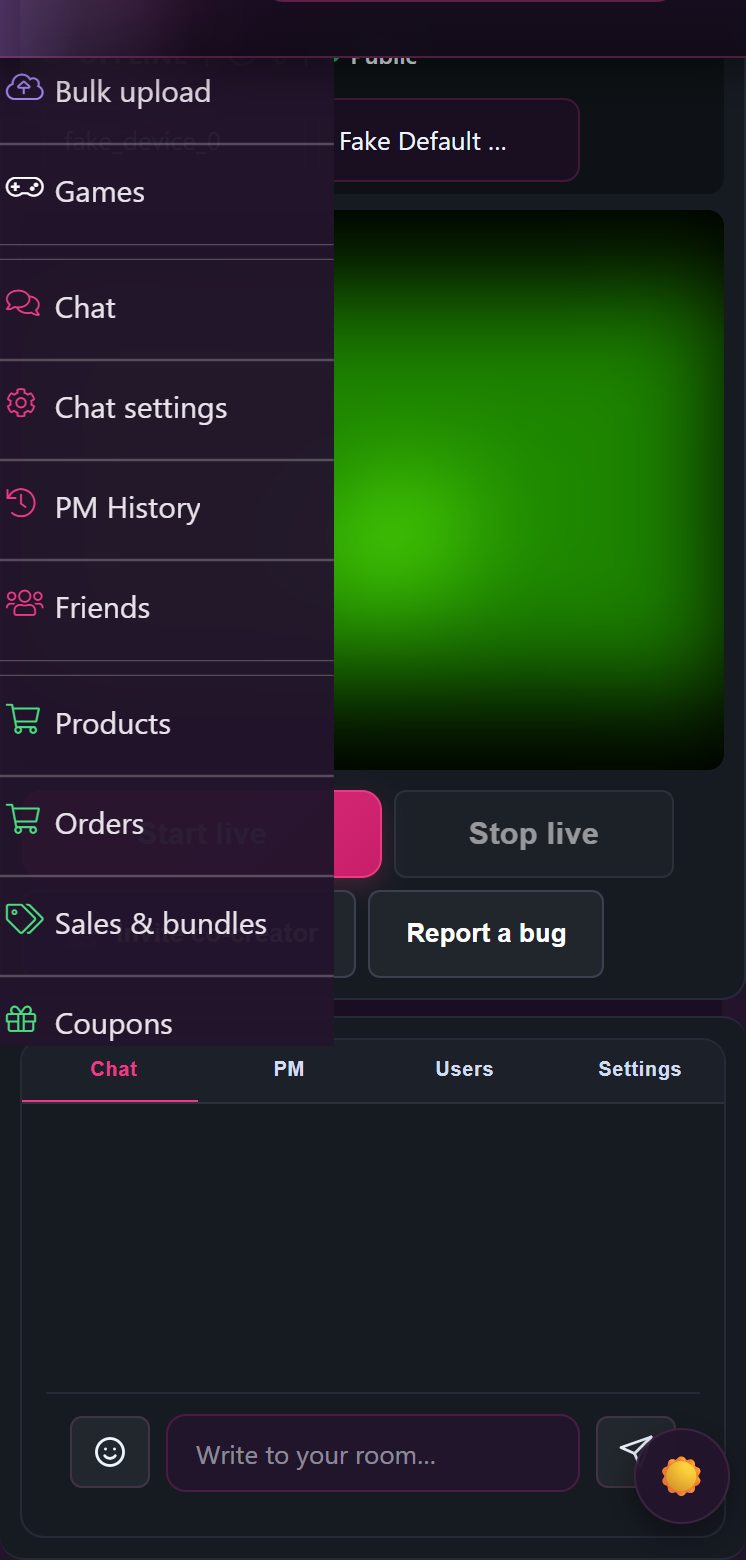
Connecte-toi sur /modèles-login/ sur votre téléphone exactement comme vous le feriez sur un ordinateur de bureau, puis rendez-vous sur le tableau de bord de votre Store et appuyez sur Live. Le studio correspond à la même page que celle que vous utilisez sur un ordinateur portable — la mise en page s'adapte simplement à un écran plus petit.
L'URL du studio est /store-manager/livestream/{your-store-slug}/. L'ajouter à vos favoris sur votre écran d'accueil est le moyen le plus rapide d'y revenir.
3. Autoriser l'accès à la caméra et au microphone
La première fois que vous appuyez dessus Activer l'aperçu ou Démarrer live Sur un nouveau téléphone ou dans un nouveau navigateur, celui-ci vous demande l'autorisation d'accéder à l'appareil photo et au microphone. Appuyez sur Permettre pour les deux.
Si vous avez appuyé par erreur sur « Bloquer », le message suivant s'affichera :
“L'accès à la caméra ou au microphone a été refusé”.”
La solution se trouve dans les paramètres de votre téléphone, et non sur Lewdden:
- iPhone (Safari) : Paramètres → Safari → Appareil photo (et Microphone) → Autoriser. En dessous, faites défiler jusqu’à Paramètres des sites Web — si le site lewdden.com figure dans la liste, configurez la caméra et le microphone sur Permettre. Revenez ensuite à l'onglet « Studio » et actualisez la page.
- Android (Chrome) : Appuyez sur le menu à trois points dans Chrome → Paramètres → Paramètres du site → Caméra, recherchez lewdden.com et définissez-le sur Permettre. Répétez l'opération pour le microphone. Actualisez l'onglet « Studio ».
Si vous voyez “Aucun appareil photo ou microphone fonctionnel n'a été trouvé pour cette session de navigation”.”, le navigateur de votre téléphone ne détecte aucune caméra — généralement parce qu'une autre application l'utilise. Fermez toutes les autres applications utilisant la caméra ou la vidéo (FaceTime, les appels vidéo WhatsApp, Instagram, Zoom, Telegram), puis actualisez la page.
Si vous voyez “Le navigateur n'a pas pu ouvrir la caméra ou le microphone sélectionné. Il se peut qu'une autre application ou un autre onglet l'utilise encore.”, la solution est la même : fermez toutes les autres applications ou onglets de navigateur qui utilisent la caméra, puis actualisez la page.
4. Choisissez la bonne caméra (avant ou arrière)
Le studio dispose d'un Appareil photo menu déroulant situé au-dessus de l'aperçu. Sur un téléphone, votre caméra avant et votre caméra arrière apparaissent dans cette liste sous les noms que leur a attribués votre navigateur — généralement « Caméra avant » et « Caméra arrière » sur iPhone, ou « camera2 0, face avant / face arrière » sur Android.
Choisissez celui que vous voulez, puis appuyez dessus Activer l'aperçu. Le volet d'aperçu affiche ce que verront les utilisateurs, notamment le rendu du cadrage en mode portrait ou paysage.
Changer en cours de route : Modifiez la sélection dans le menu déroulant. Le studio se reconnecte à la caméra ; les spectateurs voient votre vignette vidéo se recharger brièvement, puis la nouvelle caméra prend le relais.
5. La qualité sur mobile : ce que le studio sélectionne pour vous
L'application détecte que vous utilisez un téléphone et applique des paramètres par défaut plus économes afin de préserver votre batterie et votre forfait de données :
- Résolution 720p par défaut (contre 1080p sur ordinateur). La résolution 720p rend très bien sur les écrans de téléphone et utilise environ la moitié de la bande passante.
- Débit binaire cible : 2,5 Mbps (contre 4 Mbps sur un ordinateur). Le fonctionnement est plus fluide sur le réseau mobile et sur un réseau Wi-Fi moins performant.
- 30 FPS par défaut. Le mode « Qualité » permet d'atteindre 60 FPS si votre téléphone est récent et que votre connexion est bonne, mais cela double la charge sur la ligne montante.
Vous pouvez remplacer n'importe lequel de ces éléments à partir du Qualité Configuration du studio. L'option « auto » sélectionne automatiquement des paramètres adaptés aux appareils mobiles lorsqu'elle détecte un téléphone ; il est donc plus simple de la laisser activée.
6. Mise en service — le déroulement
- Appuyer Activer l'aperçu. Le volet d'aperçu affiche le flux de votre caméra. La ligne d'état indique « L'aperçu local est prêt. La diffusion ne commencera qu'après avoir cliqué sur « Démarrer LIVE ». » — tu n'es pas encore à l'antenne.
- Configurez le mode de la salle (Public / Premium / Réservé aux abonnés) et le menu des pourboires de la même manière que sur un ordinateur de bureau.
- Appuyer Démarrer live. Le statut passe à « Lancement de la salle d’enregistrement LIVE… » puis « La salle de diffusion est en service. » — À ce moment-là, les fans pourront voir ce qui se passe et se joindre à la fête.
- Pour terminer, appuyez sur Arrêt. Le statut passe à « Je m'arrête… » puis « La session LIVE est terminée. ».
7. Conseils spécifiques aux téléphones pour une présentation impeccable
- Verrouiller l'orientation dans les paramètres de votre téléphone avant de commencer. iOS : Centre de contrôle → appuyez sur l'icône de verrouillage de la rotation. Android : Paramètres rapides → la rotation automatique est désactivée. Cela empêche l'image de se retourner si vous vous penchez pour attraper quelque chose.
- Poser le téléphone, ne pas le tenir. Pour un Show de 30 minutes, un petit trépied ou une pile de livres vaut mieux qu'une main qui tremble.
- Désactiver la mise en veille de l'écran. Si votre téléphone passe en mode veille, le navigateur cesse de Broadcast. iPhone : Réglages → Affichage et luminosité → Verrouillage automatique → Jamais (vous pourrez réactiver cette option plus tard). Android : Réglages → Affichage → Délai d'extinction de l'écran → 30 min ou Jamais.
- Désactiver les notifications. Les bannières publicitaires et les sonneries interrompent la diffusion et les spectateurs peuvent les entendre. Activez le mode « Ne pas déranger » ou « Concentration » pendant toute la durée du Show.
- Casque avec micro. Les écouteurs filaires équipés d'un petit micro intégré offrent un son nettement plus clair que le micro intégré au téléphone, surtout si vous vous déplacez.
- Vérifiez d'abord la vitesse de téléchargement. Lancez un test de débit (sur fast.com ou speedtest.net) sur le même réseau. Tout débit en upload supérieur à 3 Mbps est suffisant pour une résolution de 720p ; 1,5 Mbps correspond au seuil en dessous duquel la qualité d'image commence à baisser.
8. Limites connues d'un téléphone
- Cam2cam du côté de l'hôte fonctionne sur les téléphones lors de Shows privés exclusifs de la même manière que sur ordinateur : les caméras des spectateurs apparaissent dans le studio.
- Collaborations entre plusieurs créateurs On peut aussi travailler depuis un téléphone, mais l’écran plus petit rend difficile la lecture claire de la vignette du participant. Si vous co-animez souvent, une tablette ou un ordinateur portable est plus pratique.
- Le Lovense Rallonge de came Il s'agit d'une extension pour navigateur de bureau : elle ne permet pas d'effectuer le couplage depuis un téléphone. Si vous utilisez Lovense, lancez ces Streams depuis un ordinateur portable ou un ordinateur de bureau.
- Onglets en arrière-plan / écran verrouillé. Si vous passez à une autre application ou si votre téléphone se verrouille, Broadcast s'arrête au bout de quelques secondes. Restez sur l'onglet « Studio » en laissant l'écran allumé.
9. L'indicateur « LIVE » et ce qui se passe en cas de déconnexion de la salle
Pendant que vous Broadcast, le bouton vert Démarrer live le bouton devient rouge et clignote ● LIVE indicateur. Il n'est pas cliquable pendant que vous êtes en Live — pour mettre fin au Show, appuyez sur le bouton séparé Arrêt live bouton situé à côté.
En cas de coupure de connexion, le voyant rouge ● LIVE l'indicateur passe à Reconnecter la salle live. Appuyez une fois dessus et le studio reprend là où il s'était arrêté : les fans voient s'afficher « Connexion en cours… » pendant quelques secondes, puis l'image réapparaît. Un délai est prévu avant l'envoi de toute notification de mise en ligne aux fans ; ainsi, un bref redémarrage dans les premières minutes n'inondera pas votre public d'alertes en double.
Pour consulter le guide complet de dépannage des problèmes de Broadcast, voir Résoudre les problèmes du stream (dans ce Centre d'aide, rubrique « Creators »).
Si vous rencontrez un bug qui ne correspond à aucun de ceux répertoriés sur cette page, la barre d'outils du studio propose une Signaler un bug bouton — appuyez dessus et décrivez ce que vous avez vu. Le signalement est directement transmis à Lewdden assistance avec votre contexte de Stream joint.
10. FAQ
Q : Y a-t-il un Lewdden Une application de Broadcast pour iPhone ou Android ?
Non — la diffusion s'effectue entièrement dans le navigateur. Cela simplifie grandement la configuration : n'importe quel téléphone récent équipé de Safari ou de Chrome peut diffuser en direct, sans installation ni autorisations autres que celles concernant l'appareil photo et le microphone.
Q : Puis-je utiliser OBS ou Streamlabs depuis mon téléphone ?
Non. Le studio n'accepte pas de Feed de Broadcast externe ; il capte directement depuis la caméra et le microphone du téléphone via le navigateur.
Q : L'image pivote-t-elle si je passe du mode portrait au mode paysage ?
La vidéo s'affiche dans la même orientation que celle du téléphone au moment où vous avez appuyé sur l'écran. Activer l'aperçu. Si vous souhaitez changer d'orientation en cours de Show, mettez en pause, faites pivoter votre téléphone, puis appuyez sur Activer l'aperçu encore une fois — puis Démarrer live.
Q : Mon téléphone risque-t-il de surchauffer pendant un show de longue durée ?
Les téléphones limitent les performances de l'appareil photo et ralentissent la Broadcast s'ils chauffent trop. Pour prolonger un Show long : retirez la coque, placez le téléphone de manière à ce que l'air puisse circuler autour, et réglez le studio sur 720p / 30 FPS (les paramètres par défaut du mobile). Si la température ambiante est élevée, prévoyez des sessions plus courtes ou faites une pause toutes les 45 à 60 minutes.
Q : Ma connexion a été coupée. Vais-je quand même être payé pour le temps pendant lequel j'étais LIVE ?
Oui. Les pourboires, les ventes de billets et la facturation à la minute pour les sessions privées/exclusives sont pris en compte tant que la salle est ouverte. Une interruption en cours de session n'entraîne pas l'annulation des recettes déjà comptabilisées.
Voir aussi : Comment partir live — liste de contrôle avant le vol · Dépannage audio et vidéo (côté des supporters) · Associe ton Lovense jouet (version bureau uniquement).







