
Guide vidéo
Vous préférez regarder une vidéo ? Ce petit guide vous présente la page des préférences de notification : le résumé du Feed et sa fréquence d'affichage, les alertes concernant les nouveaux contenus des Creators que vous suivez, les rappels par Stream, les e-mails marketing, ainsi que la manière d'enregistrer vos choix.
Chaque e-mail Lewdden t'envoie est contrôlé en un seul endroit : /mon-compte/préférences-de-notification/. Ce guide passe en revue tous les boutons de cette page, ce que chacun fait réellement, quelles sont les valeurs par défaut avec lesquelles tu commences, ce qui est transactionnel (toujours envoyé) et comment se désabonner complètement si tu le souhaites.
1. Où se trouvent les réglages live
Connecte-toi, puis l'un ou l'autre :
- Ouvrir /mon-compte/préférences-de-notification/ directement, ou
- Ouvrir /moncompte/ et clique sur l'icône Notifications dans la barre latérale (elle se trouve en bas, juste au-dessus de Déconnexion).
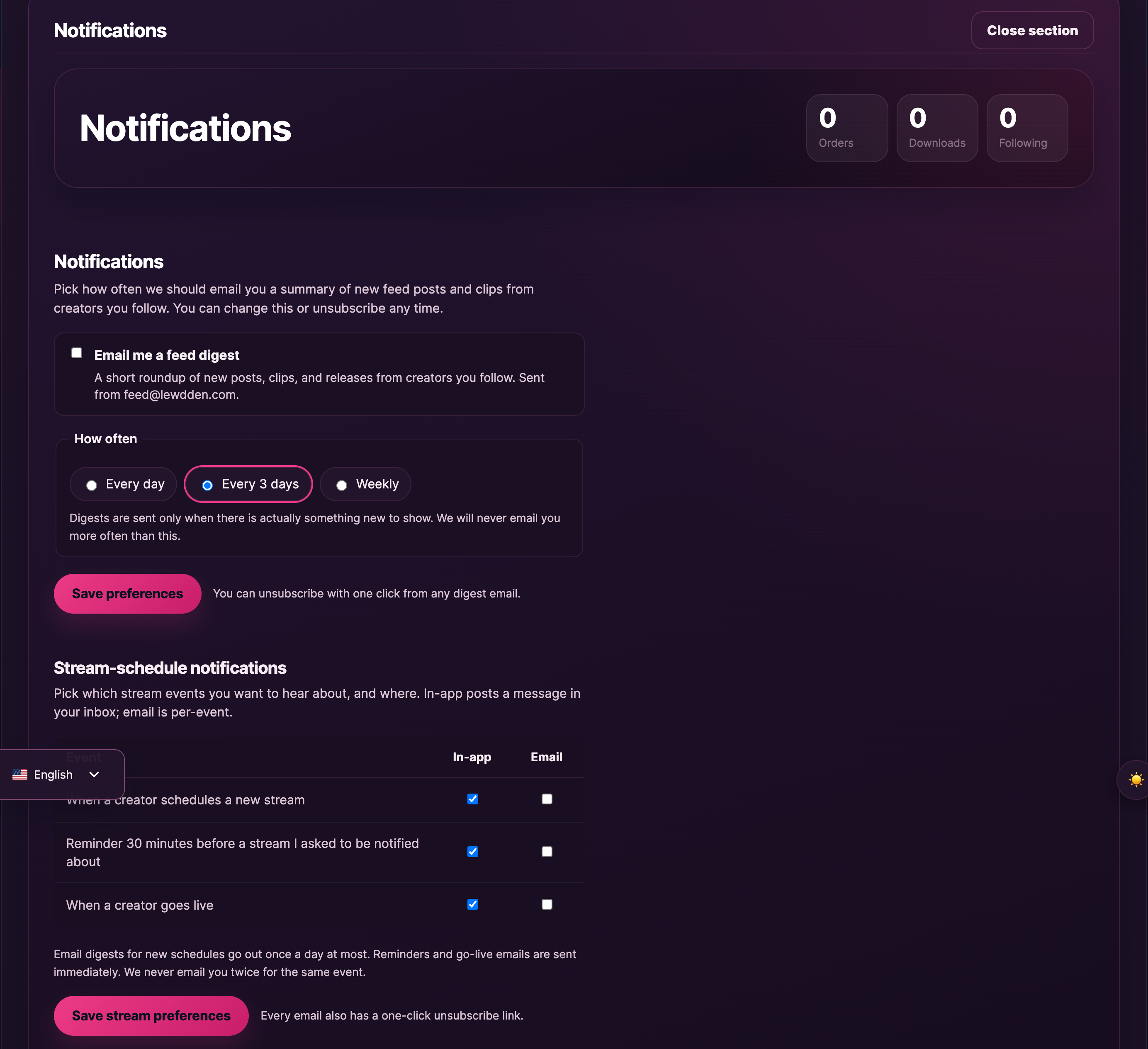
La page comporte deux sections — Feed digest en haut, Stream-schedule notifications en dessous. Les deux sont indépendantes : modifier l'une n'affecte pas l'autre.
2. Le condensé feed
La première carte est intitulée “Envoie-moi par courriel un condensé de feed”. Coche-le et nous t'enverrons un tour d'horizon des nouveaux posts de feed et de clips des creator que tu suis.
Fréquence. Trois options sous forme de boutons radio :
- Tous les jours
- Tous les 3 jours (la plateforme par défaut si tu ne l'as jamais changée)
- Hebdomadaire
La fréquence est un maximum, pas une garantie — le résumé n'est envoyé que lorsqu'il y a réellement quelque chose de nouveau de la part des creator que tu suis. Le fait de choisir “Tous les jours” ne garantit donc pas l'envoi d'un courriel quotidien ; cela signifie simplement que nous n'enverrons pas de courriel plus souvent que tous les jours. Si un creator que tu suis ne publie rien pendant une semaine, tu ne recevras pas un résumé vide.
Adresse de l'expéditeur : le condensé provient de [email protected]. Si ta boîte de réception la filtre, mets cette adresse sur la liste d'autorisation.
État par défaut : off. Le bulletin feed est facultatif — tu ne le recevras jamais si tu ne le coches pas. Presse Sauvegarder les préférences après avoir modifié le paramètre ; tu verras une bannière verte de confirmation (“Tes préférences de notification ont été enregistrées.”) en haut de la section.
3. Stream - notifications de calendrier
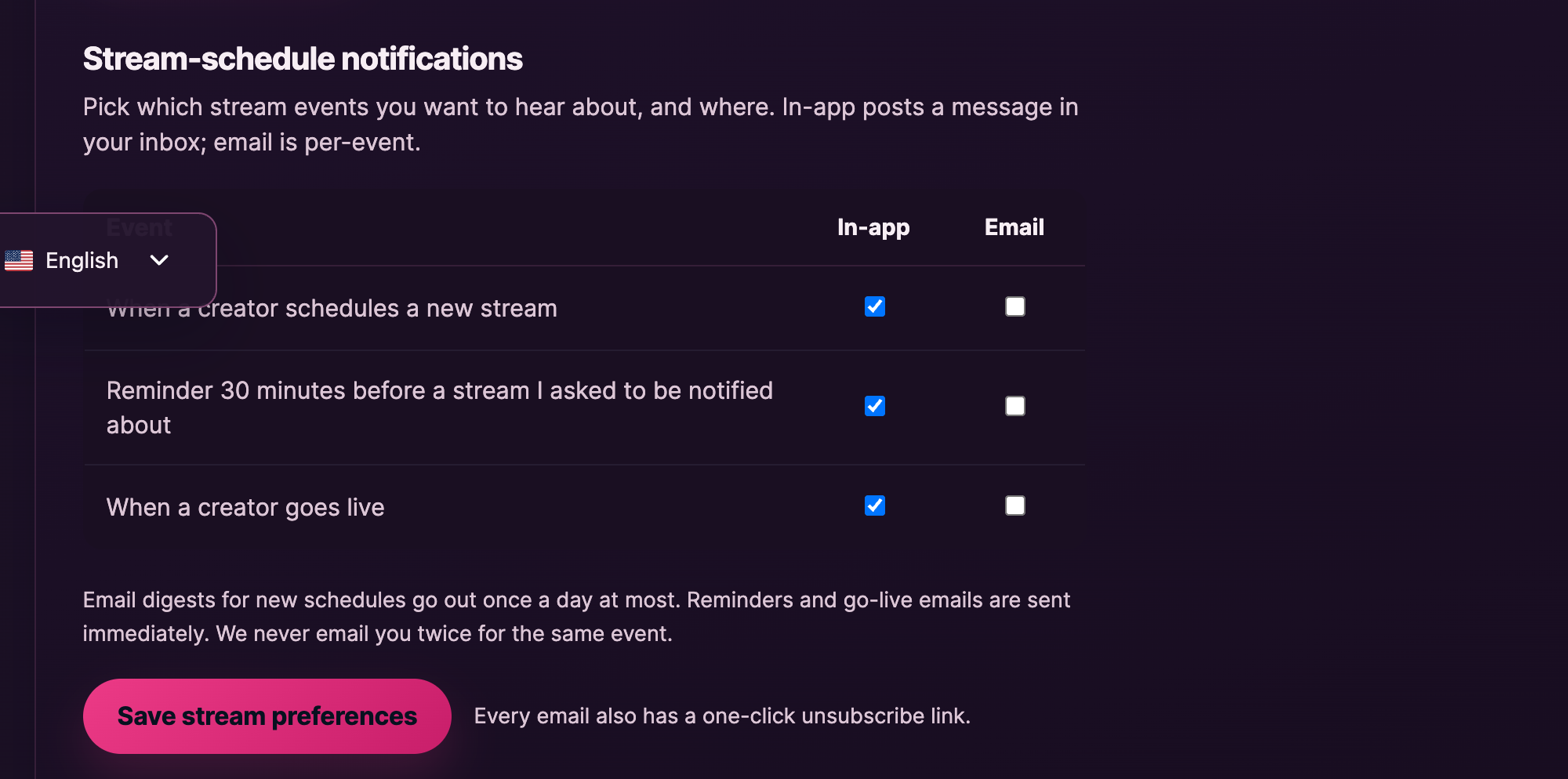
La deuxième section, intitulée “Stream-schedule notifications”, Cette section te permet de contrôler les notifications concernant les livestream. Une courte explication en haut de page te rappelle que cette section te permet de choisir les événements stream dont tu veux être informé et où ils seront delivered.
Il se présente sous la forme d'un tableau avec trois lignes (une par événement) et deux colonnes de cases à cocher (In-app et Email) :
| Événement | Défaut dans l'application | Courriel par défaut |
|---|---|---|
| Lorsqu'un creator programme un nouveau stream | Sur | Off |
| Rappel 30 minutes avant un stream dont j'ai demandé à être informé(e) | Sur | Off |
| Quand un creator devient live | Sur | Off |
Courriel envoie un vrai courriel à l'adresse de ton compte. Dans l'application publie l'alerte dans ta boîte de réception à l'adresse /mon compte/chat/ - elle apparaît comme une note de système dans la conversation avec le creator sur lequel porte l'alerte (ou dans une nouvelle conversation si tu n'en as pas encore). Tu peux mélanger les deux colonnes comme tu le souhaites.
Tu peux faire des mélanges. Les combinaisons les plus courantes sont choisies par les fans :
- Pas d'emails (par défaut) - chaque case Email non cochée. Tu n'apprendras l'existence d'un stream qu'en visitant le site ou en consultant le profil du creator.
- Envoie-moi un e-mail quand un creator devient live - parfait pour attraper les stream en temps réel. Coche la case Email sur la ligne “Quand un creator devient live”.
- Rappels par courriel seulement - pratique si tu veux recevoir un courriel d'information 30 minutes avant un stream pour lequel tu as demandé à être prévenu (tu le demandes en cliquant sur Me prévenir sur la carte de programmation du stream). Coche la case Email sur la ligne “Rappel” et laisse les autres tranquilles.
Notes de fréquence (d'après l'explication au bas de la section) : “Les condensés de courriels pour les nouveaux horaires sont envoyés une fois par jour au maximum. Les rappels et les courriels go-live sont envoyés immédiatement. Nous ne t'envoyons jamais deux fois un courriel pour le même événement.” Ainsi, si un creator programme trois stream dans la même journée et que tu as activé l'option “Lorsqu'un creator programme un nouveau stream” par courriel, tu recevras un seul courriel ce jour-là avec les trois, et non pas trois courriels distincts.
Presse Sauvegarder les préférences de stream après avoir modifié quoi que ce soit. La bannière de réussite se lit comme suit “Stream-les préférences de notification ont été sauvegardées”.”
4. La pause automatique si tes courriels rebondissent
Si nous envoyons quelques courriels liés à stream à ton adresse et qu'ils rebondissent tous (un compte fermé, un filtre mal configuré, etc.), la plateforme met automatiquement en pause les courriels de stream pour toi afin d'éviter de te déranger davantage. Tu verras une notification en haut de la section : “Nous avons mis en pause automatique les courriels de stream car les derniers ont rebondi. Réenregistre ci-dessous pour reprendre.”
Pour les faire circuler à nouveau : répare ce qui ne va pas dans la boîte de réception (ou mets à jour ton adresse sur la page de ton compte), reviens ici et appuie sur Sauvegarder les préférences de stream avec tes paramètres existants — la pause automatique s'efface lors de l'enregistrement.
5. Les courriels que tu ne peux pas désactiver
Une petite poignée de courriels sont transactionnel - envoyés parce qu'il s'est passé quelque chose dont tu dois être informé. Celles-ci n'apparaissent pas sur la page des préférences de notification parce qu'il n'y a rien à basculer :
- Reçus de commande - Lorsqu'un paiement est traité, terminé ou remboursé, le courriel de réception correspondant est envoyé.
- Courriels d'abonnement liés à des événements réels : traitement des paiements de renouvellement, paiement du renouvellement terminé, renouvellement en attente, changement d'abonnement terminé, facture de renouvellement, avis de fin de procès, l'abonnement a expiré, et le préavis de renouvellement automatique qui est exigée par les règles de l'UE en matière d'authentification forte du client.
- Courriel de réinitialisation du mot de passe - envoyé uniquement lorsque tu (ou quelqu'un ayant ton adresse électronique) cliques sur “Perdu ton mot de passe ?” sur la page de connexion.
- Nouveau compte bienvenu - envoyé une fois, lorsque ton compte est créé pour la première fois.
- Facture manuelle / lien de paiement - envoyé si un creator ou un administrateur génère un lien de paiement pour toi (rare).
- Note du client ajoutée à ta commande - si un creator ajoute une note publique à l'une de tes commandes, tu en reçois une copie.
- Suivi des envois - pour les articles physiques : lorsqu'un creator marque ta commande comme expédiée et ajoute un numéro de suivi, tu reçois un e-mail avec le lien.
- Flux d'abonnements-cadeaux - si tu reçois un abonnement cadeau, tu recevras l'email de bienvenue + les emails de renouvellement ultérieurs.
Ils sont conservés quelles que soient les préférences parce qu'ils font partie de la transaction elle-même — tu as besoin du reçu pour tes dossiers, tu as besoin de la réinitialisation du mot de passe pour revenir, tu as besoin de l'avis SCA pour ta carte afin d'autoriser la prochaine dépense.
6. Autres courriels qui méritent d'être connus
Quelques courriels moins évidents que tu peux recevoir mais que tu ne gères pas à partir de la page des préférences de notification :
- Les tickets d'assistance que tu as soulevés : lorsque tu ouvres un ticket via Contacter l'assistance, Tu reçois la confirmation, la réponse de l'agent et l'e-mail de résolution. Il n'y a pas d'interrupteur pour ces éléments — si tu as ouvert un ticket, le fil de discussion de l'e-mail est la conversation.
- “En attente de ta réponse” nudge : Si un agent d'assistance t'attend et que tu n'as pas répondu depuis un certain temps, nous lui enverrons un simple coup de coude pour le faire remonter dans ta boîte de réception.
- “Nouveau produit d'un creator que tu suis” : si un creator que tu suis publie un nouvel objet physique à vendre (ce qui est rare sur les Lewdden - la plupart des creator vendent des clips et des abonnements), la plateforme envoie un courriel unique. Ce n'est pas un condensé, c'est par produit.
7. Le lien de désinscription en un clic
Tous les courriels digest et tous les courriels stream-schedule ont un numéro d'identification. lien de désinscription en un clic dans le pied de page. En cliquant dessus, cette catégorie spécifique est désactivée sans que tu aies besoin de te connecter. Utile lorsque tu es sur ton mobile et que tu veux juste que les e-mails s'arrêtent.
Note que le lien en un clic permet de se désabonner. cette catégorie, mais pas tous les courriels partout. Si tu cliques sur le bouton de désabonnement d'un bulletin feed, tu ne recevras plus de bulletins feed ; tu recevras toujours les courriels de réception et les courriels de réinitialisation de mot de passe, parce que ce ne sont pas des catégories dont tu peux te désabonner (voir §5). Pour désactiver l'autre catégorie également, clique sur le bouton de désabonnement dans l'un de ces courriels, ou ouvre /mon-compte/préférences-de-notification/ et décoche tout.
8. Le message “Je veux zéro courriel de Lewdden” chemin
Tu ne peux pas te désabonner complètement des courriels transactionnels (reçus, réinitialisation de mot de passe, etc.) parce qu'ils sont liés à des actions que tu fais. Mais pour tout ce qui est optionnel :
- Ouvrir /mon-compte/préférences-de-notification/.
- Décroche Envoie-moi un résumé de feed par courriel. Sauvegarde.
- Dans le tableau stream-schedule, décoche toutes les cases du tableau stream-schedule. Courriel (ou In-app si tu préfères). Sauvegarde.
À partir de là, tu ne recevras jamais d'e-mails que lorsqu'il se passera quelque chose qui nécessitera ton attention (un paiement traité, un abonnement renouvelé, une réinitialisation de mot de passe, un envoi expédié, une réponse d'un agent d'assistance). La plateforme ne t'enverra pas d'e-mail de manière proactive.
Si tu veux ne plus entendre parler de nous du tout, l'équivalent le plus proche est la fermeture de ton compte — cf. Contacter l'assistance pour la demande de suppression de compte. (La fermeture du compte te désabonne aussi automatiquement de tout, y compris du transactionnel, car il n'y a plus de compte à qui envoyer).
9. FAQ
Q : Mes courriels digest feed ont cessé d'arriver. Qu'est-ce qui s'est passé ?
Première vérification /mon-compte/préférences-de-notification/ pour vérifier que la bascule est toujours activée. Si c'est le cas, la raison la plus probable est que les creator que tu suis n'ont rien publié de nouveau dans l'intervalle que tu as choisi — le résumé n'est envoyé que lorsqu'il y a quelque chose à envoyer. Si tu suis beaucoup de creator et que tu es sûr qu'ils publient, vérifie le dossier spam de ta boîte de réception et la liste d'autorisation. [email protected].
Q : Où puis-je voir les notifications in-app ?
Ils ont show en haut à /mon compte/chat/, L'alerte est affichée en tant que note du système dans la conversation avec le creator concerné par la notification. Si tu ne discutes pas déjà avec ce creator, la plateforme ouvre une nouvelle conversation pour l'alerte. Ces notes sont étiquetées comme des événements système afin qu'elles soient visuellement distinctes des messages directs normaux, et le creator ne voit pas ta boîte de réception — c'est juste l'endroit où l'alerte atterrit pour toi.
Q : J'ai demandé à être informé(e) de l'existence d'un stream spécifique. Où se trouve ce paramètre ?
Il s'agit d'un bouton “M'avertir” par stream sur la carte de programmation du stream, et non d'un paramètre global. Le rappel que tu reçois 30 minutes avant ce stream spécifique est contrôlé par le bouton "Me prévenir" de la carte d'horaire du stream. Rappel 30 minutes avant un stream dont j'ai demandé à être informé(e) rangée. L'activation de cette ligne n'a donc d'importance que si tu as effectivement demandé à être notifié d'un stream — sinon, il n'y a rien à te rappeler.
Q : Je me suis désabonné d'un e-mail et je crains maintenant d'avoir tout désactivé.
Le désabonnement en un clic dans n'importe quel e-mail ne désactive que cette catégorie spécifique — feed digests, ou stream-schedule emails. Les courriels transactionnels (reçus, réinitialisation de mot de passe, avis de renouvellement d'abonnement) ne sont pas affectés. Si tu veux confirmer l'état de tes paramètres, ouvre /mon-compte/préférences-de-notification/ - la page shows exactement ce qui est allumé et éteint.
Q : Puis-je recevoir des notifications par SMS ou push au lieu de l'email ?
Pas actuellement. L'email est le seul canal de notification qui te parvienne. Les SMS et le push ne sont pas pris en charge.
Q : Je reçois des courriels de notification pour le compte de quelqu'un d'autre. Que se passe-t-il ?
Il est très probable que l'autre personne ait tapé ton adresse e-mail par accident lors de son inscription. Clique sur le lien de désabonnement dans l'un des courriels pour désactiver les catégories du bulletin, puis transfère l'un des courriels à l'adresse suivante soutien pour que nous puissions enquêter sur le compte à l'autre bout.
Q : J'ai changé d'adresse électronique — mes préférences sont-elles conservées ?
Oui. Les préférences sont liées à ton compte, et non à ton adresse e-mail. Mise à jour de l'email sur la page de ton compte achemine simplement les mêmes courriels vers la nouvelle boîte de réception.
Q : Pourquoi n'y a-t-il pas d'option de paramétrage pour les courriels transactionnels ?
Ces courriels sont liés à des actions sur ton compte (un paiement, un renouvellement, une réinitialisation de mot de passe). Il n'y a rien à basculer car nous les envoyons chaque fois que l'action qu'ils décrivent se produit. La seule façon de les arrêter complètement est de fermer le compte.
Guides connexes
- Topu mets la main au portefeuille. - ce qui déclenche les courriels de réception liés au portefeuille.
- S'abonner à un creator - ce qui déclenche la famille de courriels de renouvellement d'abonnement.
- Contacter l'assistance - pour les questions par courriel liées aux tickets, les demandes de fermeture de compte ou tout ce qui n'est pas couvert ci-dessus.
- Regarder un live stream - où le bouton per-stream “Me notifier” lives.







