
Guía en vídeo
¿Prefieres verlo en vídeo? En este vídeo se explica todo el perfil: país e idiomas, biografía, etiquetas de actividad, logotipo y banner con la herramienta de recorte, y cómo vincularlo a X.
Tu Store es lo primero que ven los seguidores cuando acceden a lewdden.com/store/<your-store-name>/. El diseño (logotipo, banner, el breve párrafo de la parte superior), junto con los campos que utilizan los seguidores para encontrarte en las búsquedas y los filtros de búsqueda (país, idiomas, tipo de cuerpo, origen étnico, atributos del artista, actividades en Shows públicos y funciones como la realidad virtual o Cam2Cam), se encuentran todos en una sola página extensa dentro del Store Manager. Esta guía repasa cada sección, explica para qué sirve cada campo y dónde aparece posteriormente para los seguidores.
Te conviene rellenar toda la información que puedas desde el primer día: los perfiles incompletos reciben menos visitas en el Storefront en las búsquedas filtradas. Ninguno de estos campos impide los pagos, pero un perfil completo es el factor más importante que puedes controlar para que te encuentren los usuarios adecuados.
1. Por dónde empezar
Una vez aprobada la verificación de identidad (véase Creator onboarding — desde la inscripción hasta tu primer pago (para ver la lista de comprobación completa previa al lanzamiento), abre el Store Manager y haz clic en Perfil en el menú de navegación de la izquierda, o ve directamente a lewdden.com/store-manager/profile/.

La página es un único formulario extenso con secciones que se pueden ocultar y un elemento fijo Guardar cambios barra de la parte inferior. Puedes ir rellenándola en varias sesiones: cada vez que guardes, se guardarán los cambios que hayas realizado hasta ese momento; nada queda en «borrador» ni se retiene.
Si la página te redirige a Mi cuenta (iniciar sesión), significa que no has iniciado sesión o que tu verificación aún no se ha aprobado. La verificación debe completarse antes de que abra el Store Manager; esto se explica en la guía de incorporación.
2. La imagen de tu Store: logotipo, banner y descripción
Esto es lo que ven los seguidores en la parte superior de tu /store/<your-store-name>/ página. Se encuentra en el Aspecto del Store sección situada en la parte inferior del formulario.
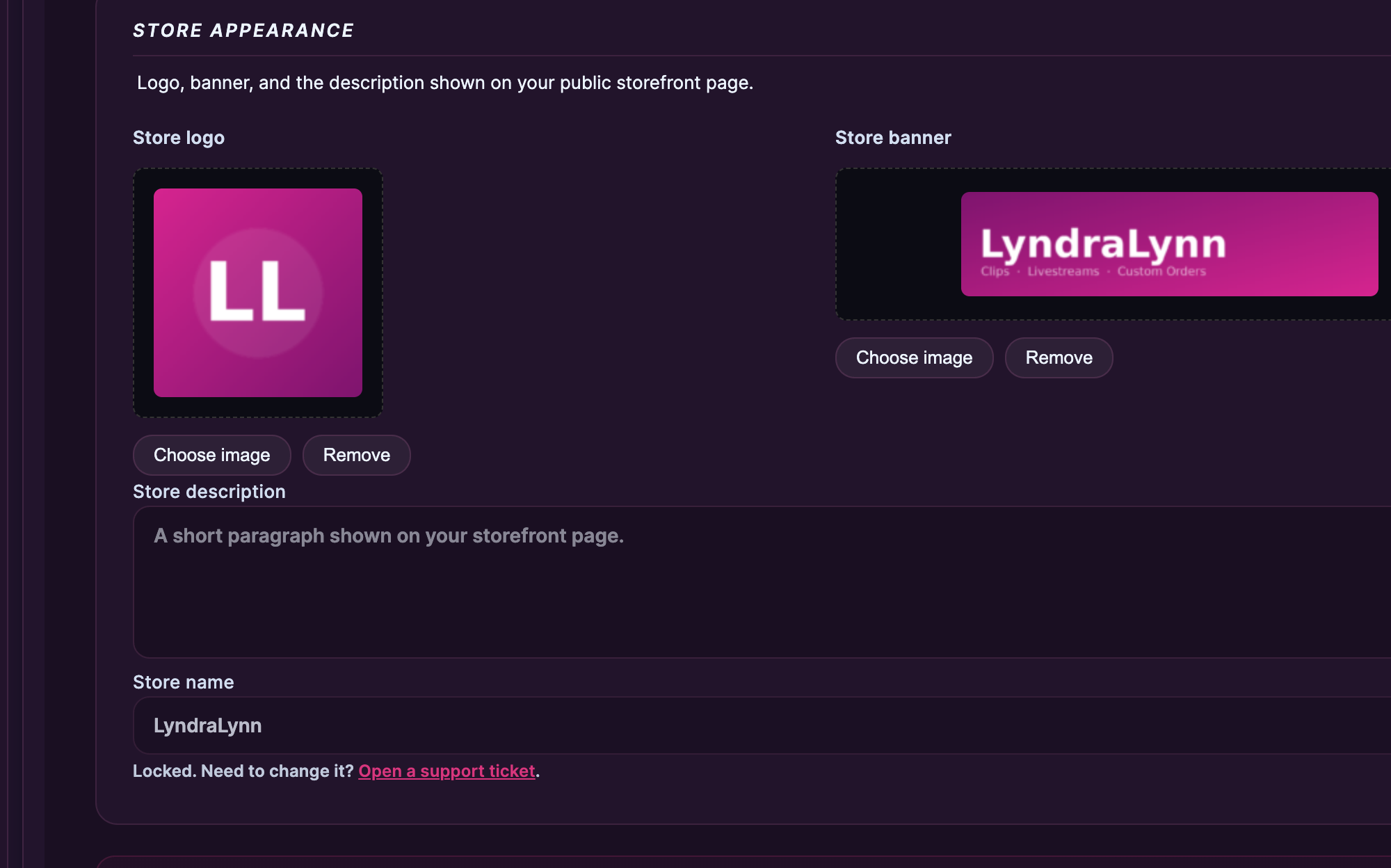
Store Logo
Tu avatar circular aparece en cada tarjeta de Clip, en cada Storefront, en cada comentario que publicas en el chat y en cada notificación que reciben tus seguidores de tu parte. La mayoría de los creadores suben un primer plano con mucho contraste o un logotipo estilizado del personaje.
- Haz clic en Elige una imagen para seleccionar un archivo de tu ordenador.
- Formatos admitidos: JPG, PNG, WebP, GIF.
- Tamaño máximo del archivo: 8 MB.
- El recorte cuadrado es el que se muestra públicamente; cualquier imagen más ancha que un cuadrado se recortará por el centro. Intenta que la imagen sea cuadrada al subirla Así que tú controlas el encuadre.
- Haz clic en Eliminar para borrar el logotipo actual.
Cartel de la Store
La imagen ancha que ocupa la parte superior de la página de Storefront de tu tienda. Se utiliza para reforzar la imagen de marca (tu nombre artístico, una foto destacada, un elemento que transmita el ambiente).
- Los formatos permitidos y el límite de 8 MB son los mismos que para el logotipo.
- Intenta utilizar una relación de aspecto amplia (aproximadamente 3:1 o más; piensa en una imagen de cabecera, no en una foto cuadrada) para que, al recortarla, no se pierdan elementos clave.
- Haz clic en Eliminar para borrar; los Storefronts que no tengan un banner muestran un marcador de posición neutro.
Descripción de la Store
Un breve párrafo que aparece justo debajo del nombre de tu tienda en la Storefront pública. Es lo primero que leen tus seguidores, así que haz que sea conciso y llamativo.
- Solo texto sin formato (sin formato).
- Intenta que sean entre 1 y 3 frases. Los bloques de texto largos se suelen pasar por alto.
- Úsalo para describir tu especialidad, tu estilo y lo que los seguidores pueden esperar de tu contenido. Guarda la versión más extensa para el Biografía la sección (§3) y las descripciones de cada Clip.
nombre de la tienda
El nombre de tu Store — el fragmento de la URL en /store// y el letrero de la Storefront… es corregido tras su creación y No se puede editar en esta página. Por ese motivo, el campo aparece desactivado. Si necesitas modificarlo (por un error tipográfico al registrarte, un cambio de marca, etc.), abre un ticket de asistencia en la página de contacto utilizando el Store cambio de nombre categoría. La URL completa aparece en el propio campo al pasar el cursor por encima del texto de ayuda.
3. Tu biografía y los datos que se muestran al público
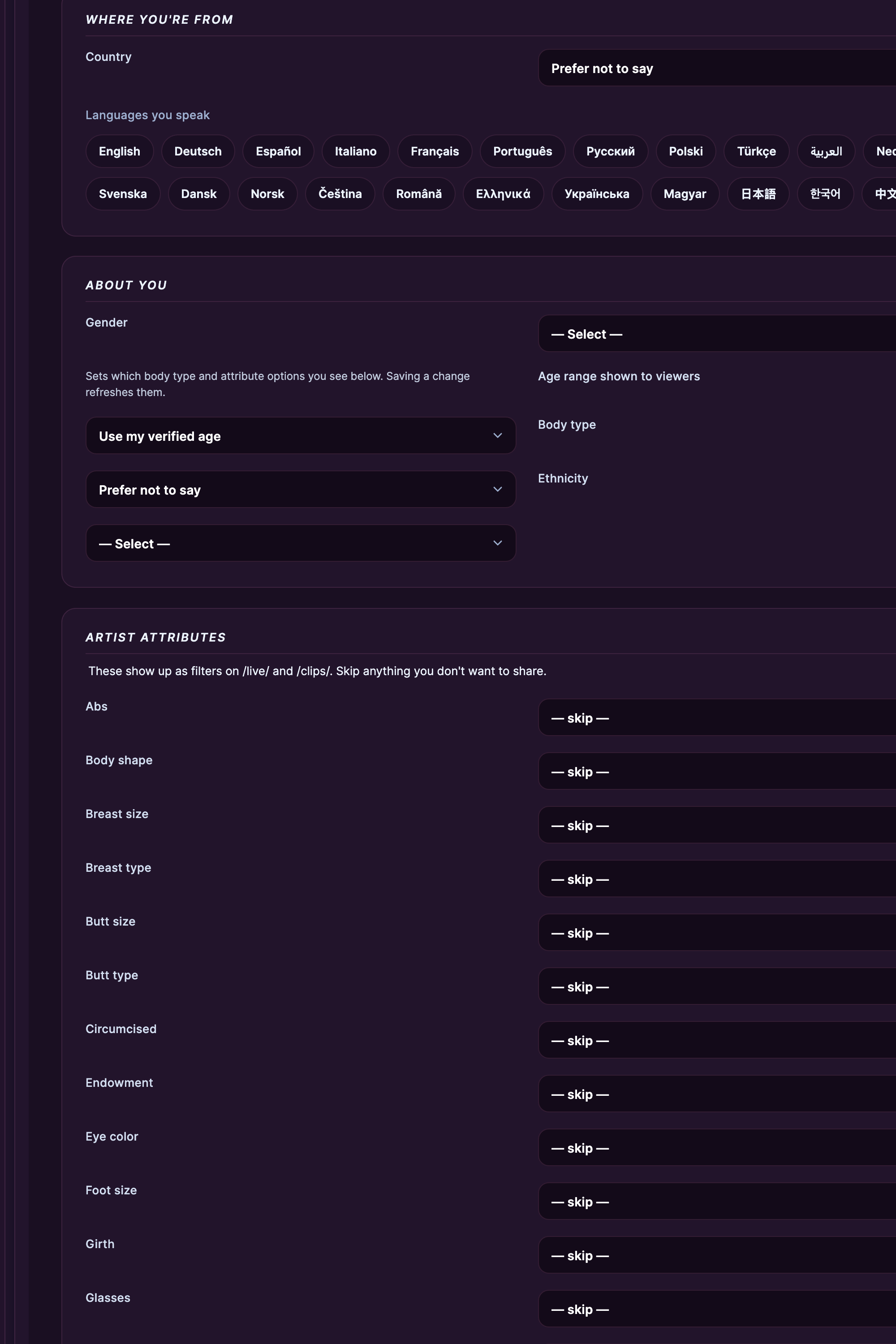
En Identidad, De dónde eres, Sobre ti, Atributos del artista, y Cuéntales a los espectadores algo sobre ti Las secciones (de biografía) describen quién eres. Los seguidores las consultan directamente (la biografía aparece en tu Storefront), pero, lo que es más importante, los filtros de búsqueda de la plataforma las utilizan para mostrarte a los seguidores que buscan lo que ofreces.
Biografía: cuéntales a los espectadores algo sobre ti (hasta 800 caracteres)
Una descripción más detallada que la que aparece en la Storefront: qué haces en tus Streams, sobre qué temas grabas Clips, tus fetiches, tu estilo… cualquier cosa que quieras que un nuevo seguidor sepa en 60 segundos de lectura. El límite máximo es de 800 caracteres; el formulario muestra un contador LIVE a medida que escribes.
Solo texto sin formato. No pegues enlaces a métodos de contacto ajenos a la plataforma (aplicaciones de chat, aplicaciones de pago, páginas de acompañantes); consulta Contenido prohibido: lo que no puedes publicar para ver la lista completa de lo que está prohibido.
País + idiomas
- País — Selección única. El emoji de la bandera se muestra en la Storefront y en todos los mensajes de chat.
- Idiomas — Selección múltiple. Elige todos los idiomas en los que te sientas cómodo retransmitiendo y chateando. Los seguidores filtran por idioma en la página de descubrimiento; si eres bilingüe, al marcar ambos idiomas atraerás tráfico de ambos públicos.
Acerca de ti: franja de edad + complexión física + origen étnico
- Grupo de edad — que normalmente se extrae automáticamente de tu documento de verificación. La opción de modificación manual está pensada para casos excepcionales (si el valor de verificación es incorrecto o si quieres mostrar un grupo diferente); el valor manual es el que ven los aficionados si se configura.
- Tipo de cuerpo — Seleccionar una sola opción de la lista estándar de la plataforma.
- Etnia — Seleccionar una sola opción de la lista estándar de la plataforma.
Aparecen en la Storefront, debajo de la biografía, y se tienen en cuenta en los filtros de búsqueda.
Datos sobre los artistas (15 grupos)
La plataforma organiza las etiquetas de atributos físicos en 15 grupos: abdominales, complexión, circuncisión, dotación, color de ojos, talla de pie, circunferencia, gafas, color de pelo, longitud del pelo, altura, piercings, vello púbico, subcultura y tatuajes. Cada grupo es un menú desplegable con opciones como «Ninguno», «Algunos» o «Muchos» (o una lista específica para ese rasgo). Elige el valor que mejor se ajuste o déjalo en «omitir» si ninguno se aplica. Estos opciones alimentan los filtros de búsqueda avanzados que utilizan los seguidores para encontrar looks específicos o especializaciones.
4. Lo que Streams: actividades + Cam2Cam
Actividades de Shows públicos (hasta 30 etiquetas)
En Actividades de espectáculos públicos Esta sección es una cuadrícula con selección múltiple. Haz clic en una etiqueta para activarla. Estas son las actividades que los aficionados pueden esperar de tu público Streams: hay un conjunto independiente para Privado + Exclusivo muestra lo que has configurado en el estudio de streaming (/store-manager/livestream/), así que no te preocupes por las actividades privadas aquí.
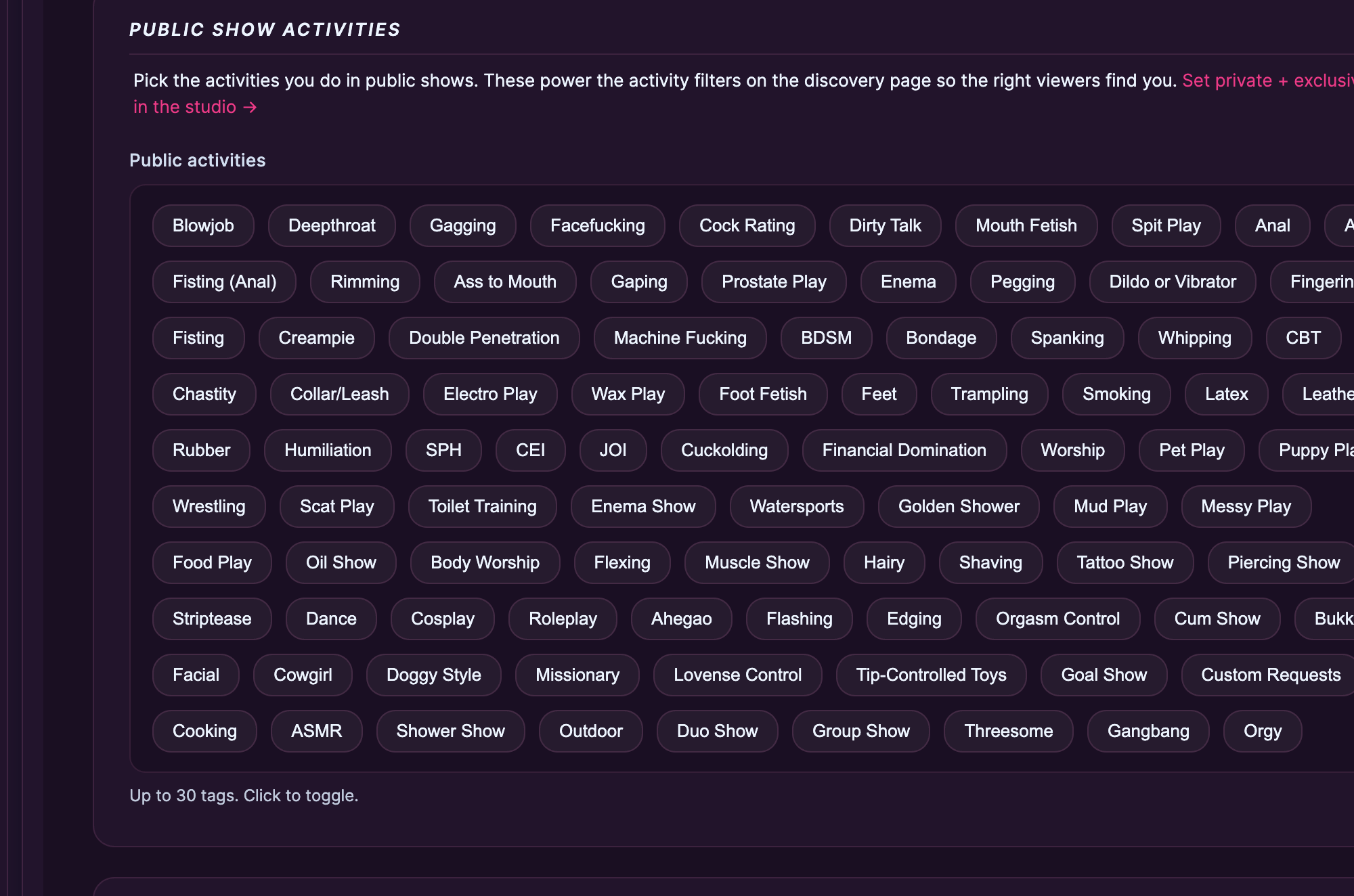
Hasta 30 etiquetas. Los filtros de actividad de la página de descubrimiento / LIVE utilizan esta lista: cada etiqueta que marques es un criterio de búsqueda mediante el cual los aficionados podrán encontrarte.
Activación/desactivación de Cam2Cam
- Ofrezco Cam2Cam — está activada la función «Cam2Cam» en los shows privados exclusivos 1:1. Los seguidores ven un «Cam2cam Insignia «disponible» en la Storefront y en la ventana emergente de reservas. Consulta Público, con billete y privado 1:1 shows §4 para ver el desglose completo de los tipos de espectáculos privados.
Este interruptor solo sirve para activar y desactivar; la plataforma se encarga del resto del cableado.
5. Datos personales: nombre, correo electrónico, contraseña, enlaces a redes sociales
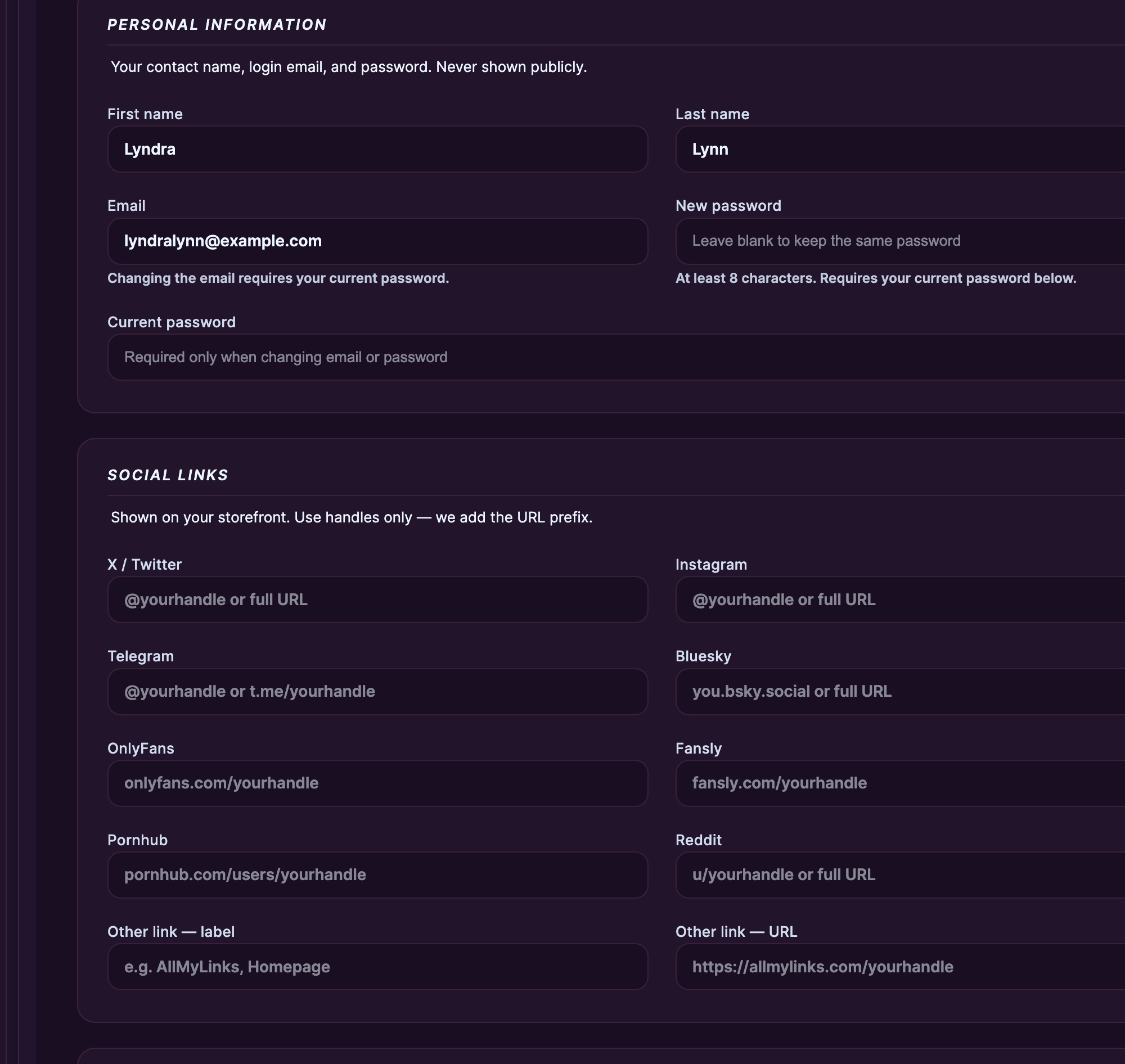
En Datos personales Esta sección contiene la información de tu cuenta, que es independiente del perfil público. Los seguidores nunca ven tu nombre y apellidos reales ni tu correo electrónico. Estos datos son para uso interno de la plataforma (pagos, asistencia técnica, inicio de sesión).
Nombre, apellidos
Se utiliza internamente para los pagos y en los documentos fiscales (cuando proceda). No se muestra públicamente.
Envía un correo electrónico a
La dirección de correo electrónico asociada a tu cuenta. Se utiliza para las respuestas del servicio de atención al cliente, las notificaciones sobre el ciclo de pagos y el proceso de restablecimiento de la contraseña (Restablecer tu contraseña). Para cambiar la dirección de correo electrónico, debes introducir tu Contraseña actual en el campo situado en la parte inferior del panel: se trata de una compuerta de seguridad, no es opcional.
Contraseña
Para cambiar tu contraseña, escribe una nueva en el Nueva contraseña campo y tu Contraseña actual en el campo que aparece debajo. Deja en blanco el campo «nueva contraseña» para mantener tu contraseña actual. El proceso es el mismo que para cambiar la dirección de correo electrónico.
Redes sociales (8 plataformas)
En Redes sociales Esta sección cuenta con ocho campos opcionales para tu presencia en redes sociales fuera de la plataforma, que aparecen en el formulario en el siguiente orden:
- Twitter / X
- TikTok
- YouTube
- Snapchat
Pega la URL completa o solo tu nombre de usuario; ambas opciones sirven. Lo que introduzcas aparecerá en forma de pequeños iconos en la Storefront, en los que se puede hacer clic, para que tus seguidores puedan seguirte en otras redes.
No incluyas aquí enlaces a servicios de contacto de pago fuera de la plataforma (directorios de acompañantes, aplicaciones de pago, aplicaciones de chat en las que se puedan realizar pagos). Estos enlaces incumplen nuestras normas de contenido y la eliminación del enlace es la medida mínima que se tomará. Consulta Contenido prohibido para ver la lista completa.
6. Guardar + cuando los cambios entren en vigor
Pulsa el botón Guardar cambios botón situado en la barra fija de la parte inferior del formulario. La plataforma lo confirma con un mensaje emergente verde y el perfil actualizado aparece en tu Storefront en cuestión de segundos; no hay cola de revisión para las modificaciones del perfil (a diferencia de la moderación de Clips o las modificaciones de la biografía durante una retransmisión LIVE).
Si has subido un nuevo logotipo o banner, es posible que la actualización de nuestro contenido tarde un minuto en completarse; si no lo ves en la Storefront después de un minuto, actualiza la Storefront de forma forzada (Ctrl/Cmd + Mayús + R).
Si falla el guardado, el formulario muestra el error junto al campo correspondiente. Los errores más habituales son:
- Biografía de más de 800 caracteres — recórtalo; el contador que hay debajo del cuadro de texto te indica cuánto te has pasado.
- La imagen que se ha subido es demasiado grande — Más de 8 MB; reduce el tamaño del archivo antes de volver a subirlo.
- Formato de imagen no permitido — debe ser un archivo JPG, PNG, WebP o GIF.
- Cambiar la dirección de correo electrónico sin la contraseña actual — Introduce tu contraseña actual en el campo correspondiente.
Preguntas frecuentes
P: Quiero cambiar el nombre de mi Store. El campo está bloqueado.
Abre un ticket de asistencia en la página de contacto de la plataforma y selecciona la opción Store cambio de nombre categoría. Introduce el nuevo nombre que desees. La aprobación es manual: el equipo comprueba que el nuevo nombre no entre en conflicto con el de otra tienda y que cumpla con las normas de nomenclatura de la plataforma. La mayoría de las solicitudes se resuelven en 1-2 días laborables. Nota: al cambiar el nombre de la tienda, se modifica tu /Store/<NOMBRE>/ URL, por lo que cualquier enlace externo que hayas compartido (publicaciones en redes sociales, marcadores) redirigirá o dará un error 404 hasta que se actualicen.
P: ¿Qué tamaño deben tener mi logotipo y mi banner?
No hay un tamaño mínimo ni máximo: la plataforma ajusta el tamaño de cualquier archivo que subas. Para obtener los mejores resultados: logotipo al menos 400 × 400 píxeles (cuadrado), banner al menos 1500 × 500 (relación de aspecto 3:1 o más ancha). 8 MB como máximo en cualquier caso; formatos JPG, PNG, WebP o GIF.
P: ¿Los aficionados pueden ver mi nombre real y mi correo electrónico?
No. Tu nombre y apellidos reales, así como tu correo electrónico, solo están disponibles en la plataforma y se utilizan para los pagos, la atención al cliente y el inicio de sesión en la cuenta. Los seguidores solo ven el nombre de tu Store, la descripción de la misma, tu biografía, la bandera de tu país, los idiomas, los atributos, las actividades públicas, los enlaces a redes sociales y cualquier Clip o publicación que publiques.
P: ¿Puedo dejar la biografía en blanco?
Sí, técnicamente, ese campo no es obligatorio. Pero las biografías vacías atraen menos suscriptores y generan menos conversiones de la página de perfil a la compra; incluso una o dos frases marcan una gran diferencia.
P: No encuentro el campo correspondiente a {X}.
La página es un único formulario extenso con secciones que se pueden contraer. La información personal, los enlaces a redes sociales y la presentación de la Store (logotipo, banner y descripción) se encuentran hacia el final de la página; desplázate hacia abajo o haz clic en el encabezado de cualquier sección contraída para desplegarla.
P: Mi banner muestra una imagen diferente a la del archivo que he subido.
Caché del navegador. Actualiza la página de forma forzada (Ctrl/Cmd + Mayús + R) y comprueba de nuevo. Es posible que nuestro sistema de distribución de contenidos tarde un minuto en cargar la nueva imagen. Si al cabo de 5 minutos sigue apareciendo la imagen antigua, abre un ticket de asistencia seleccionando la categoría Administrador de cuenta e incluye el nombre de tu Store + el archivo que has subido.
P: ¿Puedo poner un vídeo como banner?
No, los banners deben ser únicamente imágenes estáticas (JPG, PNG, WebP, GIF, incluidos los GIF animados). Los GIF animados se reproducen en la Storefront, pero consumen muchos datos; utilízalos con moderación.
P: He cambiado mi dirección de correo electrónico, pero nunca he recibido el mensaje de confirmación en la nueva dirección.
Comprueba primero la carpeta de correo no deseado. Si no aparece allí al cabo de unos minutos, el ¿Has perdido tu contraseña? enlace en la Inicio de sesión de modelos En esta página puedes volver a enviar la verificación a cualquiera de las dos direcciones de correo electrónico. Si sigue sin funcionar, abre un ticket de asistencia en la categoría Administrador de cuenta e incluye tanto la dirección de correo electrónico antigua como la nueva que has probado.
P: ¿Puedo cambiar mi nombre de usuario sin cambiar el nombre de la Store?
El nombre que se muestra y el nombre de la tienda están vinculados en las cuentas de creador: lo que aparece en el chat, en las notificaciones de propinas y en el encabezado de tu Storefront es la misma cadena de texto. Utiliza la categoría «cambio de nombre de la tienda» en el servicio de asistencia para actualizar ambos a la vez.
P: ¿Qué ocurre si desmarco un idioma que estaba activado anteriormente?
Los seguidores que filtren por ese idioma dejarán de ver tu Storefront en ese filtro inmediatamente después de guardar los cambios. Los suscriptores actuales y los mensajes de los seguidores actuales no se verán afectados.
P: ¿Tengo que rellenar los atributos del artista si no encajo en ninguna de las opciones estándar?
Es mejor dejar cualquier grupo en blanco que seleccionar algo que no se ajuste. Las entradas en blanco no te penalizan en la búsqueda; simplemente te excluyen de los filtros que requieren ese campo.
P: ¿Puedo personalizar la combinación de colores o el diseño de mi Storefront?
No, el diseño de la Storefront es fijo en toda la plataforma para garantizar la coherencia. Lo que se describe aquí son los elementos personalizables: logotipo, banner, descripción de la Storefront, biografía, atributos y enlaces a redes sociales. A través de ellos, puedes crear una identidad visual sólida.
P: Veo un recordatorio en mi panel de control que dice: «Completa tu perfil — N/17 completados». ¿A qué se debe eso?
Esa es una tarjeta de ayuda que muestra cuántos de los campos del perfil público has rellenado. Es meramente informativa: no hay ninguna penalización por no rellenarlo todo, pero cada campo que completes aporta un eje más al sistema de búsqueda para que te encuentre. Si rellenas los campos más obvios (país, idiomas, tipo de complexión, rango de edad, un par de atributos artísticos, una biografía, un logotipo, un banner y algunas actividades públicas), llegarás a unos 12/17 en 5 minutos.







