
A clip en Lewdden es una compra única: pagas una vez y mantienes el acceso (streaming Y una opción de descarga) mientras la clip permanezca en la plataforma. Esta guía te guía para encontrar clips para comprar, completar el pago (con el saldo de tu cartera o una tarjeta) y encontrar tu clips comprado más tarde en Mi Biblioteca. No hay cuota de afiliación por comprar clips; sólo pagas por los clips que elijas.
Si aún no has leído lo básico, empieza por Cómo funciona la cartera - El pago con cartera es el camino más rápido en las compras posteriores.
1. Encontrar clips para comprar
Hay varias formas de aterrizar en un clip:
- Un creator de storefront. Abre
/store//y desplázate hasta su sección Clips. Cada clip que el creator ha aprobado aparece con su título, precio, duración y una miniatura. - El archivo clips de toda la plataforma en /clips/. Explora todos los clip de la plataforma, filtra por categoría, sexualidad, etiquetas, tipo de carrocería y otros atributos. Ordena por más reciente, más popular o precio.
- El archivo /ventas de toda la plataforma en /ventas/. Agrega todos los clip que están actualmente en venta programada en todos los creator — útil para encontrar clips con descuento que de otro modo no verías.
- Busca. Utiliza la barra de búsqueda situada en la parte superior de cualquier página; los resultados incluyen clips que coincidan con el título, la descripción o las etiquetas.
- Sugerencias de suscripción. Si te suscribes a un creator (ver Suscripción a un creator), los clips que han incluido en la suscripción son gratuitos para los stream, sin necesidad de compra. El distintivo “Incluido en la suscripción” los marca.
Cada tarjeta clip shows el precio normal, cualquier precio de venta activo (el precio normal tachado + el precio de venta al lado), y (para los suscriptores) el distintivo “Incluido en la suscripción” si procede.
2. Comprar un clip
- Haz clic en la miniatura o en el título del clip para abrir su página de producto.
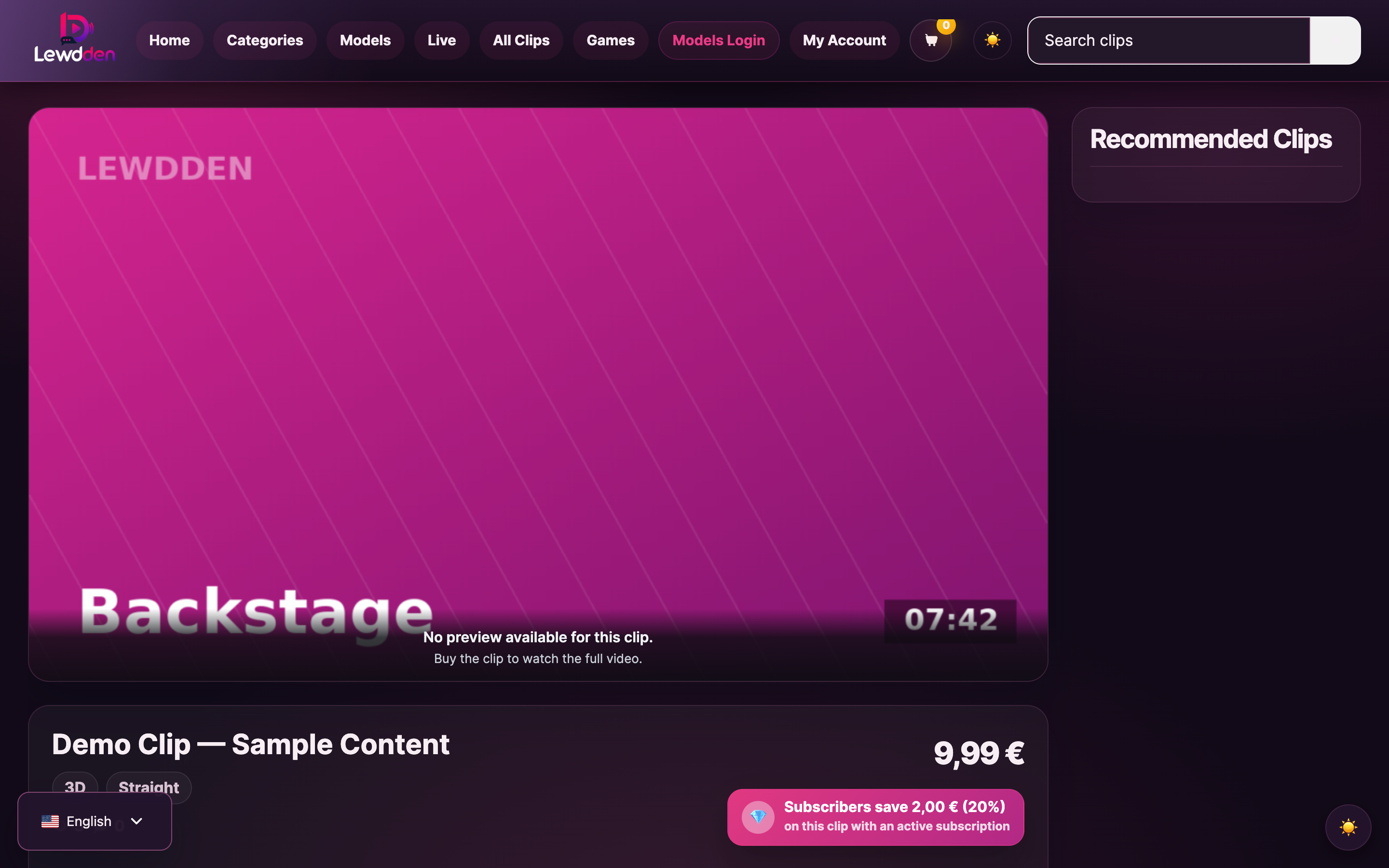
- Lee la descripción, desplázate por los cuadros de previsualización o trailer, y comprueba el precio.
- Haz clic en Comprar (o Añadir a la cesta según la disposición).
- Ve a la caja.
En la caja tienes dos opciones de pago:
- Paga con el saldo de tu cartera - si tienes crédito suficiente en tu cartera, esto es un clic. El importe se carga inmediatamente en tu cartera y el clip queda accesible al instante. No hay que introducir los datos de la tarjeta, ni confirmación adicional.
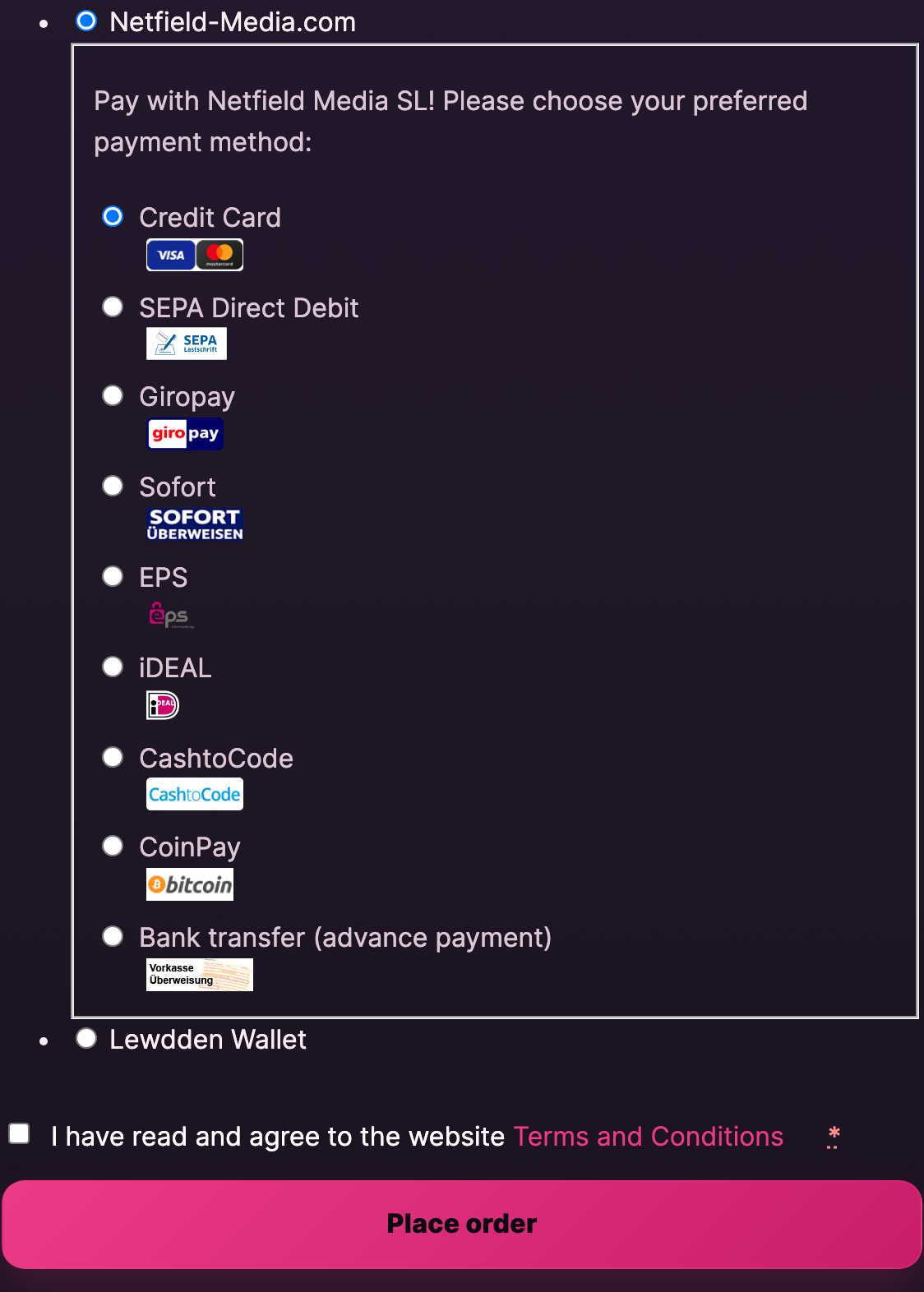
- Paga a través de la tarjeta / SEPA / flujo de transferencia bancaria - si tu cartera está vacía (o prefieres pagar directamente), pasa por el panel de pago seguro gestionado por nuestro socio de pago. Puedes pagar con tarjeta, Giropay, Sofort, domiciliación bancaria SEPA, EPS, iDEAL, CashtoCode, CoinPay o transferencia bancaria (pago por adelantado).
La vía de pago con cartera es la más rápida en compras repetidas. Si recargas una vez con una cantidad mayor (ver Hacerte con la cartera), cada compra posterior de clip es un clic.
3. Dónde has comprado clips live
Para ver el tutorial dedicado (búsqueda, ordenación, las cuatro pestañas, creación de listas de reproducción y qué ocurre cuando un creator elimina un clip), consulta Tu biblioteca y listas de reproducción. El resumen siguiente cubre lo que necesitas justo después de una compra.
Cada clip que compres se añade a Mi biblioteca. Ábrelo desde el menú superior derecho de la cuenta o directamente en /mi-cuenta/mi-biblioteca/. Cualquier cosa a la que tengas acceso — clips comprados, clips con suscripción incluida, VOD grabaciones, vídeos personalizados que un creator haya hecho para ti — live está aquí, organizada en cuatro pestañas.
Las cuatro pestañas y lo que hay en cada una
- Clips. Todos los clip que has comprado aparece aquí, más cualquier vídeo personalizado una creator hecha para ti y asignada a tu cuenta. Cada tarjeta shows el título, la duración, el nombre del creator y un botón Reproducir. Las tarjetas tienen un Descarga consulta §4 para saber cómo funciona. Por defecto, los Clips están ordenados del más reciente al primero.
- Suscrito. Clips que son gratis a stream porque están incluidos en una suscripción creator activa que tengas. No ocupan presupuesto de compra: están disponibles mientras la suscripción esté activa. Si te suscribes a varios creator, esta pestaña fusiona todos los clips incluidos en la suscripción. Cuando finaliza una suscripción o la cancelas, las entradas correspondientes abandonan esta pestaña automáticamente (ver Cancelar una suscripción). La mecánica de suscripción completa está en Suscripción a un creator.
- VODs. Grabaciones Stream tienes acceso: a las grabaciones de show con entrada, a los privados en los que estuviste, a los VOD sólo para suscriptores de creator a los que te suscribiste y a los VOD que compraste como compras únicas. La mecánica de cómo se crean los VOD y cuánto tiempo se conservan está en Grabando tus livestream — donde tus VOD live. Se aplican las mismas reglas de descarga-vs-streaming del §4: VODs has comprado son descargables, los VOD a los que tienes acceso mediante suscripción son sólo stream.
- Listas de reproducción. Listas de reproducción personalizadas puedes construir a partir de clips a los que tengas acceso (cualquier combinación de comprados + suscritos). Reordena, renombra y comparte contigo mismo en todos los dispositivos. Útil para agrupar una serie clip de larga duración o crear una lista de seguimiento para una creator a la que acabas de suscribirte.
Encontrar un clip específico dentro de una pestaña
Cada pestaña tiene su propia búsqueda y ordenación. Escribe una palabra clave para filtrar las fichas de la pestaña activa a los títulos o nombres creator que coincidan con ella. El menú desplegable de ordenación te ofrece la más reciente, la más antigua, la más larga y la más corta. Los filtros y la búsqueda se reinician cuando cambias de pestaña, no se transfieren.
Haz clic en cualquier tarjeta clip para abrir el reproductor. La reproducción comienza inmediatamente; hay un botón de pantalla completa, control de volumen y barra de búsqueda. Tu posición de visualización no se comparte con nadie más.
Multidispositivo: tu biblioteca te sigue
Mi Biblioteca está vinculada a tu cuenta, no a un dispositivo concreto. Inicia sesión en un navegador diferente, en tu teléfono o en el portátil de un amigo y aparecerán las mismas compras, suscripciones y derechos VOD. No hay límite por dispositivo: puedes stream el mismo clip en tu portátil por la mañana y en tu teléfono por la tarde. Los enlaces de descarga también son reutilizables: abre el clip en el dispositivo en el que quieras el archivo y haz clic en Descarga allí.
Mi biblioteca móvil
En un teléfono, las cuatro pestañas se desplazan horizontalmente en la parte superior de la página (Clips → Suscrito → VODs → Listas de reproducción), y las tarjetas clip se apilan verticalmente debajo de ellas. Todo lo demás funciona igual: buscar, ordenar, Reproducir, Descargar. Si una ficha está cortada en el borde derecho, desliza la tira de fichas para desplazarte. No hay que instalar ninguna aplicación móvil aparte: puedes acceder a Mi biblioteca desde el navegador normal de tu teléfono en el mismo momento en que lo haces. /mi-cuenta/mi-biblioteca/ URL (Chrome en Android, Safari en iPhone).
¿Qué es no en Mi Biblioteca
Dos cosas que cabría esperar aquí no lo son:
- Historial de compras con precios y fechas. Eso está en Mi cuenta → Pedidos (ver /mi-cuenta/pedidos/). Cada compra clip, recarga de cartera, compra de billetes, cargo-show privado y renovación de suscripción aparece ahí con la fecha, el importe y el número de pedido. Mi Biblioteca trata de acceso al contenido; Órdenes se trata de qué pagaste y cuándo.
- Consejos que has enviado. Los consejos aparecen en Mi cuenta → Pedidos como transacciones de cartera, no en Mi Biblioteca — no hay pestaña “Propinas streams”. (Verás los cargos por minuto, las compras de billetes y las propinas junto a todo lo demás de tu cartera).
Si se ha utilizado un clip eliminado por el creator o por moderación, la entrada sale de tu biblioteca y el acceso streaming termina con la retirada. El pedido en sí permanece en Pedidos como registro de la compra, y una copia que ya hayas descargado permanece en tu dispositivo — véase §5 para el tratamiento completo del caso límite.
Cuando una compra no show sube inmediatamente
Un clip debería aparecer en Clips a los pocos segundos de finalizar el pago. Si han pasado un par de minutos y la tarjeta no está ahí, comprueba Mi cuenta → Pedidos - si el estado del pedido es Completado, el derecho aterrizó; actualiza Mi Biblioteca y ahora debería ser show. Si el pedido es En espera o Fallido, el pago no se ha realizado y aún no hay nada para show. Abre un ticket de soporte si el pedido se ha completado pero falta el clip durante más de unos minutos.
4. Qué puedes hacer con un clip que hayas comprado
Un clip que has compré puede ser a la vez streamed y descargado. Abre el clip en Mi biblioteca → Clips y verás un Descarga de la tarjeta. Al hacer clic en él, obtendrás un enlace de descarga de una sola vez, válido durante unos 5 minutos, tiempo suficiente para iniciar la descarga. Si el enlace caduca antes de que finalice la descarga, vuelve a pulsar Descargar para obtener un nuevo enlace. Una vez que hayas guardado el archivo, podrás conservarlo en tu dispositivo.
Streaming y descarga trabajan codo con codo: puedes re-stream el clip en la plataforma tantas veces como quieras, en cualquier dispositivo en el que inicies sesión, Y puedes conservar una copia local del archivo.
Importante: lo que NO se descarga:
- Clips incluido en el abono de un creator (los que tienen el distintivo “Incluido en la suscripción” en tu Mi biblioteca → Suscrito ). Éstos son sólo streaming — sin botón de Descarga. La razón es sencilla: una suscripción es un acceso limitado en el tiempo, y un archivo descargado mantendría el contenido disponible una vez finalizado el periodo de suscripción. El botón Descargar sólo shows para clips que hayas comprado explícitamente.
- Grabaciones Livestream VOD al que tienes acceso mediante una suscripción creator (en lugar de mediante una compra única VOD). La misma regla: el acceso mediante suscripción es sólo stream. Los VOD que has comprado explícitamente SÍ tienen una opción de Descarga.
Si un clip es retirado posteriormente -por el creator, o por moderación bajo Contenido prohibido reglas — el acceso streaming termina con la retirada. Una copia que ya hayas descargado en tu dispositivo permanece en él, pero la plataforma no vuelve a emitir enlaces de descarga para clips retirados.
5. Eliminado clips, pagos fallidos y otros casos extremos
Reembolsos. No. Las compras Clip no son reembolsables: son productos digitales, delivered en el momento en que pagas. La política de la plataforma es similar a la de la suscripción (ver Cancelar una suscripción): una vez que el clip es delivered, la compra es definitiva.
Clip eliminado por el creator. Si un creator retira un clip que compraste, tu acceso finaliza con la retirada. La compra no se reembolsa: el creator tomó una decisión editorial y tú compraste lo que estaba disponible en ese momento. El clip permanece en tu historial de compras (Mi cuenta → Pedidos) como un registro.
Clip eliminado por moderación (violación de las normas). Si se retira un clip porque viola la norma Contenido prohibido normas, tu acceso finaliza junto con el de los demás. La compra no se reembolsa; las decisiones de aplicación de la plataforma son definitivas y se sigue aplicando la norma del producto digital.
El pago falló a mitad de la compra. Si tu tarjeta ha sido rechazada o la transferencia bancaria no se ha realizado, el clip permanece sin comprar y no se carga en tu cartera/tarjeta. Prueba con otro método de pago o recarga primero la cartera; consulta Hacerte con la cartera para conocer los métodos disponibles.
Compré el clip equivocado. Asegúrate de lo que compras antes de pagar: las compras clip son definitivas. Lee la descripción, mira el trailer y comprueba el precio. Si el contenido de un clip no coincide materialmente con su descripción, se trata de un problema de contenido (no de facturación): abre un ticket de soporte con el número de pedido y el equipo investigará el listado.
Preguntas frecuentes
P: ¿Tengo que recargar mi cartera antes de comprar un clip?
No. Puedes pagar directamente en la caja con tarjeta, SEPA domiciliación bancaria, Sofort, Giropay, EPS, iDEAL, CashtoCode, cripto o transferencia bancaria (pago por adelantado). Cartera es sólo la opción más rápida en compras repetidas: recarga una vez, y cada compra posterior clip es un clic.
P: ¿Puedo descargar un clip que he comprado?
Sí. Pulsa el botón Descarga de la tarjeta clip en Mi biblioteca → Clips. La URL de descarga es un enlace único de 5 minutos, lo suficiente para iniciar la descarga. Si caduca antes de que termines, haz clic en Descargar de nuevo para obtener un nuevo enlace. Nota: sólo clips has comprado son descargables. Los Clips a los que tienes acceso a través de una suscripción creator (los “Incluidos en la suscripción”) son sólo stream — consulta §4 para ver la distinción completa.
P: ¿Durante cuánto tiempo tengo acceso a un clip que he comprado?
Mientras el clip permanezca en la plataforma. Tu acceso no caduca. Si el creator elimina al clip o éste es retirado por violación de las normas, tu acceso finaliza junto con el de todos los demás.
P: He comprado un clip pero no puedo verlo en Mi biblioteca.
Actualiza Mi biblioteca. Si sigue sin aparecer después de unos minutos, comprueba el orden en Mi cuenta → Pedidos - si el estado del pedido es Completado, el clip debería estar en tu biblioteca. Si está En espera o Fallido, el pago no se ha efectuado. Abre un ticket de soporte si se ha completado pero falta.
P: Me suscribí a un creator después de comprar su clip, ¿me devuelven el precio de compra?
No. La compra de clip se mantiene y la suscripción es un pago aparte. Tampoco pierdes nada: tu clip comprado permanece en tu ficha Clips, y cualquier otro clips que el creator haya incluido en la suscripción pasa a ser gratuito para stream desde la ficha Suscrito. Ambos son aditivos, no se solapan.
P: El clip que quiero comprar está en oferta, ¿sigue funcionando la cartera?
Sí. La cartera paga el precio que sea en el momento de pagar: precio de venta, precio normal, suscriptor incluido (gratis), todo el mismo flujo de cartera. Se carga el importe inferior.
P: ¿Puedo regalar un clip a otra persona?
Todavía no, regalar no es una función integrada. La solución por ahora es recargar la cartera del destinatario (si puedes), o enviarle la URL de clip para que la compre él mismo.
P: Estoy viendo un clip y la reproducción se mantiene en búfer. ¿Qué ocurre?
Prueba una red diferente si puedes (datos móviles en lugar de wifi, o viceversa). La plataforma sirve el vídeo de forma adaptativa: si tu conexión es demasiado lenta, la reproducción se reduce a una resolución menor. Si el buffering persiste en todas las redes, abre un ticket de soporte con la categoría Reproducción Streaming e incluye la URL clip.
P: No puedo ver la vista previa del clip / trailer.
Algunos creator se publican sin un trailer. Otros tienen un trailer que se carga al cabo de un momento. Actualiza una vez si no aparece; el trailer suele ser un archivo precargado más pequeño.
P: ¿Dónde puedo ver mi historial de compras con precios y fechas?
Abre Mi cuenta → Pedidos. Cada compra, recarga de cartera y renovación de suscripción clip aparece con la fecha, el importe, el método de pago y el número de pedido. Útil para seguir el gasto o encontrar una compra concreta.
P: ¿Qué aparece en mi extracto bancario?
Transacciones show como Netfield Media S.L, no bajo el nombre de creator o “Lewdden“. El mismo nombre aparece en el correo electrónico de tu recibo, por lo que el correo electrónico es la forma más fácil de hacer coincidir una entrada de extracto. Si algo te sigue pareciendo desconocido, ponte en contacto con el servicio de asistencia indicando la fecha y el importe.







