
Guía en vídeo
¿Prefieres verlo? En este vídeo te explicamos cómo fijar el precio de un Clip: el precio mínimo, cómo elegir una cifra y cómo poner en marcha una oferta por tiempo limitado en la pantalla «Ventas».
Lewdden te permite fijar el precio que quieras para cada Clip que publiques, con una sola regla: el mínimo es €4.99. No hay límite máximo, ni permisos por nivel, ni auditoría. En esta guía te explicamos cómo funciona la fijación de precios de los Clips en la plataforma, qué opciones tienes (precio habitual, ofertas por tiempo limitado, precios para suscriptores) y algunos ejemplos prácticos que usan otros Creators.
Si este es tu primer Clip, lee también Cómo añadir un clip para la guía paso a paso sobre cómo subir y publicar, y Cómo funcionan los pagos del creator para saber qué supone tu aportación en cifras concretas. te informo de.
1. El mínimo de 4,99 € y por qué existe
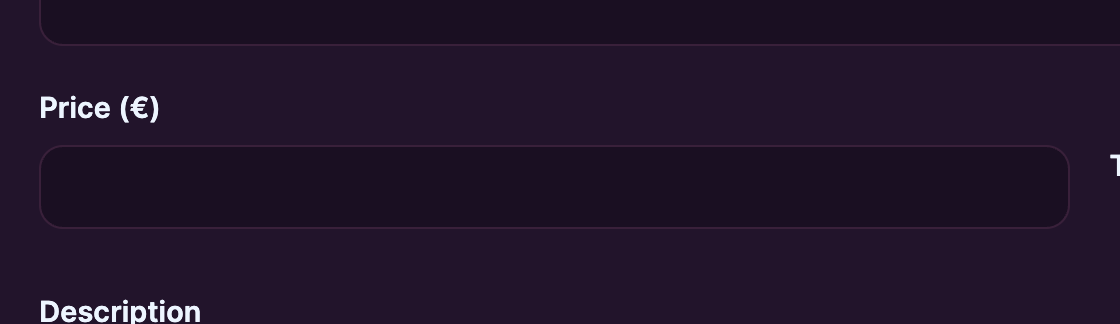
Cada Clip de Lewdden cuesta como mínimo €4.99. La plataforma aplica esta norma en todos los formularios que crean o editan un Clip: el campo de precio no acepta valores inferiores, y el sistema rechaza cualquier precio por debajo de 4,99 € con el mensaje “El precio mínimo del Clip es de 4,99 €”. Esto se aplica a:
- Se han subido nuevos clips a través del formulario «Añadir Clip».
- Publicación de VOD como Clip (cuando publicas una grabación de livestream como Clip de pago desde el gestor de VOD).
- Flujos de «recortar y publicar».
¿Por qué el suelo?: El procesamiento de pagos tiene un coste fijo por transacción (unos céntimos con tarjeta, unos céntimos más con SEPA, más la comisión por transacción de la pasarela). Si el precio es inferior a 4,99 €, el coste fijo se lleva una parte desproporcionada de la venta, dejando muy poco tanto para el Creator como para la plataforma. El precio mínimo de 4,99 € hace que el modelo económico sea viable en todas las transacciones, sin excepciones por Clip.
Hay sin límite máximo. Puedes fijar el precio de un Clip en 9,99 €, 19,99 €, 49,99 € o 199 € —lo que el mercado de tu trabajo te permita—. La plataforma no te va a llevar la contraria.
2. Elegir un precio
La decisión sobre el precio la tienes tú. Aquí tienes algunas ideas prácticas que suelen usar otros Creators:
- La escala de 4,99 € / 7,99 € / 9,99 € para clips cortos o de duración media (5-15 min). La mayoría de los que compran por primera vez se sienten cómodos en este rango y la tasa de conversión es más alta que en los niveles superiores.
- €14.99 / €19.99 / €24.99 para Clips más largos, producciones con varias cámaras o contenidos muy especializados en los que el público está dispuesto a pagar por esa especificidad. te informo.
- €39.99+ para producciones personalizadas de larga duración, colaboraciones entre varios Creators o grabaciones completas en formato show (por ejemplo, un show de una hora con entrada que se publique como un VOD).
- Adapta el valor del Clip, no su duración. Una escena concisa de 5 minutos con un gancho potente puede dar mejores resultados que un Clip de 25 minutos que se dedica casi todo a la introducción. La duración no es un buen indicador del valor.
Unos cuantos detalles sobre la introducción del precio:
- El precio está en euros y se indica con dos decimales (paso
0.01). 4,99 €, 7,50 € y 19,95 € valen todos. - El precio es de el precio bruto que paga el cliente te cuento. El reparto al 50/50 se aplica automáticamente: tú te quedas con el 50 %; la plataforma se hace cargo de la mitad de los gastos de procesamiento de pagos, infraestructura y moderación, y financia el programa de afiliados con el 20 % (hasta un total de 70 %* para ti). El IVA en la UE corre a cargo de la plataforma, no tuyo.
- Puedes cambiar el precio después de publicar un Clip. Los compradores actuales siguen teniendo acceso al precio que pagaron; el nuevo precio se aplica a los nuevos compradores desde el momento en que guardes el cambio.
Si no sabes muy bien por dónde empezar, 7,99 € por los clips cortos y 14,99 € por los clips más largos es una opción predeterminada que se puede justificar: ajustar el precio al alza o a la baja en función de cómo vayan las primeras 10 ventas.
3. Organizar una oferta por tiempo limitado
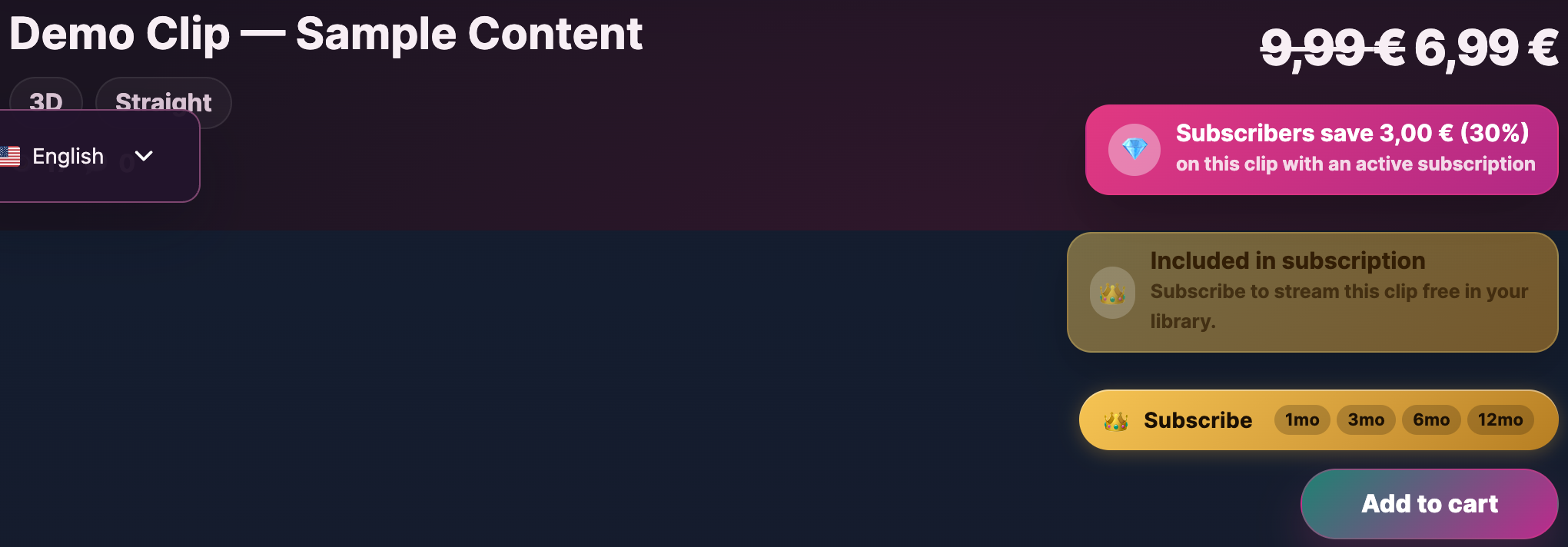
Además del precio habitual, cada Clip contribuye a una precio de oferta por tiempo limitado — un precio rebajado que está activo durante el periodo que tú elijas. El cliente ve el precio normal tachado y el precio rebajado al lado, con una etiqueta de oferta.
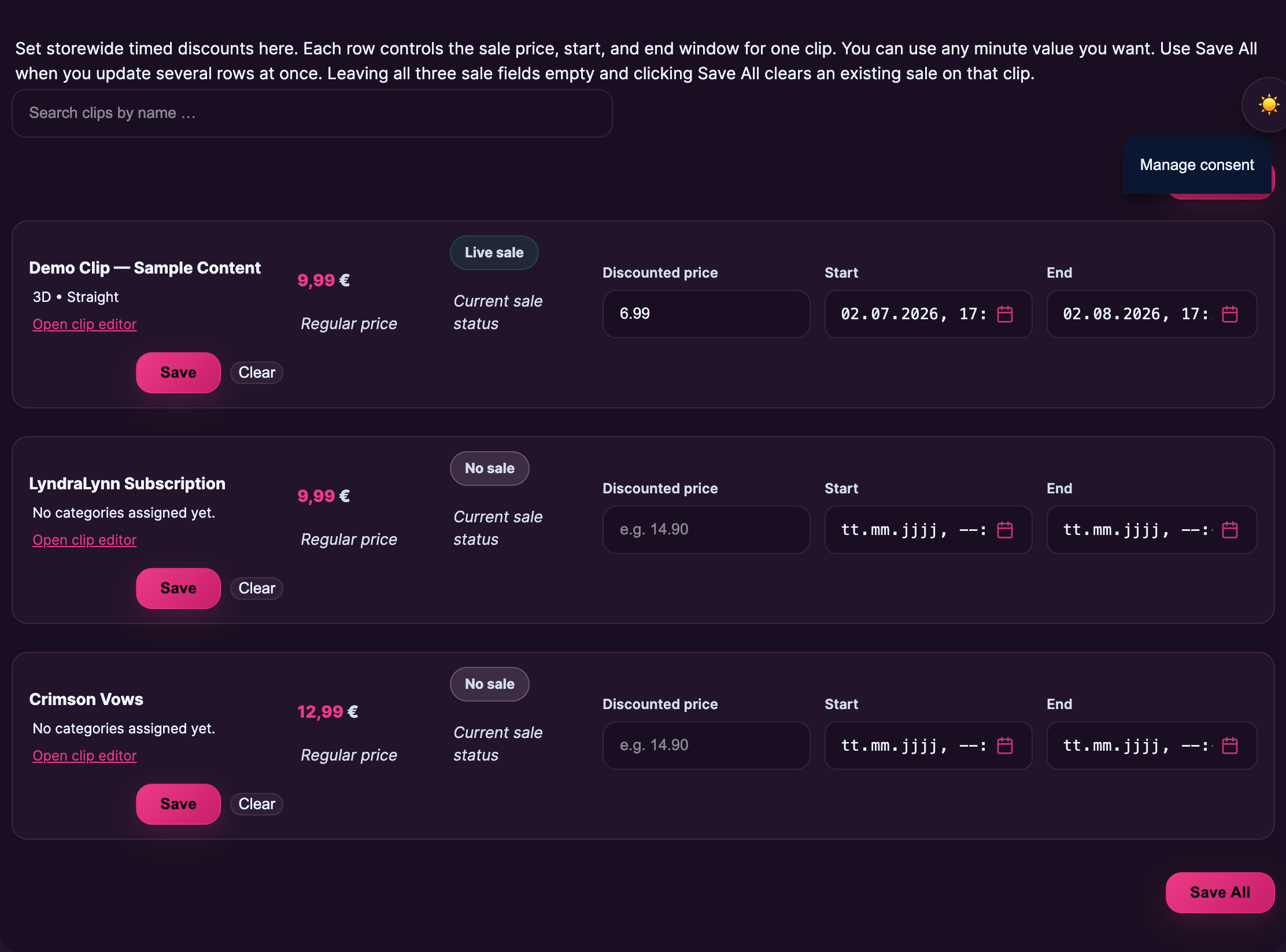
Las rebajas por tiempo limitado se gestionan desde el Ventas pantalla de tu store manager. Cada fila controla un Clip:
- Precio de oferta. El precio con descuento que se le cobra al cliente durante el periodo de rebajas. Tiene que ser ≥ 4,99 € (el precio mínimo también se aplica aquí).
- Empezar. Cuándo se activa la oferta. Si lo dejas en blanco, se establece por defecto en “ahora”.
- Fin. Cuando termine la oferta, el Clip volverá automáticamente al precio habitual.
Puedes usar cualquier valor de minuto lo que quieras para el inicio y el final; no hay un periodo mínimo ni máximo. Una oferta relámpago de 24 horas, una oferta de 7 días vinculada a una campaña o una “actualización del catálogo anterior” de 30 días: todas funcionan igual. Deja los tres campos de la oferta en blanco y haz clic en Guardar todo para eliminar una oferta ya existente en un Clip.
Los clips con descuento activos también aparecen en la plataforma /ventas archivo: la página que recopila todos los Clips con descuento de todos los Creators. Si haces una oferta, tu Clip aparecerá ahí mientras dure la promoción, lo que supone tráfico adicional al de tu propio storefront.
Ideas prácticas para las rebajas:
- Oferta de lanzamiento. Saca un nuevo Clip al precio habitual. Organiza ya mismo una oferta de 48 horas del 30 % para los primeros en comprarlo.
- Oferta relámpago del fin de semana. Elige 2 o 3 Clips antiguos y ponlos a la venta desde el viernes por la tarde hasta el domingo por la noche con un descuento de entre 25 y 40 %.
- Rebajas de aniversario. Una vez al año, organiza una venta con un catálogo más amplio coincidiendo con el aniversario de tu plataforma o con algún hito concreto.
- Venta impulsada por los suscriptores. Combina la oferta por tiempo limitado con una publicación en feed en la que les digas a tus suscriptores que está en marcha: son tu público más activo y tienen tasas de conversión más altas que los visitantes ocasionales.
4. Incluir clips en tu suscripción
A los suscriptores de tu storefront se les puede ofrecer acceso total y gratis a los Clips que elijas incluir en el paquete de suscripción. No se trata de un descuento en el precio de los Clips, sino de acceso gratis a streaming para ver los Clips incluidos mientras la suscripción esté activa. En los Clips incluidos de tu storefront aparece una insignia que dice “Incluido en la suscripción”, para que los que no están suscritos puedan ver lo que podrían desbloquear si se suscribieran.
La inclusión se configura por Creator (no por el precio de cada Clip). En la página de configuración de tu suscripción, puedes elegir entre dos modos:
- Todos los clips incluidos. Todos los Clips que publiques serán gratis automáticamente para los suscriptores activos: tanto los antiguos como los actuales y cualquier Clip que subas en el futuro. Esta es la configuración predeterminada y la más fácil de gestionar.
- Solo clips seleccionados. Tú mismo creas una lista: solo los Clips que marques explícitamente son gratis para los suscriptores; todo lo demás se mantiene a su precio habitual (o de oferta). Es útil si quieres mantener los contenidos premium o de nivel personalizado fuera del paquete de suscripción.
En cualquier caso, los suscriptores tienen acceso gratis a streaming para ver los Clips incluidos y la ficha del Clip en tu storefront shows, junto con la insignia “Incluido en la suscripción”, para que los que no están suscritos vean las ventajas de suscribirse.
¿Quieres ofrecer descuentos en Clips para los suscriptores sin regalárselos gratis? Eso es otra función; échale un vistazo al apartado 5 más abajo. La inclusión (esta sección) crea un Clip Gratis para los suscriptores activos; las tarifas para suscriptores (§5) ofrecen a los suscriptores un más barato el precio de los Clips que no incluyes en el paquete. La mayoría de los Creators usan ambas opciones: los Clips más destacados van en el paquete básico, y el resto tiene un descuento porcentual.
Incluye el Clip de emparejamiento con los postes feed bloqueados y exclusivos para abonados (véase Suscripción a un creator (desde el punto de vista del cliente) — juntos hacen que el valor de la suscripción sea algo tangible.
5. Precios para suscriptores: un descuento que te acompaña allá donde vayas
Si quieres que los suscriptores paguen menos Para tus Clips —sin que sean gratis, como ocurre con la opción «Inclusión»—, puedes establecer un descuento para suscriptores. Los suscriptores activos ven automáticamente el precio con descuento y lo pagan tanto en tu storefront como en el archivo de Clips y en la propia página del Clip. Los que no están suscritos ven el precio normal (o de oferta). El descuento se aplica en cuanto se activa la suscripción del comprador y deja de aplicarse en el momento en que se cancela o caduca.
Lo configuras en la misma página en la que configuras la propia suscripción: Administrador de Store → Configuración de la suscripción. Dos palancas, ambas opcionales:
- Un porcentaje de descuento global — un control deslizante que se aplica a todos los Clips que publiques. Si lo pones en 30 %, un Clip de 19,99 € les costará a los suscriptores 13,99 €. Si lo pones en 0 %, desactivarás el descuento.
- Una configuración personalizada por Clip — Una pequeña tabla en la misma página te permite establecer un precio específico para los suscriptores en Clips concretos, lo que anula el porcentaje general para esos Clips. Es útil cuando quieres cobrar una cantidad fija de X € por un Clip concreto en lugar de aplicar un descuento porcentual.
Cada suscriptor paga, por cada Clip, el importe más bajo entre el porcentaje global y el precio especial por Clip. Sigue aplicándose el mínimo de 4,99 €: un descuento para suscriptores nunca puede hacer que un Clip cueste menos de 4,99 €. Si tu porcentaje global diera como resultado menos de 4,99 € en un Clip barato, el suscriptor pagará 4,99 €.
¿Cómo se compara con las ofertas por tiempo limitado?
Si un Clip está activado en una oferta temporal habitual (§3) y el comprador también es suscriptor, el abonado paga el precio que sea más bajo — la oferta o el descuento para suscriptores. Nunca pagan más que un cliente que no está suscrito. Así que, si pones un Clip de 23 € en una oferta de 50 % (11,50 €) y tu descuento para suscriptores es de 30 % (16,10 €), los suscriptores pagan el precio de oferta de 11,50 €; el descuento no se acumula.
¿Cómo encaja esto con la inclusión?
La inclusión siempre gana. Si un Clip está incluido en tu paquete de suscripción (véase el apartado 4) Y tiene un descuento para suscriptores, los suscriptores lo obtienen gratis; el descuento no cuenta para ese Clip. La inclusión y los precios para suscriptores están pensados para funcionar juntos: incluye en el paquete los Clips que quieras regalar y aplica descuentos al resto.
Lo que ven los suscriptores
En las fichas de clips (storefront, archivo de clips, búsqueda, tu storefront): un pequeño recuadro verde con el texto “Precio para suscriptores: €X,XX” en la esquina de cada ficha a la que se aplica el descuento. En la propia página de la ficha: una línea verde que dice “Precio para suscriptores aplicado — te ahorras X,XX € (X% de descuento)” justo al lado del precio. Los que no están suscritos ven en su lugar un texto en color verde azulado que dice “Los suscriptores ahorran X%”, para que sepan que merece la pena suscribirse.
¿Y qué hay de la proporción 65/35?
Tus ganancias se calculan en función de lo que el comprador haya pagado realmente. Si un suscriptor compra un Clip con descuento, te llevas 50 % del importe con descuento, no 50 % del precio normal. Es la misma lógica que en una oferta por tiempo limitado; echa un vistazo al apartado 6 más abajo para ver cómo se distribuye el reparto en tu pago.
Si quieres profundizar en el tema de los precios para suscriptores —con más ejemplos prácticos y casos extremos—, echa un vistazo a Ofrece descuentos de clip a tus suscriptores.
Para la parte de las suscripciones relacionada con los clientes, consulta Suscripción a un creator y Comprar un clip.
6. Cómo se refleja la venta de un Clip en tu pago
Cuando un fan compra un Clip:
- Pagan el precio de shown (precio normal o rebajado, en euros).
- The payment processor takes the gross amount.
- 50 % Se anota inmediatamente en tu libro mayor de ingresos. Los otros 35 % corresponden a la comisión de la plataforma.
- Tus ingresos se van acumulando a lo largo del periodo (normalmente un mes natural).
- Al final del periodo, la plataforma transfiere tu parte a un pago SEPA, que llega a tu cuenta bancaria entre el día 4 y el 7 del mes (a más tardar el día 7).
No hay ninguna tarifa por Clip, ni gastos de gestión por venta además del reparto 65/35, ni umbral mínimo de pago: te pagan incluso si el saldo es pequeño. Echa un vistazo a Cómo funcionan los pagos del creator para ver todo el proceso, incluyendo cómo funcionan los reembolsos, las devoluciones y las transacciones en disputa.
Si un Clip se revisa y se rechaza después de la venta (algo poco habitual, pero posible si un moderador o un usuario lo marca bajo Contenido prohibido), las ganancias asociadas quedan congeladas a la espera de una revisión; echa un vistazo al artículo sobre contenidos prohibidos para conocer los detalles de los niveles de aplicación de la normativa.
7. Errores habituales a la hora de fijar precios: lo que no debes hacer
Algunos patrones que no funcionan muy bien, según lo que se ha observado entre los Creators:
- Fijar el precio mínimo para cada Clip. 4,99 € es el precio máximo para tus Clips más cortos y accesibles, no tu precio por defecto. Poner todo al precio mínimo da la impresión de que no valoras tu propio trabajo y hace que los compradores esperen a que haya rebajas.
- Fijar precios sin hacer pruebas. Un Clip que no vende nada a 19,99 € podría funcionar bien a 12,99 € — y al revés. Prueba con un precio; si las primeras ~10 visualizaciones no dan resultados, cámbialo para el siguiente Clip en lugar de esperar seis meses.
- Rebajas permanentes. Un Clip que está “siempre en rebajas” hace que los compradores se acostumbren a esperar, y la insignia de rebajas pierde su atractivo. Mantén las rebajas bien delimitadas con horas de inicio y fin reales.
- Fijar un precio demasiado alto para tu catálogo anterior. Los clips más antiguos suelen funcionar mejor a precios más bajos: son la puerta de entrada que convierte a los compradores primerizos en suscriptores. Un precio de entrada de entre 4,99 € y 7,99 € para los trabajos más antiguos es una decisión de marketing deliberada, no un descuento.
- Los pedidos personalizados tienen el mismo precio que los Clips del catálogo. Los pedidos personalizados son trabajos a medida; fíjalos el precio en consecuencia (normalmente entre 2 y 4 veces el precio de un Clip del catálogo de la misma duración).
Preguntas frecuentes
P: ¿Puedo vender un Clip por menos de 4,99 € —por ejemplo, 2,99 €?
No. El precio mínimo de 4,99 € se aplica en todas partes: el campo de precio no acepta importes inferiores, y cualquier precio por debajo de 4,99 € se rechaza con el mensaje “El precio mínimo del Clip es de 4,99 €”. No hay excepciones.
P: ¿Hay algún límite máximo en el precio?
No. La plataforma no cuestiona lo que cobras. Los Clips de 99 € o 299 € son habituales en algunos nichos; las producciones personalizadas para nichos muy específicos pueden llegar a costar más.
P: He cambiado el precio de un Clip después de publicarlo. ¿Qué pasa con los compradores que ya lo han comprado?
Su acceso no se ve afectado. Conservan lo que compraron al precio que pagaron. El nuevo precio se aplica a los nuevos compradores desde el momento en que guardes el cambio.
P: ¿Se descuenta el IVA de mis 50 %?
No. El IVA en la UE corre a cargo de la plataforma, no tuyo. El precio que ves (el precio bruto que se muestra al cliente) es el precio en el que basas tu participación del 50 %.
P: ¿Cómo puedo hacer una oferta sin que el Clip pierda valor?
Haz que la oferta tenga un inicio y un final claros. Un plazo de 48 horas o 7 días con un letrero que diga “termina el domingo a las 23:00” crea sensación de urgencia. Un descuento que siempre está a 30 % de distancia da la impresión de que la oferta es el precio habitual.
P: ¿Puedo agrupar varios Clips en una sola compra?
La agrupación de clips no es una función integrada: cada clip se vende por separado. Si quieres hacer una promoción del tipo “compra 3 y ahorra 5 €”, la solución más práctica es organizar una oferta por tiempo limitado para los tres Clips durante el mismo periodo, o publicar un clip “recopilatorio” más largo con las tres escenas seguidas a un precio único.
P: ¿Funcionan las ofertas por tiempo limitado en el storefront y en el archivo de ventas de toda la plataforma?
Sí, las dos cosas. Mientras la oferta esté activa, el Clip aparecerá en tu storefront con la insignia de la oferta Y en la plataforma /ventas archivo (una página que reúne a todos los Creators con ventas activas). Eso supone tráfico adicional al de tu propia audiencia.
P: Quiero ofrecerle a un comprador concreto un precio personalizado. ¿Puedo hacerlo?
Utiliza el flujo de pedidos personalizados en lugar de rebajar el precio del Clip público. Los pedidos personalizados te permiten negociar el precio directamente con el cliente sin que eso afecte al precio público para el resto de usuarios.
P: ¿El 50 % también se aplica a los precios de oferta y a los precios para suscriptores?
Sí, sea lo que sea lo que el cliente haya pagado realmente. Precio de oferta de 4,99 € → 2,50 € para ti (50 %). 19,99 € de precio normal → 10,00 € para ti. Un Clip de 23 € con un descuento para suscriptores del 30 % → el suscriptor paga 16,10 €, tú ganas 8,05 € (50 % de 16,10 €). En el caso de los Clips incluidos en tu paquete de suscripción, los suscriptores no pagan nada extra (el Clip forma parte de su cuota mensual de suscripción), por lo que el reparto 65/35 se aplica al precio mensual de la suscripción.
P: Mi descuento de suscriptor sale a menos de 4,99 € en un Clip barato. ¿Qué pasa?
El suscriptor paga 4,99 €. El precio mínimo de 4,99 € se aplica a los precios para suscriptores igual que a los precios normales: un descuento porcentual no puede hacer que un Clip cueste menos del mínimo de la plataforma. Si el precio normal de un Clip ya es igual o inferior a 4,99 € (lo cual puede ocurrir en una oferta por tiempo limitado, ya que se permiten rebajas por debajo del precio mínimo), los suscriptores pagan lo mismo que el resto de usuarios por ese Clip.
P: ¿Debería usar el porcentaje global o la configuración específica por Clip?
Usa el porcentaje global para “cada Clip tiene un descuento de X % para los suscriptores”: lo configuras una vez y ya no tienes que volver a preocuparte, y se aplica automáticamente a los Clips que subas en el futuro. Usa la excepción por clip cuando quieras que un clip concreto tenga un descuento específico; por ejemplo, un clip de 25 € que quieras que los suscriptores obtengan por exactamente 15 € en lugar de un descuento de 40 % y pico. Puedes usar ambas opciones a la vez: la excepción tiene prioridad en los Clips a los que se aplica; el porcentaje global se aplica al resto.







