
Sobald du live bist, kannst du einen befreundeten Creator als Co-Host in deinen Raum holen – er erscheint dann als zweites Videofenster neben deinem, die Einnahmen des Raums werden so aufgeteilt, wie ihr es bei der Einladung vereinbart habt, und du kannst den Gast jederzeit beenden oder entfernen. Beide Creator müssen gleichzeitig live sein, es handelt sich also um eine Übergabe in Echtzeit und nicht um eine geplante Funktion.
Dieser Leitfaden ist für Creators, die einen anderen Creator zu einem live oder show einladen. Einen umfassenden Überblick darüber, wie Kooperationen zwischen mehreren Creatoren und die Aufteilung der Einnahmen von Anfang bis Ende funktionieren, findest du unter Multi-creator-Kollaborationen und Umsatzaufteilung. Infos zur Freundesliste selbst (Anfragen senden, annehmen, entfernen) findest du unter Hinzufügen von creator-Freunden in diesem Hilfe-Center.
1. Bevor du jemanden einlädst
Drei Bedingungen müssen erfüllt sein, bevor der Einladungs-Button etwas bewirkt:
- Du bist live. Die Einladung ist nur innerhalb eines aktiven Raums verfügbar. Wenn du noch nicht angefangen hast, gibt es im Studio keine Schaltfläche „Einladen“.
- Die Sichtbarkeit der Zusammenarbeit des anderen Creators verschafft dir Zugang. Jeder Creator entscheidet selbst, wer ihn in seine Co-Creator-Kollabo-Einladungen Einstellung. Es gibt drei Optionen: Lass keine Einladungen zu, Nur meine Freunde (die Standardeinstellung) und Jeder kann mich einladen. Wenn sie auf “Nur meine Freunde” eingestellt sind, müsst ihr euch gegenseitig auf der Freundesliste haben, bevor sie in eurer Einladungsauswahl auftauchen.
- Der andere Creator ist angemeldet und kann zustimmen. Sie müssen noch nicht unbedingt bei live sein – sie müssen sich lediglich in ihrem store-Dashboard oder Studio befinden, wenn die Einladung eintrifft. Ihr Studio fragt alle paar Sekunden nach eingehenden Einladungen ab.
So kannst du deine eigenen Einstellungen anzeigen und ändern: Öffne das Einstellungsfenster deines Studios und suche nach Co-Creator-Kollabo-Einladungen — im Tooltip steht “Lege fest, wer dich zu einer livestream-Kooperation einladen darf. Deine Freunde verwaltest du unter ”Freunde‘ in deinem store-Dashboard.“
2. Die Einladung verschicken
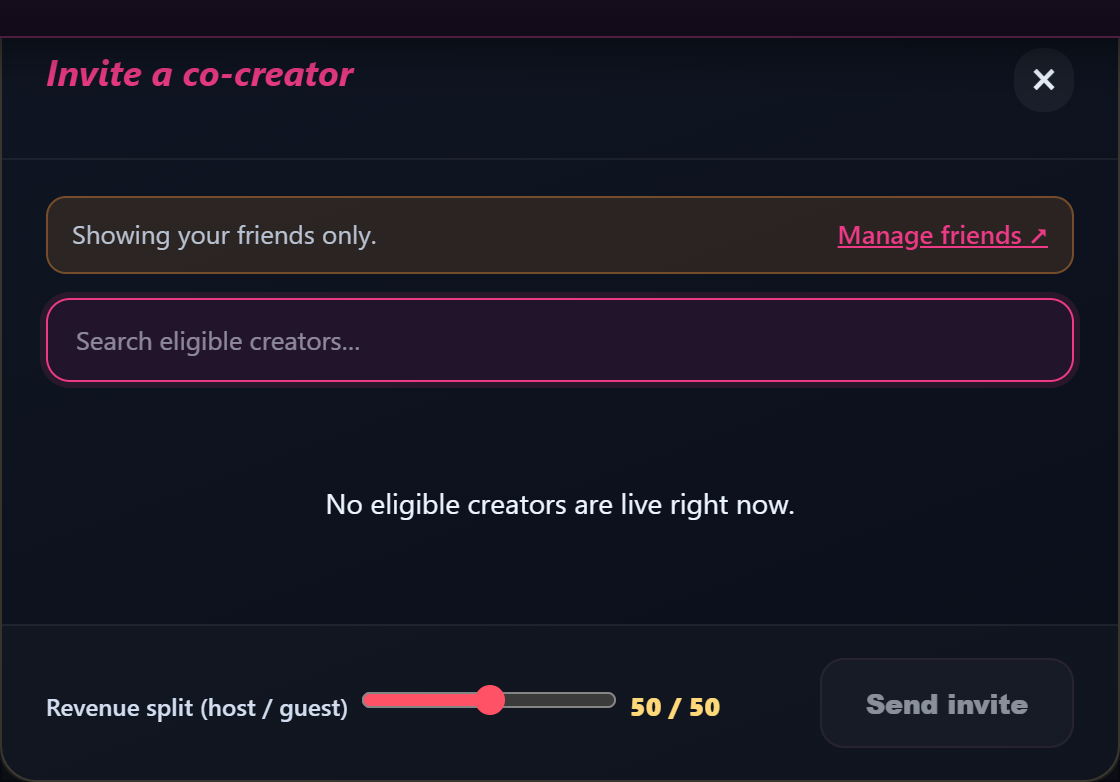
- Starte deinen stream auf die übliche Art (Raummodus einstellen, antippen Live starten, warte auf “Der Raum Live läuft.”).
- Öffne die Auswahl für die Kollaborations-Einladung über die Studio-Symbolleiste. Der Auswahllisten-Button shows zeigt dir die Freunde an, die gerade in Frage kommen – gefiltert nach ihrer Sichtbarkeitseinstellung für Kollaborationen. Wenn ein Freund auf “Keine Einladungen zulassen” eingestellt ist, erscheint er nicht in der Liste.
- Wähle den Gast aus und tippe auf Einladen. Es erscheint ein geteilter Schieberegler.
- Lege die Umsatzaufteilung fest mit dem Schieberegler. Die Standardeinstellung ist 50/50. Die Aufteilung gilt für den Rest des show – jedes Trinkgeld, jedes Ticket, jede private/exklusive Minute und alle Einnahmen aus dem Premium-Modus ab dem Moment, in dem der Gast zustimmt. Die Einnahmen vor dem Beitritt des Gastes bleiben zu 100% dir.
- Bestätigen. Die Einladung wird verschickt und in deinem Studio erscheint das Banner „shows – in Bearbeitung“: “Warte darauf, dass {ihr Name} die Einladung annimmt…”. Das Gäste-Studio shows und Annehmen / Ablehnen Antwort innerhalb weniger Sekunden.
Falls die Einladung nicht zugestellt werden konnte, siehst du “Einladung konnte nicht gesendet werden.”. Häufige Ursache: Der andere Creator hat gerade die Sichtbarkeit der Zusammenarbeit geändert oder deine aktive Sitzung ist genau in diesem Moment abgelaufen. Überprüfe den Status des Raums und versuche es dann erneut.
3. Was der Gast sieht
Im Studio des Gastes (oder auf dem Fan-Dashboard, falls er sich nicht in seinem Studio befindet) erscheint shows als Inline-Eingabeaufforderung:
- Annehmen — tritt deinem Raum als Gast bei. Seine Kamera und sein Mikrofon werden innerhalb weniger Sekunden in deinem Raum angezeigt. Das Statusbanner ändert sich zu “Kooperation mit {dein Name} läuft.” auf beiden Seiten, mit der vereinbarten Aufteilung darunter: “Aufteilung: {host}% (Host) / {guest}% (Gast)”.
- Ablehnen — verschickt die Einladung. Zuerst erscheint eine Bestätigungsaufforderung: “Soll ich diese Einladung zur Zusammenarbeit ablehnen?”. Du bekommst sofort eine Benachrichtigung, dass die Einladung abgelehnt wurde; das Banner „Ausstehend“ verschwindet.
Wenn es bei ihrer Beziehung nicht so richtig klappt, merken sie, dass “Der Beitritt zum Raum des Gastgebers ist fehlgeschlagen. Bitte versuche es erneut.” — meistens nur eine kurze Netzwerkstörung. Sie tippen noch mal auf „Akzeptieren“ und beim zweiten Mal klappt es fast immer.
4. Den show betreiben, wenn ein Gast im Zimmer ist
Sobald der Gast zustimmt, stehen beiden Creators neue Steuerelemente in der Studio-Symbolleiste zur Verfügung:
Steuerelemente für den Gastgeber (auf deiner Seite):
- Gast stummschalten / Gast hören — Lokales Stummschalten des Gastes in deinem Monitor. Das ist deine private Stummschaltung – die Zuschauer hören den Gast weiterhin. Nutze diese Funktion, wenn du mit deinen Fans sprechen möchtest, ohne dass der Gast sich selbst im Echo hört.
- Gastvideo ausblenden / Gastvideo einblenden — Das gleiche Prinzip, dein privater Rückzugsort.
- Gast entfernen — wirft den Gast aus deinem Zimmer. Bestätigungsabfrage: “Den Gast rausschmeißen?”. Nach der Bestätigung verschwindet das Banner und du streamst einfach alleine weiter.
- Kollabo beenden — beendet die Zusammenarbeit für beide Seiten auf saubere Weise. Bestätigung: “Soll die Zusammenarbeit jetzt beendet werden?”. Der Raum bleibt live; nur die Zusammenarbeit endet.
Steuerelemente für Gäste (auf ihrer Seite):
- Host stummschalten / Host hören und Hostvideo ausblenden / Hostvideo einblenden — dieselben Überwachungsfunktionen, die nur lokal verfügbar sind, wie sie auch der Host hat.
- Kollabo verlassen — wird ordnungsgemäß beendet. Bestätigung: “Diese Zusammenarbeit verlassen? Der Gastgeber kann dich später wieder einladen.”. Ihr stream kehrt dann in den Solo-Modus in ihrem eigenen Raum zurück (falls dort einer läuft) oder trennt einfach die Verbindung.
Beide Seiten sehen dasselbe Banner: “Zusammenarbeit mit {anderer Name} läuft.” mit der Trennlinie darunter.
5. Die Aufteilung der Einnahmen – was sie umfasst
Die Aufteilung gilt ab dem Moment, in dem der Gast zusagt, nicht in dem Moment, als du die Einladung verschickt hast, und um jede Einnahmequelle Was den Rest des show betrifft:
- Trinkgelder (Einzel-Trinkgelder, Trinkgeld-Menü-Zeilen, Beiträge zum Trinkgeld-Ziel)
- Ticketverkauf, solange die Kooperation läuft
- Private-show – Abrechnung pro Minute
- Exklusiv, privat, Pauschalpreis und pro Minute
- Spannen / Voyeurismus pro Minute
- Premium-Modus pro Minute
Die Einnahmen, die du vor dem Eintreffen des Gastes erzielt hast, gehören zu 100 % dir. Auch die Einnahmen nach der Abreise des Gastes (wenn du weiter alleine streamst) gehören zu 100 % dir.
Splits werden der Sitzung zugeordnet, nicht dem Raum. Wenn also derselbe Gast zweimal in einem show mit unterschiedlichen Splits teilnimmt, wird jedes Segment zu dem jeweils vereinbarten Tarif abgerechnet – es muss nichts manuell abgeglichen werden.
Eine vollständige Aufschlüsselung, wie sich die Anteile auf die Auszahlung der einzelnen Creators auswirken, findest du unter Multi-creator-Kollaborationen und Umsatzaufteilung.
6. Die Zusammenarbeit beenden
Drei Möglichkeiten, wie die Zusammenarbeit enden könnte:
- Du tippst auf „Zusammenarbeit beenden“. Bestätigungsaufforderung, dann verschwindet das Banner auf beiden Seiten. Dein Raum bleibt live solo.
- Du tippst auf „Gast entfernen“. Bestätigungsaufforderung; der Gast wird rausgeworfen, erhält aber eine saubere Benachrichtigung auf seinem Gerät. Dein Raum bleibt live solo.
- Der Gast veröffentlicht die „Leave“-Kollaboration. Bestätigung von ihrer Seite. Dein Banner verschwindet und du spielst wieder solo.
Wenn der Raum eines der beiden Creators geschlossen wird oder sie den Studio-Tab schließen, endet die Zusammenarbeit innerhalb weniger Sekunden – beide Seiten kehren zum Solo-Modus zurück und das Banner verschwindet. Der Gastgeber kann den Gast direkt danach erneut einladen, falls ihr dort weitermachen wollt, wo ihr aufgehört habt.
7. Fehlersuche
- Der Freund, den ich einladen möchte, ist nicht in der Auswahlliste. Ihre Co-Creator-Kollabo-Einladungen Die Einstellung ist wahrscheinlich Lass keine Einladungen zu, ODER ihr steht noch nicht auf der Freundesliste des anderen. Beides lässt sich beheben – sie können die Einstellung in ihrem Studio anpassen, und du kannst eine Freundschaftsanfrage über ihre store-Seite senden.
- “Einladung konnte nicht gesendet werden.” — Deine Sitzung ist wahrscheinlich gerade beendet worden (eine unerwartete Unterbrechung der Verbindung oder der Raum wurde genau in dem Moment geschlossen, als du auf „Einladen“ getippt hast). Aktualisiere das Studio, überprüfe, ob der Raum live ist, und versuche es erneut.
- “Einladung konnte nicht angenommen werden.” (Gästeseite) — Die Sitzung des Gastgebers wurde beendet, bevor er die Einladung annehmen konnte. Der Gastgeber muss den Status „live“ haben, damit der Beitritt gelingt. Überprüfe, ob der Gastgeber noch den Status „live“ hat, und sende die Einladung erneut.
- “Konnte die Einladung nicht ablehnen.” / “Konnte den Gast nicht entfernen. Versuche es erneut.” — Kurze Verbindungsstörung. Warte ein paar Sekunden und tippe noch einmal darauf; beim zweiten Mal klappt es fast immer.
- Der Ton des Gastes ist wieder zu hören, wenn ich den Tab wechsle. Die Schaltfläche „Stummschalten“ schaltet den Gast nur lokal stumm – die Zuschauer hören ihn weiterhin. Wenn du möchtest, dass die Zuschauer ihn nicht mehr hören, verwende „Gast entfernen“ oder „Zusammenarbeit beenden“.
- Ich hab den Gast stummgeschaltet, aber mein eigenes Mikro nimmt seine Stimme im Raum immer noch auf. Wenn ihr euch im selben Raum befindet, stehen zwei Personen vor einem Mikrofon – die lokale Stummschaltung hilft da nicht weiter. Nutzt entweder separate Räume oder rückt das Mikrofon weiter von der zweiten Stimme weg.
8. Einschränkungen und Fallstricke
- Immer nur ein Gast. Eine Zusammenarbeit ist ein Projekt mit zwei Creatoren. Wenn du einen Dritten hinzuziehen möchtest, beende zuerst die aktuelle Zusammenarbeit und sende dann eine neue Einladung.
- Gäste müssen verifizierte Creator sein. Kontakte aus der Freundesliste, die die Identitätsprüfung noch nicht bestanden haben, können nicht in eine live- oder show-Gruppe eingeladen werden.
- Mobile broadcasting funktioniert für beide Seiten, aber durch den kleineren Bildschirm wirkt das Layout mit zwei Kacheln etwas beengt. Vor allem für die Gastposition ist ein Laptop oder Tablet bequemer.
- Keine rückwirkenden Änderungen an der Aufteilung. Die Aufteilung, die du beim Versenden der Einladung festgelegt hast, ist für dieses Segment festgesetzt. Um sie zu ändern, beende die aktuelle Zusammenarbeit und lade die Teilnehmer mit der neuen Aufteilung erneut ein.
- Die Standardeinstellung für die Sichtbarkeit der Zusammenarbeit ist “Nur meine Freunde”.” Neue Creators sehen zunächst nur Einladungen von ihren Freunden, bis sie diese Einstellung ändern. Schreib erst mal eine DM, wenn du jemanden einladen möchtest, den du noch nicht als Freund hinzugefügt hast – oder schick eine Freundschaftsanfrage.
9. Häufige Fragen
F: Kann ich eine Zusammenarbeit im Voraus planen?
Nein – die Einladung muss aus einem aktiven live-Raum verschickt werden. Um das im Voraus zu koordinieren, vereinbart ihr einen Zeitpunkt; dann wechselt der Gastgeber in den live-Modus und verschickt die Einladung, während der Gast in seinem Studio wartet. Das Studio des Gastes fragt alle paar Sekunden nach eingehenden Einladungen ab, sodass die Aufforderung schnell eintrifft.
F: Was passiert mit den Abonnements meiner Fans, während ein Gast im Raum ist?
Abonnements bleiben mit dem storefront des Gastgebers verknüpft. Die „Nur für Abonnenten“-Modi gelten weiterhin nach den Bedingungen des Gastgebers – wenn du den Raum auf „Nur für Abonnenten“ einstellst, können nur deine Abonnenten den Raum betreten, unabhängig davon, wer die Abonnenten des Gastes sind. Die Aufteilung gilt für die im Raum erzielten Einnahmen; die Abonnentenlisten werden dabei nicht zusammengeführt.
F: Kann der Gast meine Fanliste oder meine Direktnachrichten sehen?
Nein. Durch die Zusammenarbeit erhält der Gast einen Video- und Audiozugang feed zu deinem Raum sowie den Chat des Raums. Er kann weder sehen, wer deine Abonnenten sind, noch deine Direktnachrichten, dein Verdienst-Dashboard oder irgendetwas anderes außerhalb des live-Raums.
F: Mein Split-Schieberegler ist über 100% hinausgelaufen – was bedeutet das?
Das geht nicht. Der Schieberegler ist auf den Bereich von 0 bis 100 festgelegt, wobei die andere Seite gespiegelt wird (60/40, 30/70 usw.). Wenn du einen verwirrenden Wert siehst, aktualisiere das Studio und öffne die Auswahl erneut.
F: Kann der Gast mir während der Zusammenarbeit ein Trinkgeld geben? Können Fans dem Gast ein Trinkgeld geben?
Bei der Kollaboration handelt es sich um ein System zur Umsatzbeteiligung, nicht um ein Trinkgeldsystem. Die Fans geben dem Raum ein Trinkgeld, und das Trinkgeld wird nach dem vereinbarten Anteil aufgeteilt. Es gibt innerhalb der Kollaboration selbst keine Möglichkeit für den Gast, dem Gastgeber ein Trinkgeld zu geben (oder umgekehrt).
Siehe auch: Multi-creator-Kollaborationen und Umsatzaufteilung · So geht's live — Checkliste vor dem Flug · Öffentlich, mit Ticket und 1:1 privat shows.







