
liveになると、 creatorの友人を共同ホストとして自分のルームに招待できます。その友人は、あなたの隣に2つ目の動画タイルとしてshowで表示され、ルームの収益は招待時に合意した通りに分配されます。また、ゲストはいつでも終了または削除できます。 両方のcreatorが同時にliveの状態である必要があるため、これはリアルタイムでの引き継ぎであり、スケジュールされた機能ではありません。.
このガイドは、以下の対象者向けです。 creatorが、別のcreatorをliveおよびshowに招待している. マルチ-creatorのコラボレーションや収益分配がエンドツーエンドでどのように機能するかについての全体像については、以下を参照してください。 Multi-creatorのコラボレーションと収益配分. フレンドリスト自体(リクエストの送信、承認、削除)については、以下を参照してください。 creatorの友達を追加する このヘルプセンターで。.
1. 誰かを招待する前に
「招待」ボタンが動作するには、以下の3つの条件が満たされている必要があります:
- あなたのタイプはliveです。. 招待は、アクティブなルーム内からのみ利用可能です。まだ開始していない場合、スタジオには招待ボタンが表示されません。.
- もう1つのcreatorのコラボ機能のおかげで、そこに入ることができます。. 各creatorは、誰が自分を招待できるかを決定します。 Co-creator コラボの招待状 設定。3つの選択肢があります: 招待を許可しない, 友達だけ (デフォルト)、および 誰でも私を招待できます. 相手が「友達のみ」に設定している場合、お互いの友達リストに登録されていなければ、招待画面にその相手がshowとして表示されることはありません。.
- もう一方のcreatorはログイン済みで、承諾可能です。. すでにliveである必要はありません。招待が届いた時点で、storeのダッシュボードまたはスタジオにいればよいのです。スタジオでは、数秒おきに受信招待を確認しています。.
自分の設定を確認・変更するには:スタジオの設定パネルを開き、次の項目を探してください Co-creator コラボの招待状 — ツールチップには次のように表示されています “「livestreamのコラボに誰を招待できるかを決めましょう。友達の管理は、storeダッシュボードの『友達』から行えます。」”
2. 招待状を送る
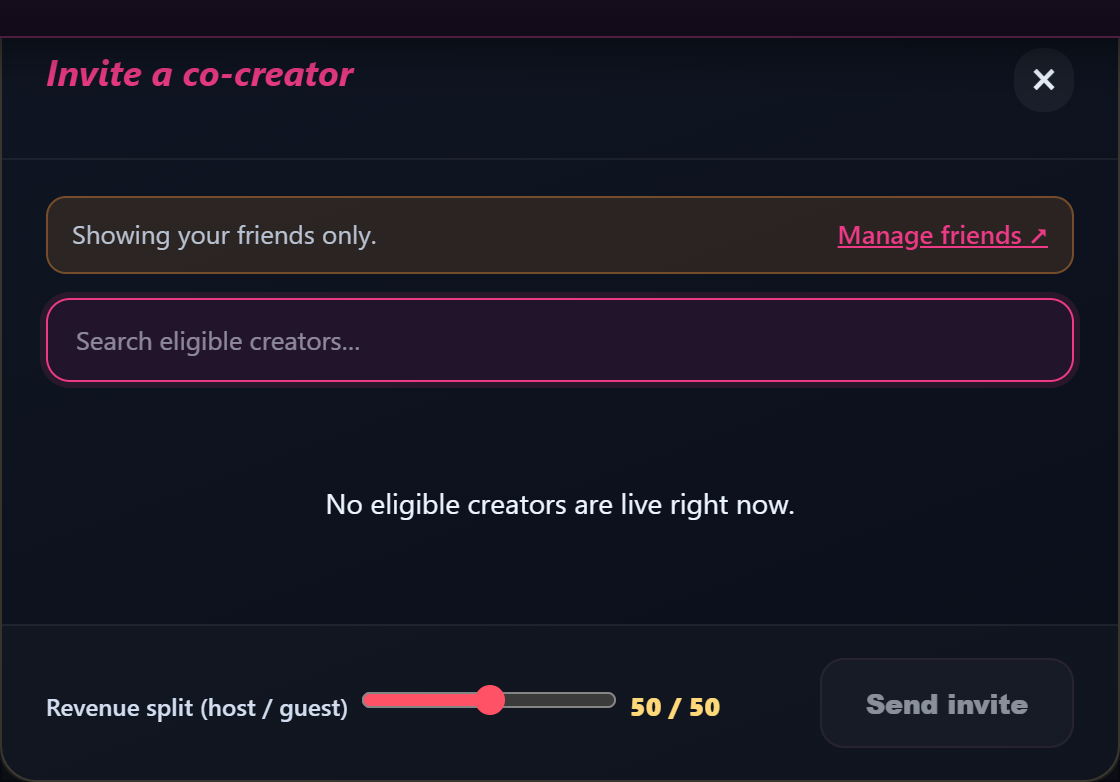
- streamを始めましょう 通常の方法(ルームモードを設定し、タップして 開始 live, 待つ “「Liveの部屋は稼働中です。」”).
- コラボ招待ピッカーを開く スタジオのツールバーから。ピッカーには、コラボの公開設定に基づいてフィルタリングされた、現在招待可能な友達(shows)が表示されます。友達の設定が「招待を許可しない」になっている場合、その友達はリストに表示されません。.
- ゲストを選んでください そしてタップして 招待. スプリットスライダーが表示されます。.
- 収益の配分比率を設定する スライダーを使用して設定します。デフォルトは50/50です。この配分比率は、ゲストが承諾した時点から発生するshowの残りの収益(チップ、チケット、プライベート/エクスクルーシブ・ミニット、プレミアムモードの収益などすべて)に適用されます。ゲストが参加する前の収益は、100%の割合であなたのものとなります。.
- 確認してください。. 招待状が送信されると、あなたのスタジオ「shows」に「保留中」のバナーが表示されます: “「{相手の名前}が承認するのを待っています…」”. ゲストのスタジオ shows は 「承諾」 / 減少 数秒以内にプロンプトが表示されます。.
招待が送信できなかった場合は、次のようなメッセージが表示されます。 “「招待状を送信できませんでした。」”. よくある原因:もう一方のcreatorがコラボの公開設定を変更したか、あるいはあなたのアクティブなセッションがちょうどその瞬間に終了したためです。ルームの状態を確認してから、もう一度試してみてください。.
3. ゲストの目から見た光景
ゲストのスタジオ(スタジオにいない場合はファン側のダッシュボード)shows に、インラインプロンプトが表示されます:
- 「承諾」 — がゲストとしてルームに参加します。数秒以内に、そのユーザーのカメラとマイクがルームに公開されます。ステータスバナーが “「{あなたの名前} とのコラボが進行中です。」” 両側に、その下に合意された分割比率「shown」を記載: “「分割:{host}%(ホスト)/{guest}%(ゲスト)」”.
- 減少 — 招待状を送信します。相手にはまず確認のメッセージが表示されます: “「このコラボの招待を断る?」”. 招待が拒否されたことを知らせる通知がすぐに表示され、「保留中」のバナーが消えます。.
もし彼らの結婚に支障が生じたら、彼らは “「ホストのルームに参加できませんでした。もう一度お試しください。」” — たいていは一時的なネットワークの不具合です。もう一度「承諾」をタップすると、2回目はほぼ確実にうまくいきます。.
4. 部屋に客がいる状態でshowを稼働させる
ゲストが承諾すると、両方の creator のスタジオツールバーに新しいコントロールが表示されます:
ホスト側の操作(プレイヤー側):
- Silenceゲスト / ゲストの話を聞く — モニター上でゲストの音声をローカルミュートします。これはあなただけのミュート機能であり、視聴者にはゲストの声が引き続き聞こえます。ゲストが自分の声がエコーして返ってくるのを聞かずに、ファンと会話したいときに使用してください。.
- ゲストの動画を非表示にする / Show ゲスト動画 — 同じ考え方ですね、あなただけの隠れ家。.
- ゲストを削除する — ゲストを部屋から追い出します。確認メッセージ: “「その客を追い出す?」”. 確認後、バナーが消え、streamingをソロでプレイし続けます。.
- コラボ終了 — 双方にとって円満にコラボを締めくくる。確認: “「このコラボ、今すぐ終わらせる?」”. 部屋はliveのままです。コラボが終了するだけです。.
ゲストの操作(ゲスト側):
- Silenceのホスト / ホストの話を聞く そして ホストの動画を非表示にする / Show ホスト動画 — ホストと同じ、ローカルのみに限定された監視制御機能。.
- コラボを離脱 — 正常に終了します。確認: “「このコラボを離れるの? ホストが後でまた招待してくれるよ。」”. 彼らのstreamは、独自のルーム(稼働中のものがあれば)でソロプレイに戻るか、あるいは単に接続を切断します。.
双方が同じバナーを目にしている: “「{他の名前} とのコラボが進行中です。」” 以下の分割線とともに。.
5. 収益の配分 — 対象となる範囲
この区分は適用されます ゲストが承諾した瞬間から, 、招待状を送ったその瞬間ではなく、そして すべての収益源 showの残りの部分については:
- ヒント(単一のヒント、ヒントメニューの行、ヒント目標への貢献度)
- コラボ期間中のチケット販売
- プライベート-show 1分単位の課金
- 独占的なプライベートプラン(前払い・分単位)
- 盗撮・のぞき(1分あたり)
- プレミアムモードの1分あたりの料金
ゲストが滞在を開始する前に記録された収益は、100% そのままあなたのものとなります。ゲストがチェックアウトした後の収益(streamingを単独で継続する場合)も、100% そのままあなたのものとなります。.
スプリットは「ルーム」単位ではなく「セッション」単位で記録されます。したがって、同じゲストが1つのshowセッションに2回参加し、それぞれ異なるスプリットが設定されていた場合、各セグメントはそれぞれ合意されたレートでスプリットされるため、手動で照合する必要はありません。.
各creatorの配当にスプリットがどのように反映されるかの詳細については、以下をご覧ください。 Multi-creatorのコラボレーションと収益配分.
6. コラボの終了
コラボの結末は以下の3通り:
- 「コラボを終了」をタップします。. 確認のメッセージが表示された後、両側のバナーが消えます。あなたの部屋はliveのソロのままです。.
- 「ゲストを削除」をタップします。. 確認のメッセージが表示されます。ゲストは追い出されますが、そのデバイスには「クリーン」という通知が届きます。お部屋はliveのソロ状態のままです。.
- ゲストが「Leave」とのコラボに参加した。. 相手側からの確認が入りました。バナーが解除され、再びソロプレイに戻ります。.
creatorのルームが切断されたり、スタジオタブが閉じられたりすると、コラボは数秒以内に終了します。両者ともソロ状態に戻り、バナーも消えます。中断したところから再開したい場合は、ホストがすぐにゲストを再招待することができます。.
7. トラブルシューティング
- 招待したい友達が選択リストに表示されません。. 彼らの Co-creator コラボの招待状 設定はおそらく 招待を許可しない, 、あるいは、まだお互いのフレンドリストに登録されていない可能性があります。どちらの場合も解決可能です。相手はスタジオで設定を更新でき、あなたは相手のstoreページからフレンドリクエストを送ることができます。.
- “「招待状を送信できませんでした。」” — セッションが終了してしまった可能性があります(予期せぬ接続切断、または「招待」をタップした瞬間にルームが停止されたなど)。スタジオを更新し、ルームが「live」であることを確認してから、もう一度試してみてください。.
- “「招待を受け入れられませんでした。」(ゲスト側) — 参加者が招待を受け入れる前に、ホストのセッションが終了しました。参加を成功させるには、ホストが live である必要があります。ホストが依然として live であることを確認し、招待を再送信してください。.
- “「招待を拒否できませんでした。」/「ゲストを削除できませんでした。もう一度お試しください。」” — 一時的な接続の不具合です。数秒待ってからもう一度タップしてください。2回目はほぼ確実に成功します。.
- タブを切り替えると、ゲストの音声が戻ってきます。. 「Silence」ゲストボタンは、その場での音声のみをミュートします。視聴者にはゲストの声が引き続き聞こえます。視聴者にゲストの声が聞こえなくしたい場合は、「ゲストを削除」または「コラボレーションを終了」を使用してください。.
- そのゲストのマイクをミュートしたのですが、自分のマイクにはまだその人の声が部屋から拾われてしまいます。. 同じ部屋にいる場合、1つのマイクの前に2人がいることになります。この場合、ローカルミュート機能では解決できません。別の部屋を使うか、2人目の声からマイクを離すようにしてください。.
8. 制限事項と注意点
- 一度に1名のお客様のみ。. コラボは「2-creator」の構成です。3人目を参加させるには、まず現在のコラボを終了してから、新しい招待を送ってください。.
- ゲストはcreatorsの認証を受ける必要があります。. 本人確認がまだ完了していないフレンドリストの連絡先は、live show に招待することはできません。.
- Mobile broadcastingは、どちらの側でも動作します, …ですが、画面が小さいため、2つのタイルを並べるレイアウトだと窮屈に感じられます。特にゲスト席では、ノートパソコンやタブレットの方が使い勝手が良いです。.
- 遡及的な分割の変更はありません。. 招待を送る際に設定した分割比率は、そのセグメントでは変更できません。変更するには、現在のコラボレーションを終了し、新しい分割比率で再度招待してください。.
- コラボの公開設定のデフォルトは「友達のみ」です。“ 新規のcreatorユーザーは、設定を変更するまでは友達からの招待のみが表示されます。まだ友達になっていない人を招待したい場合は、まずDMで連絡するか、友達リクエストを送ってください。.
9. よくある質問
Q: コラボを事前に予約することはできますか?
いいえ――招待状は、アクティブなliveルーム内から送信する必要があります。事前に調整するには、まず時間を決めておき、ゲストが自分のスタジオで待機している間に、ホストがliveに切り替えて招待状を送信します。ゲストのスタジオは数秒おきに受信招待状を確認しているため、招待の通知はすぐに届きます。.
Q: ゲストがルームにいる間、ファンのサブスクリプションはどうなりますか?
サブスクリプションはホストのstorefrontに紐付けられたままとなります。「サブスクライバー限定」モードは、ホストの条件に従って適用されます。つまり、ルームを「サブスクライバー限定」に設定した場合、ゲストのサブスクライバーが誰であるかに関わらず、自分のサブスクライバーのみが入室できます。 この区分はルーム内で得られた収益に適用されるものであり、サブスクライバーリストを統合するものではありません。.
Q: ゲストは私のファンリストやDMを見ることができますか?
いいえ。このコラボ機能では、ゲストにはあなたのルームへの音声・動画接続(feed)と、ルーム内のチャット機能のみが提供されます。ゲストは、あなたのチャンネル登録者やダイレクトメッセージ、収益ダッシュボード、その他liveルーム外の情報を一切確認することはできません。.
Q: 私のスプリットスライダーが「100%」を超えてしまいました。これはどういう意味ですか?
できません。スライダーの範囲は0~100に制限されており、反対側はそれに対して対称的な値(60/40、30/70など)になります。意味がわからない値が表示された場合は、Studioを再読み込みして、ピッカーを再度開いてください。.
Q:コラボ中にゲストからチップをもらうことはできますか?ファンはゲストにチップを渡すことはできますか?
このコラボは、チップ制度ではなく、収益分配の仕組みとなっています。ファンがルームにチップを贈ると、そのチップは合意された割合で分配されます。コラボ内では、ゲストがホストにチップを贈る(あるいはその逆)仕組みは設けられていません。.
関連項目: Multi-creatorのコラボレーションと収益配分 · liveへの行き方 — 出発前のチェックリスト · 一般、チケット制、1対1のプライベートレッスン shows.







