
Jak już osiągniesz poziom live, możesz zaprosić znajomego z creator do swojego pokoju jako współgospodarza – pojawi się on jako drugi panel wideo obok twojego, zyski z pokoju zostaną podzielone zgodnie z ustaleniami z zaproszenia, a gościa możesz w każdej chwili usunąć lub zakończyć jego udział. Obaj użytkownicy z poziomem creator muszą w tym samym momencie osiągnąć poziom live, więc jest to przekazanie w czasie rzeczywistym, a nie funkcja zaplanowana z wyprzedzeniem.
Ten przewodnik jest przeznaczony dla creator zaprasza kolejny creator do live i show. Żeby lepiej zrozumieć, jak od początku do końca działają współprace typu multi-creator i podział przychodów, zajrzyj do Współpraca w ramach Multi-creator i podział przychodów. Jeśli chodzi o samą listę znajomych (wysyłanie zaproszeń, akceptowanie, usuwanie), zajrzyj do Dodawanie znajomych z creator w tym Centrum pomocy.
1. Zanim kogoś zaprosisz
Zanim przycisk „Zaproś” zacznie działać, muszą być spełnione trzy warunki:
- Jesteś live. Zaproszenie jest dostępne tylko z poziomu aktywnego pokoju. Jeśli jeszcze nie zacząłeś, w studiu nie ma przycisku „Zaproś”.
- Widoczność w ramach współpracy z innym modelem creator otwiera ci drogę. Każdy użytkownik z profilem creator sam decyduje, kto może go zaprosić na swoją Zaproszenia do współpracy Co-creator ustawienie. Dostępne są trzy opcje: Nie zezwalaj na zaproszenia, Tylko moi znajomi (ustawienie domyślne) oraz Każdy może mnie zaprosić. Jeśli opcja “Tylko moi znajomi” jest włączona, musicie znaleźć się na swoich listach znajomych, zanim pojawią się w twoim oknie wyboru zaproszeń.
- Drugi creator jest zalogowany i może to zaakceptować. Nie muszą jeszcze być w trybie live – wystarczy, żeby w momencie otrzymania zaproszenia byli w swoim panelu store albo w studiu. Ich studio sprawdza co kilka sekund, czy nie ma nowych zaproszeń.
Żeby sprawdzić swoje ustawienia i je zmienić: otwórz panel ustawień studia i znajdź Zaproszenia do współpracy Co-creator — tak brzmi opis narzędzia “Zdecyduj, kto może zaprosić cię do współpracy w ramach livestream. Listę znajomych zarządzasz w sekcji ”Znajomi” na swoim panelu store.”
2. Wyślij zaproszenie
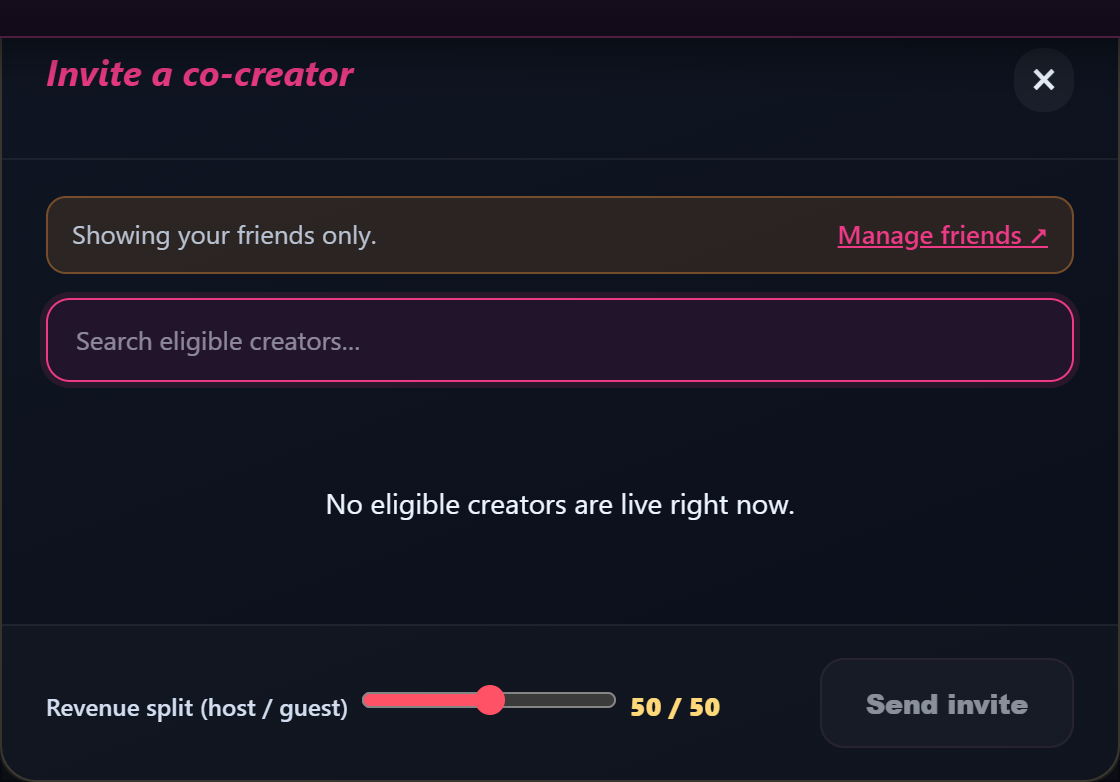
- Rozpocznij swój stream w zwykły sposób (ustaw tryb pokoju, dotknij Start live, poczekaj na “Pomieszczenie Live działa.”).
- Otwórz okno wyboru zaproszeń do współpracy z paska narzędzi studia. Selektor shows pokazuje znajomych, którzy w tej chwili się kwalifikują — filtrowanych według ich ustawień widoczności w trybie współpracy. Jeśli znajomy ma ustawione “Nie zezwalaj na zaproszenia”, nie pojawi się na liście.
- Wybierz gościa i dotknij Zaproś. Pojawia się suwak dzielony.
- Ustal podział przychodów za pomocą suwaka. Domyślnie jest to 50/50. Podział dotyczy pozostałej części show — każdego napiwku, biletu, minuty prywatnej/ekskluzywnej oraz przychodów z trybu premium od momentu, gdy gość wyrazi zgodę. Zarobki sprzed dołączenia gościa pozostają w całości twoje 100%.
- Potwierdź. Zaproszenie zostało wysłane, a w twoim studiu shows pojawił się baner z informacją o oczekującym zgłoszeniu: “Czekam, aż {ich imię} to zaakceptuje…”. Studio gościa shows oraz Zaakceptuj / Spadek odpowiedź pojawi się w ciągu kilku sekund.
Jeśli zaproszenie nie zostało wysłane, zobaczysz “Nie udało się wysłać zaproszenia.”. Najczęstsza przyczyna: druga osoba z creator właśnie zmieniła ustawienia widoczności współpracy albo twoja aktywna sesja zakończyła się w tym samym momencie. Sprawdź status pokoju, a potem spróbuj jeszcze raz.
3. Co widzi gość
W studiu gościa (lub na pulpicie po stronie fanów, jeśli nie jest w swoim studiu) pojawia się komunikat shows:
- Zaakceptuj — dołącza do twojego pokoju jako gość. Jego kamera i mikrofon pojawiają się w twoim pokoju w ciągu kilku sekund. Pasek statusu zmienia się na “Współpraca z {twoje imię} trwa.” po obu stronach, z uzgodnionym podziałem shown poniżej: “Podział: {host}% (gospodarz) / {guest}% (gość)”.
- Spadek — wysyła zaproszenie. Najpierw zobaczą okienko z prośbą o potwierdzenie: “Odrzucić to zaproszenie do współpracy?”. Otrzymasz natychmiastowe powiadomienie, że zaproszenie zostało odrzucone; baner z informacją o oczekującym zaproszeniu zniknie.
Jeśli ich związek napotka przeszkodę, to widzą, że “Nie udało się dołączyć do pokoju gospodarza. Spróbuj jeszcze raz.” — zazwyczaj to tylko chwilowa usterka sieci. Klikają znowu „Akceptuj” i za drugim razem prawie zawsze się udaje.
4. Uruchomienie urządzenia show, gdy w pokoju jest gość
Gdy gość wyrazi zgodę, na pasku narzędzi studia obu creator pojawią się nowe opcje:
Elementy sterujące gospodarza (po twojej stronie):
- Gość „Silence” / Posłuchaj gościa — lokalne wyciszenie dźwięku gościa na twoim monitorze. To twoje prywatne wyciszenie — widzowie nadal słyszą gościa. Używaj tej funkcji, gdy chcesz porozmawiać z fanami, a gość nie ma słyszeć echa własnego głosu.
- Ukryj film gościa / Filmik gościnny Show — ta sama zasada, twoja prywatna kryjówka.
- Usuń gościa — wyrzuca gościa z twojego pokoju. Komunikat potwierdzający: “Wyrzucić gościa?”. Po potwierdzeniu baner znika, a ty dalej grasz solo w streaming.
- Koniec współpracy — to zgrabne zakończenie współpracy dla obu stron. Potwierdzenie: “Skończyć tę współpracę już teraz?”. Pokój pozostaje live; kończy się tylko współpraca.
Sterowanie dla gości (z ich strony):
- Silence host / Posłuchaj prowadzącego i Ukryj wideo gospodarza / Film z serwera Show — takie same opcje monitorowania tylko w sieci lokalnej, jakie ma serwer.
- Wyjdź z projektu — kończy działanie poprawnie. Potwierdzenie: “Chcesz opuścić tę sesję? Gospodarz może cię później ponownie zaprosić.”. Ich stream wraca do trybu solo w ich własnym pokoju (jeśli taki właśnie był włączony) albo po prostu się rozłącza.
Obie strony widzą ten sam baner: “Współpraca z {inna nazwa} trwa.” z linią podziału poniżej.
5. Podział przychodów – co obejmuje
Podział ten ma zastosowanie od momentu, gdy gość wyrazi zgodę, a nie w momencie, kiedy wysłałeś zaproszenie, i żeby każde źródło przychodów co do pozostałej części show:
- Napiwki (pojedyncze napiwki, wiersze w menu napiwków, wkłady na cele związane z napiwkami)
- Sprzedaż biletów w trakcie trwania tej współpracy
- Private-show – rozliczenie minutowe
- Ekskluzywne prywatne rozmowy z opłatą z góry i minutową
- Podglądanie / voyeur – opłata za minutę
- Tryb Premium – opłata za minutę
Wpływy zarejestrowane przed przyjazdem gościa w całości 100% należą do ciebie. Wpływy po wyjeździe gościa (jeśli nadal streaming solo) również w całości 100% należą do ciebie.
Podziały są rejestrowane w odniesieniu do sesji, a nie do pokoju. Jeśli więc ten sam gość dołączy dwa razy w ramach jednego show z różnymi podziałami, każdy segment jest rozliczany według własnej uzgodnionej stawki – nie ma potrzeby ręcznego uzgadniania niczego.
Pełne zestawienie tego, jak podziały wpływają na wypłatę w każdym creator, znajdziesz tutaj: Współpraca w ramach Multi-creator i podział przychodów.
6. Zakończenie współpracy
Trzy możliwe zakończenia tej współpracy:
- Klikasz „Zakończ współpracę”. Pojawi się monit o potwierdzenie, a potem baner zniknie po obu stronach. Twoja sala pozostanie live solo.
- Klikasz „Usuń gościa”. Monit o potwierdzenie; gość zostaje wyrzucony, ale na jego urządzeniu pojawia się czyste powiadomienie. Twój pokój pozostaje live solo.
- Gość dołącza do projektu „Leave collab”. Potwierdzenie z ich strony. Twój baner znika i znowu grasz solo.
Jeśli pokój użytkownika creator się rozłączy albo zamknie zakładkę studia, współpraca kończy się w ciągu kilku sekund – obie strony wracają do trybu solo, a baner znika. Gospodarz może od razu ponownie zaprosić gościa, jeśli chcesz kontynuować od miejsca, w którym skończyliście.
7. Rozwiązywanie problemów
- Znajomego, którego chcę zaprosić, nie ma na liście. Ich Zaproszenia do współpracy Co-creator ustawienie to pewnie Nie zezwalaj na zaproszenia, ALBO po prostu nie macie się jeszcze na swoich listach znajomych. Obie te rzeczy da się naprawić — oni mogą zmienić ustawienia w swoim studiu, a ty możesz wysłać zaproszenie do znajomych z ich strony store.
- “Nie udało się wysłać zaproszenia.” — Twoja sesja prawdopodobnie właśnie się zakończyła (nastąpiło nieoczekiwane rozłączenie albo pokój został zamknięty w momencie, gdy kliknąłeś „Zaproś”). Odśwież studio, sprawdź, czy pokój to live, i spróbuj jeszcze raz.
- “Nie udało się zaakceptować zaproszenia.” (strona gościa) — sesja gospodarza zakończyła się, zanim zdążył zaakceptować zaproszenie. Żeby dołączenie się powiodło, gospodarz musi mieć status live. Sprawdź, czy gospodarz nadal ma status live, i wyślij zaproszenie jeszcze raz.
- “Nie udało się odrzucić zaproszenia.” / “Nie udało się usunąć gościa. Spróbuj jeszcze raz.” — krótka przerwa w połączeniu. Poczekaj kilka sekund i spróbuj jeszcze raz; za drugim razem prawie zawsze się udaje.
- Dźwięk z urządzenia gościa wraca, gdy przełączam się między kartami. Przycisk „Wyciszenie gościa” wycisza gościa tylko lokalnie — widzowie nadal go słyszą. Jeśli chcesz, żeby widzowie przestali go słyszeć, użyj opcji „Usuń gościa” lub „Zakończ współpracę”.
- Wyciszyłem gościa, ale mój mikrofon wciąż łapie jego głos dochodzący z pokoju. Jeśli jesteście w tym samym pomieszczeniu, to znaczy, że dwie osoby stoją przed jednym mikrofonem – wyciszenie lokalne tu nie pomoże. Albo skorzystajcie z osobnych pomieszczeń, albo odsuń mikrofon od osoby, która mówi jako druga.
8. Ograniczenia i pułapki
- Tylko jeden gość na raz. Współpraca to konfiguracja typu 2-creator. Żeby dodać trzecią osobę, najpierw zakończ bieżącą współpracę, a potem wyślij nowe zaproszenie.
- Goście muszą przejść weryfikację creators. Osoby z listy znajomych, które jeszcze nie przeszły weryfikacji tożsamości, nie mogą zostać zaproszone do grupy live show.
- Mobile broadcasting działa w obie strony, ale mniejszy ekran sprawia, że układ z dwoma okienkami wydaje się ciasny. Zwłaszcza na pozycji gościa wygodniej jest korzystać z laptopa lub tabletu.
- Nie ma zmian dotyczących podziału z mocą wsteczną. Podział, który ustawiłeś podczas wysyłania zaproszenia, jest zablokowany dla tego segmentu. Żeby go zmienić, zakończ bieżącą współpracę i wyślij zaproszenie ponownie z nowym podziałem.
- Domyślnym ustawieniem widoczności projektu wspólnego jest “Tylko moi znajomi”.” Nowi użytkownicy creator widzą tylko zaproszenia od swoich znajomych, dopóki tego nie zmienią. Jeśli chcesz zaprosić kogoś, z kim jeszcze nie jesteś zaprzyjaźniony, najpierw napisz do tej osoby w DM – albo wyślij zaproszenie do znajomych.
9. Najczęstsze pytania
P: Czy mogę zaplanować współpracę z wyprzedzeniem?
Nie — zaproszenie trzeba wysłać z aktywnego pokoju live. Żeby się wcześniej uzgodnić, trzeba ustalić godzinę, a potem gospodarz wchodzi do pokoju live i wysyła zaproszenie, podczas gdy gość czeka w swoim studiu. Studio gościa sprawdza co kilka sekund, czy nie ma nowych zaproszeń, więc powiadomienie pojawia się szybko.
P: Co się dzieje z subskrypcjami moich fanów, gdy w pokoju przebywa gość?
Subskrypcje pozostają powiązane z kontem storefront gospodarza. Tryby „tylko dla subskrybentów” nadal działają zgodnie z zasadami gospodarza – jeśli ustawisz pokój jako „tylko dla subskrybentów”, wejść do niego mogą tylko twoi subskrybenci, niezależnie od tego, kim są subskrybenci gościa. Podział dotyczy przychodów uzyskanych w pokoju; nie powoduje to połączenia list subskrybentów.
P: Czy gość może zobaczyć moją listę fanów albo prywatne wiadomości?
Nie. Dzięki tej funkcji gość ma dostęp do wideo i audio feed w twoim pokoju, a także do czatu w pokoju. Nie widzi twoich subskrybentów, prywatnych wiadomości, panelu zarobków ani niczego innego poza pokojem live.
Pytanie: Mój suwak podzielony przesunął się poza 100% – co to znaczy?
To niemożliwe. Suwak jest ograniczony do zakresu 0–100, a druga strona jest jego lustrzanym odbiciem (60/40, 30/70 itd.). Jeśli widzisz mylącą wartość, odśwież studio i ponownie otwórz selektor.
P: Czy gość może dać mi napiwek podczas wspólnego występu? Czy fani mogą dać napiwek gościowi?
Ta współpraca opiera się na podziale przychodów, a nie na systemie napiwków. Fani dają napiwki na czat, a te są dzielone według ustalonego współczynnika. W ramach samej współpracy nie ma mechanizmu, który pozwalałby gościowi dać napiwek gospodarzowi (lub odwrotnie).
Zobacz też: Współpraca w ramach Multi-creator i podział przychodów · Jak polecieć trasą live — lista kontrolna przed lotem · Zajęcia otwarte, biletowane i prywatne 1:1 shows.







