
Ja – du kannst broadcast direkt von deinem Handy aus nutzen, du brauchst keine separate App. Öffne dein Studio in Safari (iPhone) oder Chrome (Android), erlaube den Zugriff auf Kamera und Mikrofon und tippe auf Live starten. Das Studio erkennt Mobilgeräte automatisch und stellt eine Verbindung her, die den Akku deines Handys und dein Datenvolumen weniger belastet als die Standard-Einstellungen für den Desktop.
Dieser Leitfaden ist für Creators, die von einem Handy aus live nutzen. Die vollständige Vorabprüfung (Überprüfung, Auszahlungen, Profil) findest du unter So geht's live — Checkliste vor dem Flug.
1. Was du am Telefon brauchst
- iPhone: Safari (iOS 15 oder neuer). Chrome und Firefox auf dem iPhone nutzen im Hintergrund die Videopipeline von Safari, daher liefert Safari das verlässlichste Ergebnis.
- Android: Chrome (aktuelle Version) ist die sicherste Wahl. Firefox funktioniert auch. Samsung Internet, Brave und andere Chromium-basierte Browser funktionieren in der Regel ebenfalls, wurden aber weniger getestet.
- Kein privates/Inkognito-Fenster. Manche Browser blockieren im Inkognito-Modus die Berechtigungen für Websites, wodurch die Kameraabfrage unterbunden wird, bevor sie überhaupt erscheint.
- Das Handy ist am Ladekabel angeschlossen oder fast voll aufgeladen. Live broadcasting lässt den Akku schnell leerlaufen.
- Eine stabile Verbindung. WLAN funktioniert meistens gut; 4G/5G klappt, wenn das Signal stark ist. Vermeide es, mitten in der Übertragung zwischen Netzwerken zu wechseln – der Raum stellt zwar die Verbindung wieder her, aber die Zuschauer sehen eine kurze Unterbrechung.
2. Öffne die App auf deinem Handy
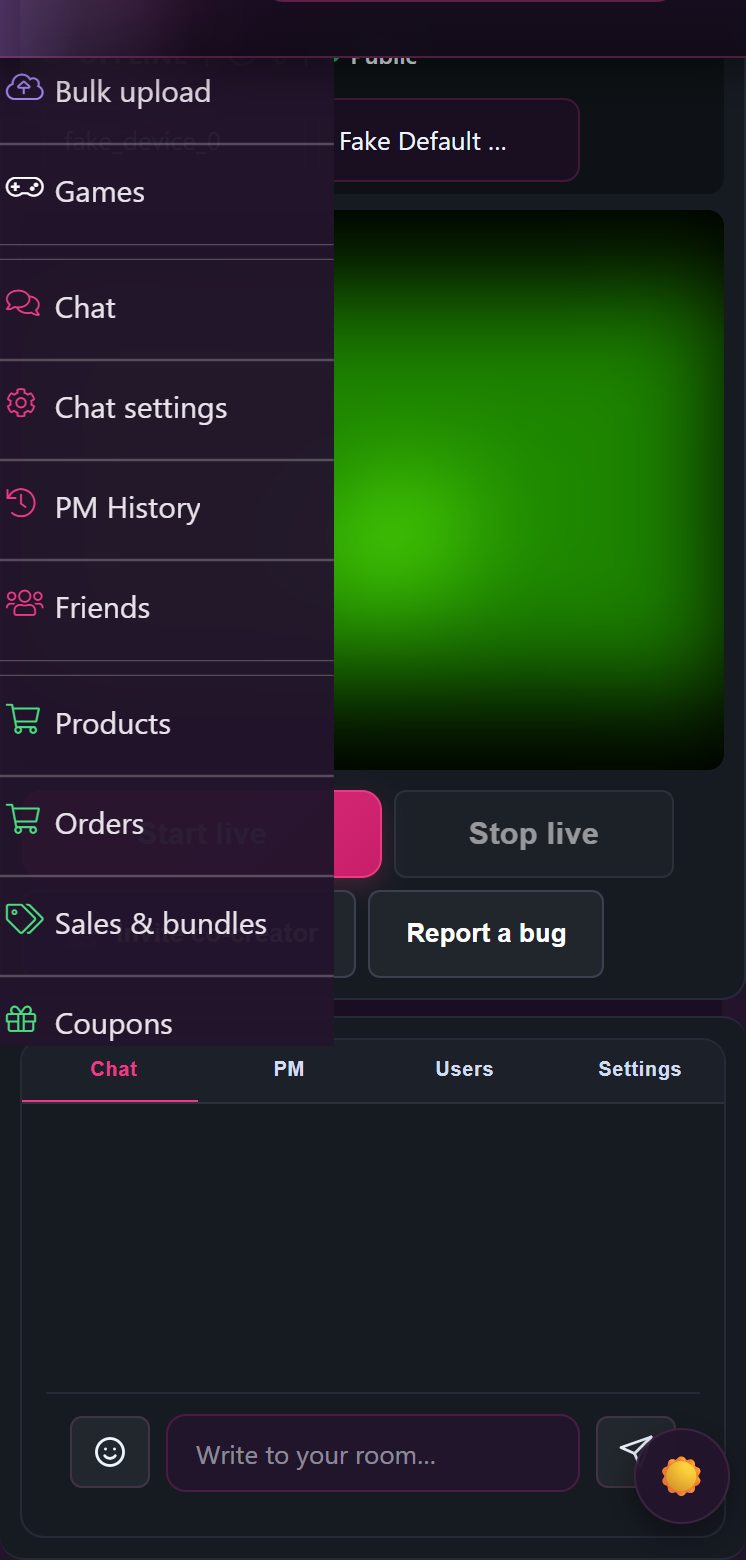
Anmelden bei /models-login/ auf deinem Handy genauso wie auf einem Desktop, dann geh zu deinem store-Dashboard und tippe auf Live. Das Studio ist dieselbe Seite, die du auf einem Laptop nutzt – das Layout passt sich einfach an einen kleineren Bildschirm an.
Die URL des Studios lautet /store-manager/livestream/{dein-store-Slug}/. Wenn du es auf deinem Startbildschirm als Lesezeichen speicherst, kommst du am schnellsten wieder dorthin.
3. Kamera und Mikrofon zulassen
Wenn du das erste Mal darauf tippst Vorschau einschalten oder Live starten Ein neues Handy oder ein neuer Browser: Der Browser fragt nach Zugriff auf Kamera und Mikrofon. Tippe auf Erlaube für beides.
Wenn du versehentlich auf „Blockieren“ getippt hast, siehst du Folgendes:
“Der Zugriff auf Kamera oder Mikrofon wurde verweigert.”
Die Lösung findest du in den Einstellungen deines Handys, nicht auf Lewdden:
- iPhone (Safari): Einstellungen → Safari → Kamera (und Mikrofon) → Zulassen. Scrolle darunter weiter zu Einstellungen für Websites — Wenn lewdden.com aufgeführt ist, stell „Kamera“ und „Mikrofon“ auf Erlaube. Geh dann zurück zum Reiter „Studio“ und aktualisiere die Seite.
- Android (Chrome): Tippe in Chrome auf das Drei-Punkte-Menü → Einstellungen → Website-Einstellungen → Kamera, suche nach lewdden.com und stelle dort Folgendes ein: Erlaube. Mach das Gleiche für das Mikrofon. Aktualisiere die Registerkarte „Studio“.
Wenn du siehst, dass “Für diese Browsersitzung wurde keine funktionierende Kamera oder Mikrofon gefunden.”, der Browser deines Handys erkennt die Kamera überhaupt nicht – meist, weil eine andere App sie gerade nutzt. Schließ alle anderen Kamera- oder Video-Apps (FaceTime, WhatsApp-Video, Instagram, Zoom, Telegram) und aktualisiere dann die Seite.
Wenn du siehst, dass “Der Browser konnte die ausgewählte Kamera oder das Mikrofon nicht öffnen. Möglicherweise wird es noch von einer anderen App oder Registerkarte verwendet.”, da gilt dieselbe Lösung – schließ alle anderen Apps oder Browser-Tabs, die die Kamera nutzen, und aktualisiere dann die Seite.
4. Wähle die richtige Kamera aus (Front- oder Rückkamera)
Das Studio hat ein Kamera Dropdown-Menü über der Vorschau. Auf einem Smartphone werden deine Front- und Rückkamera in dieser Liste unter den Namen angezeigt, die dein Browser ihnen zugewiesen hat – normalerweise etwa “Frontkamera” und “Rückkamera” auf dem iPhone oder “camera2 0, nach vorne gerichtet / nach hinten gerichtet” auf Android-Geräten.
Such dir das aus, was du willst, und tippe dann darauf Vorschau einschalten. Im Vorschaufenster shows siehst du, was die Zuschauer zu sehen bekommen – einschließlich der Darstellung im Hoch- oder Querformat.
Wechsel mitten in stream: Ändere die Auswahl im Dropdown-Menü. Das Studio stellt die Verbindung zur Kamera wieder her; die Zuschauer sehen, wie sich deine Videokachel kurz neu lädt, dann wird das Bild der neuen Kamera angezeigt.
5. Qualität auf dem Handy – was das Studio für dich aussucht
Das Studio erkennt, dass du ein Smartphone nutzt, und wählt daher sparsamere Standardeinstellungen, damit dein Akku und dein Datenvolumen länger reichen:
- 720p-Auflösung standardmäßig (im Gegensatz zu 1080p auf dem Desktop). 720p sieht auf Handybildschirmen super aus und verbraucht etwa die Hälfte der Bandbreite.
- Ziel-Bitrate von 2,5 Mbit/s (im Vergleich zu 4 Mbit/s auf dem Desktop). Läuft flüssiger über Mobilfunk und bei schwächerem WLAN.
- 30 FPS standardmäßig. 60 FPS sind in der Einstellung „Qualität“ verfügbar, wenn dein Handy neuerer Bauart ist und du eine stabile Verbindung hast, allerdings verdoppelt sich dadurch die Upload-Belastung.
Du kannst jede dieser Einstellungen über die Qualität Einstellung im Studio. Die Option “Auto” wählt mobilfreundliche Werte aus, sobald ein Smartphone erkannt wird. Am einfachsten ist es also, die Einstellung auf „Auto“ zu belassen.
6. live – der Ablauf
- Tippen Vorschau einschalten. Im Vorschaufenster shows wird deine Kamera feed angezeigt. In der Statuszeile steht “Die lokale Vorschau ist bereit. Du musst nur live eingeben, nachdem du auf ”Start‘ geklickt hast live.“ — Du machst noch kein broadcasting.
- Stell den Raummodus (Öffentlich / Premium / Nur für Abonnenten) und das Trinkgeld-Menü genauso ein wie auf dem Desktop.
- Tippen Live starten. Der Status ändert sich zu “Raum live wird gestartet…” dann “Der Raum Live läuft.” — ab da können die Fans zuschauen und mitmachen.
- Zum Beenden tippe auf Stopp. Der Status ändert sich zu “Halt…” dann “Der Raum Live ist beendet.”.
7. Gerätespezifische Tipps für einen sauberen show
- Ausrichtung sperren in deinen Handy-Einstellungen, bevor du loslegst. iOS: Kontrollzentrum → tippe auf das Symbol für die Drehsperre. Android: Schnelleinstellungen → „Automatische Drehung“ Aus. So wird verhindert, dass sich das Bild dreht, wenn du nach etwas greifst.
- Stell das Handy auf, halt es nicht in der Hand. Ein kleines Stativ oder ein Stapel Bücher ist besser als eine zitternde Hand bei einem 30-minütigen show.
- Den Bildschirmschlaf deaktivieren. Wenn dein Handy in den Ruhemodus wechselt, wird das broadcasting im Browser unterbrochen. iPhone: Einstellungen → Anzeige & Helligkeit → Automatische Sperre → Nie (später wieder zurücksetzen). Android: Einstellungen → Anzeige → Bildschirm-Timeout → 30 Min. oder Nie.
- Benachrichtigungen stummschalten. Banner und Klingeltöne unterbrechen den stream und sind für die Zuschauer hörbar. Nutze während des show den Modus „Nicht stören“ bzw. „Fokus“.
- Kopfhörer mit Mikrofon. Kabelgebundene Ohrhörer mit dem kleinen Inline-Mikrofon liefern einen deutlich klareren Klang als das integrierte Mikrofon des Handys, besonders wenn du dich bewegst.
- Überprüfe zuerst die Upload-Geschwindigkeit. Führe im selben Netzwerk einen Geschwindigkeitstest durch (fast.com oder speedtest.net). Alles über 3 Mbit/s Upload reicht für 720p völlig aus; 1,5 Mbit/s ist die Untergrenze, ab der die Bildqualität nachlässt.
8. Bekannte Einschränkungen beim Handy
- Cam2cam von der Host-Seite aus Funktioniert auf Handys genauso wie auf dem Desktop – die Kameras der Zuschauer werden im Studio eingeblendet.
- Multi-creator Kollaborationen Du kannst auch vom Handy aus arbeiten, aber durch den kleineren Bildschirm ist es schwieriger, die Kachel des Gastes deutlich zu erkennen. Wenn du oft als Co-Moderator tätig bist, ist ein Tablet oder Laptop bequemer.
- Die Lovense Kamera-Erweiterung ist eine Browser-Erweiterung für den Desktop – du kannst sie nicht über ein Smartphone koppeln. Wenn du Lovense, lass diese streams über einen Laptop oder Desktop laufen.
- Hintergrund-Tabs / Sperrbildschirm. Wenn du zu einer anderen App wechselst oder sich dein Handy sperrt, wird broadcasting innerhalb weniger Sekunden beendet. Bleib auf dem „Studio“-Reiter und lass den Bildschirm eingeschaltet.
9. Der LIVE-Indikator und was passiert, wenn die Teilnehmerzahl im Raum sinkt
Während du broadcasting machst, ist das Grüne Live starten Die Schaltfläche wird rot und blinkt ● LIVE Anzeige. Sie ist nicht anklickbar, solange du dich im Modus live befindest – um den Modus show zu beenden, tippe auf die separate Live anhalten Schaltfläche daneben.
Wenn die Verbindung unterbrochen wird, leuchtet das rote ● LIVE Der Indikator ändert sich zu Raum live neu verbinden. Tippe einmal darauf, und das Studio macht dort weiter, wo es aufgehört hat – die Fans sehen ein paar Sekunden lang “Wird verbunden…”, dann ist das Bild wieder da. Es gibt eine eingebaute Verzögerung, bevor eine go-live-Benachrichtigung an die Fans gesendet wird, sodass ein kurzer Neustart in den ersten paar Minuten dein Publikum nicht mit doppelten Benachrichtigungen überflutet.
Eine vollständige Anleitung zur Fehlerbehebung bei broadcasting-Fehlern findest du unter Behebung von stream-Problemen (in diesem Hilfe-Center, im Bereich „Creator“).
Falls du auf einen Fehler stößt, der mit keinem der Einträge auf dieser Seite übereinstimmt, gibt es in der Studio-Symbolleiste eine Einen Fehler melden Schaltfläche – tipp darauf und beschreibe, was du gesehen hast. Die Meldung geht direkt an Lewdden Bitte füge deinen stream-Kontext bei.
10. FAQ
F: Gibt es eine Lewdden Gibt es die broadcaster-App für iPhone oder Android?
Nein – broadcasting läuft komplett im Browser. Das macht die Einrichtung ganz einfach: Jedes moderne Smartphone mit Safari oder Chrome kann live nutzen – keine Installation, keine Berechtigungen außer für Kamera und Mikrofon.
F: Kann ich OBS oder Streamlabs auf meinem Handy nutzen?
Nein. Das Studio unterstützt keine externen broadcast- und feed-Geräte; es nimmt direkt über den Browser von der Kamera und dem Mikrofon des Handys auf.
F: Wird das Bild gedreht, wenn ich von Hochformat auf Querformat umschalte?
Das Video passt sich der Ausrichtung an, in der das Handy war, als du darauf getippt hast Vorschau einschalten. Wenn du die Ausrichtung während der Nutzung des show ändern möchtest, halte an, drehe das Handy und tippe auf Vorschau einschalten wieder – dann Live starten.
F: Wird mein Handy bei einem langen show überhitzen?
Handys drosseln die Kamera und verlangsamen das broadcast, wenn sie zu heiß werden. So holst du das Beste aus einem langen show heraus: Nimm die Hülle ab, stelle das Handy so auf, dass Luft daran zirkulieren kann, und stelle das Studio auf 720p / 30 FPS ein (die Standardeinstellungen des Handys). Wenn die Raumtemperatur hoch ist, plane kürzere Aufnahmen ein oder mach alle 45–60 Minuten eine Pause.
F: Meine Verbindung wurde unterbrochen – werde ich trotzdem für die Zeit bezahlt, in der ich live war?
Ja. Trinkgelder, Ticketverkäufe und die minutengenaue Abrechnung für private/exklusive Chats werden während der Laufzeit des Raums erfasst. Ein Abbruch mitten im Raum führt nicht dazu, dass bereits gezählte Einnahmen zurückgebucht werden.
Siehe auch: So geht's live — Checkliste vor dem Flug · Fehlerbehebung bei Audio und Video (Fan-Seite) · Die Paarung deiner Lovense Spielzeug (nur Desktop).







