
Die Lovense „Cam Extension“ ist eine kostenlose Browser-Erweiterung, die dein Lovense (oder jedes andere Bluetooth-)Spielzeug mit deinem Lewdden Live-Stream. Wenn Fans im Chat ein Trinkgeld geben, liest die Erweiterung den Betrag vor, sucht die Aktion, die du für diesen Betrag konfiguriert hast, und löst dein Spielzeug automatisch aus – Muster, Intensitäten, Spezialmodi, alles ganz ohne Hände, während du vor der Kamera bist.
Die Einrichtung erfolgt beidseitig. Auf der Lovense side: Installiere die Erweiterung + die Lovense Brücke verbinden. Auf der Lewdden Seite: nichts – das Studio erkennt die Erweiterung automatisch, sobald du LIVE gehst, und stellt eine Lovense Spalte in jeder Zeile des Trinkgeldmenüs, damit du bestimmte Trinkgeldbeträge bestimmten Aktionen zuordnen kannst.
Dieser Leitfaden führt dich durch den gesamten Prozess von Anfang bis Ende.
1. Was du brauchst, bevor du loslegst
- A Lovense Spielzeug (Lush, Hush, Edge, Domi, Max, Nora, Ferri, Ambi, Gush oder jedes andere Modell). Die Erweiterung unterstützt außerdem mehrere nicht-Lovense Bluetooth-Spielzeug – siehe die Lovense Seite „Cam-Erweiterung“ für die aktuelle Kompatibilitätsliste.
- Ein Desktop- oder Laptop-Computer mit Google Chrome (oder jeder andere Chromium-basierte Browser wie Edge oder Brave).
- Entweder ein Handy ODER ein USB-Bluetooth-Adapter So verbindest du das Spielzeug mit deinem Computer:
- Option für das Handy: Installiere die Lovense Verbinde App auf deinem Handy (iOS oder Android, kostenlos); dein Handy stellt über dasselbe WLAN eine Bluetooth-Verbindung zwischen dem Spielzeug und dem Computer her.
- USB-Option: a Lovense USB-Bluetooth-Adapter ist an deinen Computer angeschlossen; das Spielzeug lässt sich direkt anschließen, ganz ohne Handy.
Du brauchst eine kostenlose Lovense Erstelle ein Konto für die Cam-Erweiterung – beim ersten Öffnen wirst du im Popup-Fenster aufgefordert, dich anzumelden (du kannst dich in einer Minute direkt über den Anmeldebildschirm registrieren). Du musst nichts hochladen, um Lewdden auch nicht; die Verbindung wird bei jedem Stream komplett auf der Browserseite hergestellt.
2. Installation des Lovense Kamera-Erweiterung
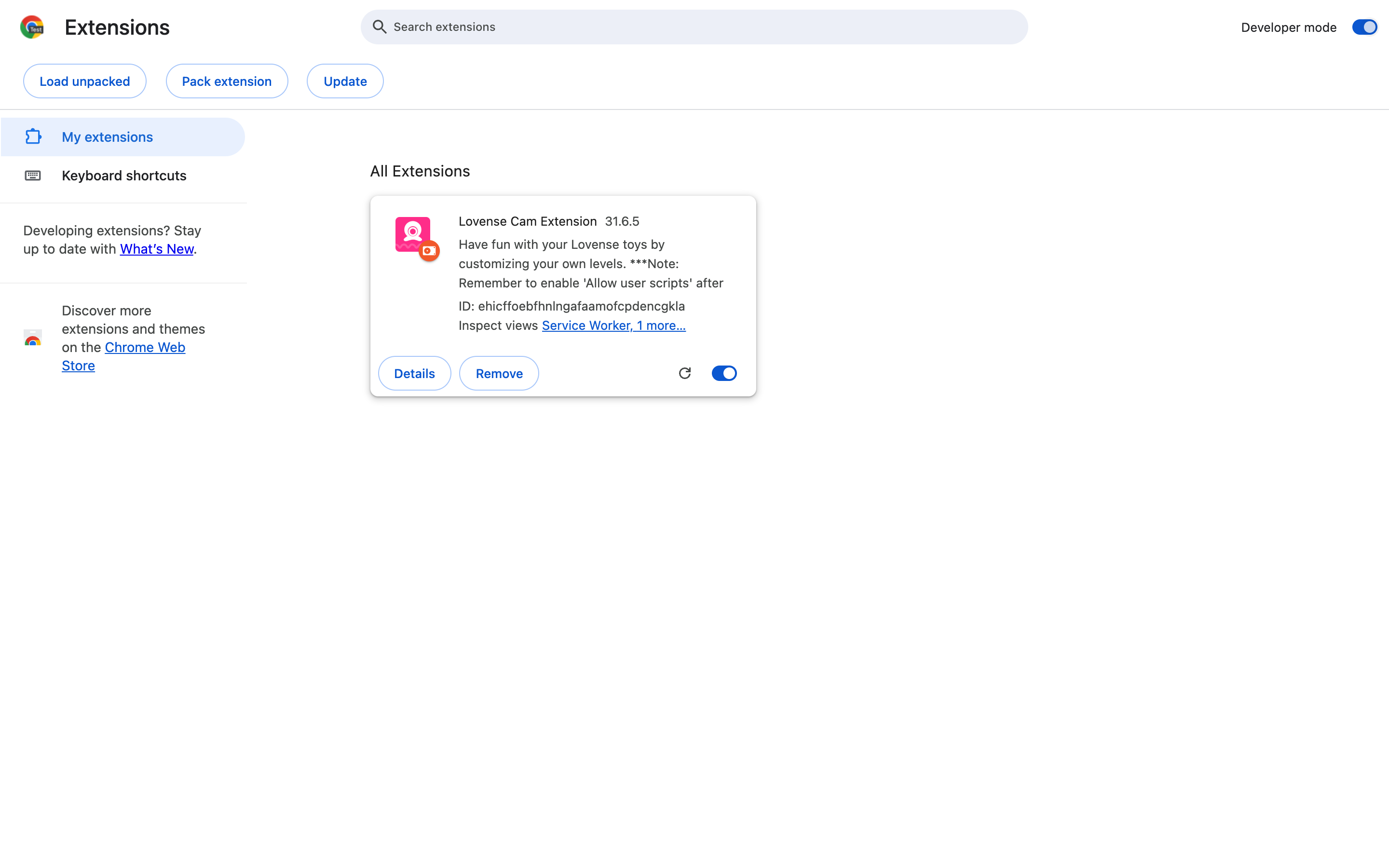
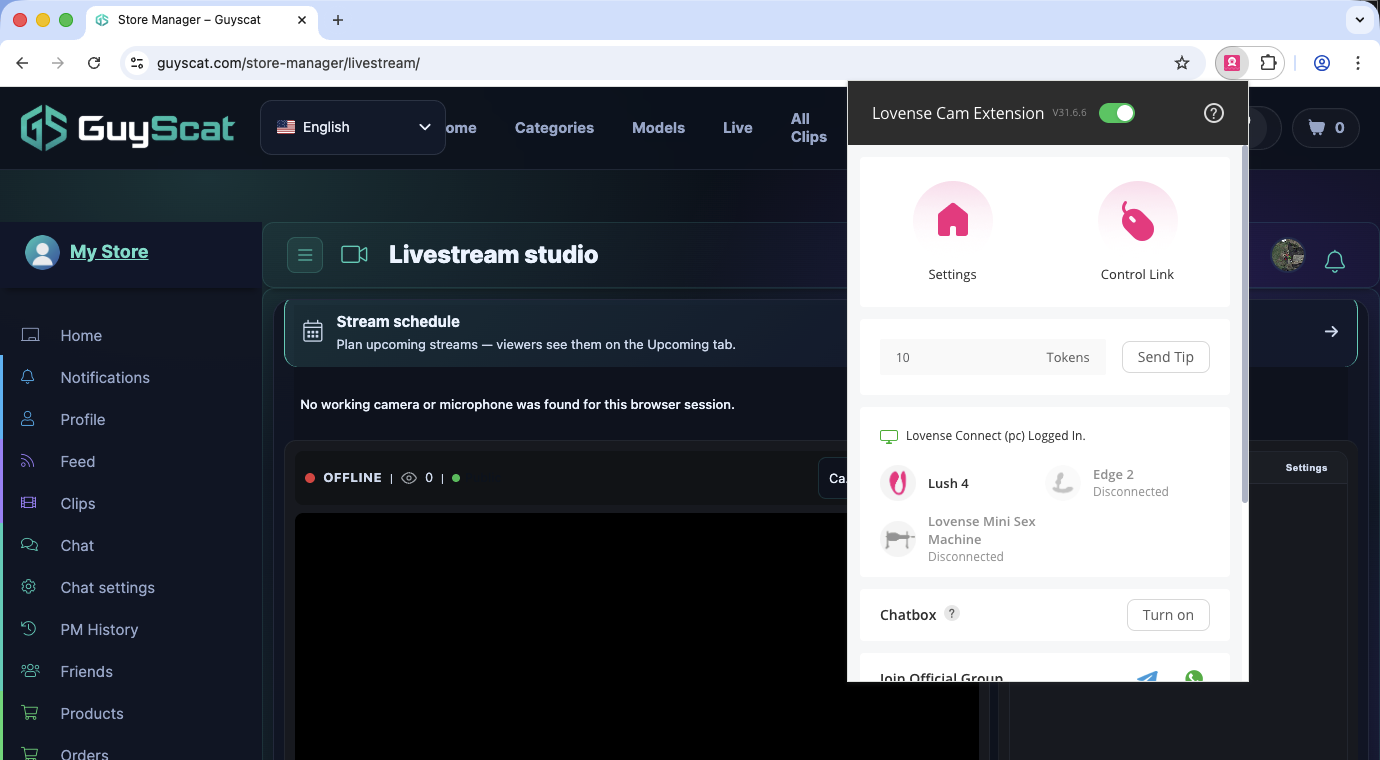
Die Lovense Die Erweiterung wird als „entpackte“ Chrome-Erweiterung installiert (sie ist nicht im Chrome Store erhältlich). Die offizielle Installationsseite unter lovense.com/cam-model/extension führt dich durch die Installation – hier ist die Kurzfassung:
- Herunterladen - offen lovense.com/cam-model/extension und klicke auf die SCHRITT 1 Download-Button. Du erhältst eine
lovense_cam.zipDatei in deinem Ordner „Downloads“. - Auspacken — Klicke mit der rechten Maustaste auf die ZIP-Datei im Ordner „Downloads“ und entpacke sie. Du siehst dann eine
lovense_camDaneben erscheint ein Ordnersymbol. - Entwicklermodus in Chrome aktivieren - offen
chrome://extensions/in einem neuen Tab, dann wechsle die Entwicklermodus Umschaltfläche oben rechts. - Lade die entpackte Erweiterung - Klick Entpackte Daten laden (oben links) und wähle die
lovense_camOrdner, den du gerade entpackt hast. Die Erweiterung erscheint in deiner Erweiterungsliste. - An die Symbolleiste anheften — Klicke auf das Puzzleteil-Symbol in der Chrome-Symbolleiste und suche Lovense „Cam Extension“ und klick auf das Stecknadel-Symbol daneben. Dadurch bleibt die Schaltfläche der Erweiterung während des Streams immer sichtbar.
3. Dein Spielzeug anschließen
Die Erweiterung kommuniziert mit deinem Spielzeug über Lovense Verbinde, eine separate Begleit-App, die die Bluetooth-Verbindung herstellt.
Telefonkonferenz (am häufigsten)
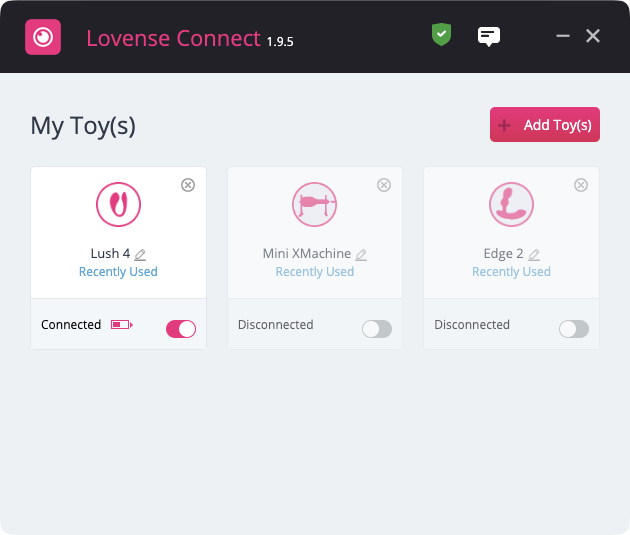
- Installieren Lovense Verbinde auf deinem Handy aus dem iOS Store oder bei Google Play.
- Verbinde dein Spielzeug über Bluetooth mit dem Handy (halte die Taste am Spielzeug lange gedrückt, bis sie blinkt; die „Connect“-App auf dem Handy erkennt es dann).
- Tippe in der Connect-App auf Per Telefon verbinden — Es erscheint ein QR-Code.
- Öffne die Lovense Das „Cam Extension“-Popup in Chrome erscheint und du klickst darauf Verbinde. Scanne den QR-Code mit der Connect-App auf deinem Handy.
Das Spielzeug wird nun in der Erweiterung als verbunden angezeigt. Dein Handy muss während des Streamings im selben WLAN-Netzwerk wie dein Computer bleiben – wenn die Verbindung zum Handy unterbrochen wird (zu lange gesperrt, Netzwerkausfall), wird auch die Verbindung zum Spielzeug unterbrochen.
USB-Bluetooth-Adapter (Alternative)
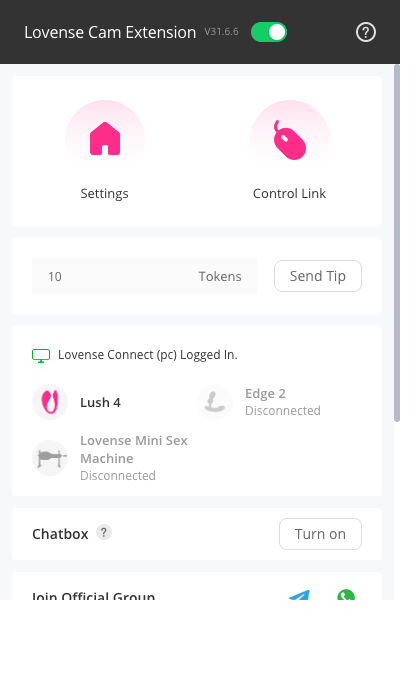
Wenn du das Lovense USB-Bluetooth-Adapter – steck ihn in deinen Computer und klick auf Über den Computer verbinden in der Erweiterung, und verbinde dein Spielzeug direkt. Du brauchst kein Handy.
4. Einstellen deiner Trinkgeldstufen in der Erweiterung
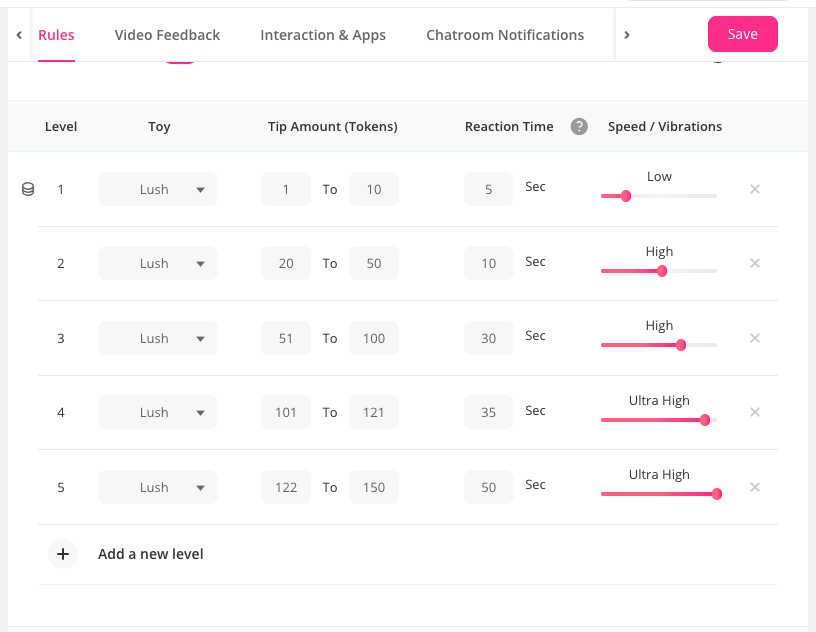
Öffne die Einstellungen Registerkarte im Popup-Fenster der Erweiterung. Dort siehst du eine Liste der Trinkgeldstufen, die du einstellen kannst:
- Stufen 1 bis 10 — Jede Stufe hat: eine Bezeichnung (deinen Text, z. B. „Sanfte Stimulation“), einen Token-Schwellenwert (z. B. 5 Token), ein Vibrationsmuster und eine Dauer (z. B. 10 Sekunden).
- Besonderheiten — vorgefertigte Modi, die nicht vom Trinkgeldbetrag abhängen: Ultra High, Pulse, Welle, Feuerwerk, Erdbeben, Zufällig, Zufallszeit, Die Kontrolle abgeben, Pause, Klar.
Stell die Stufen und Sonderboni ganz nach Belieben ein. Die Schwellenwerte, die du hier wählst, sind die, die Lewdden Das Studio wird darauf zurückgreifen, wenn Fans Trinkgeld geben. Speichere deine Einstellungen in der Erweiterung bevor du weitergehst zu Lewdden.
5. Die Erweiterung mit Lewdden
Die Lovense Die Erweiterung unterstützt jede beliebige Streaming-Seite, die namentlich genannt wird — Lewdden ist als anerkannte Plattform enthalten. Wenn die Erweiterung zum ersten Mal auf einem Lewdden Stream – das SDK erkennt die Website automatisch anhand des Plattformnamens Lewdden. Du musst nichts als benutzerdefinierte Seite hinzufügen.
Wenn deine Erweiterung Folgendes zeigt Lewdden als nicht unterstützt (ältere Erweiterung-Version, nur für benutzerdefinierte Websites), öffne die Erweiterung Website Dropdown-Menü und hinzufügen Lewdden (mit großem G) als benutzerdefinierten Plattformnamen.
6. Die Lewdden Studio-Seite – Live-Schaltung mit Lovense
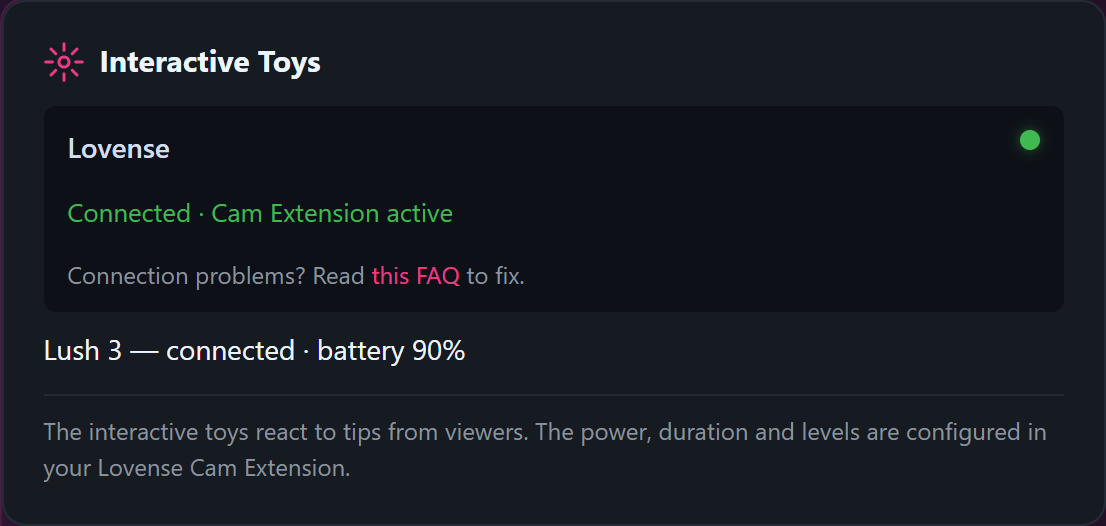
Öffne das Streaming-Studio unter lewdden.com/store-manager/livestream/. Du wirst ein Lovense Stand Fenster in der Studio-Seitenleiste.
Statuszustände
- “Connecting Lovense „Nockenwellenverlängerung…“ — Das Studio hat die Erweiterung erkannt und baut gerade die Verbindung auf. Sollte in ein paar Sekunden auf „Bereit“ wechseln.
- “Lovense ”Cam Extension ist bereit für diesen Raum.“ — grüner Statuspunkt. Trinkgelder im Chat lösen jetzt dein Spielzeug aus.
- “Lovense ”konnte für diesen Raum nicht initialisiert werden.“ — Initialisierung fehlgeschlagen. Aktualisiere die Seite; falls das Problem weiterhin besteht, lies §9.
- „Cam-Erweiterung wurde nicht erkannt. Installiere oder öffne die Lovense „Kameraerweiterung zur Aktivierung der Spielzeugsteuerung.“ — Die Erweiterung ist nicht installiert, nicht angeheftet oder in Chrome nicht aktiviert. Klick auf das Puzzleteil-Symbol, such die Erweiterung und klick einmal darauf, um sie zu aktivieren.
Vernetzte Spielzeuge
Im Statusfeld werden alle Spielzeuge aufgelistet, die derzeit mit der Erweiterung gekoppelt sind – du siehst mindestens einen Eintrag pro aktivem Spielzeug. Wenn die Liste leer ist, der Status aber grün ist, wurde deine Telefonbrücke wahrscheinlich getrennt – öffne sie erneut. Lovense Verbinde dich über dein Handy und scanne den QR-Code erneut.
Aktionsprotokoll
Unterhalb der Spielzeugliste befindet sich ein scrollbares Protokoll der letzten Spielzeugaktionen. Jedes Trinkgeld, der eine Lovense Hier wird die Aktion mit dem Zeitstempel und der ausgelösten Aktion angezeigt. Nutze diese Anzeige, um zu überprüfen, ob deine Zuordnung im Tip-Menü so funktioniert, wie du es erwartest.
7. Zuordnen von Trinkgeldern zu Spielzeugaktionen – das Trinkgeld-Menü Lovense Säule
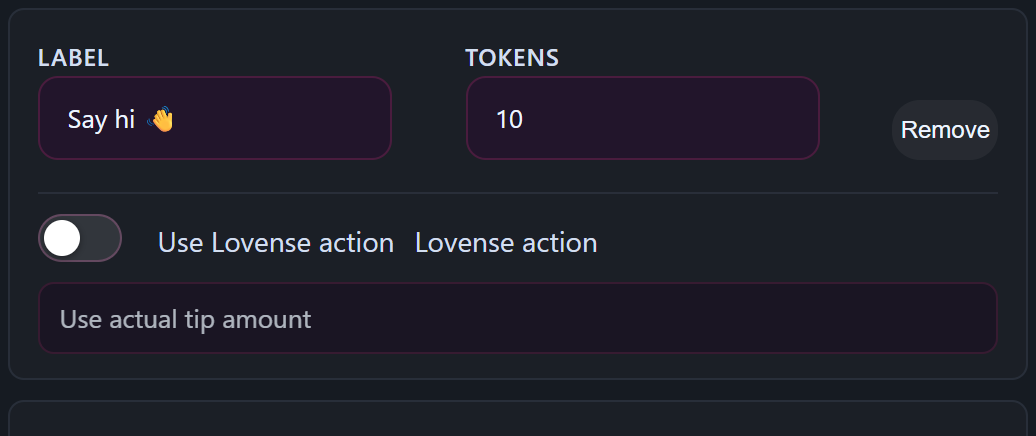
Das Studio Trinkgeld-Menü Der Abschnitt (in dem du bestimmte Trinkgeldbeträge als Menüoptionen einrichtest, aus denen die Fans wählen können) enthält einen Lovense eine Spalte in jeder Zeile. Wähle für jeden Menüpunkt aus, welche Spielzeug-Aktion dieses Trinkgeld auslösen soll:
- Verwende den tatsächlichen Trinkgeldbetrag — die Standardeinstellung. Die Erweiterung nutzt die reine Tip-Zahl, um zu ermitteln, welche Stufe ausgelöst wird (z. B. 5 Token = Stufe 1, 50 Token = Stufe 5).
- Stufe 1 bis Stufe 10 — Löse eine deiner konfigurierten Stufen aus. Wenn deine Erweiterung verbunden und synchronisiert ist, zeigt das Dropdown-Menü deine benutzerdefinierten Bezeichnungen und Token-Schwellenwerte an (z. B. „Soft Tease (5 Token)“ statt des generischen „Stufe 1“).
- Besonderheiten — Ultrahoch, Impuls, Welle, Feuerwerk, Erdbeben, Zufällig, Zufällige Zeit, Steuerung übergeben, Pause, Löschen.
Jede Zeile hat außerdem eine Abklingzeit (Sekunden) Feld – Leg hier fest, wie lange nach Auslösung dieser Aktion gewartet werden soll, bevor sie erneut ausgelöst werden kann. Maximal 600 Sekunden. Nützlich für Räume mit hohem Spielaufkommen, in denen Fans kleine Trinkgelder in rascher Folge geben und du nicht willst, dass das Spielzeug nie aufhört.
Du kannst auch das Lovense Kolumne über Verwende den tatsächlichen Trinkgeldbetrag für jede Zeile und lass die Erweiterung die Berechnungen übernehmen – das ist die einfachste Konfiguration und funktioniert für die meisten Creator, die gerade erst anfangen, prima.
8. Live-Schaltung + was die Fans sehen
Wenn du darauf klickst Geh live:
- Das Studio wird neu initialisiert Lovense Für diesen Raum – Statusmeldungen: „Wird verbunden…“, dann „bereit“.
- Jeder Fan-Trinkgeld-Beitrag im Chat löst die Aktion aus, die du für diesen Trinkgeldbetrag oder diesen Menüpunkt festgelegt hast.
- Das Aktionsprotokoll erfasst jeden Brand mit Zeitstempel und Aktion.
- Der Fan sieht die Trinkgeld-Animation wie gewohnt im Chat – er muss nicht wissen, dass dein Spielzeug verbunden ist.
Du musst den Fans nicht sagen, dass du ein Lovense Das Spielzeug ist zwar nicht immer angeschlossen, aber die meisten Creators tun es (und viele Fans geben mehr Trinkgeld, wenn sie wissen, dass sie damit eine Echtzeit-Reaktion auslösen). Manche Creators fügen den Satz „Trinkgeld löst mein Spielzeug aus🌹“ in ihren Stream-Titel oder ihre Begrüßungsnachricht im Chat ein.
9. Wenn etwas nicht läuft
Im Studio wird „Cam-Erweiterung nicht erkannt“ gezeigt.
- Hefte die Erweiterung an die Symbolleiste (Chrome-Puzzleteil-Symbol → Lovense Nockenverlängerung → Stift).
- Klick einmal auf das Symbol der Erweiterung, um sie zu aktivieren (bei manchen Chrome-Installationen werden Erweiterungen bis zur ersten Nutzung pro Sitzung in den Ruhezustand versetzt).
- Aktualisiere die Studio-Seite.
Die Erweiterung wurde erkannt, aber die Liste der Spielzeuge ist leer.
- Die Telefonverbindung ist abgebrochen. Bitte wiederherstellen. Lovense Verbinde dich über dein Handy, tippe auf Per Telefon verbinden, und scanne den QR-Code in der Cam-Erweiterung erneut.
- Stell sicher, dass Handy und Computer mit demselben WLAN verbunden sind (5 GHz und 2,4 GHz über denselben Router gelten als „dasselbe WLAN“).
- Spielzeugakku – wenn der Akku fast leer ist, schaltet sich das Spielzeug unerwartet aus. Lade ihn vor dem Stream auf.
Die Tips feuern, aber das Spielzeug vibriert nicht.
- Öffne Lovense Verbinde dich über dein Handy – wird das Spielzeug dort als gekoppelt angezeigt? Tippe in der App auf das Spielzeug und versuche, es manuell zum Vibrieren zu bringen; wenn das nicht funktioniert, liegt ein Bluetooth-Problem zwischen Handy und Spielzeug vor, kein Lewdden Thema.
- Falls der manuelle Summtest funktioniert, die Stream-Trinkgelder aber immer noch nicht ausgelöst werden: Öffne in der Cam-Erweiterung „Einstellungen“ → „Test“ und klicke unter jeder Stufe auf „Test“, um zu überprüfen, ob die Erweiterung das Spielzeug direkt ansteuern kann.
Ein bestimmter Trinkgeldbetrag löst die falsche Stufe aus.
- Öffne die Einstellungen der Erweiterung und überprüfe die Token-Schwellenwerte – wenn Stufe 2 bei 10 Token beginnt, Stufe 3 aber schon bei 9, überschneiden sich die Stufen und die Stufe mit der niedrigeren Zahl hat Vorrang. Ordne die Schwellenwerte so neu an, dass sie klar aufsteigend sind.
Innerhalb von Sekunden kommen mehrere Orgasmen, und das Spielzeug hört nie auf.
- Das liegt daran, dass die Abklingzeit-Einstellung ihre Arbeit macht – oder eben nicht. In deinem Trinkgeld-Menü Lovense Spalte: Erhöhe die Abklingzeit (Sekunden) der Aktion, die besonders häufig genutzt wird. 60 Sekunden sind eine vernünftige Start-Abklingzeit für Modi im „Pulse“- oder „Wave“-Stil; bei levelbasierten Modi, die du übereinanderlegen möchtest, sollte sie kürzer sein.
Das Spielzeug piept zu Beginn jedes Streams einmal und hört dann auf.
- Das ist das „Erweiterungstest-Piepsen“, das die Cam Extension beim Verbinden ausgibt, um zu überprüfen, ob das Spielzeug erreichbar ist. Deaktiviere es in den Einstellungen der Erweiterung, wenn es dich stört.
Ich streame auf mehreren Browsern/Geräten und das Spielzeug reagiert zweimal.
- Lass pro Stream nur EINE Browser-Instanz mit aktiver Erweiterung laufen. Die Erweiterung hält eine dauerhafte Verbindung zu deinem Spielzeug aufrecht, und eine zweite Instanz führt zu doppelten Trigger-Ereignissen.
Allgemeine Fragen
F: Ist das Lovense Ist die Nockenwellenverlängerung kostenlos?
Ja. Das Lovense Cam Extension, die Lovense App „Connect“ und die Lewdden-Die Integration in Side ist komplett kostenlos. Nur die Spielzeug-Hardware ist kostenpflichtig.
F: Ist Lewdden einen Anteil an den Trinkgeldern einbehalten, die auslösen Lovense Maßnahmen?
Für Trinkgelder in deinen Streams gilt die Standardprovision von 65/35 – siehe Wie Creator Auszahlungen funktionieren. Das Lovense Die Integration verändert den Schnitt nicht; sie sorgt lediglich dafür, dass das Spielzeug vibriert, wenn die Spitze auftrifft.
F: Kann ich das Lovense Erweiterung auf mehreren Plattformen gleichzeitig?
Die Erweiterung lässt sich für mehrere Plattformen konfigurieren, aber das Spielzeug kann immer nur von einem Stream gesteuert werden. Wenn du versehentlich zwei Browser-Tabs auf verschiedenen Seiten geöffnet hast, reagiert das Spielzeug auf den Tab, der die letzte Aktion gesendet hat.
F: Was ist der Unterschied zwischen „Tatsächlichen Trinkgeldbetrag verwenden“ und einem festen Betrag?
Im „Trinkgeldbetrag“-Modus wird ein Level basierend auf dem reinen Trinkgeldbetrag interpoliert – kleine Trinkgelder führen zu niedrigeren Levels, große zu höheren. Im „Festlevel“-Modus wird unabhängig von der Höhe des Trinkgeldes immer derselbe Level ausgelöst. Verwende den Modus „Feste Stufe“ für Trinkgeld-Menüoptionen, bei denen du eine bestimmte Intensität wünschst (z. B. „30 Sekunden lang winken“, unabhängig vom Trinkgeldbetrag), und den Modus „Trinkgeldbetrag“, wenn du allgemein Trinkgeld gibst und die Reaktion proportional skalieren soll.
F: Kann ich einem Fan die Kontrolle über mein Spielzeug überlassen?
Ja – leg die Lovense Maßnahme zur Die Kontrolle abgeben. Der Fan, der diese Trinkgeldschwelle erreicht, erhält Fernsteuerungszugriff auf dein Spielzeug – und zwar für die Dauer, die du in der Erweiterung festgelegt hast. Nutze diese Funktion sparsam; sie ist zwar eine unterhaltsame Premium-Show-Funktion, nimmt dir aber die Kontrolle über den Zeitpunkt des Vibrierens.
F: Kann die Erweiterung die Nachrichten meiner Fans zu den Trinkgeldern sehen oder nur die Trinkgeldbeträge?
Genau das ist der Punkt. Die Erweiterung liest keine Chat-Inhalte – sie wartet lediglich auf „Tip“-Ereignisse im plattformspezifischen Format und löst die konfigurierte Aktion aus.
F: Was passiert mit dem Spielzeug, wenn der Stream zu Ende ist?
Wenn der Stream endet → sendet die Erweiterung eine „Clear“-Aktion, die alle laufenden Vibrationen stoppt. Die Verbindung bleibt bestehen, bis du den Browser schließt oder die Kopplung in der Erweiterung aufhebst.
F: Kann ich eine Privatshow mit Lovense Unterscheidet sich die Steuerung von der öffentlichen?
Ja – siehe Öffentlich, mit Ticket und 1:1 privat shows für die Aufschlüsselung im Show-Modus. Das Trinkgeld-Menü Lovense Zuordnungen berücksichtigen den Stream-Modus: Du kannst für dieselbe Aktion unterschiedliche Abklingzeiten festlegen, je nachdem, ob sie öffentlich oder privat ist.
F: Was passiert, wenn ein Ventilator mitten in einem… Lovense Eine Aktion, die noch läuft?
Die Abklingzeit-Einstellung für diese Aktion bestimmt, was passiert. Wenn die Abklingzeit noch nicht abgelaufen ist, protokolliert das Studio „Lovense „Aktion übersprungen, da die Abklingzeit noch aktiv ist“ und ignoriert den Auslöser des neuen Trinkgelder (das Trinkgeld selbst zählt trotzdem und du bekommst die Belohnung). Ist die Abklingzeit abgelaufen, wird die Aktion erneut ausgelöst.
F: Kann ich ein nicht-Lovense Spielzeug?
Die Erweiterung unterstützt mehrere Nicht-Lovense Bluetooth-Spielzeuge (Kiiroo, We-Vibe, andere) – siehe die Lovense Seite „Cam-Erweiterung“ für die aktuelle Liste. Der Einrichtungsablauf ist ähnlich: Lovense Connect verbindet das Spielzeug → die Erweiterung liest es aus.
F: Gibt es eine Möglichkeit, mein Lovense Einrichtung, ohne live zu gehen?
Öffne das Studio, aber anstatt auf „Go Live“ zu klicken, scrolle zum Lovense Statusleiste. Der Status sollte grün werden, sobald die Erweiterung eine Verbindung herstellt. Nutze die eigene „Test“-Schaltfläche der Erweiterung (auf der Registerkarte „Einstellungen“), um jede Stufe manuell anzusteuern und zu überprüfen, ob das Spielzeug reagiert. Dann kannst du es richtig loslegen.
F: Wie aktualisiere ich die Erweiterung, wenn Lovense bringt eine neue Version raus?
Lade die neue Version herunter lovense_cam.zip, entpacke es und überschreibe dabei die alte Datei lovense_cam Ordner, dann geh zu chrome://extensions/ und klicke auf die Neu laden Symbol (kreisförmiger Pfeil) unter dem Lovense Erweiterung. Neue Version ist LIVE; die Einstellungen bleiben erhalten.







