
Você pode transmitir seu show ao vivo em VR180 3D. Quem tem um headset assiste de dentro do VR hub como se estivesse no quarto; celulares e computadores continuam recebendo o player normal. Funciona com o encoder externo que você talvez já use — OBS ou um encoder de hardware — mais um único botão no seu estúdio: Transmissão VR180.
Este guia é para criadores que transmitem por um encoder externo (RTMP). Se você transmite pela webcam do navegador, o VR180 não está disponível: a webcam envia uma imagem plana, não uma imagem estéreo de 180°.
Em palavras simples — o que faz a emissão VR180
Um direto normal é uma imagem plana. Um stream VR180 é gravado com duas lentes lado a lado, como os teus dois olhos — um fã com headset vê-te em 3D e pode olhar em redor, como se estivesse à tua frente. É só isso que «VR180» significa: uma imagem 3D de 180 graus.
São precisas três coisas:
- Uma câmara VR180. Qualquer câmara com duas lentes lado a lado que grave ou emita «VR180» (modelos na secção de câmaras abaixo).
- O teu software de streaming (normalmente o OBS) envia-nos a imagem da câmara — exatamente como um stream normal, só que com uma imagem maior (os dois olhos lado a lado).
- Um interruptor do nosso lado. Em Store Manager → VR → Emissão VR180 dizes-nos que formato a tua câmara envia (o manual diz «equirectangular» ou «fisheye» e um ângulo de lente). Nós convertemos para ficar bem no headset.
Os fãs com headset veem-te no hub VR. Todos os outros — telemóveis, portáteis — continuam a ver automaticamente o teu stream 2D normal; ninguém fica de fora. As secções abaixo dão as definições exatas, passo a passo.
1. O que você precisa
- Uma câmera VR180 que entregue uma imagem estéreo lado a lado (olho esquerdo à esquerda, olho direito à direita). A seção 2 mostra como a imagem deve ser.
- Um encoder: OBS Studio (grátis, Windows/Mac/Linux) ou um encoder de hardware que envie RTMP em 3840×1920.
- Acesso ao encoder no seu estúdio (seção 3). Se você já transmite com OBS ou uma câmera DJI, você já tem.
- Pelo menos 20 Mbit/s de upload, estáveis. VR180 em 4K precisa de 12–20 Mbit/s, cerca de quatro vezes uma transmissão 1080p normal.
- Um headset para você conferir (Meta Quest 2/3/Pro ou qualquer headset com navegador). Não é obrigatório, mas você vai querer ver o que seus espectadores veem.
2. O que sua câmera precisa entregar
O VR hub projeta sua imagem em uma meia esfera ao redor do espectador. Para isso, ele precisa da imagem em um formato específico:
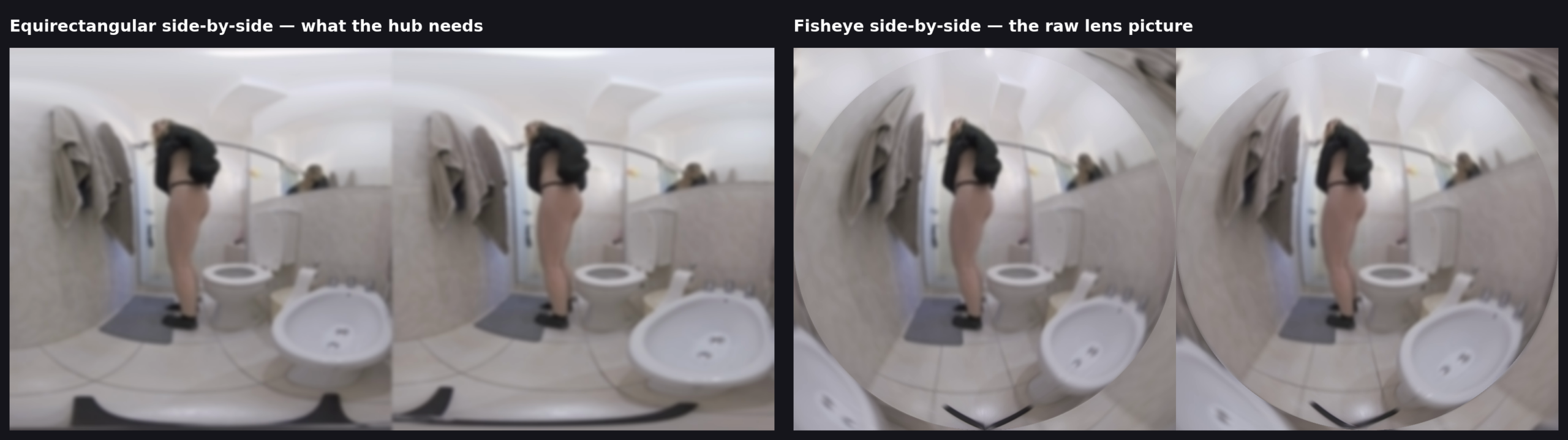
- Lado a lado (SBS): olho esquerdo na metade esquerda, olho direito na metade direita. Nem em cima-embaixo, nem um olho só.
- Equirretangular 180°: cada olho “desenrolado” em um retângulo, então o quadro inteiro é 2:1 — por exemplo 3840×1920, ou seja, 1920×1920 por olho.
- 3840×1920 a 30 fps. É a resolução e a taxa de quadros para as quais nossa recepção está ajustada. Entradas maiores são reduzidas; 60 fps não são necessários.
- Câmera fixa, na altura dos olhos do espectador. Não segure nem gire uma câmera VR com a mão: no headset isso dá enjoo.
Quais câmeras produzem isso?
- Câmeras com costura integrada (por exemplo a Kandao VR Cam com o software Kandao Stream) enviam a imagem equirretangular lado a lado já pronta direto por RTMP. É o caminho mais simples: a câmera é o encoder.
- Webcams USB VR180 (por exemplo a VR.cam 02) entram no OBS como uma câmera normal em 3840×1920, mas entregam olho de peixe, não equirretangular.
- Câmeras fotográficas/de cinema com lente dupla olho de peixe (por exemplo a Canon EOS R5 C com a lente RF 5,2 mm) podem transmitir ao vivo por uma placa de captura, também como olho de peixe.
- A nossa recomendação até 1.000 € — com preços e o que cada câmara entrega — está em Gravar e vender VR → Que câmara?. As duas escolhas de lá (SLAM XCAM, CALF × VISINSE) transmitem RTMP sozinhas; a VR.cam 02 passa pelo OBS.
Olho de peixe é compatível. No botão VR180 você escolhe o que sua câmera envia — equirretangular, ou olho de peixe com o ângulo da lente (180°, 190° para o olho de peixe duplo da Canon, 200°) — e nós convertemos no nosso servidor antes de chegar aos espectadores. Uma regra para olho de peixe: o círculo de imagem de cada olho deve preencher sua metade do quadro (recorte a fonte no OBS para o círculo encostar em cima e embaixo), com o olho esquerdo à esquerda.
3. Obtenha acesso ao encoder (uma vez)
- Abra Gerenciador da loja → Ao vivo.
- No topo, mude VISUALIZAÇÃO de “Webcam” para “Encoder externo”.
- Na primeira vez você verá “Por que você precisa de acesso ao encoder externo?”: escreva uma linha e envie. Isso abre um ticket de suporte e ativamos o encoder para a sua loja.
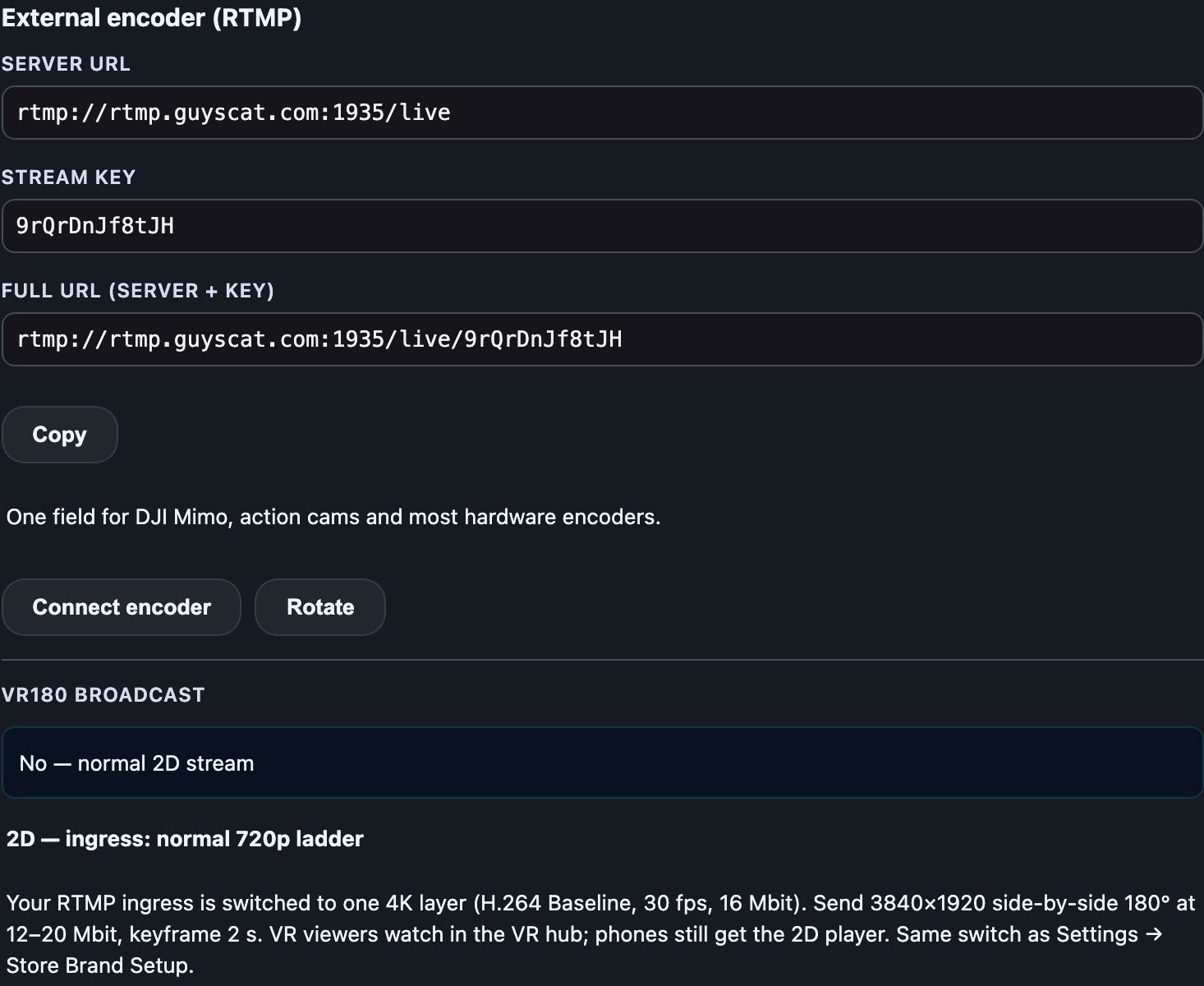
- Depois, o painel mostra URL do servidor, Chave de transmissão e URL completa (servidor + chave), com Copiar, Conectar encoder e Renovar.
A chave de transmissão é a senha da sua live. Trate-a como tal. Renovar cria uma chave nova e invalida a antiga; use se a chave vazar.
4. Configure o OBS Studio
Estas são as configurações que funcionam. São iguais no Windows e no Mac; só muda o nome do encoder.
- Settings → Video: Base (Canvas) Resolution 3840×1920, Output (Scaled) Resolution 3840×1920, Common FPS 30.
- Sources → + → Video Capture Device: sua câmera VR (ou a placa de captura). Nas propriedades, defina a resolução como 3840×1920 e 30 fps. A imagem precisa preencher a tela inteira, sem borda nem corte; senão os dois olhos não ficam onde o hub espera.
- Settings → Output → Streaming: Output Mode Simple, Video Bitrate 16000 kbps (a faixa útil é 12000–20000), Video Encoder Hardware (NVENC H.264 na NVIDIA, Apple VT H264 no Mac, QuickSync na Intel); o x264 por software também funciona se o processador for rápido o bastante, preset “veryfast”. Audio Bitrate 160. No modo Simple, o OBS define sozinho um intervalo de quadros-chave de 2 segundos e o perfil “high”; os dois estão certos.
- Settings → Audio: Sample Rate 48 kHz, Channels Stereo.
- Settings → Stream: Service Custom…, Server = a URL do servidor VR180 do seu estúdio (
rtmp://rtmp-vr.lewdden.com:1936/vr, que aparece quando o botão está ativado; seção 5), Stream Key = sua chave de transmissão. Clique em OK. - Não clique ainda em “Start Streaming”: primeiro o botão (seção 5) e “Conectar encoder” (seção 6).
Encoder de hardware ou câmera que transmite sozinha: cole a URL completa (servidor + chave) no único campo RTMP e ajuste 3840×1920, 30 fps, H.264, 12–20 Mbit/s, quadro-chave de 2 s.
5. Ative “Transmissão VR180”
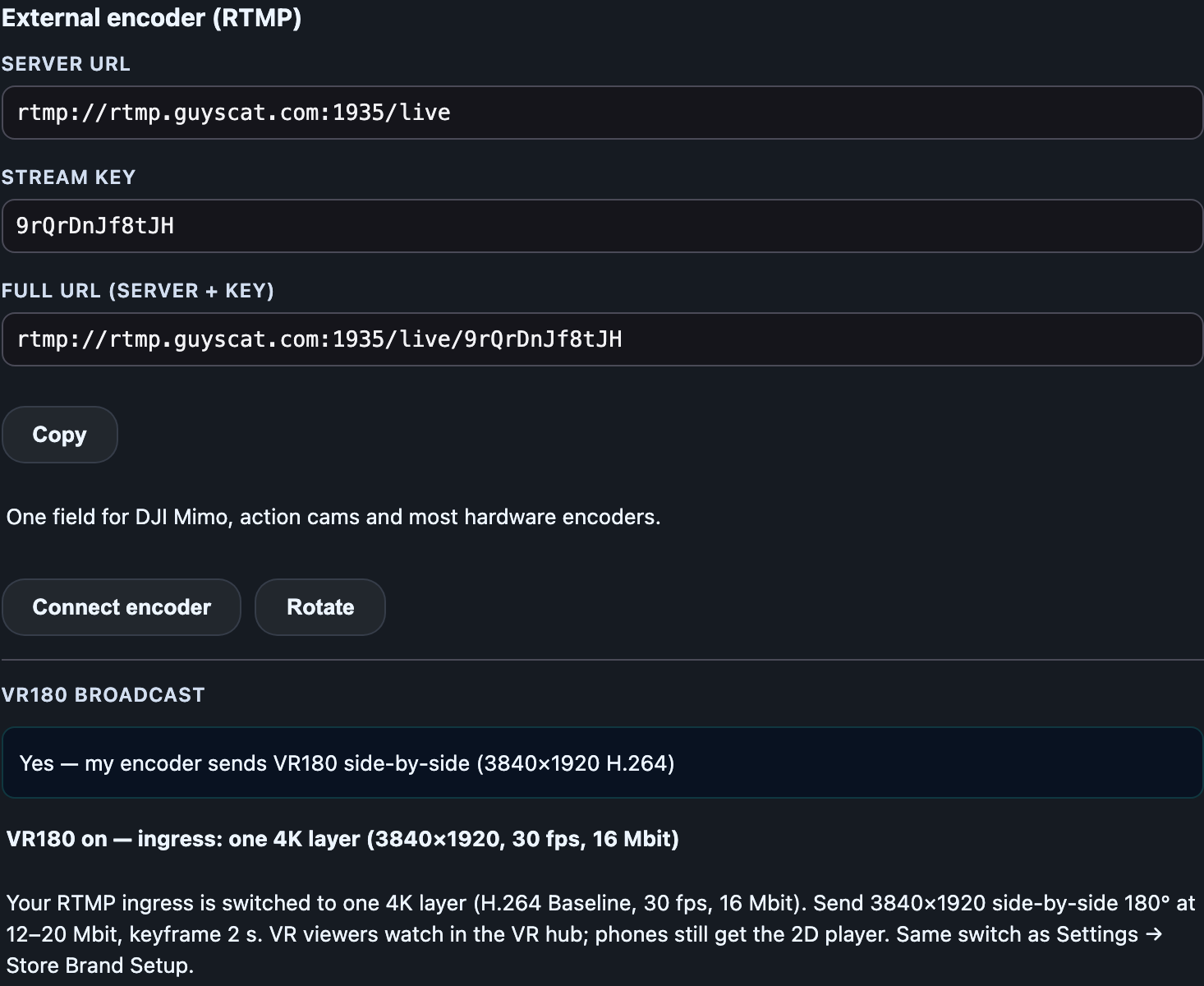
Você ajusta uma vez e fica assim até mudar de novo.
- No painel do encoder, abaixo de Conectar encoder / Renovar, encontre Transmissão VR180.
- Escolha “Sim — VR180 lado a lado, equirretangular (3840×1920)” ou, se sua câmera envia olho de peixe, a opção de olho de peixe da sua lente (180°, 190° Canon, 200°).
- A linha de baixo muda para “VR180 ativado — recepção: uma camada 4K (3840×1920, 30 fps, 16 Mbit)”. Essa é a confirmação: sua recepção agora leva uma camada 4K em vez da escala normal de 720p.
- Aparece uma segunda linha de servidor: URL do servidor VR180 (mesma chave de transmissão) —
rtmp://rtmp-vr.lewdden.com:1936/vr. Envie sua transmissão para esse servidor enquanto o VR180 estiver ativado. Olho de peixe tem de ir para lá (é onde ele é convertido); equirretangular pode ir para lá ou para a URL do servidor normal.
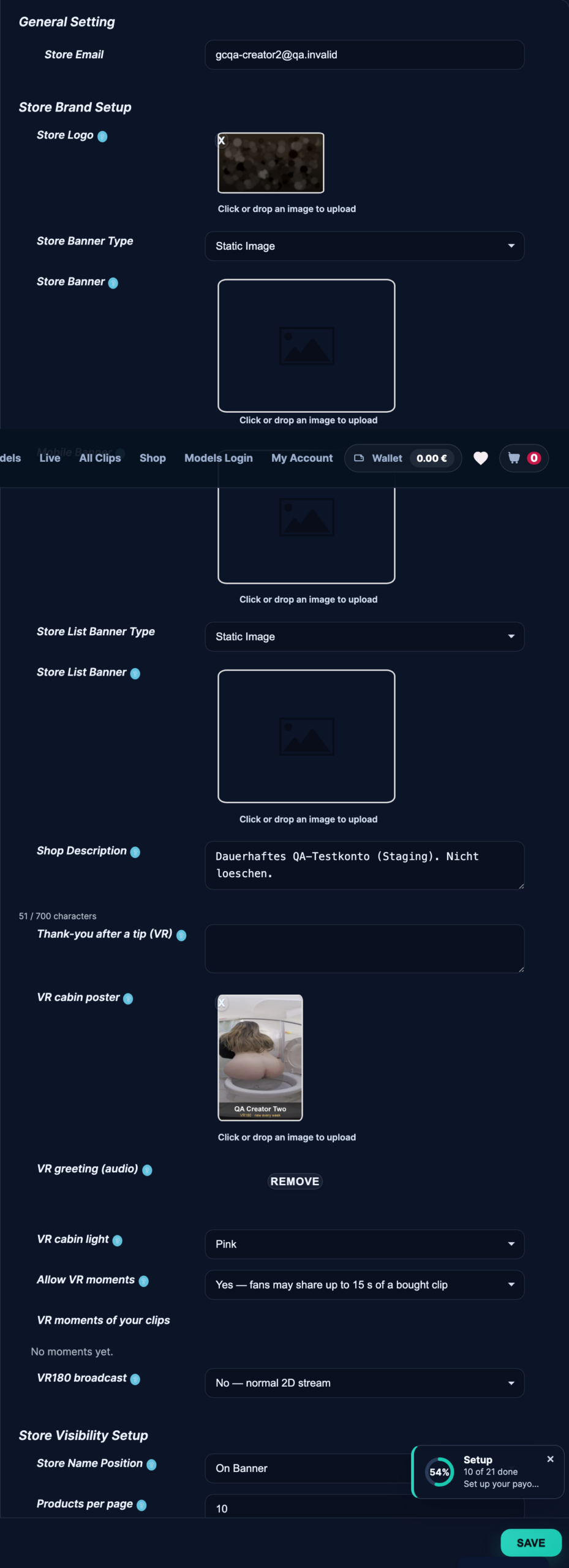
Se você colocar em “Sim” antes de o acesso ao encoder ser liberado, a linha avisa: a camada 4K é aplicada automaticamente assim que o acesso for ativado. E se você renovar a chave de transmissão depois, a configuração VR180 continua.
Quando voltar aos shows 2D normais, coloque em “Não — transmissão 2D normal”. Deixar em “Sim” enviando uma imagem plana em 1080p dá aos seus espectadores 2D uma transmissão pior do que precisam.
O que os espectadores veem em /live. Enquanto o interruptor estiver ligado e estiveres em direto, o teu cartão na vista geral /live tem um distintivo VR180 · 3D e conta no segmento VR, e a tua loja fica a partir daí com a pequena marca VR.
6. Entre ao vivo
- No painel do encoder, clique em Conectar encoder. O estúdio mostra “Esperando seu encoder conectar… comece a transmitir agora.”
- No OBS, clique em Start Streaming (ou inicie seu encoder de hardware).
- Depois de 10–30 segundos, sua prévia aparece no estúdio com o botão Entrar ao vivo com encoder externo. Na prévia você vê a imagem dupla (os dois olhos lado a lado): está certo.
- Clique em Entrar ao vivo. Seu show está no ar: chat, contador de espectadores, gorjetas e Lovense funcionam exatamente como num show com webcam.
- Para encerrar: clique primeiro em Encerrar show no estúdio e depois pare o OBS.
Se definires uma meta de gorjetas no estúdio, quem vê com óculos também a vê: uma barra por cima dos botões da cúpula com o título, os tokens reunidos até agora e a percentagem, mais um pequeno painel com as maiores gorjetas deste direto. Quando a meta é atingida, a cúpula festeja por um momento — um pulso de luz, confetes e uma vibração curta nos comandos.
7. Confira no headset
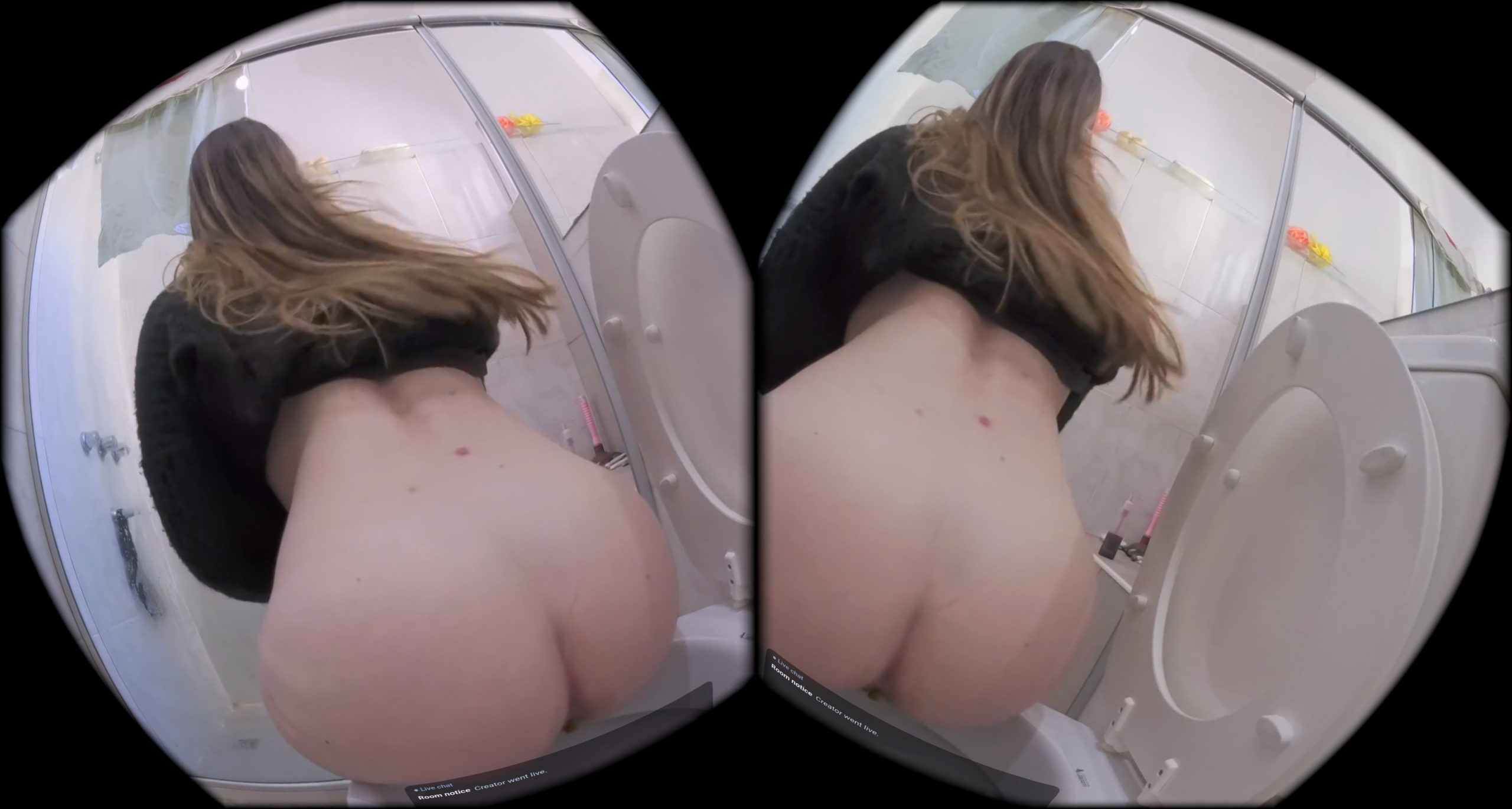
- No navegador do headset, abra lewdden.com/vrfeed e entre em VR.
- Abra a aba Live. Seu show está lá com seu nome, o número de espectadores e uma captura.
- Abra. Você deve ver profundidade (não uma imagem plana), uma única imagem (não duas lado a lado), nenhuma borda redonda de olho de peixe e mais espaço à esquerda e à direita ao virar a cabeça. O som é o do show. O atraso é de uns 2–3 segundos.
Repetições. Com Gravar shows ligado nas definições do teu estúdio, um direto VR180 é gravado em resolução VR completa (3840×1920). Depois aparece em Gravações com o selo «Repetição VR180»: carrega em Codificar como clip VR, espera até dizer pronto e depois Publicar como clip como com qualquer gravação. O clip mantém o VR180, leva a marca «Repetição» no hub e vende-se como qualquer clip VR — surge lá cerca de dois minutos depois de publicar, assim que o trailer estiver gerado.
8. O que os espectadores sem headset veem
Celulares e computadores recebem um player para olhar ao redor: um olho da sua imagem numa meia esfera. Os espectadores arrastam com o mouse ou o dedo; no celular, podem tocar em Mova o celular para olhar ao redor e girar o aparelho. Visão plana volta à imagem simples. Nada para configurar do seu lado: aparece na sua página ao vivo assim que o VR180 estiver ativado.
9. Solução de problemas
| Sintoma | Causa | Solução |
|---|---|---|
| O estúdio fica em “Esperando seu encoder…” | Chave ou URL errada, ou a rede bloqueia RTMP | Copie a URL completa de novo; renove a chave e cole a nova; confira se a porta de saída 1935 está aberta. |
| A imagem no hub está distorcida, aparecem círculos | A câmera envia olho de peixe mas o botão diz equirretangular, ou a transmissão foi para o servidor normal em vez do servidor VR180 | Coloque o botão na opção de olho de peixe da sua lente e envie para a URL do servidor VR180 (seção 5). |
| A imagem no hub é plana ou mostra duas imagens | Não está lado a lado, ou está em cima-embaixo | Confira a cena do OBS: metade esquerda = olho esquerdo, o quadro preenche a tela. |
| A imagem no hub está borrada / 720p | Transmissão VR180 está em “Não” | Coloque em “Sim”: a linha deve dizer “uma camada 4K”. |
| Travadas no headset | Upload insuficiente ou picos de bitrate | CBR a 16000 kbps ou menos, quadro-chave 2 s, 30 fps, não 60. |
| Sem som | Faixa de áudio do OBS mutada ou não é AAC | Confira o mixer de áudio; AAC 160 kbps, 48 kHz. |
10. Perguntas frequentes
Posso transmitir em VR180 pelo celular? Não. O estúdio do celular usa a câmera do telefone e envia uma imagem plana.
Preciso mudar algo para meus shows 2D normais? Volte Transmissão VR180 para “Não”. O resto fica como estava.
VR180 custa mais para mim? Só banda: 12–20 Mbit/s de upload em vez de 4–6.
O show é gravado? Só se a gravação estiver ativada para esse tipo de show em Minhas gravações, como em qualquer outro show. A gravação contém a imagem do jeito que seu encoder enviou, lado a lado.
Espectadores de outros sites podem ver? O hub lista os shows VR180 ao vivo do site em que você transmite.







