
はい。スマートフォンから直接 broadcast を利用できます。別途アプリをインストールする必要はありません。Safari(iPhone)または Chrome(Android)でスタジオを開き、カメラとマイクの使用を許可してから、タップしてください。 開始 live. このスタジオはモバイル端末を自動的に検知し、デスクトップ版のデフォルト設定よりも、スマートフォンのバッテリーやデータ通信量を節約できる接続を提供します。.
このガイドは、以下の対象者向けです。 creatorsが、電話からliveへ移行中. フライト前の全手順(検証、支払い、プロファイル)については、以下を参照してください。 liveへの行き方 — 出発前のチェックリスト.
1. 携帯電話に必要なもの
- iPhone: Safari(iOS 15以降)。iPhone版のChromeやFirefoxは、内部でSafariの動画処理パイプラインを利用しているため、Safariが最も安定した結果をもたらします。.
- Android: Chrome(最新バージョン)が最も安全な選択肢です。Firefoxも問題なく動作します。Samsung InternetやBraveなど、Chromiumベースのブラウザも通常は動作しますが、テストが十分に行われていない場合があります。.
- プライベートウィンドウやシークレットウィンドウではありません。. 一部のブラウザでは、プライベートモード時にサイトの権限をブロックするため、カメラの使用を求めるプロンプトが表示される前に消えてしまいます。.
- 携帯電話は充電中か、充電がほぼ満タンです。. Live broadcastingはバッテリーの消耗が早い。.
- 安定した接続。. Wi-Fiは通常問題ありません。4G/5Gは電波が強力であれば利用可能です。配信中にネットワークを切り替えないでください。部屋側では再接続されますが、視聴者には映像が途切れるように見えてしまいます。.
2. スマートフォンでスタジオを開く
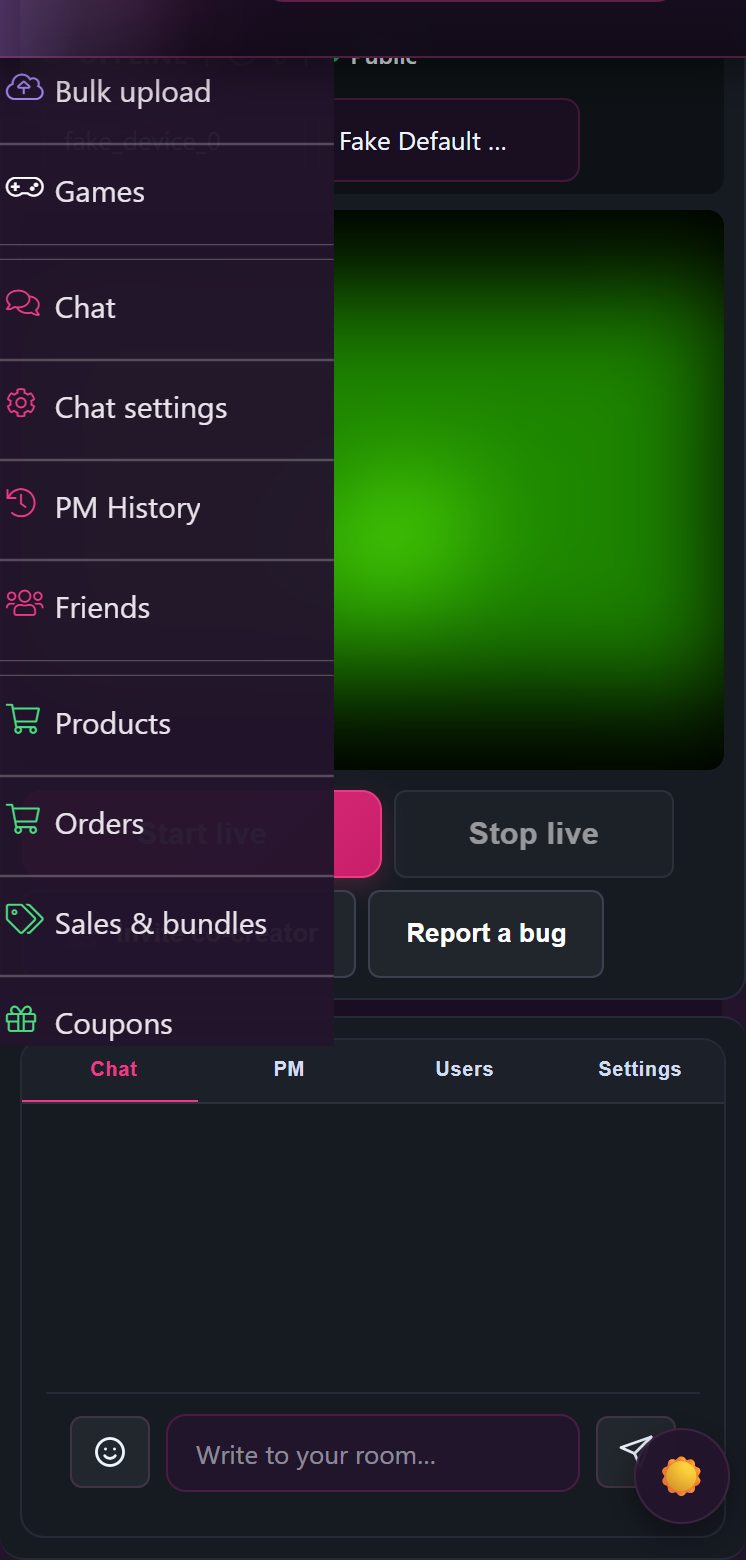
[ここに]でログインしてください /models-login/ スマートフォンでもデスクトップと同じように操作したい場合は、storeのダッシュボードにアクセスして、[タップ]してください。 Live. スタジオは、ノートパソコンで使用するページと同じもので、画面が小さくなるのに合わせてレイアウトが調整されるだけです。.
スタジオのURLは /store-manager/livestream/{your-store-slug}/. ホーム画面にブックマーク登録しておくと、すぐにそのページに戻ることができます。.
3. カメラとマイクの使用を許可する
初めてタップしたときは プレビューを有効にする または 開始 live 新しいスマートフォンやブラウザでは、ブラウザからカメラやマイクへのアクセス許可を求められます。「タップ」 許可する 両方とも。.
誤って「ブロック」をタップしてしまった場合、次のような画面が表示されます:
“「カメラまたはマイクへのアクセスが拒否されました。」”
この設定は、お使いのスマートフォンの設定画面にあり、 ルードデン:
- iPhone(Safari): 「設定」→「Safari」→「カメラ(およびマイク)」→「許可」。その下までスクロールして、 Webサイトの設定 — lewdden.com がリストに載っている場合は、「カメラ」と「マイク」を 許可する. その後、「スタジオ」タブに戻り、ページを更新してください。.
- Android(Chrome): Chromeの3点メニューをタップ → [設定] → [サイト設定] → [カメラ] の順に選択し、lewdden.com を探して、次のように設定します。 許可する. マイクについても同様に繰り返します。スタジオタブを更新してください。.
もし見かけたら “「このブラウザセッションでは、動作するカメラやマイクは見つかりませんでした。」”, お使いのスマートフォンのブラウザではカメラがまったく認識されません。これは通常、別のアプリがカメラを使用しているためです。他のカメラや動画関連のアプリ(FaceTime、WhatsAppのビデオ通話、Instagram、Zoom、Telegramなど)をすべて閉じてから、ページを更新してください。.
もし見かけたら “「ブラウザは、選択したカメラまたはマイクを開くことができませんでした。別のアプリやタブでまだ使用されている可能性があります。」”, 同じ対処法が適用されます。カメラを使用している他のアプリやブラウザのタブをすべて閉じてから、ページを更新してください。.
4. 適切なカメラを選ぶ(前面カメラと背面カメラ)
このスタジオには カメラ プレビューの上にあるドロップダウンメニューです。スマートフォンでは、そのリストにフロントカメラとリアカメラが、ブラウザによって割り当てられた名称で表示されます。通常、iPhoneでは「フロントカメラ」や「リアカメラ」といった名称が、Androidでは「camera2 0, facing front / facing back」といった名称が表示されます。.
お好きなものを選んで、タップしてください プレビューを有効にする. プレビューペイン shows には、視聴者に表示される内容(縦向きや横向きでの構図の見た目など)が表示されます。.
streamの途中での切り替え: ドロップダウンの選択を変更します。スタジオがカメラを再取得します。視聴者には、動画タイルが一時的に再読み込みされる様子が表示された後、新しいカメラの映像に切り替わります。.
5. モバイル版の高画質 — スタジオが厳選したおすすめ
当スタジオは、ユーザーがスマートフォンでアクセスしていることを検知し、バッテリーやデータ通信量を節約できるよう、より負荷の少ないデフォルト設定を採用しています:
- 720p解像度 デフォルトでは(デスクトップ版では1080p)。720pはスマートフォンの画面でも見栄えが良く、帯域幅の約半分しか消費しません。.
- 2.5 Mbps の目標ビットレート (デスクトップ版では4 Mbps)。モバイル回線や電波の弱いWi-Fi環境でもよりスムーズに動作します。.
- 30 FPS デフォルトでは。お使いのスマートフォンが最新機種で、通信環境が良好であれば、「高画質」設定で60 FPSが利用可能ですが、アップロードの負荷が2倍になります。.
これらの設定は、 品質 スタジオでの設定。「自動」オプションは、スマートフォンを検知するとモバイル対応の設定値に自動的に切り替わるため、最も簡単な設定は「自動」のままにしておくことです。.
6. liveの進め方 — 流れ
- タップ プレビューを有効にする. プレビューペイン shows には、お使いのカメラ feed が表示されます。ステータス行には次のように表示されます。 “「ローカルプレビューの準備が整いました。『スタート』を押した後、liveだけ進めばいいです。」” — まだbroadcastingにはなっていないね。.
- デスクトップ版と同じ手順で、ルームモード(一般公開/プレミアム/購読者限定)とチップメニューを設定してください。.
- タップ 開始 live. ステータスが “「liveルームを開始します…」” それから “「Liveの部屋は稼働中です。」” — その時点で、ファンはそれを見て参加できるようになります。.
- 最後に、タップしてください 停止. ステータスが “「止まる……」” それから “「Liveの部屋は終了しました。」”.
7. showをきれいに保つための機種別ヒント
- 向きを固定する 操作を始める前に、スマートフォンの設定を行ってください。iOS:コントロールセンター → 画面回転ロックアイコンをタップ。Android:クイック設定 → 「自動回転」をオフにします。これにより、何かを取り出そうとした際に画面が反転するのを防ぐことができます。.
- スマホは手に持たずに、立てかけてください。. 30分間のshow撮影では、手ぶれを防ぐには、小さな三脚や本を積み重ねたものの方が、手持ち撮影よりも優れています。.
- 画面のスリープを無効にする。. スマートフォンがスリープ状態になると、ブラウザの動作が停止します。iPhoneの場合:「設定」→「ディスプレイと明るさ」→「自動ロック」→「しない」(後で元に戻してください)。Androidの場合:「設定」→「ディスプレイ」→「画面のタイムアウト」→「30分」または「しない」。.
- 通知をミュートする。. streamの放送中にバナーや着信音が割り込み、視聴者にはその音が聞こえてしまいます。showの放送中は、「おやすみモード」または「集中モード」をご利用ください。.
- マイク付きヘッドホン。. 小さなインラインマイク付きの有線イヤホンは、特に動き回っているときなど、スマートフォンの内蔵マイクよりも明らかにクリアな音質を実現します。.
- まずはアップロード速度を確認してください。. 同じネットワーク上で速度測定サイト(fast.com や speedtest.net)を開いてください。アップロード速度が 3 Mbps 以上あれば 720p での視聴には十分です。画質が低下し始めるのは、1.5 Mbps を下回った場合です。.
8. 携帯電話における既知の制限事項
- Cam2cam ホスト側からは showsの専用プライベートモードでは、デスクトップ版と同様にスマートフォンでも動作し、視聴者のカメラがスタジオ内でshow表示されます。.
- Multi-creatorのコラボレーション スマホでも作業はできますが、画面が小さいため、ゲストのタイルがはっきり見えにくくなります。共同ホストを頻繁に行う場合は、タブレットやノートパソコンの方が快適です。.
- その Lovense カメラ延長アダプター これはデスクトップ用ブラウザ拡張機能です。スマートフォンからはペアリングできません。もし Lovense, ノートパソコンやデスクトップパソコンからそれらのstreamを動作させてください。.
- バックグラウンドのタブ/ロック画面。. 別のアプリに切り替えたり、スマホがロックされたりすると、broadcastingは数秒以内に停止します。画面をオンにしたまま、「スタジオ」タブを表示し続けてください。.
9. LIVEインジケーターと、ルームが切断された場合の対応
broadcastをしている間、緑の 開始 live ボタンが赤く点滅するようになる ● LIVE インジケーター。liveの状態ではクリックできません。showを終了するには、別の ストップ live その横にあるボタン。.
接続が切断された場合、赤い ● LIVE インジケーターが次のように変化します liveルームの再接続. これを1回タップすると、スタジオは中断した箇所から再開されます。ファンには数秒間「接続中…」と表示された後、映像が戻ってきます。ファンへのgo-live通知が送信されるまでには一定の遅延が組み込まれているため、開始数分以内の短い再起動であっても、視聴者に重複した通知が大量に届くことはありません。.
broadcastingの障害に関する詳細なトラブルシューティング手順については、以下を参照してください。 streamの問題の解決 (このヘルプセンターの「creator」セクション)。.
もし、そのページに記載されている内容に該当しない不具合に遭遇した場合は、スタジオツールバーに バグを報告する ボタン — これをタップして、目撃した状況を説明してください。報告は直接 ルードデン streamのコンテキストを添付してサポートをご依頼ください。.
10. よくある質問
Q: 何かありますか? ルードデン iPhoneまたはAndroid用のbroadcasterアプリはありますか?
いいえ — broadcastingは完全にブラウザ上で動作します。そのため、セットアップは簡単です。SafariやChromeが搭載された最新のスマートフォンであれば、インストールも不要で、カメラとマイク以外の権限も必要ありません。.
Q: スマホからOBSやStreamlabsを使えますか?
いいえ。このスタジオでは、外部のbroadcastやfeedは使用できません。ブラウザを介して、スマートフォンのカメラとマイクから直接映像・音声を取得します。.
Q:縦向きから横向きに切り替えると、画像は回転しますか?
この動画は、タップした時点でのスマートフォンの向きに合わせて再生されます。 プレビューを有効にする. showの途中で画面の向きを変更したい場合は、一旦停止し、スマートフォンを回転させてから、タップしてください。 プレビューを有効にする また――それから 開始 live.
Q:長時間のshow中に、スマホは過熱してしまいますか?
スマートフォンが過熱すると、カメラの性能が制限され、broadcastの動作が遅くなります。 showの撮影時間を長くするには、ケースを外し、空気が循環しやすい場所にスマートフォンを置き、スタジオ設定を720p/30 FPS(スマートフォンのデフォルト設定)に設定してください。室温が高い場合は、撮影時間を短くするか、45~60分ごとに休憩を取るようにしてください。.
Q:電話が切れてしまいました。liveの状態だった間の時間は、それでも報酬が支払われますか?
はい。ルームの稼働中は、チップ、チケット売上、およびプライベート/エクスクルーシブ利用の分単位の課金が記録されます。途中で退出しても、すでに集計済みの収益が取り消されることはありません。.
関連項目: liveへの行き方 — 出発前のチェックリスト · 音声・映像に関するトラブルシューティング (ファン側) · お使いの Lovense おもちゃ (デスクトップ版のみ)。.







