
clipが ルードデン これは1回限りの購入です。一度お支払いいただければ、clipがプラットフォーム上に存在する限り、アクセス権(streamingおよびダウンロードオプション)を維持できます。 このガイドでは、購入するclipsの探し方、決済の手順(ウォレット残高またはカードでの支払い)、そして購入後のclipsを「マイライブラリ」で確認する方法について解説します。clipsの購入に会員費はかかりません。選択したclipsの代金のみをお支払いいただきます。.
まだ基本を学んでいない場合は、まず以下から始めてください。 ウォレットの仕組み — ウォレット決済は、次回以降の購入時に最も手っ取り早い方法です。.
1. 購入するclipsを探す
clipに着陸するには、いくつかの方法があります:
- creatorはstorefrontです。. 開く
/store//そして、Clipsのセクションまでスクロールしてください。creatorが承認したすべてのclipが、タイトル、価格、長さ、サムネイルとともに一覧表示されています。. - プラットフォーム全体の clips アーカイブ で /clips/. プラットフォーム上のすべてのclipを閲覧し、カテゴリー、性的指向、タグ、体型、その他の属性で絞り込むことができます。新着順、人気順、価格順で並び替えすることも可能です。.
- プラットフォーム全体の /sales アーカイブ で /sales/. 現在期間限定セール中のすべてのcreatorを対象に、clipごとに集計します。他のwiseでは見つけられないような割引価格のclipsを見つけるのに役立ちます。.
- 検索。. 各ページの上部にある検索バーをご利用ください。検索結果には、タイトル、説明文、またはタグに「clips」が含まれるものが表示されます。.
- 購読に関する提案。. creatorを購読している場合(参照: creatorへの登録)、サブスクリプションに含まれているclipsは、streamまでは無料で利用でき、購入の必要はありません。「サブスクリプションに含まれています」というバッジが付いているものがそれです。.
すべてのclipカードには、showsの通常価格、適用中のセール価格(取り消し線付きの通常価格とその横に表示されたセール価格)、および(定期購読者の場合)該当する場合は「定期購読に含まれる」バッジが表示されます。.
2. clipの購入
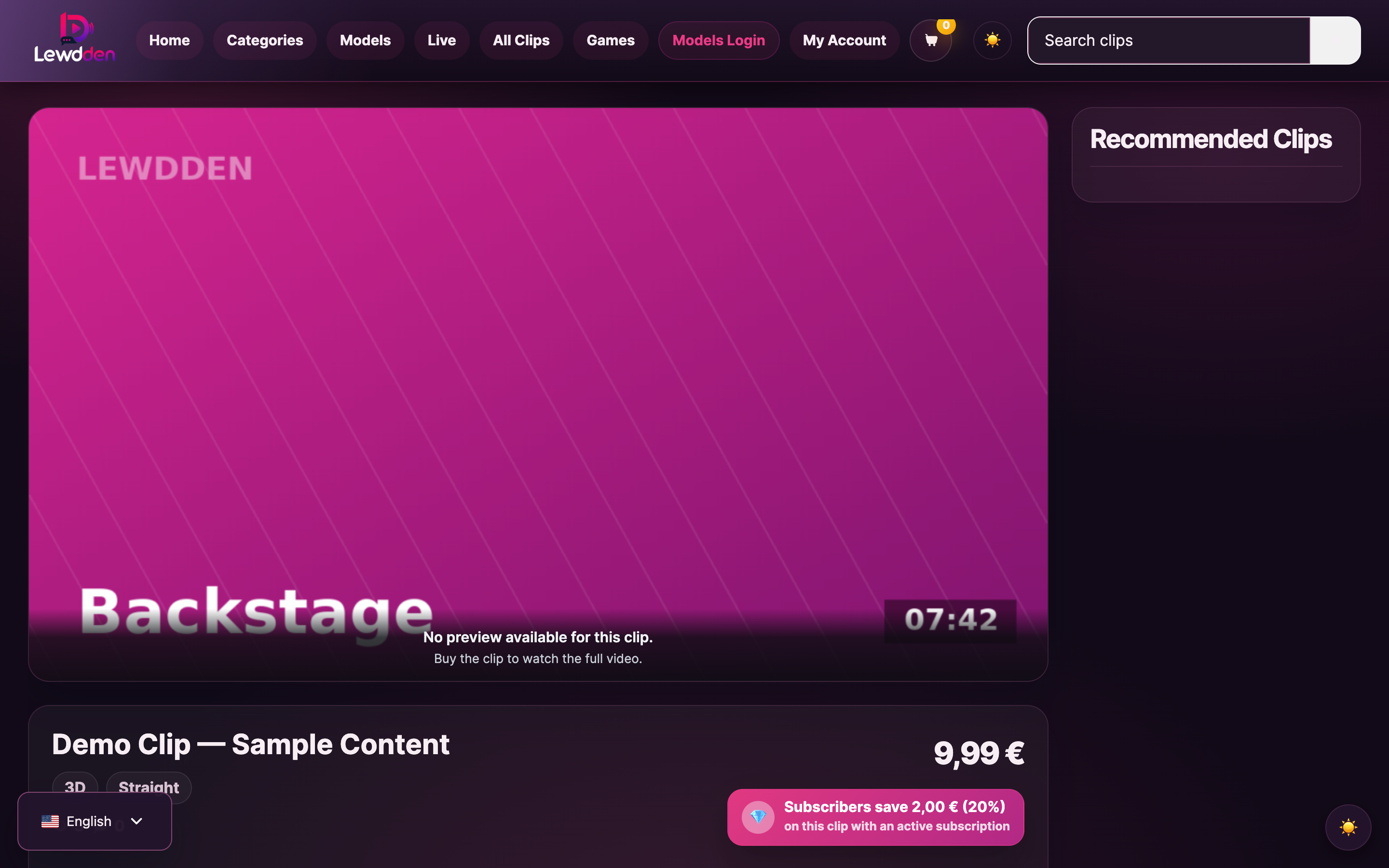
- clipのサムネイルまたはタイトルをクリックすると、製品ページが開きます。.
- 商品説明を読み、プレビュー画像やtrailerをスクロールして確認し、価格をチェックしてください。.
- クリック 購入 (または カートに入れる (レイアウトによって異なります)。.
- レジへ向かいます。.
お支払いの際、以下の2つの支払い方法からお選びいただけます:
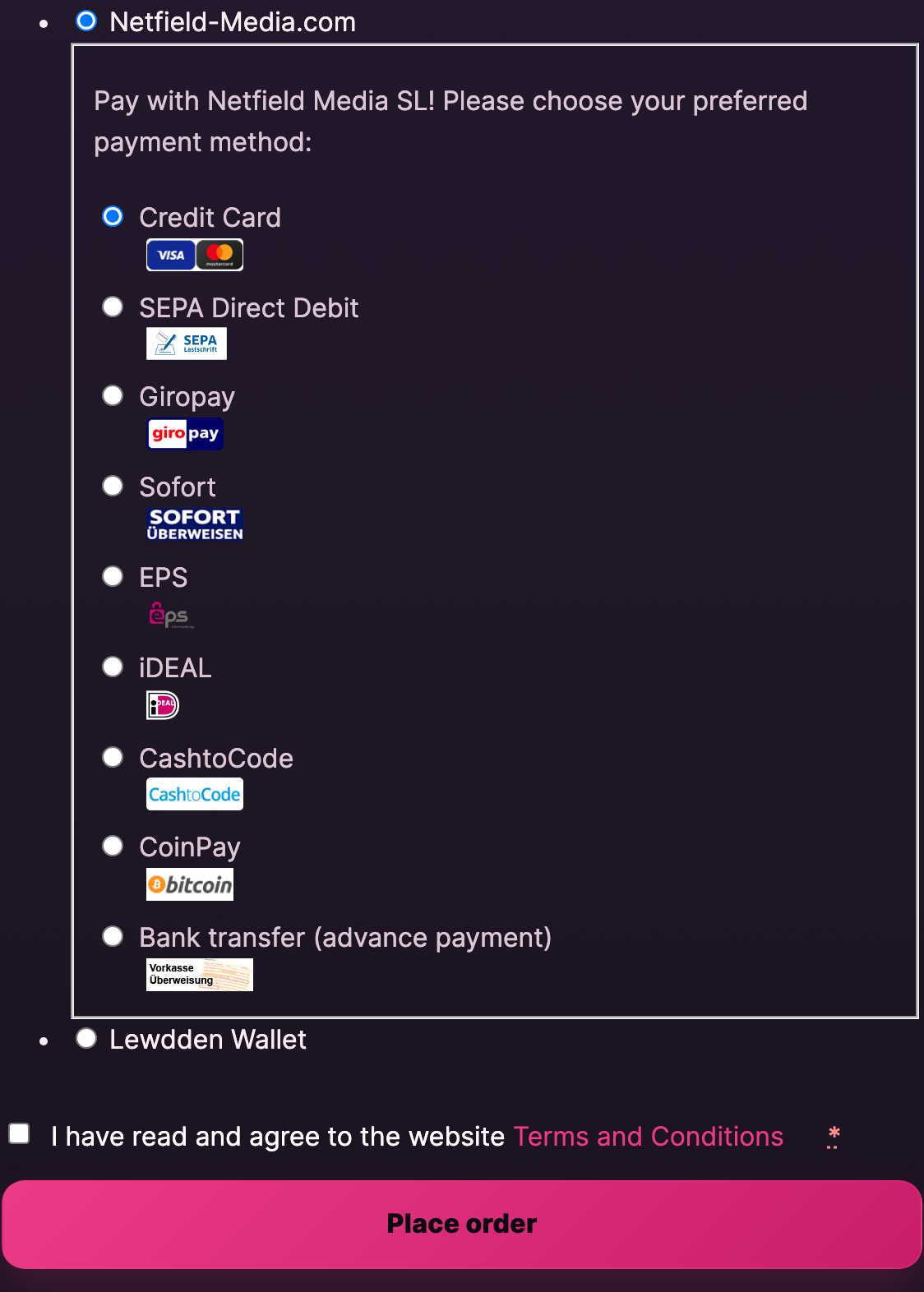
- ウォレットの残高でお支払いください — ウォレットの残高が十分にある場合、ワンクリックで完了します。金額は即座にウォレットから引き落とされ、clipをすぐに利用できるようになります。カード情報の入力や追加の確認は一切必要ありません。.
- カード決済/SEPA/銀行振込の手順 — お手持ちの財布に現金がない場合(または直接お支払いをご希望の場合)、当社の決済パートナーが運営する安全な決済画面をご利用ください。クレジットカード、Giropay、Sofort、SEPAの口座振替、EPS、iDEAL、CashtoCode、CoinPay、または銀行振込(前払い)がご利用いただけます。.
繰り返し購入の場合、ウォレット決済が最も速いです。一度に多額を入金する場合は(参照: Top ウォレットの登録)、それ以降のclipの購入は、すべてワンクリックで完了します。.
3. ご購入いただいたclips、liveについては
詳しい操作手順(検索、並び替え、4つのタブ、プレイリストの作成、およびcreatorがclipを削除した際の動作など)については、以下をご覧ください。 ライブラリとプレイリスト. 以下の概要では、購入直後に必要な事項について説明しています。.
ご購入いただいたclipごとに、以下に追加されます マイライブラリ. 右上のアカウントメニューから、または直接以下のURLから開いてください。 /my-account/my-library/. ご利用いただけるコンテンツ(購入済みのclips、サブスクリプションに含まれるclips、VODの録画、creatorがあなたのために制作したカスタム動画など)はすべて、4つのタブに分類されてここにまとめられています。.
4つのタブと、それぞれの内容
- Clips。. これまでにあなたが経験したすべてのclip 購入した 「one-off」がここに表示され、さらに カスタム動画 あなたのために作成され、あなたのアカウントに割り当てられたcreatorです。各カードshowsには、タイトル、長さ、creatorの名前、および「再生」ボタンが表示されています。カードには ダウンロード ボタンも同様です。その仕組みについては§4を参照してください。Clipsは、デフォルトで新着順に並び替えられています。.
- 購読しました。. Clips とは streamまで無料 これらは、お客様が現在有効なcreatorのサブスクリプションに含まれているためです。これらは購入予算を消費せず、サブスクリプションが有効な限り利用可能です。 複数の creator を購読している場合、このタブには、購読に含まれるすべての clips がまとめて表示されます。サブスクリプションが終了したり、キャンセルしたりすると、対応するエントリはこのタブから自動的に削除されます(参照: 定期購読のキャンセル). 定期購読の仕組みの詳細は creatorへの登録.
- VODs。. Streamの録音 アクセスできるのは、ticketed-showの録画、ご自身が参加したプライベートセッション、購読中のcreatorから配信される購読者限定のVOD、および単品購入されたVODです。 VODの作成方法および保存期間に関する仕組みは、 livestreamの記録 — VODやliveはどこにあるか. 第4節で述べた「ダウンロード対streaming」のルールがここでも適用されます。あなたが持っているVODsは 購入した ダウンロード可能ですが、サブスクリプションを通じてアクセスできるVODsは、streamingでのみ利用可能です。.
- プレイリスト。. カスタムプレイリスト 利用可能なclips(購入分とサブスクリプション分の組み合わせを問わず)からリストを作成できます。順序の並べ替えや名前の変更が可能で、異なるデバイス間で自分用に共有することもできます。長期にわたるclipシリーズのグループ化や、サブスクリプション登録したばかりのcreatorのウォッチリスト作成などに便利です。.
タブ内の特定の「clip」を検索する
各タブには独自の検索機能と並び替え機能があります。キーワードを入力すると、アクティブなタブ内のカードが、そのキーワードに一致するタイトルやcreator名に絞り込まれます。並び替えのドロップダウンメニューでは、「新着順」「古い順」「最長」「最短」を選択できます。タブを切り替えると、フィルターと検索条件はリセットされ、前のタブの設定は引き継がれません。.
clipカードを1つクリックすると、プレーヤーが開きます。再生はすぐに開始され、全画面表示ボタン、音量調節、シークバーが利用できます。視聴位置情報は他のユーザーと共有されません。.
デバイス間連携 — マイライブラリはいつでもあなたについてきます
「マイライブラリ」は特定のデバイスではなく、アカウントに紐付けられています。別のブラウザやスマートフォン、友人のノートパソコンなどでログインしても、購入したコンテンツ、定期購読、およびVODの権利がすべて表示されます。 デバイスごとの制限はありません。午前中はノートパソコンで、午後はスマートフォンで、同じclipをstreamできます。ダウンロードリンクも再利用可能です。ファイルを保存したいデバイスでclipを開き、クリックしてください。 ダウンロード そこ。.
モバイル版「マイライブラリ」
スマートフォンでは、ページ上部に4つのタブが横方向に並んで表示され(Clips → 登録済み → VODs → プレイリスト)、その下にはclipカードが縦に積み重なって表示されます。 それ以外の機能(検索、並び替え、再生、ダウンロード)はすべて同じように動作します。タブが右端で切れている場合は、タブバーをスワイプしてスクロールしてください。別途インストールするモバイルアプリはありません。「マイライブラリ」には、スマートフォンの通常のブラウザから同じようにアクセスできます。 /my-account/my-library/ URL(Android版のChrome、iPhone版のSafari)。.
「What’s」とは ではない 「マイライブラリ」内
ここで予想されるかもしれない2つのことが、実際にはそうではないのです:
- 価格と日付が記載された購入履歴。. それは…… マイアカウント → 注文履歴 (参照: /my-account/orders/). clipの購入、ウォレットへのチャージ、チケットの購入、プライベートshowの課金、およびサブスクリプションの更新が、それぞれ日付、金額、注文番号とともにそこに表示されます。「マイライブラリ」には、 コンテンツへのアクセス; 『Orders』は、~について描かれた作品です 何にいつ支払ったか.
- 皆さんから寄せられたヒント。. ヒントは以下に表示されます マイアカウント → 注文履歴 「マイライブラリ」内ではなく、ウォレットの取引として表示されます。「Tipped streams」というタブはありません。(ウォレット内の他の取引と併せて、1分あたりの料金、チケットの購入、チップなどが表示されます。)
もし clip が 削除済み creatorによる処理か、モデレーションによる処理のいずれかによって、そのエントリーはマイライブラリから削除され、streamingへのアクセスは削除をもって終了します。注文自体は購入の記録として「注文」に残り、すでにダウンロードしたコピーはデバイスに残ります。エッジケースの詳細な取り扱いについては、§5を参照してください。.
購入がすぐにshowされない場合
clip が表示されるはずです Clips チェックアウト完了後、数秒以内に表示されます。数分経ってもカードが表示されない場合は、以下を確認してください。 マイアカウント → 注文履歴 — 注文状況が 完了, 権限が反映されました。「マイライブラリ」を更新すると、showと表示されるはずです。もし注文が 保留中 または 失敗しました, 、支払いが完了しておらず、showにはまだ何も反映されていません。注文が「完了」となっているにもかかわらず、clipが数分以上経っても表示されない場合は、サポートチケットを開いてください。.
4. 購入したclipでできること
あなたが持っているclipは 購入した その両方である可能性がある streamed をダウンロードしました. clipを開いて マイライブラリ → Clips すると、次のような画面が表示されます。 ダウンロード カード上のボタンです。これをクリックすると、約5分間有効な1回限りのダウンロードリンクが表示されます。これはダウンロードを開始するのに十分な時間です。ダウンロードが完了する前にリンクの有効期限が切れた場合は、「ダウンロード」をもう一度クリックして新しいリンクを取得してください。ファイルを保存すれば、そのファイルはデバイスに永久に保存されます。.
Streamingとダウンロードは並行して利用可能です。プラットフォーム上で、ログインしているどのデバイスからでも、何度でもclipを再streamでき、さらにファイルのローカルコピーを保存しておくこともできます。.
重要 — ダウンロードできないもの:
- Clipsはcreatorのサブスクリプションに含まれています (あなたのアカウントに「サブスクリプションに含まれています」というバッジが付いているもの) マイライブラリ → 購読中 (タブ)。これらはstreaming限定のコンテンツであり、「ダウンロード」ボタンは表示されません。その理由は単純明快です。サブスクリプションは期間限定のアクセス権であり、ファイルをダウンロードしてしまうと、サブスクリプション期間終了後もコンテンツを利用できてしまうからです。「ダウンロード」ボタンが表示されるのは、明示的に購入したclipsのみです。.
- Livestream、VODの録音 (VODを単品で購入した場合ではなく)creatorのサブスクリプションを通じてアクセスできるものです。ここでも同じルールが適用されます。つまり、サブスクリプション限定のコンテンツはstreamingでのみ利用可能です。明示的に購入したVODには、「ダウンロード」オプションがあります。.
もしclipが後で削除された場合――creatorによって、あるいは 禁止されているコンテンツ 利用規約 — streamingへのアクセスは、コンテンツの削除をもって終了します。すでにデバイスにダウンロード済みのコピーはデバイスに残りますが、プラットフォーム側は削除されたclipsについて、ダウンロードリンクを再発行することはありません。.
5. clips、決済失敗、およびその他のエッジケースを削除しました
返金について。. No. Clipのご購入は返金不可となります。これらはデジタル商品であり、お支払い完了と同時に提供されます。当プラットフォームのポリシーは、サブスクリプションサービスと同様です(参照: 定期購読のキャンセル): clipがdeliveredされると、購入は確定となります。.
Clipはcreatorによって撤去された。. もしcreatorが、あなたが購入したclipを削除した場合、その削除をもってアクセス権は終了します。購入代金の返金は行われません。これはcreatorによる編集上の判断であり、あなたは当時利用可能だったものを購入したことになります。 clipは、記録として購入履歴(マイアカウント → 注文履歴)に残ります。.
Clipはモデレーターにより削除されました(ルール違反のため)。. clipが、以下の規定に違反したために停止処分を受けた場合、 禁止されているコンテンツ 規定により、他の利用者と同様に、お客様のアクセス権も終了します。購入代金の返金は行われません。プラットフォームによる執行決定は最終的なものであり、デジタル製品に関する規定は引き続き適用されます。.
購入の途中で支払いが失敗しました。. カードが拒否された場合や銀行振込が処理されなかった場合、clipは未購入のままとなり、ウォレットやカードへの請求は行われません。別の支払い方法を試すか、まずウォレットにチャージしてください。詳しくは Top ウォレットの登録 利用可能な方法については。.
間違ったclipを買ってしまった。. お支払い前に、購入する商品が正しいか必ずご確認ください。clipの購入は返品不可となります。 商品説明をよく読み、trailerを視聴し、価格を確認してください。clipのコンテンツが商品説明と実質的に一致しない場合は、それはコンテンツに関する問題(請求に関する問題ではありません)となります。注文番号を明記してサポートチケットを開いてください。担当チームが当該商品について調査を行います。.
よくある質問
Q: clipを購入する前に、ウォレットにチャージする必要がありますか?
いいえ。チェックアウト時に、クレジットカード、SEPA口座振替、Sofort、Giropay、EPS、iDEAL、CashtoCode、仮想通貨、または銀行振込(前払い)で直接お支払いいただけます。 ウォレットは、繰り返し購入する際に最も速い決済方法です。一度チャージしておけば、その後のclipでの購入はワンクリックで完了します。.
Q: 購入したclipをダウンロードすることはできますか?
はい。をクリックしてください。 ダウンロード clipカード上のボタン マイライブラリ → Clips. ダウンロードURLは5分間有効なワンショットリンクです。ダウンロードを開始するには十分な時間です。ダウンロードが完了する前に有効期限が切れた場合は、「ダウンロード」をもう一度クリックして、新しいリンクを取得してください。注:有効なのは、あなたが 購入した はダウンロード可能です。creatorのサブスクリプションを通じてアクセスできるClips(「サブスクリプションに含まれる」もの)は、streaming限定です。詳細な区別については、第4項をご覧ください。.
Q: 購入したclipへのアクセス権は、どのくらいの期間有効ですか?
clipがプラットフォーム上に存在する限り、アクセス権に有効期限はありません。creatorがclipを削除した場合、または規約違反によりclipが削除された場合、他のユーザーと同様に、あなたのアクセス権も終了します。.
Q: clipを購入したのですが、「マイライブラリ」に表示されません。.
「マイライブラリ」を更新してください。数分経っても表示されない場合は、注文の順番を確認してください。 マイアカウント → 注文履歴 — 注文状況が 完了, clipはマイライブラリに含まれているはずです。もしそれが 保留中 または 失敗しました, 、支払いが完了しませんでした。「完了済み」と表示されているにもかかわらず支払いが反映されていない場合は、サポートチケットを開いてください。.
Q: clipを購入した後、creatorの定期購読を申し込んだのですが、購入代金は返金されますか?
いいえ。clipの購入はそのまま有効で、サブスクリプションは別途お支払いとなります。 また、何かを失うこともありません。購入したclipは「Clips」タブに残り、creatorがサブスクリプションに含めていたその他のclipsは、「サブスクリプション」タブからstream向けに無料で利用できるようになります。この2つは重複せず、加算される形になります。.
Q:購入したいclipがセール中ですが、このウォレットは引き続き使えますか?
はい。ウォレットからは、決済時の価格(セール価格、通常価格、定期購読者向け無料価格など)にかかわらず、すべて同じウォレットの決済フローで支払われます。その際、金額の低い方が引き落とされます。.
Q: clipを他の人にプレゼントすることはできますか?
まだです。ギフト機能は標準で搭載されていません。現時点での対処法としては、(可能であれば)受取人のウォレットにチャージするか、clipのURLを送って、受取人自身に購入してもらう方法があります。.
Q: clipで動画を見ているのですが、再生中に何度もバッファリングが発生します。何が原因でしょうか?
可能であれば、別のネットワークを試してみてください(Wi-Fiの代わりにモバイルデータ通信を使う、あるいはその逆など)。このプラットフォームでは、接続状況に応じて動画の解像度を自動的に調整しています。接続速度が遅すぎると、再生時の解像度が低下します。どのネットワークでもバッファリングが続く場合は、以下のカテゴリでサポートチケットを開いてください。 Streamingの再生 そして、clipのURLを含めてください。.
Q: clipのプレビューが表示されません / trailer。.
一部のcreatorは、trailerなしで公開されています。また、trailerがあるものの、表示されるまでに少し時間がかかるものもあります。表示されない場合は一度リフレッシュしてください。trailerは通常、あらかじめ読み込まれている小さなファイルです。.
Q: 購入履歴(価格や日付など)はどこで確認できますか?
開く マイアカウント → 注文履歴. clipでの購入、ウォレットへのチャージ、サブスクリプションの更新は、それぞれ日付、金額、支払い方法、注文番号とともに一覧表示されます。支出の把握や特定の購入履歴の検索に便利です。.
Q: 銀行の明細書には何が記載されますか?
取引 show は Netfield Media S.L, 、creatorという名称や「“ルードデン“「…」。領収書のメールにも同じ名前が記載されているため、メールを確認するのが明細の照合に最も簡単な方法です。それでも不明な点がある場合は、日付と金額を明記の上、サポートまでお問い合わせください。.







