
Guía en vídeo
¿Prefieres ver un vídeo? En esta breve guía te explicamos cómo funciona la página «Amigos» del Store Manager: las pestañas «Amigos», «Solicitudes recibidas» y «Solicitudes enviadas», cómo enviar y aceptar una solicitud de amistad, y qué ventajas ofrece la amistad en cuanto a chats directos y colaboraciones en Livestreams.
La lista de «Amigos» es el gráfico de relaciones entre Creators en Lewdden. Cuando dos creadores son amigos, pueden enviarse mensajes directos, verse en la lista de contactos rápidos de sus mensajes y (dependiendo de la configuración de colaboración de cada uno) invitarse mutuamente a salas de Livestream con reparto de ingresos. Esta guía explica paso a paso cómo funciona la página «Amigos» —cómo enviar una solicitud, qué ve el destinatario, cómo aceptarla, rechazarla, cancelarla o eliminarla—, además de las medidas antispam aplicables a las solicitudes y los cambios que se producen para ambos Creators en el momento en que la amistad se hace recíproca.
1. Dónde se encuentra la página «Amigos»
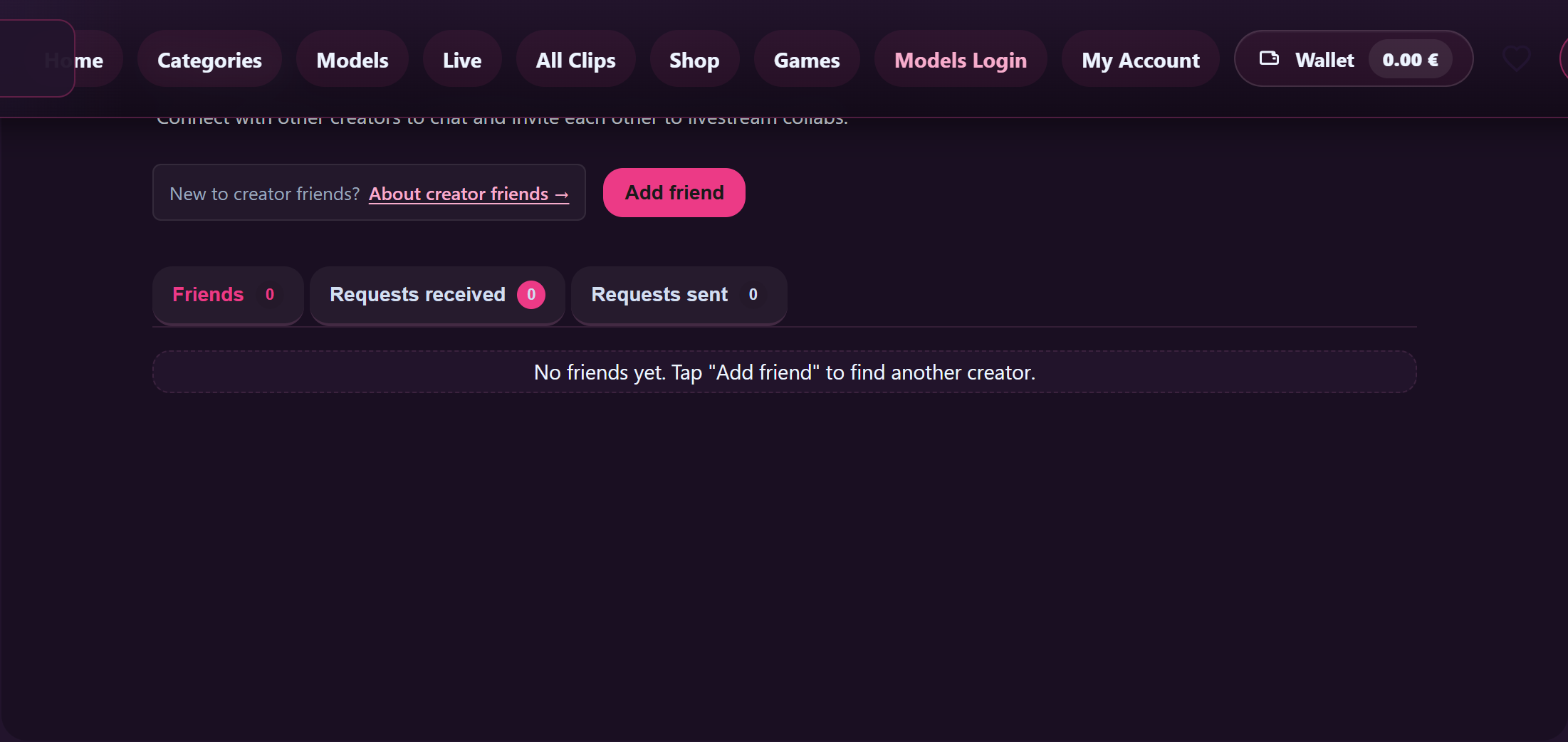
Abre /Store Manager/amigos/ — o haz clic en el Amigos entrada en la barra lateral izquierda de Store Manager. Solo los creadores verificados pueden ver esta página; los seguidores no tienen una lista de amigos porque no existe un gráfico de relaciones entre creadores que les sea relevante.
La página tiene un título (Amigos) y un subtítulo de una sola línea:
«Conéctate con otros Creators para charlar e invitaros mutuamente a colaborar en Livestreams».
En la parte superior hay tres pestañas:
- Amigos — las personas con las que ahora mismo tienes amistad.
- Solicitudes recibidas — Solicitudes recibidas de otros Creators que están a la espera de que las aceptes o las rechaces. Aparece un recuento en color de alerta cuando hay al menos una pendiente.
- Solicitudes enviadas — solicitudes enviadas que aún no han recibido respuesta.
Cada pestaña muestra el número de filas que contiene. La página se carga al instante con un Cargando... marcador de posición mientras se cargan las listas.
2. Enviar una solicitud de amistad
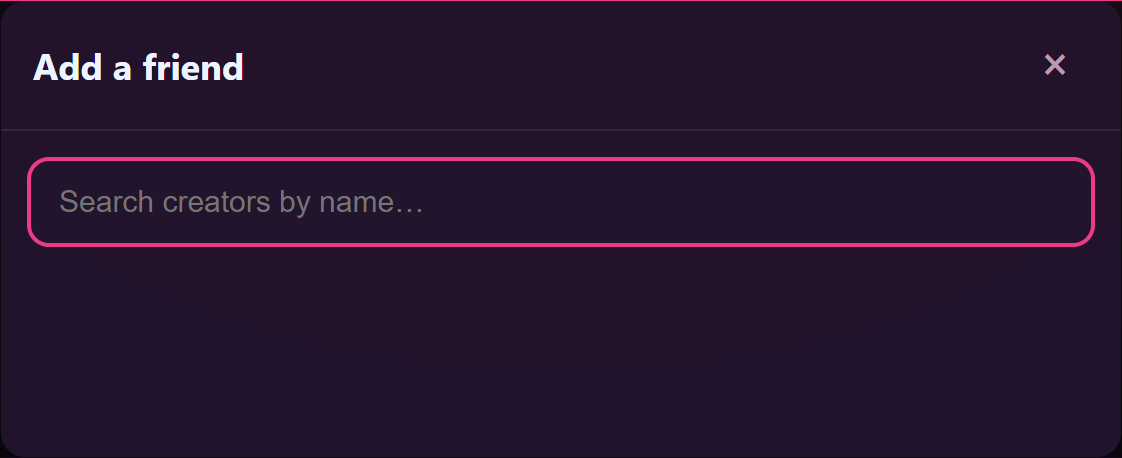
- Pulsa el botón Añadir amigo botón situado en la esquina superior derecha de la página.
- Se abre un cuadro de diálogo titulado Añadir un amigo. Hay un campo de búsqueda con el texto de ayuda «Buscar creadores por nombre…».
- Escribe al menos 2 caracteres del nombre del Creator. (Si la búsqueda es más corta, se muestra la sugerencia «Escribe al menos 2 caracteres»..)
- Elige al Creator de entre los resultados. Cada resultado muestra su nombre de usuario y su avatar; en el caso de los Creators con los que puedes interactuar ahora mismo, aparece un Enviar solicitud botón. Para los Creators a los que ya les has enviado una solicitud, el mensaje dice: Solicitud pendiente. En el caso de los Creators con los que ya eres amigo, se lee: Ya somos amigos.
- Haz clic en Enviar solicitud. Un mensaje que aparece en la parte inferior confirma que la solicitud se ha enviado correctamente.
La solicitud ya se encuentra en tu Solicitudes enviadas pestaña; el otro Creator lo ve en su Solicitudes recibidas pestaña. Recibirás una notificación cuando te respondan.
3. Lo que ve el otro Creator

Por su parte, la solicitud aparece en Solicitudes recibidas. El icono de la campana se va aumentando. La fila muestra tu nombre de usuario, tu avatar y dos botones: Acepta y Disminución.
- Acepta — la entrada desaparece de «Solicitudes recibidas» y ambos aparecéis en la lista del otro Amigos pestaña. Ambas partes brindan para celebrar su amistad.
- Disminución — la fila desaparece. No se te indica si la han rechazado o si simplemente aún no han tomado ninguna decisión (esto es a propósito, ya que el rechazo es privado). Por tu parte, la solicitud permanece en Solicitudes enviadas durante un rato, y luego caduca.
Cualquiera de los dos Creators también puede Cancelar solicitud por su parte — tú cancelas desde Solicitudes enviadas; se cancela al rechazar desde Solicitudes recibidas. Si cualquiera de las dos partes cancela la reserva, la fila se elimina de ambas.
4. ¿Qué cambia en cuanto os convertís en amigos?

Una vez que ambas partes se vean en Amigos, se activan tres cosas:
- Se abre la función de mensajes directos entre vosotros. Normalmente Lewdden Bloquea los mensajes directos de creador a creador a menos que exista una relación (compra, suscripción o, ahora, amistad). Los amigos pueden enviarse mensajes directamente entre sí. Apareceréis en la fila de contactos rápidos situada encima de vuestra bandeja de entrada de mensajes.
- Aparece el acceso directo «Abrir mensajes». Cada fila de tu lista de amigos muestra un pequeño Abrir mensajes botón que te lleva directamente a tu hilo compartido.
- Desbloqueo de invitaciones para colaboraciones en Livestream siempre que la visibilidad de la colaboración de cada parte lo permita. Los dos ajustes relevantes son: Solo mis amigos (la configuración predeterminada: solo tus amigos pueden invitarte a una colaboración) y Cualquiera puede invitarme. Si los dos tenéis una de esas funciones activadas, os veréis en el selector de invitaciones para colaborar cuando cualquiera de los dos esté LIVE. Para ver el proceso completo de colaboración, consulta Invitar a un amigo a tu stream y Colaboraciones entre varios creadores y reparto de ingresos.
Hacerse amigos no cambia nada para los seguidores. Los clientes no ven las redes de amigos de los Creators de los demás.
5. Eliminar a un amigo
Abre el Amigos pestaña. Cada fila tiene un Dejar de ser amigo botón. Al hacer clic en él, se muestra un mensaje de confirmación: «¿Quieres eliminar a este Creator de tu lista de amigos?». Confirma y:
- La fila desaparece de tu lista de amigos.
- También desaparece de los suyos (eliminarse de la lista de amigos es algo recíproco: la amistad es simétrica, por lo que eliminarse también lo es).
- El acceso a los mensajes directos entre vosotros se vuelve a cerrar, a menos que tengáis otra relación (compra, suscripción) que lo mantenga abierto.
- El hilo de mensajes que ya tenéis se mantiene tal cual en ambos lados; no borramos el historial. No se pueden enviar mensajes nuevos entre vosotros mientras no seáis amigos.
- Las invitaciones de colaboración entre vosotros ya no están disponibles, a menos que ambas partes las configuren Cualquiera puede invitarme.
Si más adelante cambias de opinión, puedes enviar una nueva solicitud de amistad, pero consulta el apartado 6 sobre el periodo de espera tras un rechazo.
6. Las medidas de seguridad en las solicitudes
Para evitar que el gráfico de amigos se utilice como vía indirecta para enviar mensajes directos masivos o para acosar, se aplican algunas restricciones:
- Ambas partes deben ser creadores verificados. Si la búsqueda no encuentra a alguien que esperarías que estuviera ahí, o bien no es un Creator (en cuyo caso no se aplica la lista de amigos) o bien su cuenta aún no está totalmente verificada.
- No puedes añadirte a ti mismo como amigo. Intentar enviar una solicitud a tu propia cuenta de forma silenciosa no sirve de nada.
- Una solicitud pendiente por cada pareja. Si ya has enviado una solicitud a esta persona, no podrás enviar otra hasta que ella responda (o hasta que tú la canceles). El botón que aparece en su fila dirá Solicitud pendiente en lugar de Enviar solicitud.
- 20 solicitudes salientes a la vez. Si tienes 20 solicitudes de contacto enviadas sin respuesta, la número 21 queda bloqueada hasta que algunas sean aceptadas, rechazadas o canceladas. (Para la mayoría de los Creators, 20 son suficientes; si alcanzas constantemente el límite, el problema suele ser que estás enviando solicitudes a personas que aún no conoces.)
- 5 nuevas solicitudes por hora. Límite de solicitudes. Si lo superas, Toast muestra un mensaje de error amable y tienes que esperar una hora.
- Período de espera de 30 días tras una negativa. Si un Creator ha rechazado tu solicitud, no podrás enviarle otra hasta dentro de 30 días. Esto se aplica independientemente de quién haya rechazado: si él te ha rechazado, tú estás en periodo de espera; si tú le has rechazado a él, él está en periodo de espera. El periodo de espera no es visible (no revelamos quién ha rechazado a quién), pero la siguiente solicitud simplemente no se tramitará.
Nada de esto se puede configurar por cuenta. Los límites se aplican a todo el mundo.
7. Guía sobre el estado de vacío
Verás diferentes mensajes de «vacío» dependiendo de qué pestaña esté vacía:
- Pestaña «Amigos»: «Aún no tienes amigos. Pulsa en «Añadir amigo» para buscar a otro Creator».
- Solicitudes recibidas: «No hay solicitudes de amistad pendientes».
- Solicitudes enviadas: «No se han enviado solicitudes de amistad».
- Cuadro de diálogo de búsqueda sin resultados: «No se han encontrado Creators que coincidan».
Se trata de estados normales, no de errores. Si realmente se produce algún problema, aparecerá un mensaje diferente: «Ha surgido un problema. Inténtalo de nuevo, por favor». — casi siempre se trata de un problema temporal de la red, que se soluciona volviendo a intentarlo.
8. Preguntas frecuentes
«¿Puede un seguidor estar en mi lista de amigos?» No. El gráfico de amigos es exclusivo para relaciones entre creadores. Para las relaciones con los seguidores, el mejor lugar es la bandeja de entrada de mensajes: los suscriptores y quienes hayan comprado anteriormente ya pueden enviarte mensajes directos sin necesidad de ser amigos.
«¿Puedo ver quién me ha eliminado de su lista de amigos?» Te das cuenta de que alguien ha desaparecido de tu lista de amigos. No mostramos una notificación específica del tipo «te han eliminado de su lista de amigos», ya que daría la sensación de estar vigilando algo que, en realidad, es una decisión social normal por ambas partes.
«¿Y si alguien me elimina de su lista de amigos? ¿Puedo volver a añadirlo inmediatamente?» Sí, pero eso genera una nueva solicitud que deben aceptar por su parte. Si la han rechazado o te han eliminado de su lista de amigos en los últimos 30 días, la solicitud queda bloqueada hasta que finalice el periodo de espera.
«¿Hay alguien más, aparte de nosotros, que se dé cuenta de que somos amigos?» No hay ninguna lista pública de amigos, ni la insignia «X e Y son amigos», ni nada en ninguno de vuestros Storefronts que indique esa amistad. Se trata de un gráfico privado que se utiliza internamente para el DM y el acceso a colaboraciones.
«¿Puedo bloquear a alguien en lugar de rechazarle?» El bloqueo se gestiona en la bandeja de entrada de mensajes por hilo, independientemente de la lista de amigos. Bloquear a alguien desde un hilo impide que te envíe mensajes directos en el futuro, independientemente de si sois amigos o no. Rechazar una solicitud de amistad solo impide que se complete la solicitud; no supone ningún bloqueo.
«¿Y si alguien sigue enviándome solicitudes después de que las haya rechazado?» El periodo de espera de 30 días tras un rechazo los bloquea automáticamente durante 30 días. Si, una vez finalizado ese periodo, siguen molestándote, puedes bloquearlos en cualquier hilo que compartas; consulta Buenas prácticas de chat.
«¿Por qué aparece alguien como “Ya somos amigos” si no le he enviado una solicitud de amistad?» Si ha estado en Lewdden Es posible que, hace tiempo, os hayáis añadido como amigos y lo hayáis olvidado. Comprueba la pestaña «Amigos». Si no aparecen allí, actualiza la página; a veces, la caché obsoleta puede provocar un retraso de unos segundos.
Relacionado
- Invitar a un amigo a tu stream — el proceso de invitación a colaboraciones que utiliza esta lista de amigos.
- Colaboraciones entre varios creadores y reparto de ingresos — Una visión global de cómo funcionan las colaboraciones, incluido el reparto de ingresos.
- Buenas prácticas de chat — Una vez que seáis amigos, podréis enviaros mensajes DM; aquí se explican las normas de comportamiento y las funciones.
- Personalizar tu store — donde se configuran tu nombre de usuario y tu avatar (que aparecen en los resultados de búsqueda que ven los demás Creators).







