
Guía en vídeo
¿Prefieres ver un vídeo? Esta breve guía te explica cómo funciona la página de preferencias de notificaciones: el resumen de la Feed y la frecuencia con la que se envía, las alertas sobre contenido nuevo de los Creators a los que sigues, los recordatorios por Stream, los correos electrónicos de marketing y cómo guardar tus opciones.
Cada correo electrónico Lewdden te envía se controla en un solo lugar: /mi-cuenta/preferencias-de-notificacion/. Esta guía repasa cada uno de los botones de esa página, lo que hace realmente cada uno, los valores predeterminados con los que empiezas, lo que es transaccional (siempre se envía) y cómo darte de baja completamente si quieres.
1. Dónde están los ajustes live
Inicia sesión y luego
- Abre /mi-cuenta/preferencias-de-notificacion/ directamente, o
- Abre /mi-cuenta/ y pulsa el botón Notificaciones de la barra lateral (está cerca de la parte inferior, justo encima de Cerrar sesión).
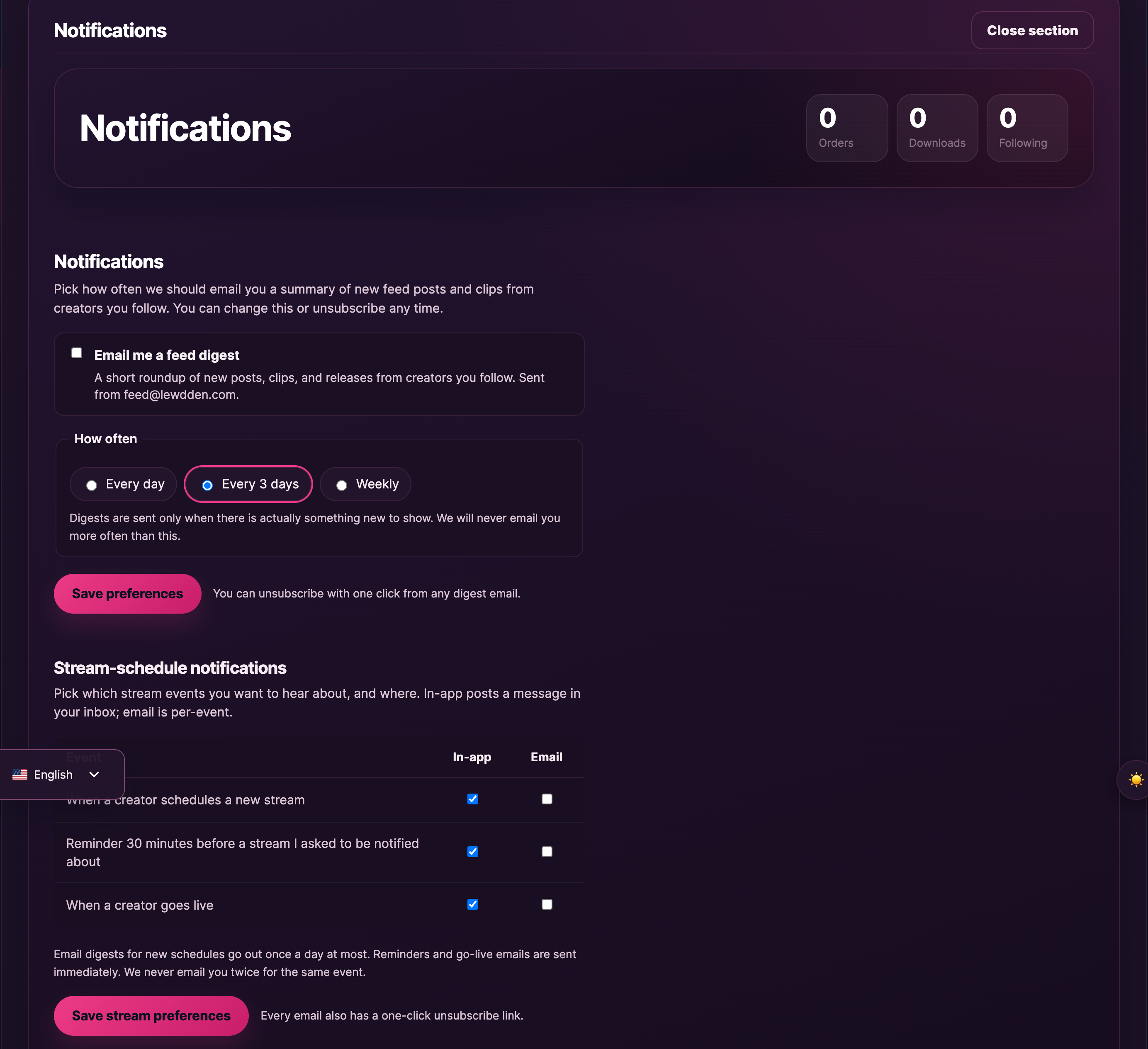
La página tiene dos secciones: Feed digest en la parte superior, Stream-schedule notifications debajo. Ambas son independientes: cambiar una no afecta a la otra.
2. El compendio feed
La primera tarjeta se titula “Envíame por correo electrónico un resumen de feed”. Márcalo y te enviaremos un resumen de las nuevas publicaciones feed y clips de los creator que sigues.
Frecuencia. Tres opciones como botones de radio:
- Todos los días
- Cada 3 días (el predeterminado de la plataforma si nunca lo has cambiado)
- Semanalmente
La frecuencia es un máximo, no una garantía: el resumen sólo se envía cuando hay realmente algo nuevo de los creator que sigues. Así que elegir “Todos los días” no garantiza un correo electrónico diario; sólo significa que no enviaremos más a menudo que a diario. Si un creator al que sigues no publica nada durante una semana, no recibirás un resumen vacío.
Dirección del remitente: el resumen viene de [email protected]. Si tu bandeja de entrada la está filtrando, pon esa dirección en la lista de permitidas.
Estado por defecto: off. El resumen feed es opcional: nunca lo recibirás a menos que lo marques. Pulsa Guardar preferencias después de cambiar la configuración; verás un banner verde de confirmación (“Se han guardado tus preferencias de notificación”) en la parte superior de la sección.
3. Stream-notificaciones programadas
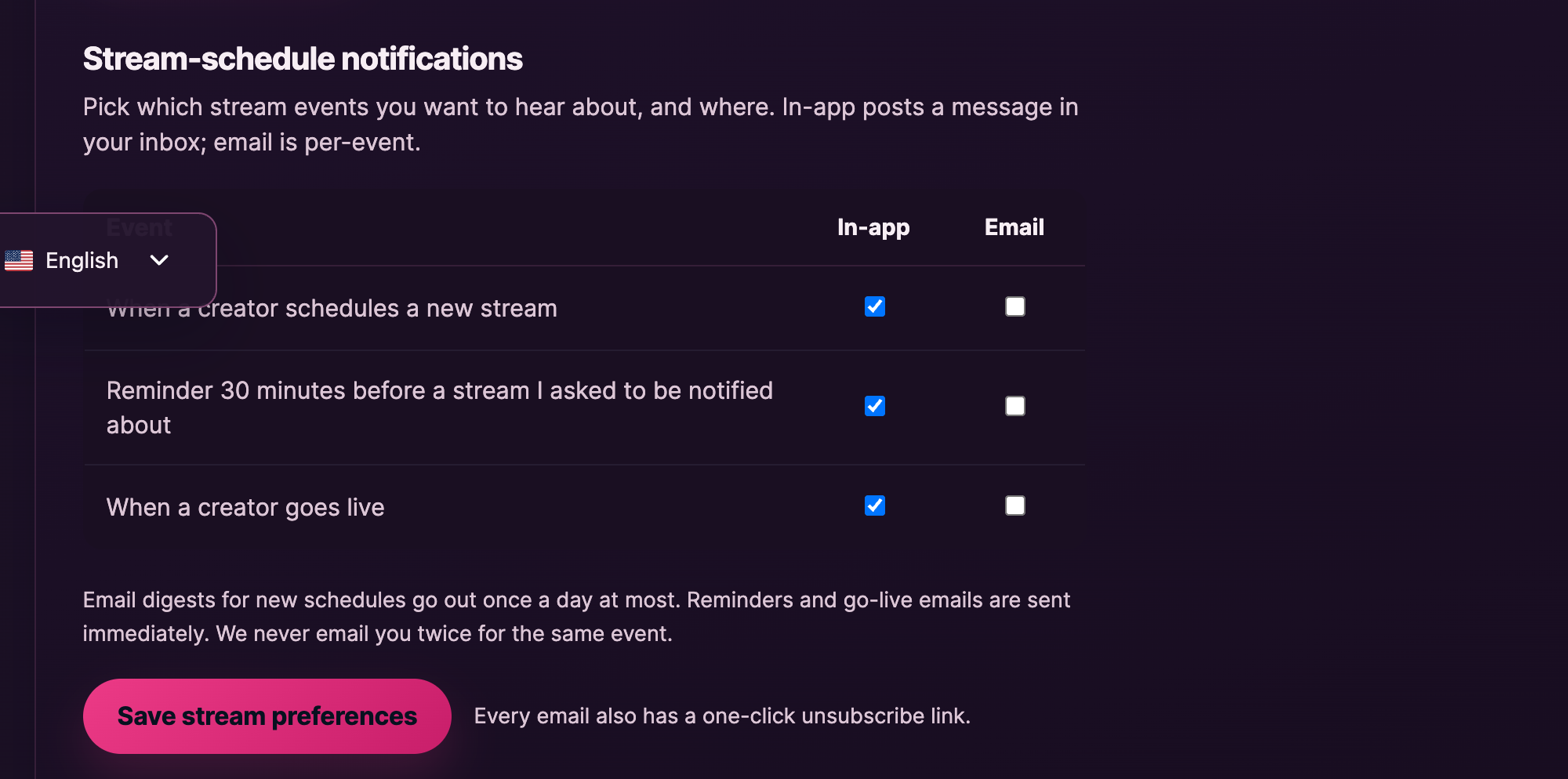
La segunda sección, titulada “Stream-notificaciones programadas”, controla las notificaciones sobre los livestream. Una breve explicación en la parte superior te recuerda que la sección sirve para elegir de qué eventos stream quieres enterarte, y dónde se delivereducirán.
Se presenta como una tabla con tres filas (una por evento) y dos columnas de casillas de verificación (In-app y Email):
| Evento | Por defecto en la aplicación | Correo electrónico por defecto |
|---|---|---|
| Cuando un creator programa un nuevo stream | En | Fuera de |
| Recordatorio 30 minutos antes de un stream del que pedí que me avisaran | En | Fuera de |
| Cuando un creator se convierte en live | En | Fuera de |
Envía un correo electrónico a envía un correo electrónico real a la dirección de tu cuenta. En la aplicación publica la alerta en tu bandeja de entrada de mensajes en /mi-cuenta/chat/ - aparece como una nota del sistema en la conversación con el creator sobre el que es la alerta (o en una nueva conversación si aún no tienes una). Puedes mezclar las dos columnas como quieras.
Puedes mezclar y combinar. Combinaciones habituales que eligen los aficionados:
- Sin correos electrónicos (por defecto) - cada casilla de Correo electrónico sin marcar. Sólo te enterarás de un stream cuando visites el sitio o compruebes el perfil del creator.
- Envíame un correo electrónico cuando un creator pase a ser live - perfecto para captar streams en tiempo real. Marca la casilla Correo electrónico en la fila “Cuando un creator pasa a live”.
- Sólo recordatorios por correo electrónico - práctico si quieres recibir un correo electrónico de aviso 30 minutos antes de un stream del que pediste ser notificado (lo pides haciendo clic en Avísame en la tarjeta de programación del stream). Marca la casilla Correo electrónico en la fila “Recordatorio” y deja las demás.
Notas de frecuencia (de la explicación al final de la sección): “Los resúmenes por correo electrónico de los nuevos horarios se envían como mucho una vez al día. Los recordatorios y los correos de go-live se envían inmediatamente. Nunca te enviamos dos correos por el mismo evento”.” Así, si un creator programa tres stream en un día y has activado “Cuando un creator programa un nuevo stream” por correo electrónico, ese día recibirás un único correo con los tres, no tres correos separados.
Pulsa Guardar preferencias stream después de cambiar nada. El banner de éxito dice “Stream-Preferencias de notificación guardadas”.”
4. La pausa automática si tus correos rebotan
Si enviamos unos cuantos correos relacionados con stream a tu dirección y todos rebotan (una cuenta cerrada, un filtro mal configurado, etc.), la plataforma pausa automáticamente los correos de stream para ti para evitar molestarte más. Verás un aviso en la parte superior de la sección: “Hemos auto-pausado stream emails porque los últimos rebotaron. Vuelve a guardar a continuación para reanudarlos”.”
Para que vuelvan a fluir: arregla lo que sea que esté mal en la bandeja de entrada (o actualiza tu dirección en página de tu cuenta), vuelve aquí y pulsa Guardar preferencias stream con tu configuración actual — la pausa automática se borra al guardar.
5. Correos electrónicos que no puedes desactivar
Un pequeño puñado de correos electrónicos son transaccional - enviadas porque ha ocurrido algo que necesitas saber. No aparecen en la página de preferencias de notificaciones porque no hay nada que cambiar:
- Recibos de pedido - cuando un pago se procesa, se completa o se reembolsa, se envía el correo electrónico de recibo correspondiente.
- Correos electrónicos de suscripción vinculados a hechos reales: procesamiento de pagos de renovación, pago de renovación completo, renovación en suspenso, cambio de suscripción completado, factura de renovación, aviso de fin de juicio, suscripción caducada, y el preaviso de renovación automática que exigen las normas de autenticación fuerte de clientes de la UE.
- Correo electrónico de restablecimiento de contraseña - sólo se envía cuando tú (o alguien con tu correo electrónico) hace clic en “¿Has perdido tu contraseña?” en la página de inicio de sesión.
- Bienvenida a nuevas cuentas - se envía una vez, cuando se crea tu cuenta por primera vez.
- Factura manual / enlace de pago - se envía si un creator o un administrador genera un enlace de pago para ti (raro).
- Nota del cliente añadida a tu pedido - si un creator añade una nota pública a uno de tus pedidos, obtienes una copia.
- Seguimiento del envío - para artículos físicos: cuando un creator marca tu pedido como enviado y añade un número de seguimiento, recibes un correo electrónico con el enlace.
- Flujos de suscripción de regalo - si recibes una suscripción de regalo, recibirás el correo electrónico de bienvenida + los correos de renovación posteriores.
Se conservan independientemente de las preferencias, porque en realidad forman parte de la propia transacción: necesitas el recibo para tus registros, necesitas el restablecimiento de la contraseña para volver a entrar, necesitas el aviso SCA para que tu tarjeta autorice el siguiente cargo.
6. Otros correos electrónicos que merece la pena conocer
Algunos correos menos obvios que puedes recibir pero que no gestionas desde la página de preferencias de notificaciones:
- Tickets de soporte que planteaste: cuando abras un ticket a través de Contactar con el servicio de asistencia, obtienes la confirmación, cualquier respuesta del agente y el correo electrónico de resolución. No hay un conmutador para esto: si has abierto un ticket, el hilo del correo electrónico es la conversación.
- “Esperando tu respuesta” codazo: si un agente de soporte te está esperando y no has respondido durante un tiempo, le enviaremos un único codazo para que vuelva a tu bandeja de entrada.
- “Nuevo producto de un creator al que sigues”: si un creator al que sigues publica un nuevo artículo físico a la venta (raro en Lewdden - la mayoría de los creator venden clips y suscripciones), la plataforma envía un único correo electrónico. No es un resumen; es por producto.
7. El enlace para darse de baja con un clic
Cada correo electrónico de resumen y cada correo electrónico de programación stream tiene un enlace para darse de baja con un clic en el pie de página. Al hacer clic en él, se desactiva esa categoría específica sin necesidad de iniciar sesión. Es útil cuando estás en el móvil y sólo quieres que se detengan los correos electrónicos.
Ten en cuenta que el enlace de un clic cancela la suscripción esa categoría, no todos los correos electrónicos en todas partes. Si haces clic en "Darse de baja" en un resumen feed, dejarás de recibir resúmenes feed; seguirás recibiendo correos de recepción y correos de restablecimiento de contraseña, porque no son categorías de las que puedas darte de baja (ver §5). Para desactivar también la otra categoría, pulsa el botón de darse de baja en uno de esos correos también, o abre /mi-cuenta/preferencias-de-notificacion/ y desmarca todo.
8. El correo “Quiero cero de Lewdden” camino
No puedes darte de baja totalmente de los correos electrónicos transaccionales (recibos, restablecimiento de contraseñas, etc.) porque están vinculados a acciones que realizas. Pero para todo lo que es opcional:
- Abre /mi-cuenta/preferencias-de-notificacion/.
- Desmarca Envíame por correo electrónico un resumen de feed. Ahorra.
- En la tabla stream-programa, desmarca todas las casillas de verificación de la casilla Envía un correo electrónico a columna (dejando In-app lo que prefieras). Guardar.
A partir de ese momento, sólo recibirás correos electrónicos cuando ocurra algo que requiera tu atención (un pago procesado, una suscripción renovada, un restablecimiento de contraseña, un envío despachado, la respuesta de un agente de soporte). La plataforma no te enviará correos electrónicos de forma proactiva.
Si quieres dejar de oír hablar de nosotros por completo, el equivalente más cercano es cerrar tu cuenta — ver Contactar con el servicio de asistencia para la solicitud de eliminación de cuenta. (El cierre de la cuenta también te da de baja automáticamente de todo, incluidas las transacciones, porque no queda ninguna cuenta a la que enviar).
9. Preguntas frecuentes
P: Mis correos electrónicos del resumen feed han dejado de llegar. ¿Qué ha ocurrido?
Primer control /mi-cuenta/preferencias-de-notificacion/ para asegurarte de que el conmutador sigue activado. Si lo está, la razón más probable es que los creator a los que sigues no hayan publicado nada nuevo en tu intervalo seleccionado — el resumen sólo sale cuando hay algo que enviar. Si sigues a muchos creator y estás seguro de que están publicando, comprueba la carpeta de spam de tu bandeja de entrada y la lista de permitidos [email protected].
P: ¿Dónde puedo ver las notificaciones dentro de la aplicación?
Ellos show arriba en /mi-cuenta/chat/, publicada como una nota del sistema dentro de la conversación con el creator sobre el que versa la notificación. Si aún no estás chateando con ese creator, la plataforma abre una nueva conversación para la alerta. Estas notas se etiquetan como eventos del sistema, por lo que se distinguen visualmente de los mensajes directos normales, y el creator no ve tu bandeja de entrada: es sólo donde te llega la alerta.
P: He pedido que se me notifique sobre un stream concreto. ¿Dónde está ese ajuste?
Se trata de un botón “Notificarme” por cada stream en la tarjeta de programación del stream, no de un ajuste global. El recordatorio que recibes 30 minutos antes de ese stream concreto está controlado por el botón Recordatorio 30 minutos antes de un stream del que pedí que me avisaran fila. Por tanto, habilitar esa fila sólo tiene importancia cuando realmente has pedido que te notifiquen un stream; de lo contrario, no hay nada que recordarte.
P: Me he dado de baja de un correo electrónico y ahora me preocupa haberlo desactivado todo.
La cancelación de la suscripción con un clic en cualquier correo electrónico sólo desactiva esa categoría específica: los resúmenes feed o los correos electrónicos programados stream. Los correos electrónicos transaccionales (recibos, restablecimiento de contraseña, avisos de renovación de suscripción) no se ven afectados. Si quieres confirmar el estado de tu configuración, abre /mi-cuenta/preferencias-de-notificacion/ - la página shows exactamente lo que está encendido y apagado.
P: ¿Puedo recibir notificaciones por SMS o push en lugar de por correo electrónico?
Actualmente no. El correo electrónico es el único canal de notificación que te llega. No se admiten SMS ni push.
P: Estoy recibiendo correos electrónicos de notificación de la cuenta de otra persona. ¿Qué ocurre?
Lo más probable es que la otra persona haya escrito tu dirección de correo electrónico por accidente al registrarse. Haz clic en el enlace de cancelación de suscripción de cualquiera de los correos electrónicos para desactivar las categorías del resumen y, a continuación, reenvía uno de los correos electrónicos a ayuda para que podamos investigar la cuenta en el otro extremo.
P: He cambiado mi dirección de correo electrónico, ¿se mantienen mis preferencias?
Sí. Las preferencias están vinculadas a tu cuenta, no a tu dirección de correo electrónico. Actualizar el correo electrónico en página de tu cuenta sólo dirige los mismos correos a la nueva bandeja de entrada.
P: ¿Por qué no veo una opción de configuración para los correos electrónicos transaccionales?
Por diseño: esos correos electrónicos están vinculados a acciones en tu cuenta (un pago, una renovación, un restablecimiento de contraseña). No hay nada que alternar porque los enviamos siempre que se produce la acción que describen. La única forma de detenerlos por completo es cerrar la cuenta.
Guías relacionadas
- Hacerte con la cartera - lo que desencadena los correos electrónicos de recibos relacionados con la cartera.
- Suscripción a un creator - lo que desencadena la familia de correos electrónicos de renovación de suscripción.
- Contactar con el servicio de asistencia - para preguntas por correo electrónico relacionadas con el ticket, solicitudes de cierre de cuenta o cualquier otra cosa no cubierta anteriormente.
- Ver un live stream - donde el botón per-stream “Notificarme” lives.







