
Video-Anleitung
Lust auf ein Video? In dieser kurzen Anleitung erfährst du alles über die Seite „Benachrichtigungseinstellungen“ – den feed-Überblick und wie oft er erscheint, Benachrichtigungen über neue Inhalte von Creators, denen du folgst, Erinnerungen pro Stream, Marketing-E-Mails und wie du deine Einstellungen speichern kannst.
Jede E-Mail Lewdden sendet, wird an einem Ort kontrolliert: /mein-account/benachrichtigung-präferenzen/. In diesem Leitfaden erfährst du, was jeder einzelne Schalter auf dieser Seite bewirkt, mit welchen Standardeinstellungen du beginnst, was transaktional ist (immer gesendet wird) und wie du dich vollständig abmelden kannst, wenn du möchtest.
1. Wo die Einstellungen live
Melde dich an und dann entweder:
- Öffne /mein-account/benachrichtigung-präferenzen/ direkt, oder
- Öffne /mein-account/ und klicke auf die Benachrichtigungen in der Seitenleiste (ganz unten, direkt über Logout).
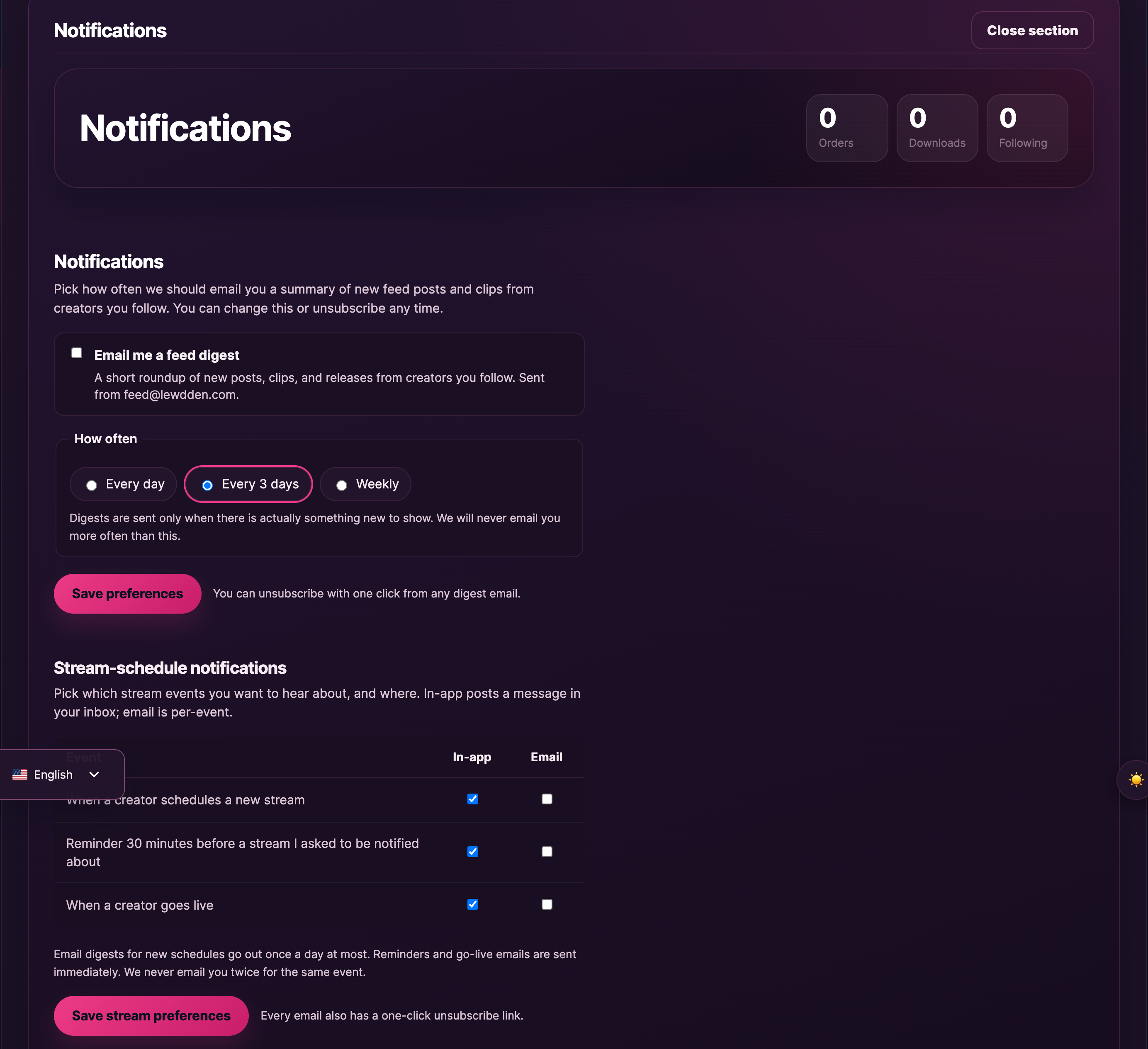
Die Seite hat zwei Abschnitte — oben die Feed-Zusammenfassung, darunter die Stream-Zeitplan-Benachrichtigungen. Beide sind unabhängig voneinander: Wenn du einen Bereich änderst, wirkt sich das nicht auf den anderen aus.
2. Der feed-Digest
Die erste Karte trägt den Titel “Schicke mir eine feed-Übersicht”. Wenn du es anklickst, schicken wir dir eine Übersicht über neue feed-Beiträge und Clips von Creators, denen du folgst.
Frequenz. Drei Optionen als Optionsfelder:
- Jeden Tag
- Alle 3 Tage (die Standardeinstellung der Plattform, falls du sie nie geändert hast)
- Wöchentlich
Die Häufigkeit ist ein Maximum, keine Garantie — die Zusammenfassung wird nur verschickt, wenn es tatsächlich etwas Neues von Creators gibt, denen du folgst. Wenn du also “Jeden Tag” wählst, ist das keine Garantie für eine tägliche E-Mail, sondern bedeutet nur, dass wir sie nicht öfter als täglich verschicken. Wenn ein Creator, dem du folgst, eine Woche lang nichts postet, bekommst du keine leere Zusammenfassung.
Absenderadresse: die Zusammenfassung kommt von [email protected]. Wenn dein Posteingang sie ausfiltert, kannst du die Adresse auf die Liste setzen.
Standardzustand: aus. Der feed-Digest ist opt-in — du bekommst ihn nur, wenn du ihn anklickst. Drücke Präferenzen speichern Nachdem du die Einstellung geändert hast, siehst du oben im Abschnitt ein grünes Bestätigungsbanner (“Deine Benachrichtigungseinstellungen wurden gespeichert.”).
3. Stream-Benachrichtigungen einplanen
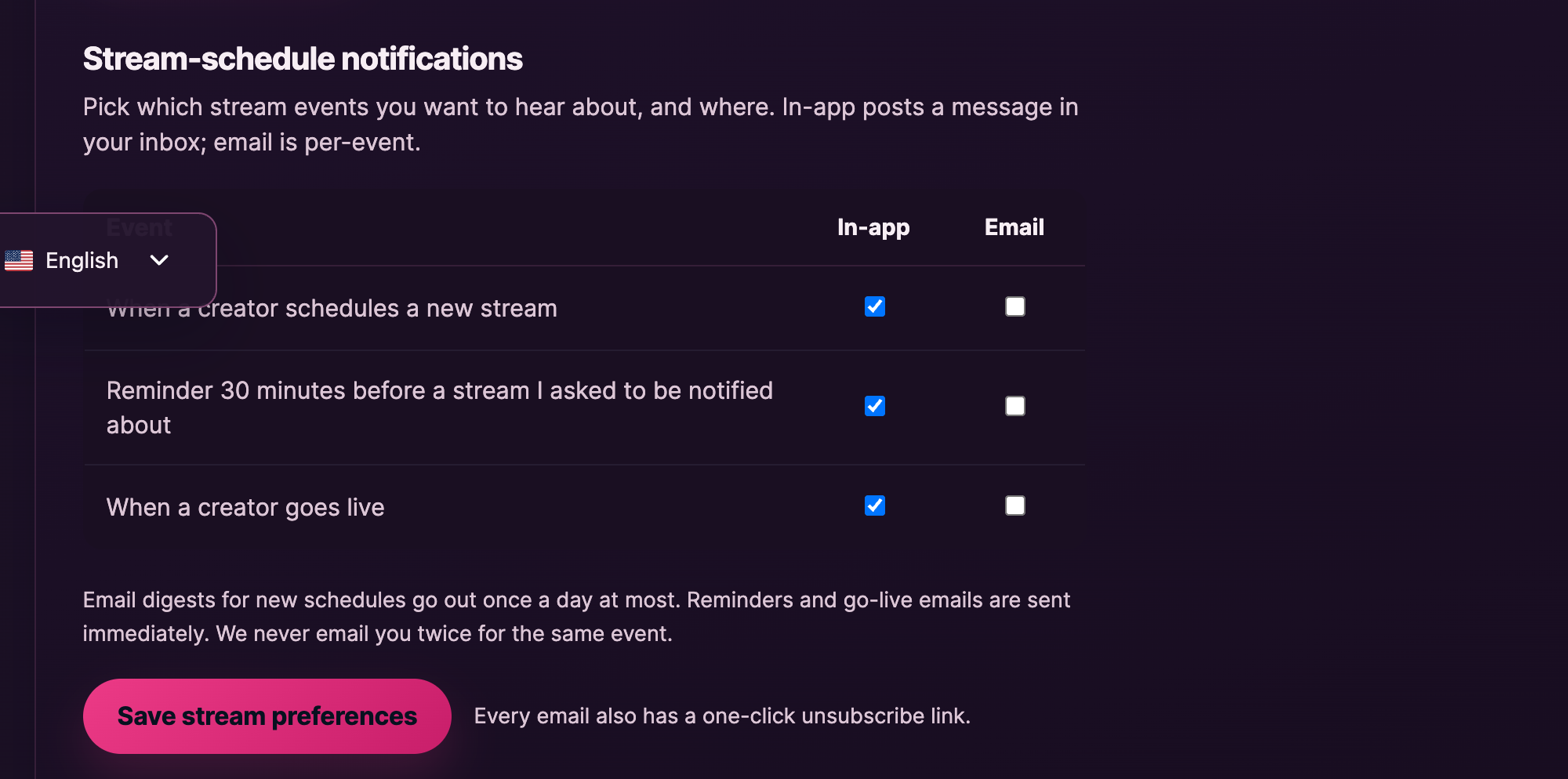
Der zweite Abschnitt mit der Überschrift “Stream-schedule notifications”, steuert Benachrichtigungen über livestreams. Eine kurze Erklärung am oberen Rand erinnert dich daran, dass du hier auswählen kannst, welche stream-Ereignisse du hören möchtest und wo sie delivered werden.
Sie ist als Tabelle mit drei Zeilen (eine pro Ereignis) und zwei Spalten mit Kontrollkästchen (In-App und E-Mail) angelegt:
| Veranstaltung | In-App-Vorgabe | E-Mail Standard |
|---|---|---|
| Wenn eine Creator eine neue Stream einplant | Auf | Aus |
| Erinnerung 30 Minuten vor einer Stream, über die ich benachrichtigt werden möchte | Auf | Aus |
| Wenn aus einem Creator ein live wird | Auf | Aus |
E-Mail sendet eine echte E-Mail an deine Kontoadresse. In-App veröffentlicht die Meldung in deinem Posteingang unter /mein-konto/chat/ - erscheint sie als Systemnotiz in der Konversation mit dem Creator, auf den sich die Meldung bezieht (oder in einer neuen Konversation, wenn du noch keine hast). Du kannst die beiden Spalten nach Belieben mischen.
Du kannst mischen und kombinieren. Häufige Kombinationen, die Fans wählen:
- Keine E-Mails (die Standardeinstellung) - jedes E-Mail-Kästchen nicht angekreuzt. Du erfährst nur von einem Stream, wenn du die Website besuchst oder das Profil des Creator überprüfst.
- Schick mir eine E-Mail, wenn ein Creator zu live wird - perfekt, um Streams in Echtzeit abzufangen. Aktiviere das E-Mail-Kästchen in der Zeile “Wenn eine Creator zur live wird”.
- Nur E-Mail-Erinnerungen - praktisch, wenn du eine 30-minütige Vorwarnung per E-Mail vor einem Stream haben möchtest, über das du benachrichtigt werden möchtest (du fragst, indem du auf Benachrichtigen auf der Terminkarte des Stream). Aktiviere das Kontrollkästchen “E-Mail” in der Zeile "Erinnerung" und lass die anderen Felder leer.
Frequenzhinweise (aus der Erläuterung am Ende des Abschnitts): “E-Mail-Benachrichtigungen über neue Fahrpläne werden höchstens einmal am Tag verschickt. Erinnerungen und go-live-E-Mails werden sofort verschickt. Wir schicken dir nie zwei E-Mails für dasselbe Ereignis.” Wenn also eine Creator an einem Tag drei Streams plant und du die Option “Wenn eine Creator eine neue Stream plant” per E-Mail aktiviert hast, erhältst du an diesem Tag eine E-Mail mit allen drei und nicht drei separate E-Mails.
Presse Stream Präferenzen speichern nachdem du etwas geändert hast. Das Erfolgsbanner lautet “Stream-Benachrichtigungseinstellungen gespeichert”.”
4. Die automatische Pause, wenn deine Mails bouncen
Wenn wir ein paar stream-bezogene E-Mails an deine Adresse schicken und sie alle abprallen (ein geschlossenes Konto, ein falsch konfigurierter Filter usw.), hält die Plattform die stream-E-Mails automatisch für dich an, um dich nicht weiter zu belästigen. Oben im Abschnitt siehst du einen Hinweis: “Wir haben die stream-E-Mails automatisch pausiert, weil die letzten gebounct wurden. Speichere unten erneut, um fortzufahren.”
Damit sie wieder fließen: Repariere, was auch immer mit dem Posteingang nicht stimmt (oder aktualisiere deine Adresse auf Deine Kontoseite), komm hierher zurück und drücke Stream Präferenzen speichern mit deinen bestehenden Einstellungen — die Auto-Pause wird beim Speichern gelöscht.
5. E-Mails, die du nicht abstellen kannst
Eine kleine Handvoll E-Mails sind transactional - gesendet, weil etwas passiert ist, über das du Bescheid wissen musst. Diese werden nicht auf der Seite mit den Benachrichtigungseinstellungen angezeigt, weil es dort nichts zum Umschalten gibt:
- Quittungen bestellen - Wenn eine Zahlung bearbeitet, abgeschlossen oder erstattet wird, wird die entsprechende Quittungs-E-Mail versendet.
- Abonnement-E-Mails an tatsächliche Ereignisse gebunden: Bearbeitung von Verlängerungszahlungen, Zahlung der Erneuerung abgeschlossen, Erneuerung auf Eis gelegt, Abonnementwechsel abgeschlossen, Verlängerungsrechnung, Mitteilung über die Beendigung des Verfahrens, Abonnement abgelaufen, und die Vorankündigung für die automatische Erneuerung die von den EU-Vorschriften für die starke Kundenauthentifizierung gefordert wird.
- E-Mail zum Zurücksetzen des Passworts - wird nur gesendet, wenn du (oder jemand mit deiner E-Mail) auf der Anmeldeseite auf “Passwort vergessen?” klickst.
- Neues Konto willkommen - einmal gesendet, wenn dein Konto zum ersten Mal erstellt wird.
- Manuelle Rechnung / Zahlungsverbindung - gesendet, wenn ein Creator oder ein Admin einen Zahlungslink für dich erstellt (selten).
- Kundenhinweis zu deiner Bestellung hinzugefügt - Wenn ein Creator eine öffentliche Notiz zu einem deiner Aufträge hinzufügt, erhältst du eine Kopie.
- Sendungsverfolgung - für physische Artikel: Wenn Creator deine Bestellung als versandt markiert und eine Trackingnummer hinzufügt, erhältst du eine E-Mail mit dem Link.
- Geschenk-Abonnement-Flüsse - Wenn du ein Geschenkabonnement erhältst, bekommst du die Willkommens-E-Mail und später Verlängerungs-E-Mails.
Diese werden unabhängig von den Präferenzen aufbewahrt, weil sie praktisch Teil der Transaktion selbst sind — du brauchst die Quittung für deine Unterlagen, du brauchst die Passwortrücksetzung, um dich wieder einzuloggen, du brauchst die SCA-Benachrichtigung für deine Karte, um die nächste Aufladung zu autorisieren.
6. Andere wissenswerte Emails
Ein paar weniger offensichtliche E-Mails, die du vielleicht erhältst, aber nicht über die Seite mit den Benachrichtigungseinstellungen verwaltest:
- Support-Tickets, die du gestellt hast: wenn du ein Ticket öffnest über Kontaktaufnahme mit dem Support, bekommst du die Bestätigung, eine Antwort des Agenten und die E-Mail mit der Lösung. Es gibt keine Umschaltmöglichkeit — wenn du ein Ticket geöffnet hast, ist der E-Mail-Thread die Konversation.
- “Ich warte auf deine Antwort” nudge: Wenn ein Supportmitarbeiter auf dich wartet und du eine Weile nicht geantwortet hast, senden wir einen einzigen Stupser, um ihn zurück in deinen Posteingang zu befördern.
- “Neues Produkt von einem Creator, dem du folgst”: wenn ein Creator, dem du folgst, einen neuen physischen Artikel zum Verkauf anbietet (selten auf Lewdden - die meisten Creators verkaufen Clips und Abonnements), sendet die Plattform eine einmalige E-Mail. Das ist keine Zusammenfassung, sondern eine pro Produkt.
7. Der Ein-Klick-Link zum Abbestellen
Jede Digest-E-Mail und jede stream-Zeitplan-E-Mail hat eine Abmeldelink mit einem Klick in der Fußzeile. Wenn du darauf klickst, wird die jeweilige Kategorie ausgeschaltet, ohne dass du dich anmelden musst. Nützlich, wenn du unterwegs bist und die E-Mails einfach nur stoppen willst.
Beachte, dass der Ein-Klick-Link dich abmeldet diese Kategorie, nicht alle E-Mails überall. Wenn du in einem feed-Digest auf "Abmelden" klickst, bekommst du keine feed-Digests mehr; du bekommst aber weiterhin Quittungs-E-Mails und E-Mails zum Zurücksetzen des Passworts, da dies keine Kategorien sind, die du abwählen kannst (siehe §5). Um auch die anderen Kategorien abzubestellen, klickst du in einer dieser E-Mails auf "Abbestellen" oder öffnest /mein-account/benachrichtigung-präferenzen/ und entferne alle Häkchen.
8. Die “Ich will null E-Mail von Lewdden” Pfad
Du kannst Transaktions-E-Mails (Quittungen, Passwortrücksetzungen usw.) nicht vollständig abbestellen, weil sie an Aktionen geknüpft sind, die du durchführst. Aber für alles, was ist optional:
- Öffne /mein-account/benachrichtigung-präferenzen/.
- Untick Schicke mir eine Feed Übersicht per E-Mail. Sparen.
- Deaktiviere in der Tabelle stream-schedule jedes Kontrollkästchen in der E-Mail Spalte (oder In-App, was immer du bevorzugst). Speichern.
Ab diesem Zeitpunkt erhältst du nur noch E-Mails, wenn etwas passiert, das deine Aufmerksamkeit erfordert (eine Zahlung wurde abgewickelt, ein Abonnement verlängert, ein Passwort zurückgesetzt, eine Sendung verschickt, ein Supportmitarbeiter hat geantwortet). Die Plattform wird dich nicht proaktiv anschreiben.
Wenn du ganz aufhören willst, von uns zu hören, ist die naheliegendste Lösung, dein Konto zu schließen — siehe Kontaktaufnahme mit dem Support für die Kontolöschungsanfrage. (Wenn du dein Konto auflöst, wirst du automatisch von allen Nachrichten abgemeldet, auch von den Transaktionsnachrichten, da es kein Konto mehr gibt, an das du senden kannst).
9. Häufige Fragen
F: Meine feed-Digest-E-Mails kommen nicht mehr. Was ist passiert?
Erste Prüfung /mein-account/benachrichtigung-präferenzen/ um sicherzustellen, dass der Schalter noch aktiviert ist. Wenn dies der Fall ist, liegt es wahrscheinlich daran, dass die Creators, denen du folgst, in dem von dir gewählten Intervall nichts Neues veröffentlicht haben — der Digest wird nur verschickt, wenn es etwas zu senden gibt. Wenn du vielen Creators folgst und sicher bist, dass sie etwas posten, überprüfe deinen Spam-Ordner und deine Zulassen-Liste [email protected].
F: Wo kann ich In-App-Benachrichtigungen sehen?
Sie show oben bei /mein-konto/chat/, Die Benachrichtigung wird als Systemnotiz in der Konversation mit dem Creator gepostet, auf den sich die Benachrichtigung bezieht. Wenn du noch nicht mit der Creator gechattet hast, öffnet die Plattform eine neue Unterhaltung für die Benachrichtigung. Diese Notizen sind als Systemereignisse gekennzeichnet, damit sie sich optisch von normalen Direktnachrichten unterscheiden, und die Creator sieht deinen Posteingang nicht — dort landet die Benachrichtigung nur für dich.
F: Ich habe darum gebeten, über ein bestimmtes Stream informiert zu werden. Wo ist diese Einstellung?
Das ist eine “Benachrichtigen”-Schaltfläche pro Stream auf der Terminkarte des Stream, keine globale Einstellung. Die Erinnerung, die du 30 Minuten vor der jeweiligen Stream erhältst, wird über die Erinnerung 30 Minuten vor einer Stream, über die ich benachrichtigt werden möchte Zeile. Die Aktivierung dieser Zeile ist also nur von Bedeutung, wenn du tatsächlich um eine Benachrichtigung über eine Stream gebeten hast — ansonsten gibt es nichts, woran du erinnert werden musst.
F: Ich habe mich von einer E-Mail abgemeldet und mache mir jetzt Sorgen, dass ich alles ausgeschaltet habe.
Die Abmeldung mit einem Klick in einer beliebigen E-Mail schaltet nur diese spezielle Kategorie ab — feed-Digests oder stream-Zeitplan-E-Mails. Transaktions-E-Mails (Quittungen, Passwortrücksetzung, Benachrichtigungen über die Verlängerung des Abonnements) sind davon nicht betroffen. Wenn du den Status deiner Einstellungen überprüfen willst, öffne /mein-account/benachrichtigung-präferenzen/ - die Seite shows genau, was ein- und ausgeschaltet ist.
F: Kann ich Benachrichtigungen per SMS oder Push-Nachricht statt per E-Mail erhalten?
Derzeit nicht. E-Mail ist der einzige Benachrichtigungskanal, der dich erreicht. SMS und Push werden nicht unterstützt.
F: Ich erhalte Benachrichtigungs-E-Mails für das Konto einer anderen Person. Was ist da los?
Wahrscheinlich hat die andere Person bei der Anmeldung versehentlich deine E-Mail-Adresse eingegeben. Klicke auf den Abmeldelink in einer der E-Mails, um die Übersichtskategorien zu deaktivieren, und leite dann eine der E-Mails weiter an unterstützen damit wir das Konto am anderen Ende untersuchen können.
F: Ich habe meine E-Mail-Adresse geändert — werden meine Einstellungen übernommen?
Ja. Die Einstellungen sind an dein Konto gebunden, nicht an deine E-Mail-Adresse. Das Aktualisieren der E-Mail auf Deine Kontoseite leitet einfach die gleichen E-Mails an den neuen Posteingang weiter.
F: Warum sehe ich keine Einstellungsoption für Transaktions-E-Mails?
Diese E-Mails sind an Aktionen in deinem Konto gebunden (eine Zahlung, eine Verlängerung, eine Passwortrücksetzung). Du kannst sie nicht umschalten, denn wir senden sie immer dann, wenn die beschriebene Aktion stattfindet. Die einzige Möglichkeit, sie vollständig zu stoppen, ist, das Konto zu schließen.
Verwandte Leitfäden
- Deine Brieftasche auffüllen - was die Brieftaschen-bezogenen Quittungs-E-Mails auslöst.
- Abonnieren eines Creator - was die Abo-Erneuerungs-E-Mail-Familie auslöst.
- Kontaktaufnahme mit dem Support - für ticketbezogene E-Mail-Fragen, Anträge auf Kontoschließung oder alles, was oben nicht behandelt wurde.
- Beobachten eines live Stream - wo die Schaltfläche pro-stream “Benachrichtigen” lives.







