
Dieser Leitfaden führt dich durch das Hinzufügen von Fonds zu deinem Lewdden guthaben - Du wählst einen Betrag aus, bezahlst über unsere sichere Kasse und bestätigst, dass der Betrag gutgeschrieben wurde. Das dauert etwa eine Minute.
Wenn du die Grundlagen noch nicht gelesen hast, beginne mit So funktioniert die Brieftasche.
1. Öffne deine Brieftasche
- Melde dich bei deinem Konto an.
- Gehe zu Mein Konto → Brieftasche (oder öffne es direkt bei /mein-konto/wallet/).

2. Wähle einen Betrag
Unter den vier Heldenkarten (Guthaben, Mindestaufladung, Letzte Aufladung, Letzte Ausgabe) siehst du die Guthaben aufladen Abschnitt, mit der Überschrift Wähle einen Betrag und fahre zur Kasse fort.
Wähle einen der voreingestellten Beträge:
- €10 (das Minimum)
- €25
- €50
- €100
- €200
- €500
Klicke auf einen Betrag, um ihn auszuwählen — die aktive Schaltfläche ist in der Akzentfarbe deines Kontos hervorgehoben.
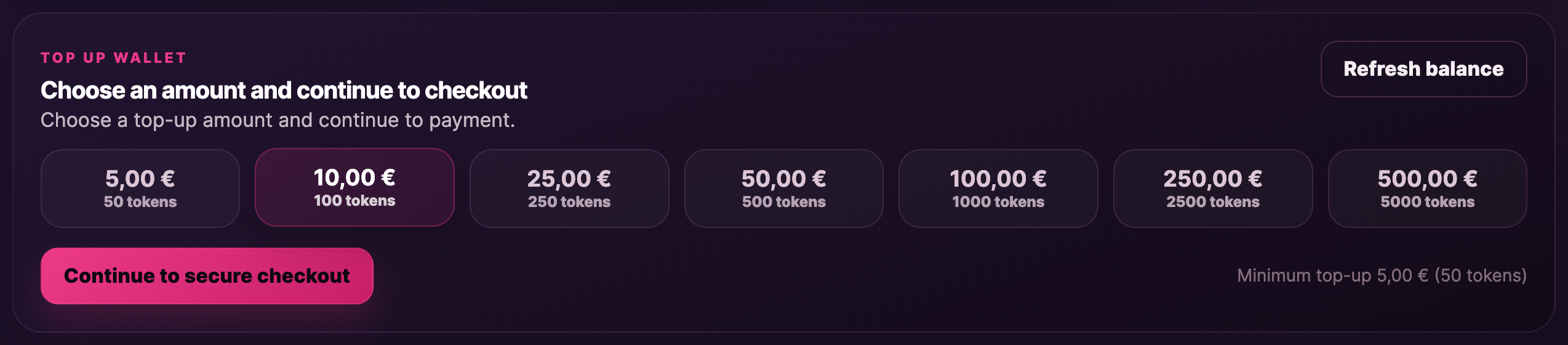
Warum nur Voreinstellungen? Lewdden nimmt keine benutzerdefinierten Beträge an. Jede Voreinstellung ist eine komplette Aufladung — wähle den kleinsten Betrag, der deine Ausgaben abdeckt, und lade ihn später wieder auf, wenn du mehr brauchst. Was du nicht verbrauchst, bleibt in deiner Brieftasche und verfällt nicht.
3. Weiter zum sicheren Checkout
Wenn du einen Betrag ausgewählt hast, klicke auf Weiter zum sicheren Checkout.
Ein sicheres Kassenfeld wird in die Brieftasche eingeblendet, direkt unter dem Betragsauswahlfeld. Die eigentliche Zahlung wird von unserem externen Zahlungspartner in einem eingebetteten Kassenfenster abgewickelt. Du bleibst auf Lewdden die ganze Zeit.
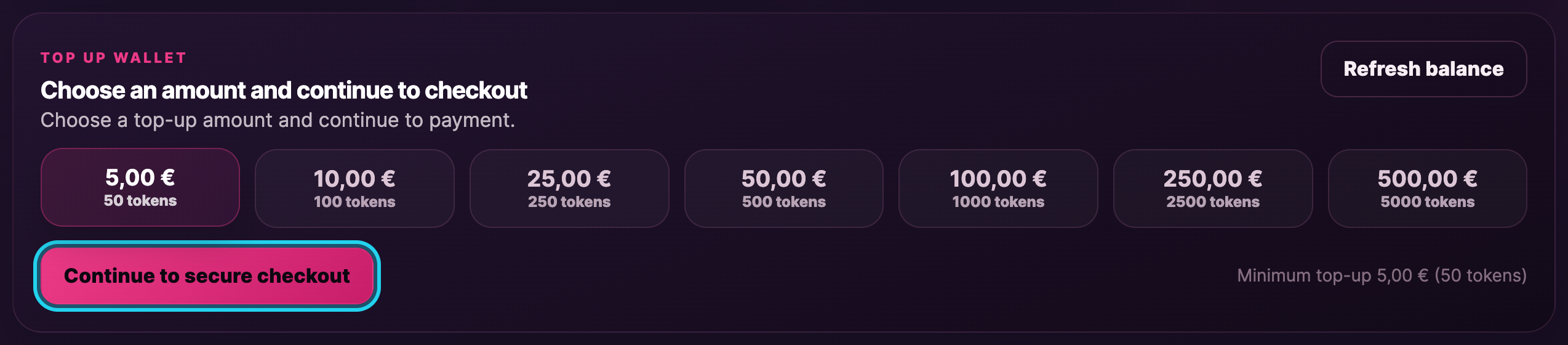
Wenn du lieber in einem separaten Browser-Tab bezahlen möchtest, bietet die Panel-Symbolleiste eine Kasse in einem neuen Tab öffnen Schaltfläche — nützlich, wenn dein Browser bei eingebetteten Zahlungsformularen pingelig ist. Kasse schließen schließt das Panel ab, ohne etwas zu berechnen.
4. Wähle eine Zahlungsmethode
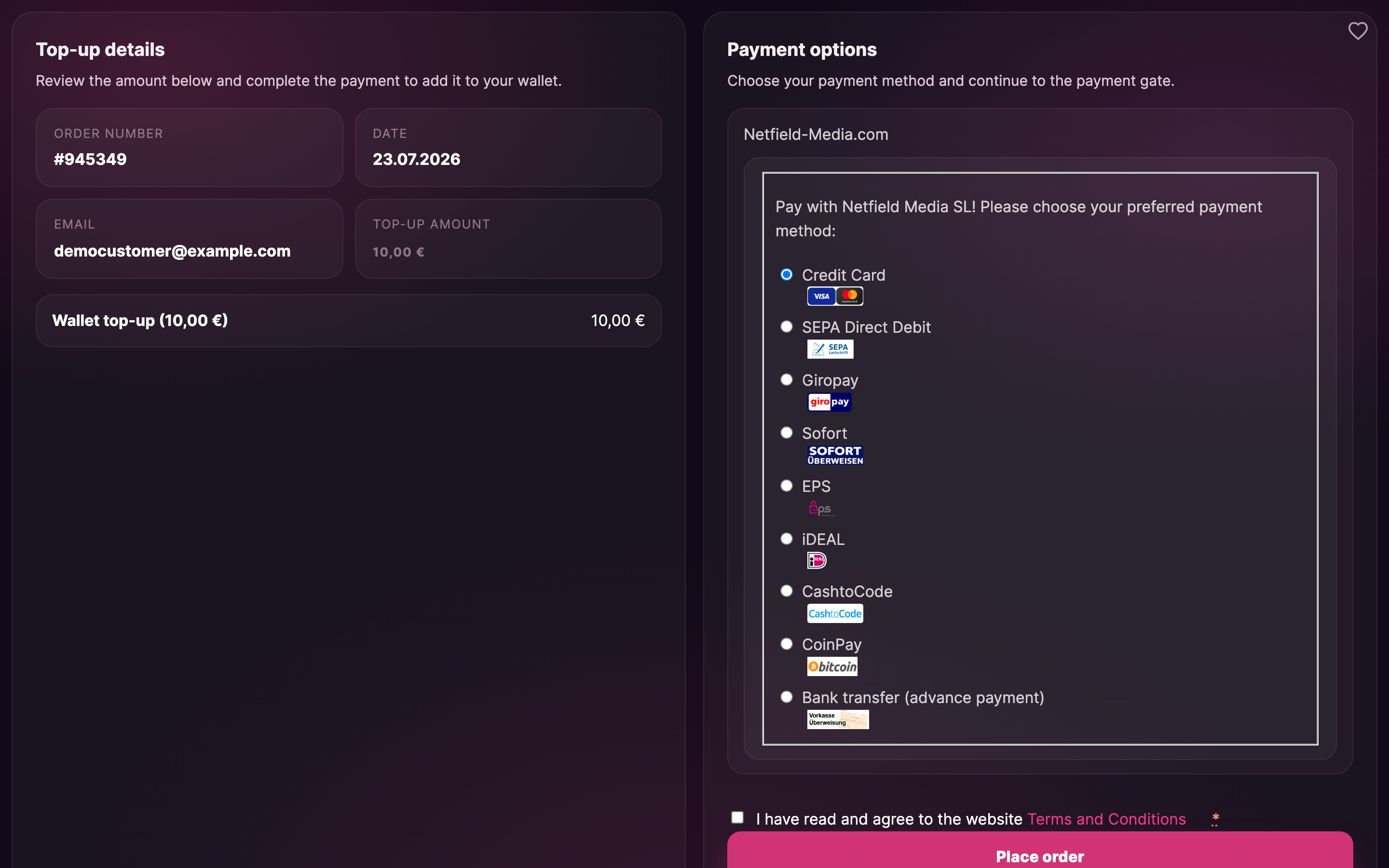
In der sicheren Kasse siehst du eine Liste mit Zahlungsarten. Wähle diejenige aus, die du verwenden möchtest:
- Kreditkarte - Visa, Mastercard, die üblichen Karten.
- Giropay - direkte Online-Überweisung für deutsche Bankkonten.
- Sofort - Sofortüberweisung, funktioniert bei den meisten deutschen, österreichischen und schweizerischen Banken.
- SEPA Lastschriftverfahren (Lastschrift) — bezahle, indem du uns ein SEPA-Mandat gibst, das für deutsche Bankkonten üblich ist.
- EPS - direkte Online-Überweisung für österreichische Bankkonten.
- CashtoCode - in einem teilnehmenden Geschäft mit einem Barcode, den du beim Bezahlen generierst, bar bezahlen.
- iDEAL - direkte Online-Überweisung für niederländische Bankkonten.
- CoinPay - bezahle mit Bitcoin über unseren Krypto-Partner.
- Banküberweisung (Vorauszahlung) - auch genannt Vorkasse. Überweise den Betrag manuell von deiner Bank an die Bankverbindung shown; dein Guthaben wird gutgeschrieben, sobald die Überweisung eintrifft, normalerweise innerhalb von 1-2 Werktagen.
Wähle aus, was am bequemsten ist — sie schreiben alle denselben Betrag in EUR gut.
5. Vervollständige die Zahlung
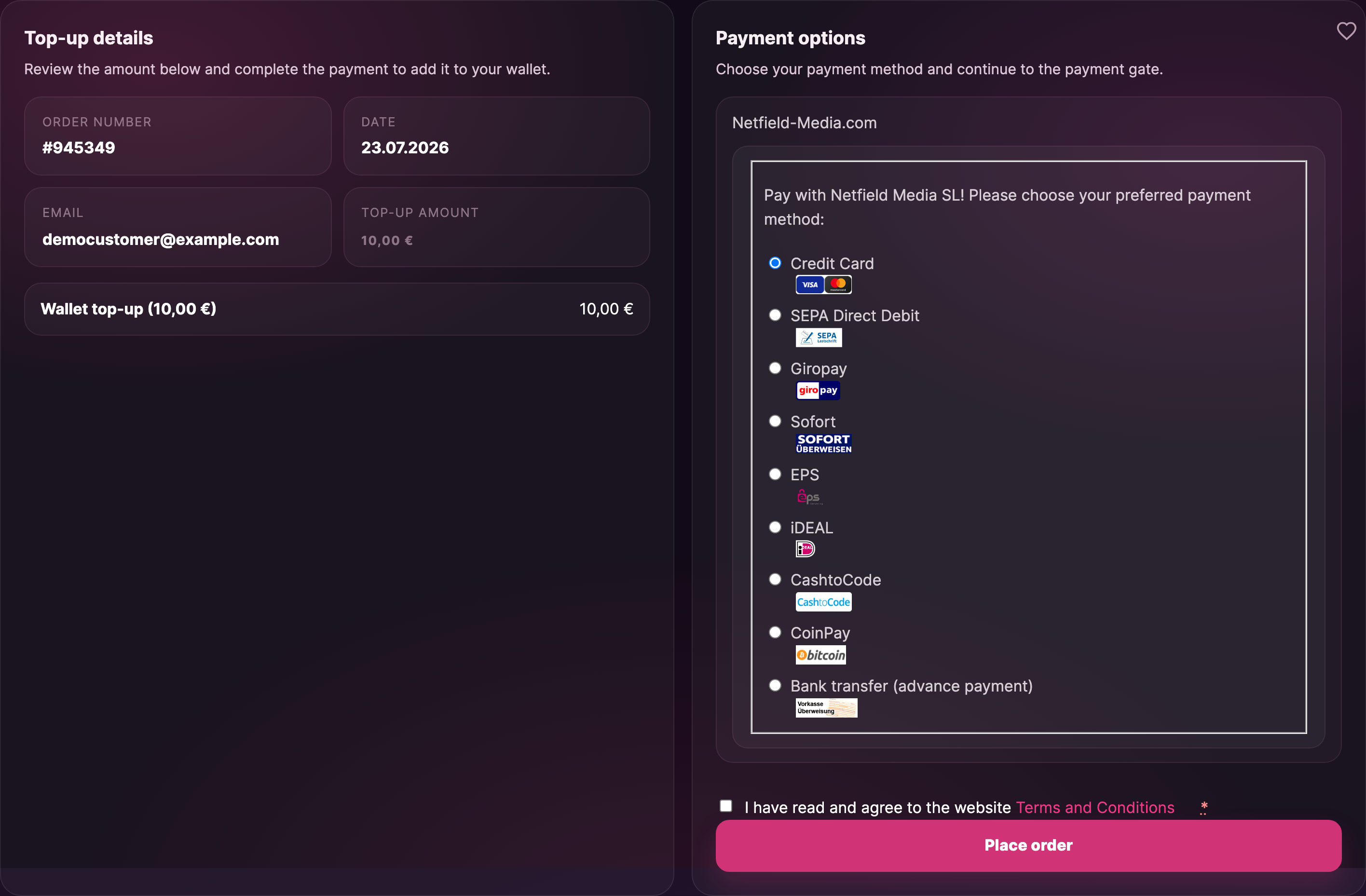
Jede Methode hat ihren eigenen kurzen Ablauf — ein Kartenformular, eine Weiterleitung zum Banklogin, ein Barcode, den du im Laden mitnehmen musst, oder Überweisungsdaten zum Kopieren.
- Karte / Giropay / Sofort / EPS / iDEAL / SEPA / CoinPay / CashtoCode - Sobald du die Zahlung bestätigst, wird deine Brieftasche gutgeschrieben, sobald der Zahlungspartner die Transaktion bestätigt (in der Regel innerhalb von Sekunden).
- Banküberweisung (Vorauszahlung) - Deine Brieftasche wird erst gutgeschrieben, wenn das Geld auf unserem Konto eingegangen ist. Das dauert in der Regel 1-2 Werktage für Überweisungen in die SEPA-Zone. Du siehst die Aufladung aufgelistet als Anhängig in deiner Brieftaschenaktivität, bis sie landet.

6. Bestätige dein Guthaben
Zurück auf der Seite der Brieftasche:
- Die Brieftasche Bilanz Karte am oberen Rand wird automatisch aktualisiert.
- Die Letzte Aufstockung Karte shows das Datum und den Betrag der Aufladung, die du gerade vorgenommen hast.
- Ein neuer Eintrag erscheint am Anfang der Alle Brieftascheneinträge mit dem Etikett Brieftasche aufladen und den Betrag in grün.
Wenn der Kontostand nicht aktualisiert wurde, klicke auf Gleichgewicht auffrischen am oberen Rand des Aufladebereichs oder aktualisiere die Seite.

Allgemeine Fragen
F: Warum mindestens 10 €?
Die Untergrenze von 10 € hält die Gebühren für Zahlungsabwickler als Anteil an jeder Aufladung niedrig, weshalb Lewdden übernimmt alle Aufladegebühren und berechnet dir keine zusätzlichen Kosten. Wenn du nur ein paar Euro brauchst, bleibt der Rest in deiner Brieftasche für das nächste Mal.
F: Kann ich 15 € oder 30 € aufladen?
Nein — nur die sechs voreingestellten Beträge funktionieren. Wir fügen keine benutzerdefinierten Beträge hinzu.
F: Können Aufladungen verfallen?
Nein. Sobald dein Guthaben gutgeschrieben ist, bleibt es dort, bis du es ausgibst.
F: Gibt es Aufstockungsgebühren?
Nein. Der Betrag, den du auswählst, wird genau auf deiner Brieftasche gutgeschrieben. Alle Gebühren für die Zahlungsabwicklung werden von Lewdden.
F: Die Überweisung dauert eine Weile — ist etwas nicht in Ordnung?
SEPA-Überweisungen dauern in der Regel 1-2 Arbeitstage. Wenn mehr als drei Werktage vergangen sind, seit du die Überweisung abgeschickt hast, öffne ein Support-Ticket und gib das Datum und den Betrag an, den du geschickt hast.
F: Meine Zahlung wurde abgelehnt — was nun?
Probiere eine andere Methode aus der Liste aus. Wenn deine Karte immer wieder abgelehnt wird, kann es sein, dass deine Bank Händler mit nicht jugendfreien Inhalten sperrt — versuche es stattdessen mit einer SEPA-Lastschrift, Sofort/Giropay oder iDEAL. Manche Banken sperren Händler für Erwachsene, ohne den Karteninhaber darüber zu informieren.
F: Kann ich eine Rückerstattung für eine Aufladung bekommen?
Nein. Aufgeladene Brieftaschen können nicht zurückerstattet werden — sie werden nicht auf deine Karte oder dein Konto zurückgezahlt, sobald sie gutgeschrieben wurden. Das Guthaben verfällt nie, d.h. ungenutzte Beträge bleiben in deiner Brieftasche, bis du sie ausgibst. Wenn du einen falschen Betrag aufgeladen hast, ist es am einfachsten, das vorhandene Guthaben mit deinem nächsten Einkauf zu verrechnen, anstatt es zurückzugeben.
F: Warum hat die Kasse show einen anderen Markennamen?
Wir verwenden einen sicheren Drittanbieter für Kartenzahlungen, SEPA und Banküberweisungen. Sie wickeln die Zahlung in unserem Namen ab und sehen nicht, was du kaufst — nur den Bestellbetrag und deine Rechnungsdaten.
F: Sind meine Kartendaten stored auf Lewdden?
Nein. Alle Kartendaten gehen direkt an das Zahlungssystem des Drittanbieters. Lewdden sieht nie die Kartennummer.
Brauchst du mehr Hilfe?
Wenn etwas falsch aussieht oder deine Aufladung nach dem erwarteten Zeitfenster nicht gutgeschrieben wurde, öffne ein Support-Ticket von deinem Konto aus und gib das Datum, den Betrag und die Methode an, die du verwendet hast.
Siehe auch: Warum hat sich mein Guthaben verändert? - eine kurze Lektüre, die erklärt, was manuelle Ausgleichseinstellungen sind, wo sie zu sehen sind und was zu tun ist, wenn eine falsch aussieht.







