
Sua carteira é um pequeno saldo que você mantém em Lewdden que permite que você compre clips, envie dicas, desbloqueie mensagens pagas e pague por extras live show com um clique — sem precisar digitar os detalhes do seu cartão todas as vezes.
Este guia explica o que é a carteira, onde encontrá-la, para que você pode usá-la e o que você verá na página.
1. Onde encontrar sua carteira
- Faça login na sua conta.
- Ir para Minha conta → Carteira (ou abra-o diretamente em /minha conta/carteira/).
Essa é a página para a qual você voltará sempre que quiser adicionar fundos, verificar seu saldo ou ver o que gastou.

2. O que você verá na página
A página da carteira tem três áreas, de cima para baixo:
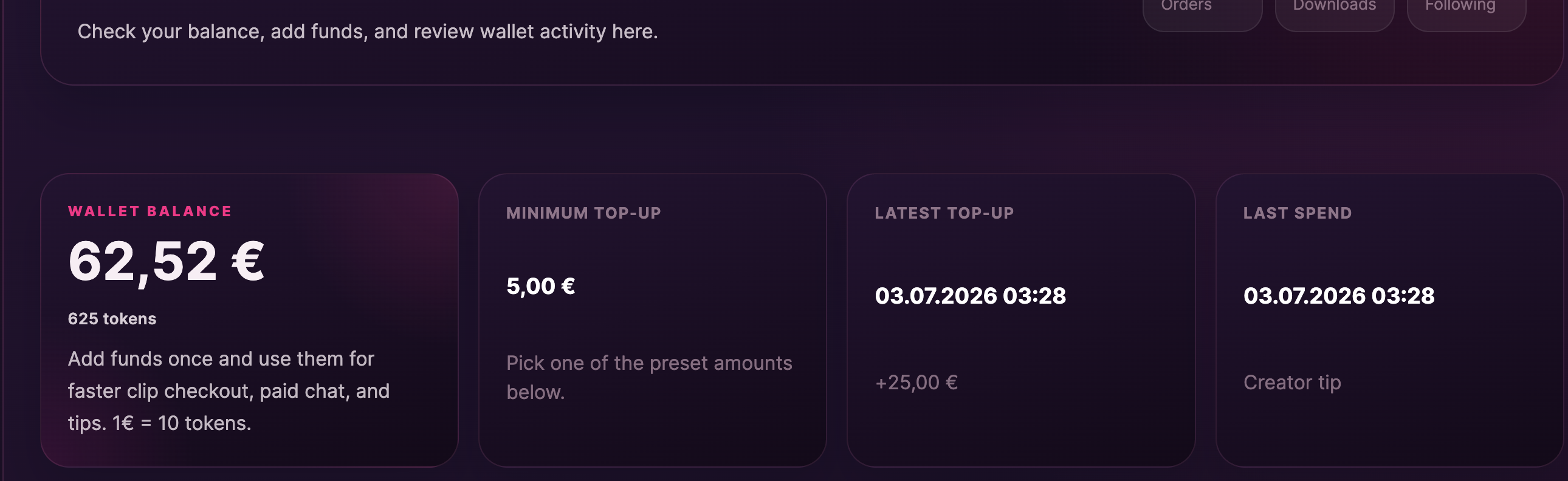
As quatro cartas no topo
| Cartas | O que é shows |
|---|---|
| Saldo da carteira | Quanto você tem disponível no momento, em euros. |
| Recarga mínima | A menor quantidade que você pode adicionar — atualmente €10. |
| Última recarga | Quando você adicionou fundos pela última vez e quanto. |
| Último gasto | A última coisa para a qual sua carteira foi usada. |
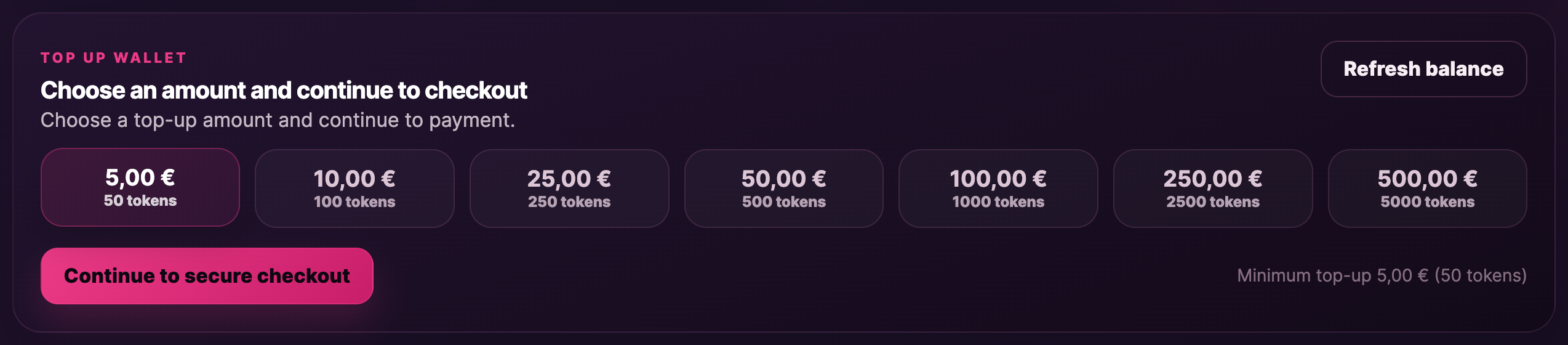
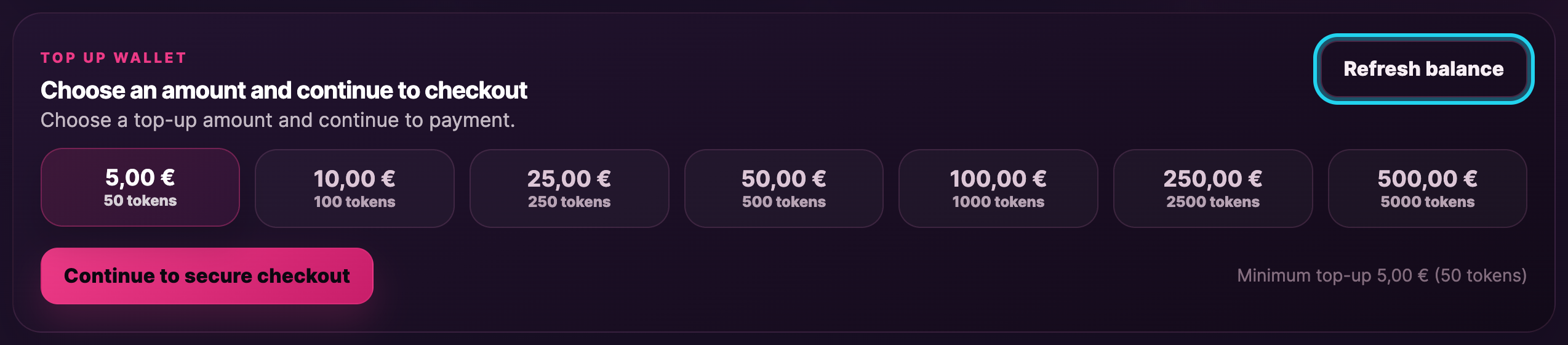
Recarregar carteira
Abaixo dos cartões está a área em que você adiciona fundos. Escolha um dos valores predefinidos e clique em Continuar para o checkout seguro.
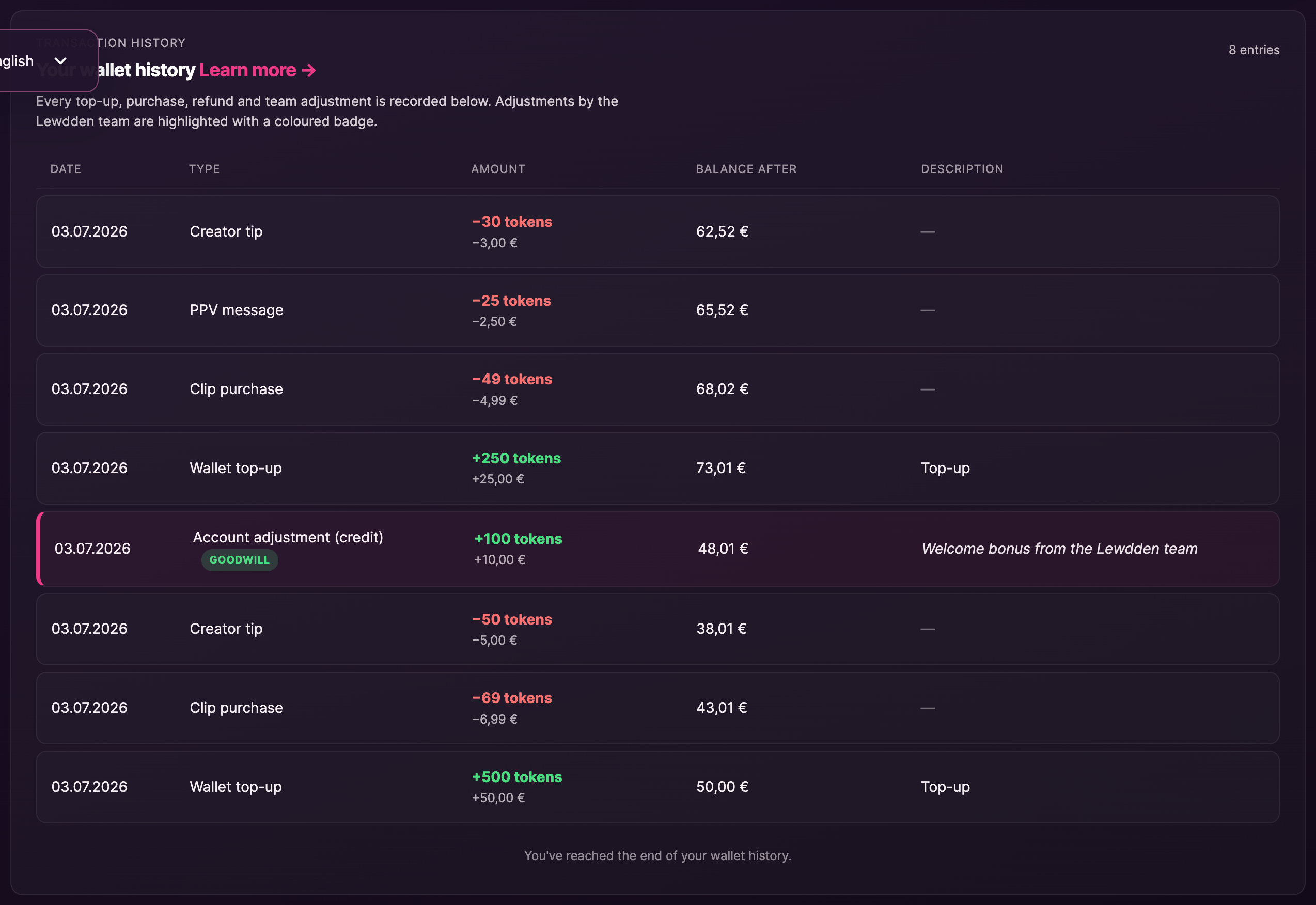
Atividade da carteira e histórico de gastos
Na parte inferior, dois painéis lado a lado:
- Todas as entradas de carteira - cada crédito e débito, o mais novo primeiro.
- Onde os fundos da carteira são gastos - apenas os débitos, para que você possa ver o que está comprando.
Cada registro shows a data, para que foi feito (por exemplo, você pode ver o que foi feito). Compra do Clip, Mensagem PPV, Ponta Creator) e o valor.
3. Adição de fundos (recarga)
A recarga leva mais ou menos um minuto:
- Escolha uma das quantidades predefinidas: €10, €25, €50, €100, €200 ou €500.
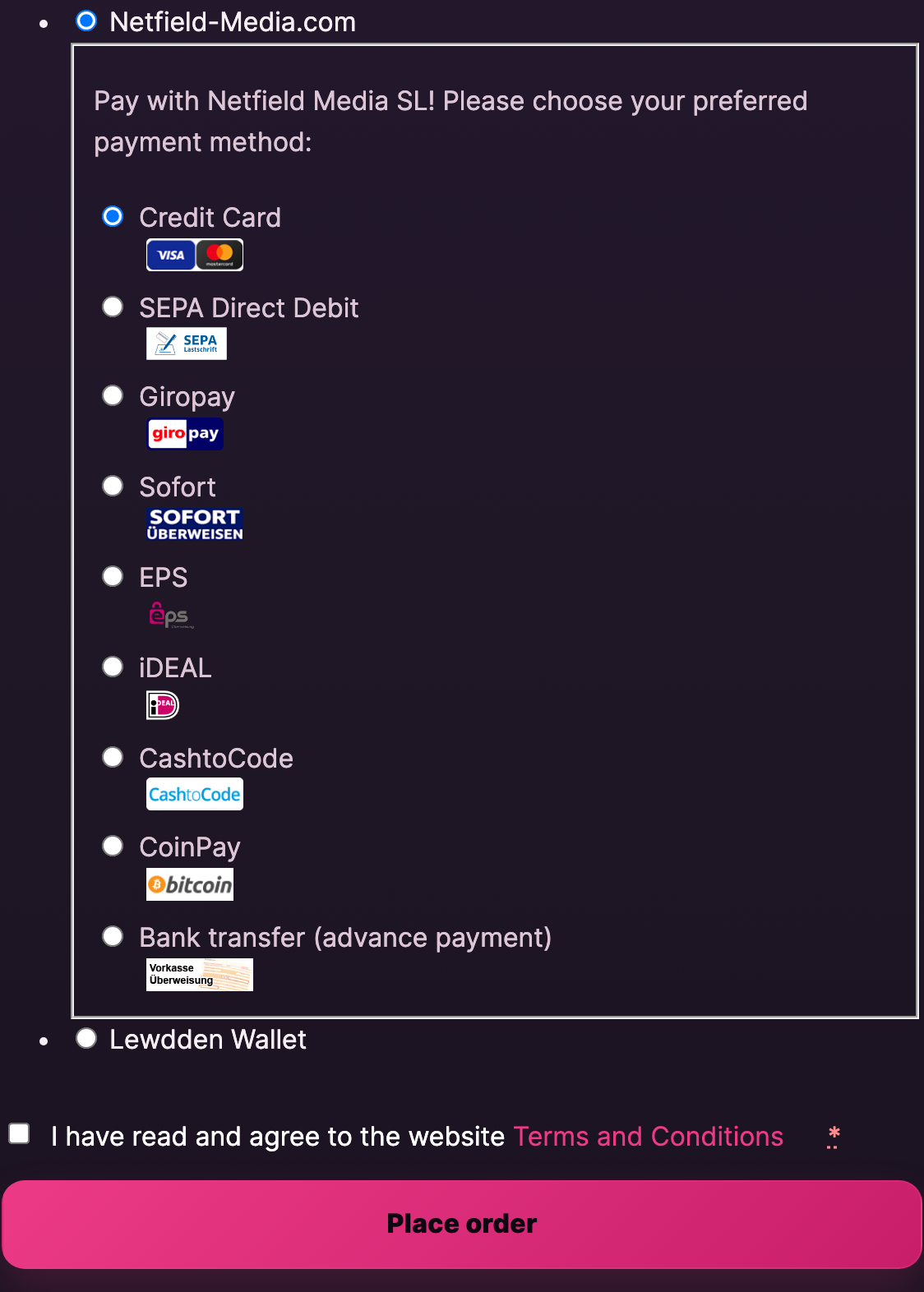
- Clique em Continuar para o checkout seguro. Você verá um painel de checkout seguro na página, gerenciado por nosso parceiro de pagamento terceirizado. Escolha seu método e conclua o pagamento — você também pode clicar em Abrir o checkout em uma nova guia se você preferir uma janela separada.
- Escolha o método de pagamento que você gostaria de usar e conclua o pagamento.
- Assim que o pagamento for confirmado, seu saldo aumentará. Atualize a página da carteira se ela não for atualizada instantaneamente.
Métodos de pagamento disponíveis
No checkout seguro, você pode pagar com:
- Cartão de crédito
- Giropay
- Sofort
- Débito direto SEPA (Lastschrift)
- EPS
- CashtoCode
- iDEAL
- CoinPay (Bitcoin)
- Transferência bancária (pagamento antecipado) (Vorkasse)
Escolha o que for mais conveniente — todos eles creditam sua carteira da mesma maneira. Para obter uma explicação passo a passo de cada método, consulte a seção Aumentando sua carteira guia.
4. Com o que você pode gastar sua carteira
Sua carteira funciona para quase tudo o que você faz no site:
- Compra de clips
- Envio de dicas para um creator durante um live show
- Desbloqueio de mensagens pagas (PPV) no messenger — clips, fotos e notas de voz que os creators enviam com uma etiqueta de preço
- Pagamento de extras do live show - como comprar um ingresso para o show
- Compra de mercadorias físicas de um creator para um store
- Pagamento de pedidos de vídeos personalizados
Sempre que você fizer o check-out e houver saldo suficiente em sua carteira, você verá Lewdden Carteira como opção de pagamento. Escolha-a e o pedido será debitado do seu saldo instantaneamente.
Uma coisa que a carteira não pode pagar
Assinaturas. As assinaturas mensais recorrentes de um creator são cobradas diretamente por meio de nosso gateway de pagamento de assinaturas, portanto, não são retiradas do saldo de sua carteira. Você verá um pequeno aviso na página de checkout se tentar.
Assim, sua assinatura continua sendo renovada automaticamente a cada mês, mesmo que você esteja sem dinheiro.
5. Perguntas comuns
P: O saldo da minha carteira expira?
Não. Os fundos que você carrega permanecem lá até que você os gaste.
P: Posso fazer com que meu saldo seja pago ao meu banco?
A carteira é para você gastar com Lewdden - você não é uma conta bancária e os saldos não são pagos. Se você fez uma recarga por engano, entre em contato com o suporte.
P: Posso usar minha carteira em mais de um creator?
Sim. Seu saldo é seu e funciona em todo o site — todos os creator, todos os clip, todas as gorjetas.
P: Qual é o mínimo que posso recarregar?
€10. As próximas predefinições são 25 euros, 50 euros, 100 euros, 200 euros e 500 euros.
P: Por que minha carteira não paga as assinaturas?
As assinaturas são renovadas automaticamente a cada mês — para que isso funcione, o sistema precisa de um método de pagamento que possa ser cobrado em uma programação (seu cartão ou mandato SEPA). Os saldos da carteira não podem fazer isso, portanto, as assinaturas passam diretamente pelo gateway de assinatura.
P: Por que o checkout show tem um nome de marca diferente?
Usamos um processador de pagamento terceirizado seguro para cartões, SEPA e roteamento de transferência bancária. Eles lidam com o pagamento em nosso nome e não veem o que você está comprando — apenas o valor do pedido e seus detalhes de faturamento. O nome do mesmo parceiro shows aparece em seu extrato bancário.
P: Fiz uma recarga, mas meu saldo não foi atualizado.
Clique em Atualizar o equilíbrio na parte superior da seção de recarga ou atualize a página. Se você ainda não tiver atualizado após um minuto, verifique se há uma confirmação de pagamento em sua caixa de entrada e abra um tíquete de suporte.
Precisa de mais ajuda?
Se algo parecer errado ou se você tiver uma pergunta que não abordamos, abra um tíquete de suporte em sua conta e nós resolveremos o problema.
Veja também: Por que o saldo da minha carteira mudou? - Uma leitura rápida que explica o que são ajustes manuais de equilíbrio, onde você pode vê-los e o que fazer se um deles parecer errado.







