
カスタム動画とは、creatorがあなたの要望通りに、あなただけのために撮影する、一点もののclipのことです。 動画の長さを決め、追加オプションを選択し、必要に応じて追加料金を支払って非公開設定にすることも可能です。また、希望する内容を簡潔にまとめてください。creatorがリクエストを確認した後、お支払いいただき、撮影が行われ、完成したclipがマイライブラリに表示されます。.
この記事では、一連の流れを順を追って解説しますので、各ステップで何が起こるのかがわかります。.
1. 注文書の探し方
creatorのstorefrontを開き、次のように表示されたタブを探してください。 オーダーメイドを注文する. 次のような短いメッセージが表示された場合は “「このcreatorは、現在、特注の注文を受け付けておりません。」” サービスがオフになっています。別のcreatorをお試しいただくか、後ほど再度お試しください。.
ご注文いただくには、ログインが必要です。ログインしていない場合は、フォーム shows a ログイン フィールドの代わりにボタン。.
2. creatorの説明文を読む
フォームの上部には、依頼を受け付ける各creatorが簡単な説明を記載しています。そこには、そのcreatorが対応可能な依頼と対応できない依頼の種類、依頼者から必要な情報(参考写真、使用する名前、希望する台本など)、通常かかる所要時間、および追加料金が発生する可能性のある事項などが記載されています。 説明文が長い場合は、 Show もっと見る 残りの部分を展開するボタン。.
フォームに記入する前に、必ずお読みください。ご希望の内容が記載されていない場合や、対象外と思われる場合は、まずcreatorに以下の方法でお問い合わせください。 メッセージ creator storefrontのボタン。.
3. 申請書の記入
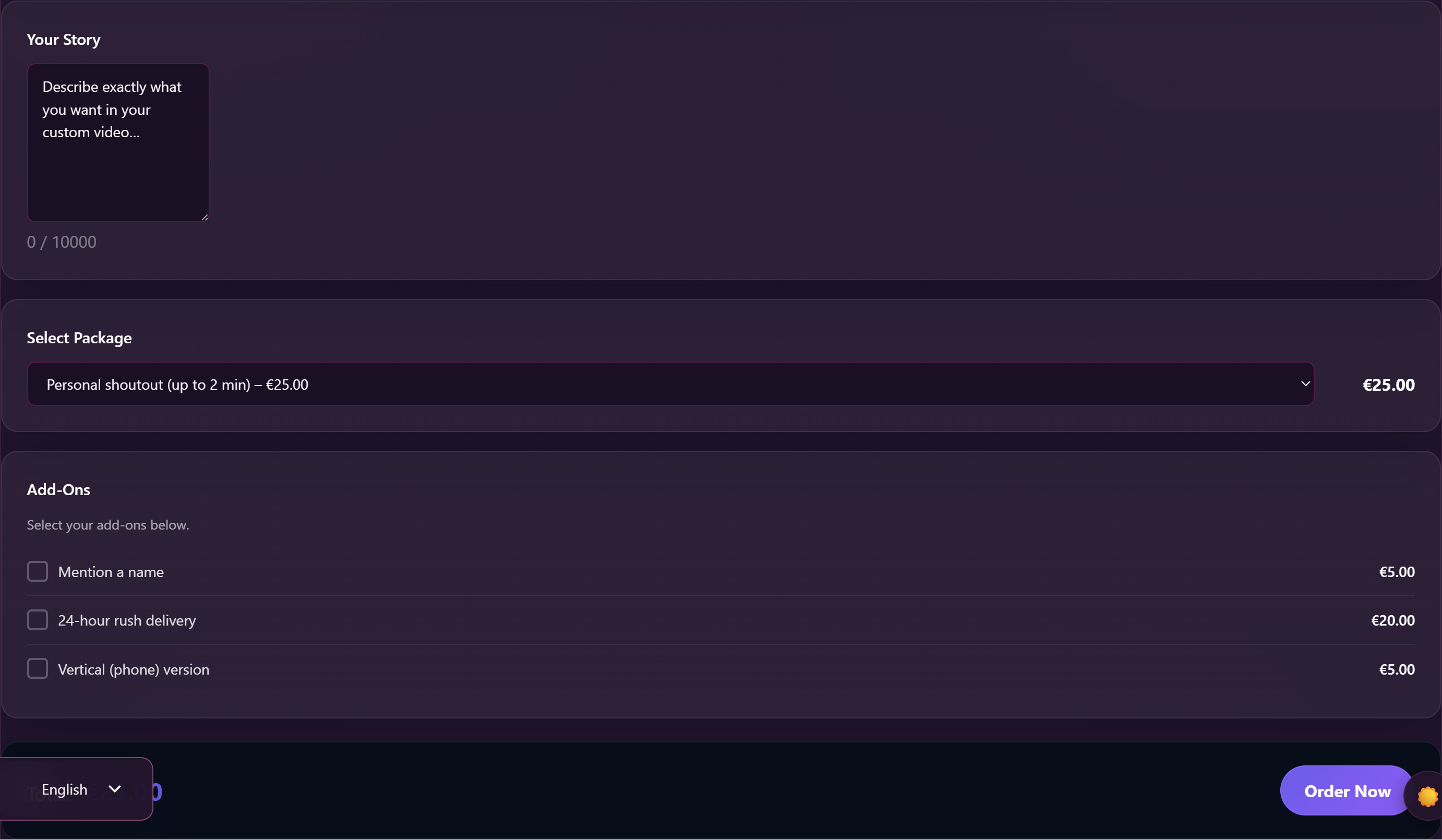
このフォームは、creatorが提供する内容に応じて、最大6つのセクションで構成されています:
- あなたのストーリー — 概要。最大10,000文字。これが最も重要な部分です。clipを、あなたが望む通りの姿で正確に描写してください。登場人物のセリフ、服装、起こる出来事、その順序などです。creatorはここに書かれた内容しか認識できないため、具体的に記述してください。.
- パッケージを選択 — 利用期間を選択してください。各プラン(shows)には価格と1分あたりの料金が記載されているため、比較することができます。.
- アドオン — creatorで提供される追加オプション(小道具、衣装替え、名前を呼ぶ演出、ロールプレイのヒントなど)のチェックボックスです。それぞれにshowsの料金が設定されていますので、ご希望の項目にチェックを入れてください。.
- 決議 — 動画解像度を選択するためのラジオボタン。通常、デフォルトのティアは無料ですが、それより上位のティアでは追加料金がかかる場合があります。.
- Delivery — 希望する納期を選択するためのラジオボタン。通常、標準ティアは無料ですが、急ぎのオプションは追加料金がかかります。.
- 独占 — 次のセクションを参照してください。.
チェックボックスにチェックを入れると、合計値が live に更新されます。完了したら、[クリック] をクリックしてください。 今すぐ注文する.
4. 独占契約にするべきでしょうか?
creatorにその機能がある場合、フォームには「」というセクションがあります。 独占 チェックボックス付き 特別感を出そう および説明: “「あなただけのための、プライベートで特別なオーダーメイドへとアップグレードしましょう。」”
clipを自分専用にしたい場合は、ここにチェックを入れてください。一度非表示に設定すると、プラットフォーム上の他のユーザーからは見えなくなり、他の誰もそれを閲覧・検索・購入できなくなります。あなたのマイライブラリにのみ表示されます。.
特注品は価格が高くなります(価格はcreatorが設定し、合計金額に上乗せされます)。これは、creatorが、そのclipを今後いかなる第三者にも販売する権利を放棄することになるためです。 自分のストーリーを自分だけのものにしておきたい場合には正しい選択ですが、clipがいつかcreatorの通常カタログに掲載される可能性があっても構わないという場合には、過剰な措置となります。.
5. 「今すぐ注文」をクリックした後
送信するとすぐに、次の3つのことが起こります:
- 次のような確認メッセージが表示されます: “「お客様のご注文は、注文番号 #X として登録されました。お支払いが開始される前に、creator が内容を確認いたします。」”
- お客様のアカウントに注文が作成されます。 マイアカウント → 注文履歴 ステータス: 保留中 — でも、今は駐車中だから。まだ支払いは必要ないよ。.
- creatorには、お客様のストーリー、パッケージ、追加オプション、および合計金額が記載された通知が届きます。彼らはそのリクエストを確認し、受理するかどうかを決定します。.
このステップでは、特に何もする必要はありません。creatorが承認、却下、または質問のメッセージを送信します。状況に変化があった際には、通知が届きます。.
6. creatorは、注文の支払いを受け付けます
creatorがリクエストを承認すると、その注文の支払いが可能になります。注文画面には次のような注記が表示されます: “「お客様のご注文は受理されました。creatorが作業を開始できるよう、お支払い手続きを完了してください。」”
注文を開く マイアカウント → 注文履歴 そして、通常通りお支払いを完了してください。ウォレットの残高から、または対応している支払い方法のいずれかを利用して支払うことができます。.
creatorでは、パッケージ料金に加えて少額の追加料金を請求される場合もあります。例えば、撮影企画に特別な小道具や珍しいロケーションが含まれている場合、あるいは通常は対応していない短納期での依頼などです。その場合は、注文画面に追加料金とその理由(例:. “「特別な小道具、追加シーン、ラッシュ delivery…」”)。それに応じて合計金額が更新されます。予期していなかったshowsの料金が表示された場合は、支払いを行う前にcreatorにメッセージを送ってください。.
お支払いが完了次第、注文ステータスは 有料 これでcreatorが稼働を開始できます。ご覧の通り: “「ご依頼いただいた特注品の代金をお受け取りしました。creatorは、今すぐ作業を開始できます。」”
7. creatorの撮影中
注文ページをずっと見ている必要はありません。creatorがリクエストを 進行中, すると次のような注記が表示されます: “「creatorが、お客様のご注文品の製作を開始しました。」”
所要時間は、選択したdeliveryのティアと、creatorの通常の処理期間によって異なります。進捗状況を確認したい場合は、いつでも丁寧なDMを送っていただいても構いませんが、迅速な返信は期待しないでください。creatorはあなたのために撮影を行っているため、それにはそれなりの時間がかかります。.
何か忘れ物があった場合や、詳細を変更したい場合は、できるだけ早くcreatorにメッセージを送ってください。clipの撮影が終了すると、通常、再撮影を行わない限り変更は不可能です。.
8. Delivery — clipの取得
creatorがclipを完了してアップロードすると、通常のモデレーション審査(プラットフォーム上のすべてのclipが受けるのと同じ審査)が行われます。承認されると、自動的に次の2つの処理が行われます:
- 特注品は次のように切り替わります 準備完了. 注文に次のようなメモが添えられています: “「ご注文の特注品が完成しました。注文ページを開き、deliveredの動画をダウンロードしてください。」”
- clipは、ご注文にダウンロードファイルとして添付され、マイライブラリに追加されています。.
ここから再生できます マイアカウント → マイライブラリ これまでに購入された他のclipと同様、注文ページから何度でもダウンロードできます。.
もし~をご注文された場合は、 独占 設定により、clipを表示できるのはあなただけです。creatorのカタログや検索結果、あるいは他の誰かのマイライブラリには、このモデルは一切表示されません。.
delivery の確認と支払いの完了後、注文は静かに次の段階へと移行します。 完了. これで完了です。.
9. creatorが延期またはキャンセルされた場合
creatorが「いいえ」と答えることもあります。その場合、注文はキャンセルされ、次のようなメッセージが表示されます: “「creatorは、この特注依頼を断りました。」”
まだお支払い済んでいない場合(注文が受理されてからでないと支払いが開始されないため、これはごく普通のことです)、請求されることはありません。キャンセルされた注文は履歴に残りますので、必要に応じて確認することができます。.
何らかの理由で既に支払い済みであり、注文がキャンセルされる場合は、返金は自動処理ではなく、当社のサポートチームが対応いたします。サポートチケットを開いてください。当社とcreatorがお客様と協議の上、対応させていただきます。.
よくある質問
Q: オーダーメイドの料金はいくらですか?
creatorが価格を設定します。注文フォームshowsには、パッケージ価格、追加オプション、解像度ティア、deliveryティア、チェックを入れた場合の限定アップグレード、およびcreatorが特別な要望に対して加算するカスタム料金が記載されます。 チェックボックスにチェックを入れるたびに、合計金額がliveに更新されます。フォームに表示されている金額が、お支払いいただく金額となります。.
Q: 購入を決める前に、これまでの利用額を確認することはできますか?
はい。フォームshowsの下部には、「累計」と表記された欄があります。 合計:. パッケージを変更したり、アドオンにチェックを入れたり、解像度やdeliveryのティアを変更するたびに更新されます。確定するのは、[]をクリックしたときのみです。 今すぐ注文する, 、しかも、creatorが承認するまでは支払いは発生しません。.
Q: ストーリーの長さはどれくらいにすればいいですか?
必要な分だけ——最大10,000文字まで。 具体的に記述してください:登場人物像(ペルソナ)、服装、セリフ、展開、その順序など。曖昧な指示では、期待外れのclipsになってしまいます。具体的な指示があれば、あなたが本当に求めていたclipsが完成します。.
Q: 参考写真や台本を送ってもいいですか?
フォーム自体からは送信できません。フォームにはテキストのみ入力可能です。送信後は、以下の方法を使ってcreatorにメッセージを送ってください。 メッセージ creator storefrontの「」ボタンをタップすると、画像や長文を送信できます。(creatorのルールによっては、一部の添付ファイルについてメッセージごとに少額の料金が発生する場合があります。詳しくは creatorへのメッセージ送信.)
Q: もしcreatorから一切返信がなかった場合はどうすればよいですか?
その注文は 保留中 審査が完了するまでお待ちください。ほとんどのcreatorは数日以内に返信してくれます。1週間経っても返信がない場合は、丁寧なDMを送ってみてください。それでも反応がない場合は、サポートチケットを開いていただければ、こちらから代わりにフォローアップいたします。.
Q: 注文した後でもストーリーを変更できますか?
フォームからは申請できません。変更したい内容をcreatorにメッセージでお知らせください。撮影がまだ始まっていない場合、ほとんどのcreatorは要件の調整に応じてくれます。撮影が始まってしまうと、変更には再撮影が必要となり、通常は不可能です。.
Q: 自分で注文をキャンセルすることはできますか?
支払い前:単に支払わないでください。creator側が自らキャンセル処理を行うことも可能ですし、あなたから依頼することもできます。支払い後:その場合はサポートチームにご相談ください。状況を説明したサポートチケットを開いていただければ、対応させていただきます。.
Q: 「エクスクルーシブ」をリクエストしたのに、creatorによるとカタログに掲載されるそうです。どういうことですか?
ご注文内容をご確認ください。ご注文いただいた商品が記載されている行を探してください。そこに「Exclusive」と価格が表示されているはずです。もし表示されていない場合は、注文フォームのチェックボックスにチェックを入れ忘れていたことになります(これは明確なチェックボックスです。ご指定がない限り、注文は「Exclusive」にはなりません)。 creatorにメッセージを送ってみてください。差額を支払えば、事後でもアップグレードに応じてくれる可能性があります。.
Q: マイライブラリにある clip は、私がリクエストしたものと一致しません。どうすればよいですか?
まずはDMでcreatorに連絡してください。ほとんどの問題はそうすることで解決します。もしcreatorが対応してくれない場合、あるいはclipが注文内容と全く関係がない場合は、注文番号と、注文した内容と実際に届いた内容の違いを簡潔に記したメモを添えて、サポートチケットを発行してください。 当社で確認いたします。.
Q: clipはどのようにダウンロードすればよいですか?
開く マイアカウント → 注文履歴, 、ご自身の注文を検索して、その注文をクリックしてください。ダウンロード一覧がそこに表示されます。また、ここから直接再生することもできます。 マイアカウント → マイライブラリ.
さらにサポートが必要な場合
カスタムオーダーで問題が発生した場合(支払いが完了していない、creatorで「準備完了」と表示されたにもかかわらずclipが表示されない、または仕様書に関する異議があるなど)は、サポートチケットを開き、以下の項目を選択してください。 特注品 カテゴリ。注文番号を以下から含めてください。 マイアカウント → 注文履歴 それでは、確認してみましょう。.







