
動画ガイド
動画で視聴したいですか?このスタジオツアーでは、ライブルームで収益を得る5つの方法――一般公開、分単位のプレミアム配信、チケット制、1対1のプライベート配信、限定配信――について解説し、それぞれの設定方法を具体的に紹介します。
ルードデン streamを収益化するためのいくつかの方法をご紹介します。. ほとんどのshowモードは、liveに入る前に選択され、そのstreamの間は固定されます。show中盤の主な仕組みは「1対1のプライベート予約」であり、これにより有料視聴者とのプライベートルームへ移動し、その後パブリックルームに戻ります。 その他のモードに切り替えるには、現在のstreamを終了し、設定を変更してから、新しいstreamを開始します。このガイドでは、各showのタイプ、資金の流れ、視聴者に表示される内容、およびそれぞれのモードが適している場面について解説します。.
まだliveに参加したことがない方は、まずは 飛行前のチェックリスト まず、価格設定について考える前に、機材とプロフィールを設定しておきましょう。.
showシリーズの5機種の概要
| Show型 | 視聴者にかかる費用 | それが理にかなっている場合 |
|---|---|---|
| 一般公開(無料) | 入場無料。チップは歓迎します。 | オーディエンスの獲得、気軽な交流、有料stream向けのマーケティング |
| 1分あたりのプレミアム料金 | 1分単位の課金制、誰でも利用可能 | 通常のliveおよびshow期間における安定した収益 |
| チケット番号 show | 1回限りの入場パス | 特別公演、記念公演「shows」、定額料金で入場する価値のあるものなら何でも |
| 1対1のプライベートレッスン show | 1分あたり、あなたと視聴者1人だけ | ご注目、ご要望 |
| 完全プライベートレッスン(1対1+cam2cam) | 1分あたりの料金が高め、覗き見は禁止 | cam2camとのプレミアム1対1、完全なプライバシー確保 |
また、他の有料視聴者には のぞき魔 (peek)1対1のプライベートshowで、1分あたりの料金が割引されます — 第6節を参照してください。.
1. 一般公開(無料)
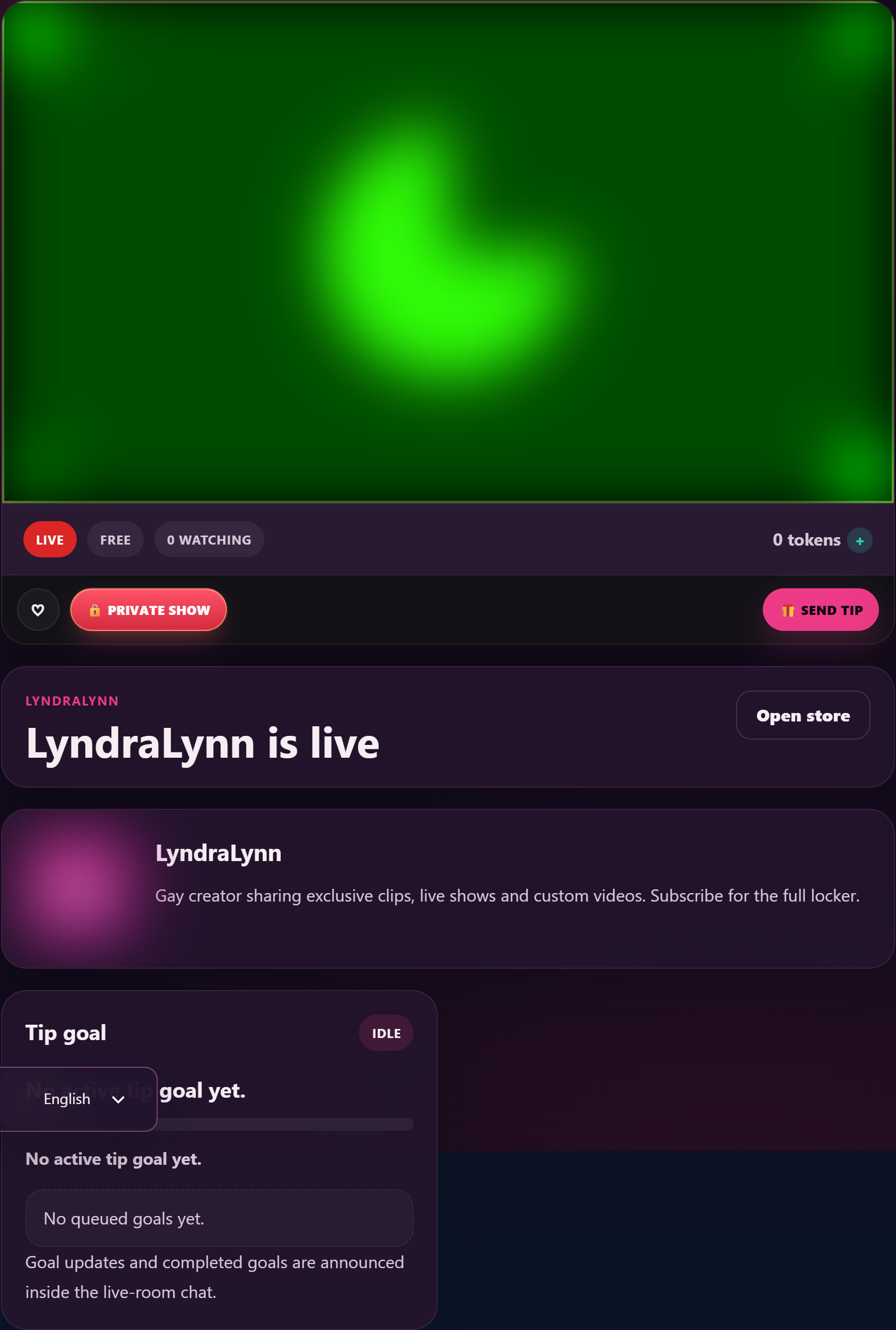
新しいcreatorのデフォルトモード。. あなたのルームを訪れた人は誰でも無料で視聴できます。収益は以下の方法で得られます:
- チャットでのヒント — 視聴者は、チップメニューから定額または任意の金額を送ることができます。.
- アシスト・ゴールへの貢献度 — 目標(例:「[何か]のために1000トークン」など)を設定している場合、チップを1つ受け取るごとにバーが1つ進みます。.
- Lovense 反応 — ペアを組んでいる場合、視聴者からのチップを受け取ると、おもちゃが自動的に反応します。.
- 有料メッセージ — 視聴者から、streamとともに有料の添付ファイルや有料メッセージがPMで送られてくる。.
- Clipの販売/購読 — 視聴しているファン一人ひとりが、取り込めるファンなのです。.
1分ごとの課金も、入場料も、シャッターもありません。部屋は完全に開放されています。.
次のような場合は「公開」を選択してください: まだ始めたばかりでリーチを広げている最中、短いハングアウトを開催している場合、あるいはプレミアム(分単位課金)に移行する前の準備段階にある場合。.
2. 1分あたりのプレミアム料金
その部屋は 閲覧ページでは依然として公開されたまま表示されている, 、ただし視聴には1分ごとにトークンがかかります。視聴者は、動画の音声が解除される前に「視聴には支払いが必要です」というメッセージが表示されます。.
メーターの仕組み:
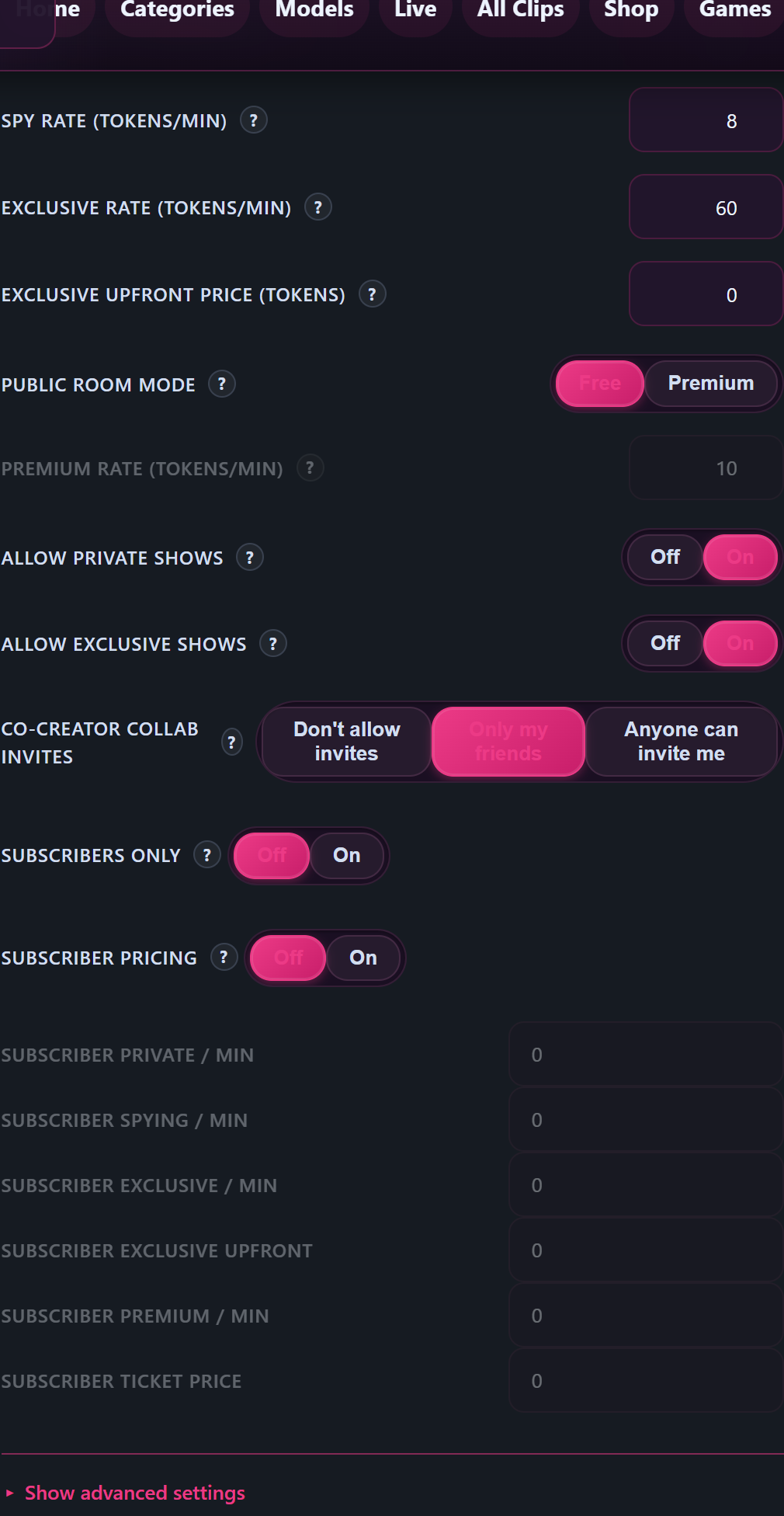
- あなたは 1分あたりの料金 (デフォルト 1分あたり10トークン, (スタジオの「設定」→「価格設定」で設定可能です)。.
- 入場する観客は、 最初の1分間、前払い (プリペイド分)が消費され、その後、接続が継続している間は1分ごとに自動的に更新されます。.
- 視聴者のウォレットのトークンが尽きた瞬間、接続が切断されます。予期せぬ課金が発生することはありません。.
- ヒント、有料メッセージ、および Lovense これらのリアクションはすべて、1分ごとのメーターに加えて引き続き機能します。.
出発前に設定しておくこと live: 「無料版 vs プレミアム版」は、Studioの設定 → 価格設定 → にある切り替えスイッチです。 パブリックルームモード. 希望のものを選択し、次に「live」を選択してください。「stream」を開始すると、トグルはロックされます。製品内のヒントには次のように表示されます。 “「次回のstreamの開始時に有効になります。」” パブリックからプレミアムへ(またはその逆)に切り替えたい場合は、現在のstreamを終了し、トグルを切り替えて、新しいものを開始してください。.
次のような場合は「プレミアム」を選択してください: リピーター客がいる場合、有料でも価値があるような特化型の「show」を提供している場合、あるいはスケジュールを組まずに安定した収益を得たい場合。.

3. 発券済み shows
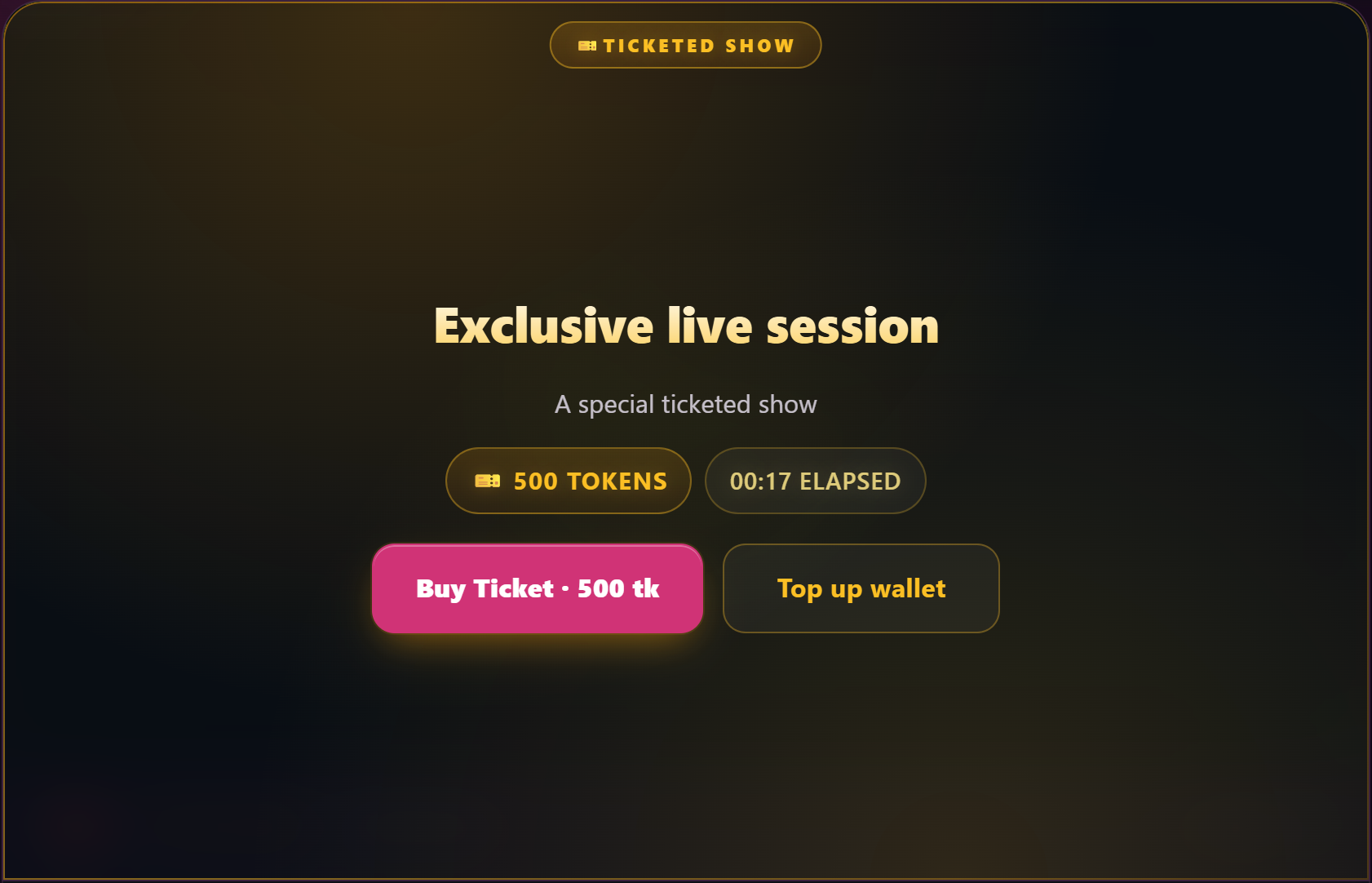
A 定額制入場パス liveおよびshowについて。準備ができ次第、showのチケット販売を開始してください。チケットを購入した視聴者は入場できますが、チケットを持っていない人は「チケット購入」の画面のままになります。.
仕組み:
- liveセッション中は、次のモードに切り替えてください。 チケット購入済み 「ルームモード」ピッカーからモードを選択します。これで、このルームはチケット制になりました。.
- を チケット代, タイトル, 、および 説明 この show については、デフォルトの価格は 500トークン, 、showごとに設定可能です。.
- 会場にいる観客には「チケットを購入」というCTAが表示されます。チケットを購入すれば、会場に入場できます。すでにチケットをお持ちの方は、自動的に入場できます。.
- showの公演期間中はチケットの販売が続きますので、遅れて参加される方でもまだ購入可能です。.
- そこには 文字数の下限や上限はありません — showは好きなだけ実行し、終わったらいつでも終了させることができます。.
- show終了後、録画映像はチケット所有者に配信されます(有効にしている場合)。 チケットの記録 (「設定」内)。.
チケットとは、 1回限りの入場パス その特定のshowについては、showにつき視聴者1人につき1枚のチケットとなります。チケットは定期購読やシーズンパスではありません。.
以下の場合は「チケットあり」を選択してください: 定額料金に見合う特別な公演を開催する場合、分単位の課金よりも単発の入場料収入を優先したい場合、あるいは、より長時間の、あるいは制作費のかかったshowイベントについて、「これは有料イベントです」という明確な枠組みを設けたい場合などです。.
4. 1対1のプライベートレッスン show
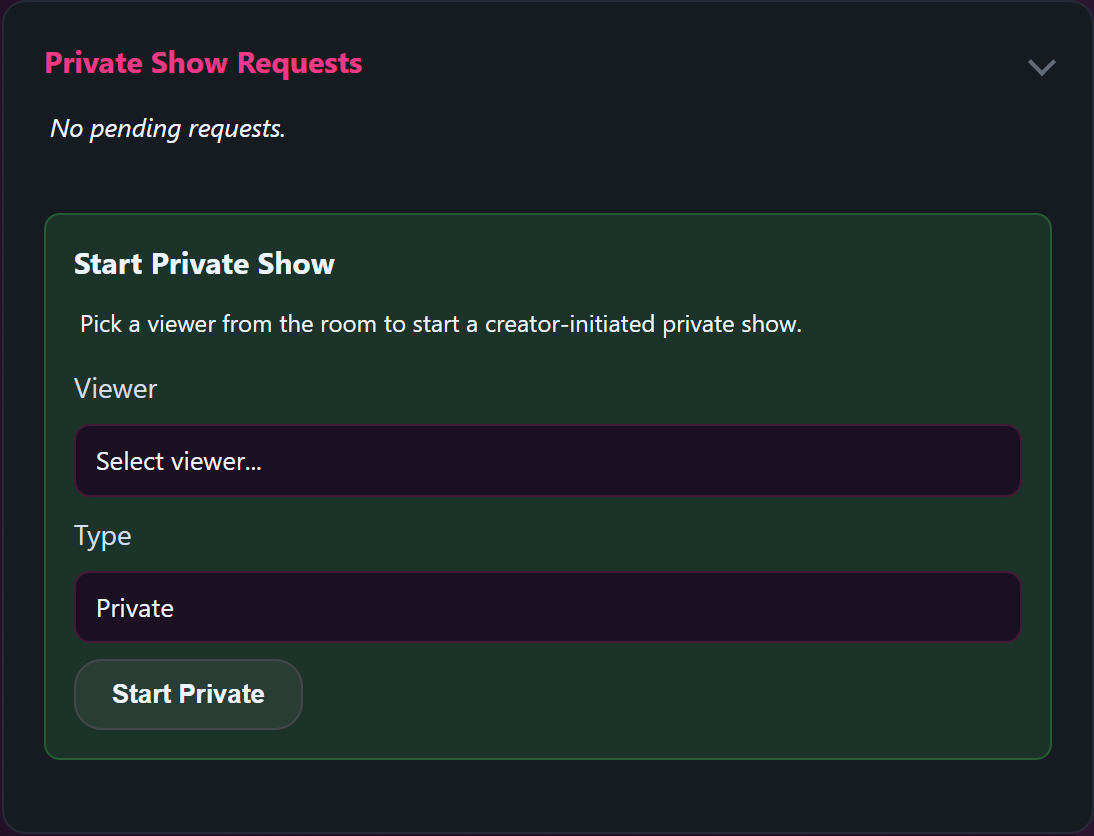
ある視聴者から、次のようなリクエストがありました。 マンツーマン show;あなたが承諾すると、他の全員に対してその部屋のシャッターが閉まります(ただし、覗き見好きの人には開いたままになります — 第6節を参照)。料金は1分単位で、リクエストした視聴者が支払います。.
仕組み:
- 視聴者がクリックする 非公開でリクエストする liveのルームについて。そのリクエストはあなたの 非公開のリクエスト スタジオ内の受信トレイ。.
- 誰がリクエストしているかを確認し、次のように決める 「承諾」 または 減少, 、そしてshowが起動します。.
- 価格設定:デフォルト 24トークン/分 (「設定」→「料金設定」→「個別料金」で設定可能)。視聴者は最初の5分間分を前払いします( 最短期間) 受諾時。.
- A 60秒の猶予期間 開始時に実行されるため、接続の確立にかかる費用はどちらの側にも発生しません。.
- 最低条件を満たした後、いずれの当事者もいつでもshowを終了させることができます。.
- ヒントと Lovense 反応は依然として機能しており、下部でメーターが動いています。.
次のような場合は「1対1のプライベートレッスン」をお選びください: ある視聴者が継続的にチップを寄せてくれており、さらに多くのコンテンツを求めている場合、あるいはパブリックルームやプレミアムルームよりも手厚いサポートを提供するティアを設けたい場合。.
5. 完全プライベート(1対1+cam2cam、覗き見なし)
普通の二等兵と同じ形だが、 より高い料金、完全なプライベート (のぞき見は禁止)、そして cam2cam デフォルトではオンになっています。つまり、視聴者のカメラ映像も表示されます。.
通常の「プライベート」との違い:
- デフォルト率 60トークン/分 (通常のプライベートは24)。設定可能。.
- 任意 初回参加費 1分あたりの料金に加えて(デフォルトは0)。.
- 覗き見は禁止です — その部屋は、閲覧を申請した者以外には完全に閉ざされている。.
- Cam2cam デフォルトで有効になっています。視聴者のカメラは、スタジオ内の小さなピクチャー・イン・ピクチャーに切り替わり、ドラッグや音量調整が可能です。.
次のような場合は「Exclusive」を選択してください: 視聴者から「cam2cam」または完全なプライバシーを求められた場合、あるいは通常のプライベート料金よりも高い価格設定のティア1の1対1セッションを希望する場合。.
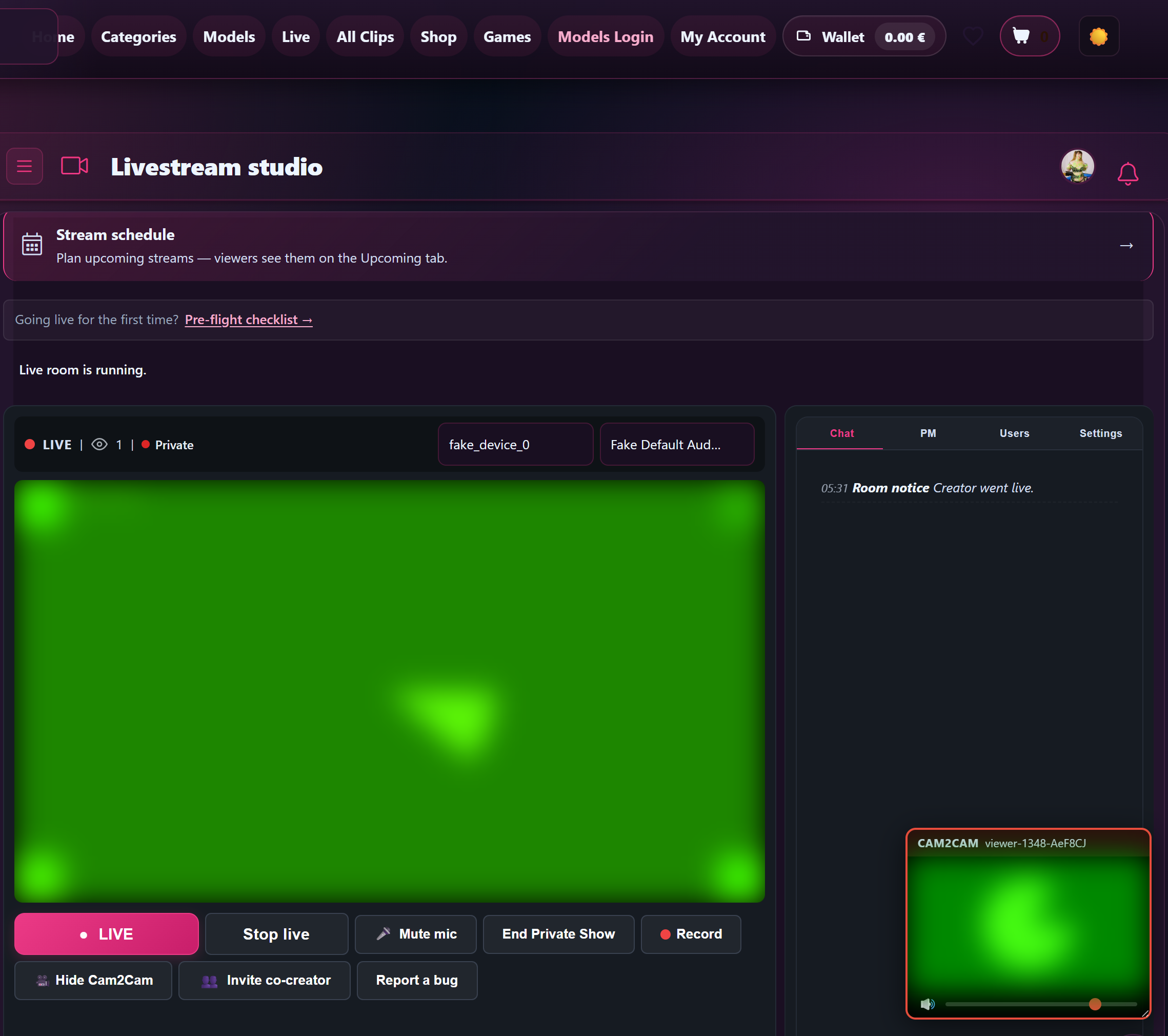
6. 覗き見(プライベートなshowを覗き見する)
1対1のプライベートレッスン「show」を受講中は、, 他の有料視聴者はこっそり覗くことができます (設定を有効にしている場合)1分あたりの割引料金で通話できます。相手はshowの映像と音声を確認できますが、 話せない, 、また、プライベートチャットでリクエストした視聴者には常に専用のプライベートチャットチャンネルが用意されており、覗き見するユーザーにはその内容は表示されません。.
仕組み:
- 「覗き見」機能へのアクセスは、プライベート設定「show」で有効化されています(または「設定」でのデフォルト設定として有効になっています)。.
- デフォルトの覗き見レート 1分あたり8トークン (「設定」→「料金」内の「スパイ活動/分」)。.
- 覗き見ユーザーは沈黙しています:プライベートチャット中はチャットメッセージやチップを送ることができません(チップ機能自体は利用可能ですが、別の経路で処理されます。チャットは閲覧専用です)。.
- 「Exclusive Private shows」では、覗き見は一切禁止されています。.
次のような場合は「voyeur-on」を選択してください: リクエストした視聴者が気にしない場合、プライベート配信中に他の視聴者からも追加の収益を得たい場合、そしてshowの画質がそれほど高くないため完全なプライバシーを必要としない場合。.
次のような場合は「voyeur-off」を選択してください: リクエストした視聴者がルームのロックを希望している場合、showが「親密」または「非公開」としてリクエストされている場合、あるいは「エクスクルーシブ」モード(このモードでは覗き見はそもそもブロックされる)の場合。.
7. 定期購読料金(オプションの割引)
storeでサブスクリプションティアを提供している場合、購読者には以下の特典を提供できます 割引された1分あたりの料金およびチケット価格. これらは、Studioの「設定」→「価格設定」→「サブスクライバー向け価格設定」で設定します:
- 加入者数(非公開)/分
- 加入者の盗撮(覗き)/分
- 購読者限定 / 分
- 加入者あたりのプレミアム料金/分
- 定期購読者向けチケット価格
各フィールドにはそれぞれ独自のオーバーライドが設定されており、フィールドを空欄のままにすると、一般料金が適用されます。加入者は何もする必要はなく、1分単位の課金が始まると自動的に割引が適用されます。.
次のような場合は、加入者割引を選択してください: ファンにチャンネル登録を促そうとしている場合、登録者数が増加している場合、あるいは登録者に「feed」や「clip」へのアクセス権に加えて、継続的な明確な特典を提供したい場合。.
「覗き専用」のパブリックルームはどうでしょうか?
また、2つのニッチなルームモードもあります―― 1分あたりの覗き見回数 そして voyeur_flat — これらは、プライベート/覗き見セッションが内部でどのように機能するかを示す技術的な要素です。これらを自分で選択する必要はなく、覗き見が許可された1対1のセッションを開始すると自動的に設定されます。直接操作する必要は一切ありません。.
録音
各showタイプには、スタジオ設定内にそれぞれ独自の録音切り替えスイッチがあります:
- レコード shows — 一般/プレミアム streams。.
- 記録用プライベート — あなただけの1対1のプライベートレッスン「shows」。.
- チケットの記録 — チケットをお持ちのshows。録画は、show終了後にチケットをお持ちの方へお送りします。.
デフォルトでは録音機能はオフになっています。ご希望の機能をオンにしてください。詳しくは すべての stream が記録されます — VOD や live はどこに? 録音された音声や映像がその後どうなるのかについて。.
いつ何を実行するかを選ぶ
大まかな目安としては:
- 最初の数週間 live — 一般公開のみ。安定した読者層を築きましょう。.
- リピーターを獲得したら — スケジュール済みの shows については、プレミアム(分単位課金)に切り替えてください。ウォームアップについては「パブリック」のままにしておいてください。.
- 定額料金で参加できる特別なshow — チケット発行済み(準備ができたらスタジオから開始してください)。.
- 常連のチップをくれる客が、もっと注目してほしいと求めている — 彼らの非公開リクエストを受け入れる。.
- cam2camか、完全なプライバシーを求めている人がいる — それらを「排他的」に変更する。.
1つのモードにずっと固執する必要はありません。ほとんどのcreatorは、パブリックでのウォームアップ → showの本編ではプレミアム → 終了前にプライベートリクエストを1~2件受ける、という流れで進めています。.
よくある質問
Q: 自分のプライベートルームと、他の誰かのshowに同時に参加することはできますか?
いいえ――liveとして参加できるのは、コラボのゲストとして参加する場合も含め、一度に1つの部屋のみです。プライベートルームやエクスクルーシブルームでは、そのルームが終了するまで、その1つのshowに固定されます。.
Q: プライベートセッションの途中で視聴者のウォレットの残高がなくなってしまった場合はどうなりますか?
接続は切断されません。最低利用時間はすでに前払い済みであるため、利用開始から数分以内に接続が切断されることはありません。その後、1分ごとに利用時間が更新され、残高がゼロになると接続が切断され、利用者はあなたの部屋に戻ります(または「チャージ」の案内が表示されます)。.
Q: プライベートな依頼を断ってもいいですか?
はい――すべてのリクエストは 「承諾」 または 減少 あなたの味方です。断っても視聴者には料金はかかりません。.
Q: プライベートチャット中に、視聴者は気が変わることはありますか?
はい。最低利用期間が終了した後であれば、どちらの当事者もいつでもshowを終了することができます。視聴者には、接続していた時間分のみ(分単位で日割り計算)が課金されます。.
Q: 1トークンあたり、実際にいくら手元に残るのですか?
収益分配率(creatorごとに設定)は、チップ、分単位の課金、チケット売上、有料メッセージなど、すべてのトークン収益に適用されます。詳細はこちらをご覧ください。 creatorの配当の仕組み 収益分配の詳細や、トークンがユーロに換算される仕組みについては、こちらをご覧ください。.
Q: 1回のstreamの期間中に、パブリックとプレミアムを切り替えることはできますか?
いいえ — 「パブリックルームモード」(無料版またはプレミアム版)は、stream開始前に設定するもので、streamを開始するとロックされます。製品内のヒントには次のように記載されています。 “「次回のstreamの開始時に有効になります。」” 無料プランからプレミアムプランへ(またはその逆)に切り替えたい場合は、現在の stream を終了し、 パブリックルームモード Studioの設定 → 価格設定で切り替えを行い、新しいstreamを開始してください。streamを再起動するだけで切り替えは完了します。streamの途中で別途切り替える必要はありません。.
Q: チケット「show」の販売を開始した後も、チケットの販売は続きますか?
はい。視聴者はチケットを購入すれば、showが終了するまでの間、いつでも入場できます。showにつき、1人の視聴者につき1枚のチケットとなります。.
Q: これらの価格はどこで設定すればいいですか?
「スタジオ設定」→「価格設定」タブ。多くのcreatorユーザーは、一度設定すればそれ以降は一切変更しません。デフォルト設定(10/24/60/8/500)は、良い出発点となります。.
streamingをさらに深く掘り下げる
streamingの具体的な機能については、以下の関連ガイドで詳しく解説されています:
- Cam2cam 1対1のプライベートレッスン shows — 利用可能になった際の設定方法、liveに移行する前にデフォルト設定を行う方法、そして「排他的プライベート」中に各側が何を表示しているか。.
- Multi-creatorのコラボレーションと収益配分 — 共同creatorを自分の部屋に招待すること、ホストとゲストの分配比率スライダー(10/90から90/10まで、5%刻み)、およびこの分配比率がチップ、 チケット、プライベートチャット、およびshow後のVOD収益にこの配分がどのように適用されるか。.
- 購読者限定 streams — liveルームを、ご自身のサブスクリプションプランのいずれかに加入しているユーザーに限定すること、加入者と非加入者で表示内容がどのように異なるか、およびチケット制や非公開のshowsとの相関関係について。.
さらにサポートが必要な場合
非公開のリクエストが受信トレイに届かなかった場合や、チケットの購入が完了しなかった場合は、マイアカウントからサポートチケットを開き、日付、時刻、および視聴者のユーザー名(わかっている場合)を記載してください。.







