
Sonderanfertigungen gehören zu deinen Aufträgen mit der höchsten Gewinnspanne – ein Fan bezahlt dich dafür, genau das zu filmen, was er will, und zwar nach deinem Zeitplan. Der Haken daran ist, dass Deine Der Preis muss die Vorbereitungszeit, Requisiten, die Dreharbeiten, die Zeit, die du für normale Inhalte aufgewendet hättest, sowie den geringen Verwaltungsaufwand für den Auftrag selbst abdecken. Dieser Leitfaden erklärt dir, wie die Benutzeroberfläche für die Preisgestaltung aufgebaut ist, welche Funktion die einzelnen Schieberegler haben, was Creator aus dieser Zielgruppe normalerweise verlangen und wie man von Fall zu Fall vorgeht. Benutzerdefinierte Gebühr hinzufügen Ein Tool für ungewöhnliche Anfragen. Die Funktionsweise des Dienstes live insgesamt in So funktionieren individuelle Bestellungen; in diesem Artikel geht es ausschließlich ums Geld.
1. Wo du deine Preise festlegst
- Melde dich an.
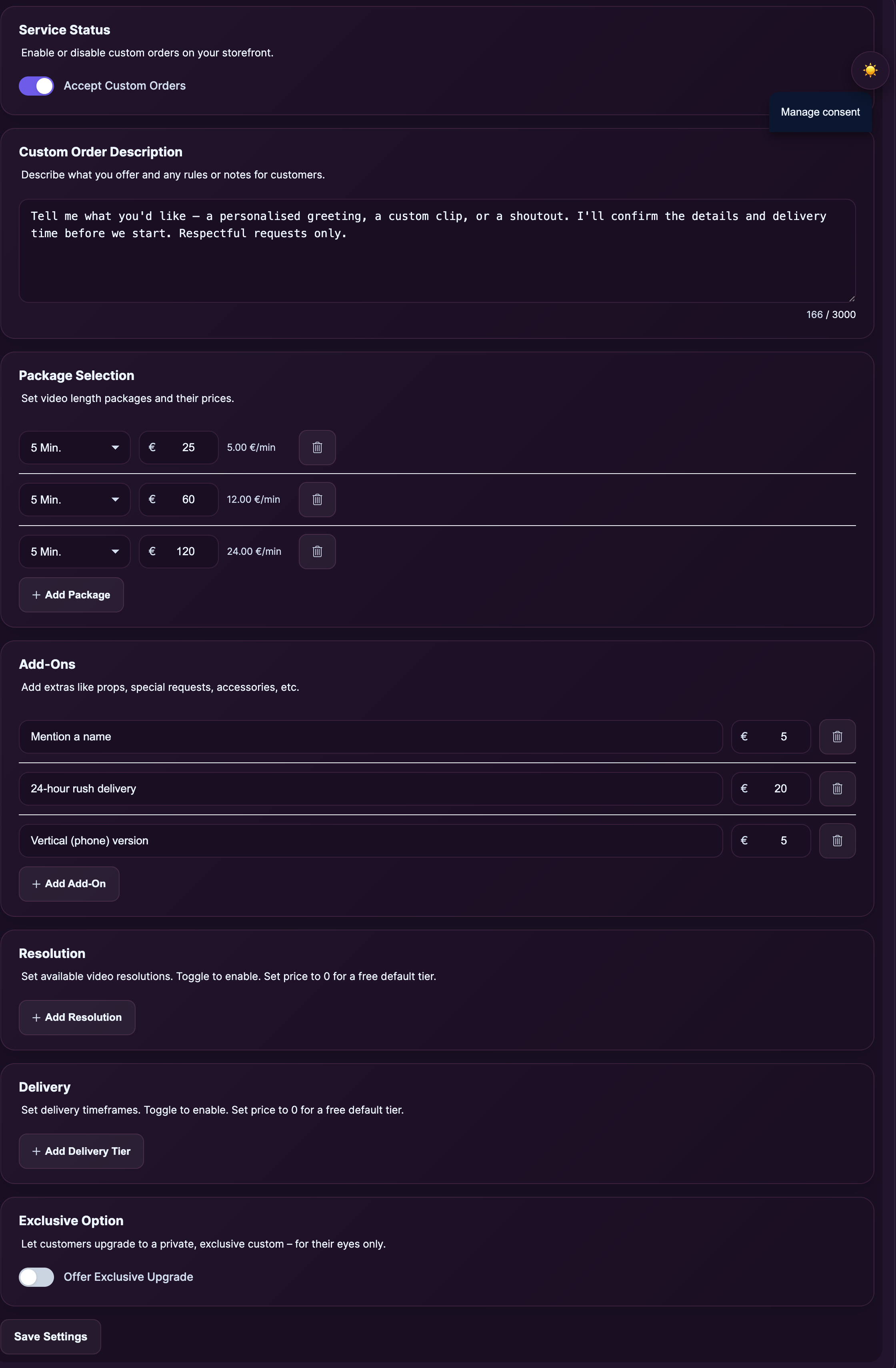
- Öffne /store-manager/benutzerdefinierte-einstellungen/ — Die Seite heißt Einstellungen für Sonderbestellungen.
- Stell sicher, dass Benutzerdefinierte Aufträge annehmen ist aktiviert, andernfalls wird der Dienst auf deinem storefront ausgeblendet.
Preise für lives auf fünf Karten auf dieser Seite: Paketauswahl, Add-Ons, Auflösung, Lieferung, und Exklusive Option. Klick Einstellungen speichern unten nach jeder Änderung – die Änderungen werden erst übernommen, wenn du speicherst.
2. Dein Anteil an jeder Bestellung
Bevor du Preise festlegst, solltest du wissen, was bei dir übrig bleibt. Die Plattform behält einen festen Anteil von jedem individuellen Auftrag ein; den Rest erhältst du als Verdienst. Der Betrag, den du im Formular angibst, ist der Gesamtzahl der Kundenkontakte — Deine Auszahlung entspricht deinem Anteil an diesem Gesamtbetrag, sobald die Zahlung eingegangen ist.
Das heißt, wenn du ein Paket auf 100 € festlegst, solltest du dir Gedanken machen über deine eigene Das akzeptable Mindestnettoeinkommen, nicht der Bruttobetrag. Geh rückwärts vor: Leg fest, wie viel du netto für die Arbeit haben willst, teil das durch deinen Anteil – und das ist der Preis, den du ins Formular einträgst.
Infos zu den live-Nummern – deine Ausschüttungsquote, die Abzüge, wann die Auszahlungen gutgeschrieben werden – findest du unter Wie Creator Auszahlungen funktionieren.
3. Pakete – deine Standardpreise
A Paket Das ist eine Kombination aus Länge und Preis. Die Kunden müssen genau eine auswählen. Jede Bestellung beginnt hier.
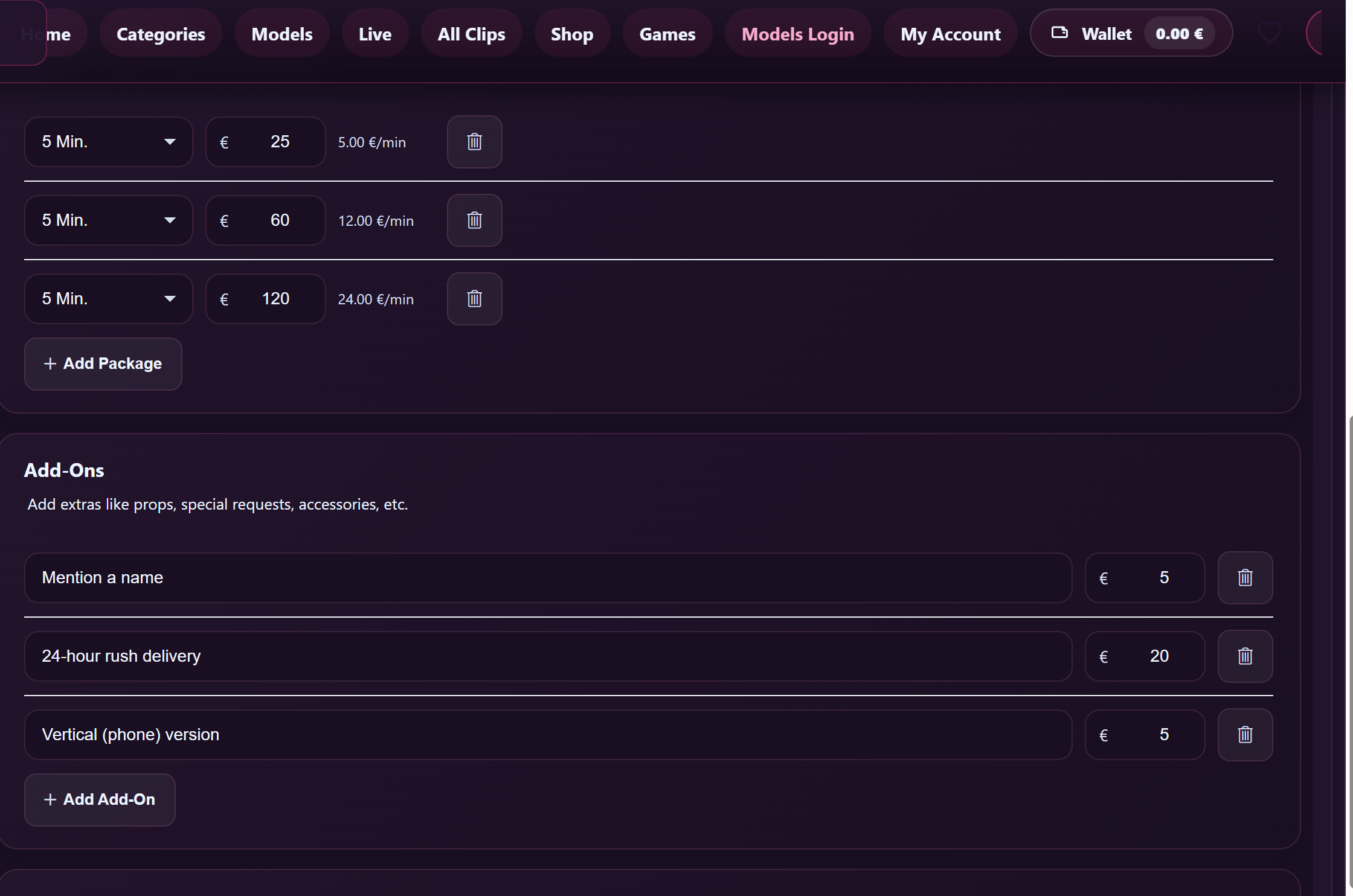
Die Karte „Paketauswahl“ enthält Zeilen. Jede Zeile besteht aus einer Längenauswahl (5, 10, 15, 20, 30, 45 oder 60 Minuten) und einem Preis in Euro. Verwende Paket hinzufügen Um eine weitere Zeile hinzuzufügen, klick auf das Papierkorbsymbol, um eine zu löschen. Das Formular auto-shows a “€/min” Gib neben jeder Zeile einen Preis an, damit du die Steigung deiner Preisgestaltung überprüfen kannst.
Die Preise für die Pakete
Drei Faustregeln:
- Unterbiete deinen Stundensatz von live-stream nicht. Ein Kundenauftrag wird alleine gefilmt, wann du willst, ohne dass dir jemand beim feeding über die Schulter schaut. Was du in einer Stunde streaming verdienen würdest, ist dein grober Mindestlohn; ein Kundenauftrag sollte besser bezahlt werden, nicht schlechter.
- Bei kürzeren Paketen ist der Preis pro Minute höher. Ein 5-minütiges Shooting benötigt fast genauso viel Vorbereitungszeit (Kamera, Beleuchtung, Vorbereitung, Abwaschen, Hochladen) wie ein 30-minütiges – daher sollte der Preis pro Minute bei kurzen Shootings am höchsten sein und mit zunehmender Dauer sinken. Beispielstruktur: 5 Min. zu 15 €/Min., 10 Min. zu 12 €/Min., 30 Min. zu 8 €/Min., 60 Min. zu 6 €/Min.
- Führ nicht jede mögliche Länge auf. Drei Pakete – kurz / Standard / lang – decken den Großteil der Nachfrage ab. Eine Auswahl mit sieben verschiedenen Längenoptionen verwirrt die Kunden und lässt dich in Bezug auf deine eigene Arbeit unentschlossen wirken.
Du brauchst mindestens ein Paket, sonst kann keine Bestellung aufgegeben werden.
4. Zusatzleistungen – Pauschalgebühren für bestimmte Extras
Eine Add-on Auf dem Bestellformular gibt es ein Kontrollkästchen: eine einzeilige Bezeichnung und einen Preis. Kunden können „keines“, „eines“ oder „mehrere“ ankreuzen. Jedes angekreuzte Zusatzprodukt wird zum Paketpreis hinzugerechnet.
Bei Zusatzleistungen berechnest du die Dinge, die die Arbeit selbst verändern – nicht nur den Umfang. Jede Zeile hat einen Namen und einen Preis. Lege den Preis auf €0 als kostenloses Extra (praktisch für eine “Namenterwähnung” oder alles, was du gerne einbauen möchtest).
Preise für die Zusatzmodule
Richte jedes Add-on an den tatsächlichen Grenzkosten für dessen Umsetzung aus. Beispiele, die gut zu dem passen, was die Creators auf dieser Plattform normalerweise filmen:
- Umziehen — Je 5–15 €. Tatsächliche Kosten: eine zusätzliche Kostümwechselrunde, eine neue Beleuchtung.
- Spezielle Kostüme / Fetischkleidung — 15–40 €. Wenn du es noch nicht hast, wirst du es dir kaufen.
- Spielzeugnutzung — 10–20 €. Zeitaufwand für die Aufräumarbeiten + du passt das Spielzeug an die Vorgaben eines einzelnen Kunden an.
- Namen-Erwähnung — 0–5 €. Für dich fast kostenlos, hoher Mehrwert für den Kunden.
- Bestimmte Szene / bestimmtes Szenario — 10–25 €. Etwas mehr Zeit zum Durchlesen des Skripts, eventuell eine Nachdrehung.
- Im Freien / öffentlicher Ort — 30 €+. Logistik, Reise, Risiko.
- Besonderheiten zu Schmierproben, Scat und Urin — Die Preisgestaltung liegt ganz bei dir. Richte sie an Deine Raum für diese Aktivität.
Füge nicht zu viele hinzu. Sechs oder sieben gut ausgewählte Add-ons sind besser als fünfzehn schwache. Wenn ein Add-on in drei Monaten noch nie angeklickt wurde, lösch es.
5. Beschluss – gestaffelte Preise für Upgrades auf verschiedenen Stufen
Die Auflösung Mit dieser Karte kannst du eine kostenlose Standardstufe sowie eine oder mehrere kostenpflichtige Upgrade-Stufen anbieten. Jede Zeile enthält einen Namen (z. B. 720p, 1080p, 4K), einen Preis in Euro und einen Schalter zum Aktivieren oder Deaktivieren der Stufe.
Typisches Muster:
- 1080p — 0 € (deine Standardstufe)
- 4K — 10–20 € (Upgrade)
Wenn du nicht in 4K filmst, gib das auch nicht an. Wenn du alles von Anfang an in 4K filmst, sollte deine “kostenlose” Stufe 4K umfassen und es gibt keine Upgrade-Option, die du hinzufügen musst.
Der Fan wählt bei der Bestellung genau eine Auflösung aus.
6. Delivery – Leistung für den Preis
Die Lieferung Kartenspiegel – Einstellungen: Name, Preis, Ein-/Aus-Schalter. Nutze diese Funktion, um einen Aufpreis für eine Expressbearbeitung zu berechnen.
Typisches Muster:
- 1 Woche — 0 € (deine Standardgeschwindigkeit)
- 3 Tage — +10 €
- 24 Stunden — +25 € (Eilbearbeitung)
Der Fan wählt bei der Bestellung genau eine delivery-Stufe aus. Sei ehrlich, was deine Standardbearbeitungszeit angeht – wenn du normalerweise eine Woche brauchst, gib „eine Woche“ an, nicht „3 Tage“. Eine Eilfrist zu verpassen, für die du Geld verlangt hast, ist schlimmer, als sie gar nicht erst anzubieten.
7. Die Exklusivoption – das Recht verkaufen, es privat zu halten
Die Exklusive Option Die Karte fügt eine separate “Mach es exklusiv” Ein Kontrollkästchen im Bestellformular. Wenn der Kunde es ankreuzt, bleibt der Clip nach delivery privat – nur er selbst kann ihn sehen. Er erscheint niemals in deinem öffentlichen Katalog, in der Suche oder in der Bibliothek anderer Nutzer.
Zwei Felder: ein Exklusives Upgrade anbieten Umschaltknopf und ein Exklusivpreis in Euro.
Die Preisgestaltung
Das ist die kniffligste Zeile auf der ganzen Einstellungsseite, denn was du verkaufst, ist das Opportunitätskosten den Clip für immer aus eurem regulären Katalog herauszuhalten. Zwei Leitfragen:
- Was würde dieser Clip in deinem normalen Katalog über seine gesamte Laufzeit hinweg einbringen? Ein Solo-Clip für 15 € bei 200 Verkäufen insgesamt = 3.000 €. Der Exklusivpreis sollte zumindest Das ist oft ein Vielfaches, weil dir der Rest der Lebensdauer fehlt.
- Wie nischig ist der Auftrag? Ein Clip, den sonst niemand kaufen würde (stark personalisiert, namentliche Erwähnungen, extrem spezifische Vorlieben), hat so gut wie keine Opportunitätskosten – setz den Preis für dieses Exklusivangebot niedrig an. Ein Clip, der sich bei deinem gesamten Abonnentenstamm gut verkaufen würde – setz den Preis hoch an.
Du musst „Exclusive“ überhaupt nicht anbieten. Viele Creators tun das auch nicht. Wenn du es doch anbietest, entschuldige dich niemals für den Preis – leg einfach den Preis fest, den der Clip tatsächlich wert ist, und vertraue darauf, dass dein Käufer selbst entscheidet.
8. Die Bearbeitungsgebühr – individuelle Anpassungen vor der Zahlung
Solange eine Bestellung bei Anstehende Überprüfung, du kannst hinzufügen a Zollgebühr Zusätzlich zum Paket + Extras + Auflösung + delivery insgesamt. Das ist für die auftragsspezifischen Dinge, die dein Standardmenü nicht abdeckt – und, was genauso wichtig ist, es ist die offizielle Art, alles zu regeln, was du und der Kunde in den Direktnachrichten vereinbart habt.
Das Feld „Gebühr hinzufügen“ findest du in den erweiterten Details der Bestellung. Zwei Eingabefelder:
- Betrag der Gebühr — Euro, kann 0 sein.
- Grund (optional) — bis zu 500 Zeichen. Der Kunde sieht das zusammen mit der Gebühr auf seiner Bestellung.
Beispiele, wofür du das nutzen kannst: “Spezielle Requisiten (20 €)”, “Anfahrt zu einem Außenaufnahmestandort (40 €)”, “Eilauftrag innerhalb von 6 Stunden (30 €)”, “Das Briefing erfordert zusätzliche Vorbereitung – drei Outfit-Besprechungen und eine Skriptüberarbeitung (25 €)”. Der Platzhaltertext im Feld lautet: “z. B. Spezielle Requisiten, zusätzliche Szene, Rush delivery…”
Klick Gebühr hinzufügen (oder Update-Gebühr / entfernen (falls bereits festgelegt). Der Gesamtbetrag wird sofort aktualisiert und der Kunde sieht den neuen Betrag sowie deinen Verwendungszweck auf seiner Bestellseite (Mein Konto → Bestellungen) wenn sie das nächste Mal nachsehen.
Nutze es für ausgehandelte Extras
Der häufigste Grund für eine zusätzliche Gebühr ist kein pauschaler Aufschlag von deiner Seite – sondern ein kleiner Aufpreis, den du und der Kunde in den Direktnachrichten besprochen habt. So läuft’s ab:
- Der Kunde gibt die Bestellung auf und sie landet bei Anstehende Überprüfung.
- Du liest die Aufgabenstellung und schreibst dem Kunden eine Nachricht mit Nachricht Kunde: “Das geht, wenn wir ein zweites Outfit hinzufügen und auf 4K aufstocken – das wären dann 30 € extra. Klingt das gut?”
- Der Kunde antwortet mit “Ja”.
- Du öffnest die erweiterten Details des Auftrags und legst fest, Betrag der Gebühr zu 30, gib den vereinbarten Grund ein in Grund (z.B.. “Zweites Outfit + 4K-Upgrade, wie in der DM besprochen”), klick auf Gebühr hinzufügen.
- Der Gesamtbetrag der Bestellung des Kunden beträgt nun shows – gib den neuen Betrag unten zusammen mit deiner Begründung an. Der Kunde hat bereits zugestimmt; er zahlt den vereinbarten Preis.
- Du klickst Auftrag annehmen. Der Preis wird auf den vereinbarten Gesamtbetrag festgesetzt.
Während des Status „Zur Überprüfung“ kannst du die Gebühr so oft ändern, wie du möchtest – den Betrag anpassen, den Grund ändern oder den Wert auf 0 zurücksetzen, um sie zu entfernen. Jede Änderung ersetzt die vorherige und berechnet den Gesamtbetrag neu. Wenn du und der Kunde also ein paar Mal hin und her gehen, wird im Gebührenfeld die endgültige Vereinbarung festgehalten.
Das ist viel übersichtlicher, als zu versuchen, Zusatzleistungen nur per Direktnachricht zu klären. Der Auftrag mit der Nummer shows enthält die vereinbarten Extras und den Preis für beide Seiten. Der Support kann nachsehen, was vereinbart wurde, falls es später zu Problemen kommt, und der Kunde zahlt einen einzigen Gesamtbetrag – keine umständlichen Ausweichlösungen wie “Schick mir 30 € separat” (was zudem gegen die Plattformbedingungen verstoßen würde).
Die strenge Regel
Die Zollgebühr kann nur hinzugefügt, aktualisiert oder entfernt werden, solange sich die Bestellung in Anstehende Überprüfung. Sobald du darauf klickst Auftrag annehmen, der Preis ist festgesetzt – der Server gibt “Gebühren können nur hinzugefügt werden, solange die Bestellung noch in Bearbeitung ist.” wenn du versuchst, etwas zu bearbeiten. Wenn für einen Auftrag also ein Honorar anfällt, füge es hinzu vor Zustimmung; wenn du und der Kunde noch verhandelt, stimm noch nicht zu.
9. Preisstrategie – Modelle, die funktionieren
- Leg deine Preise nicht für den Durchschnittskunden fest, sondern für den Kunden, den du haben willst. Niedrige Preise ziehen oberflächliche Briefings, versäumte Fristen und Rückerstattungsanträge nach sich. Höhere Preise ziehen Kunden an, die sich Gedanken darüber gemacht haben, was sie wollen, bessere Briefings schicken und obendrein noch Trinkgeld geben.
- Passe deine Preise an deinen Ruf an. Ein neuer Creator ohne Bewertungen und mit einem kleinen Sortiment kann nicht dieselben Preise verlangen wie ein etablierter Creator mit langjähriger Verkaufserfahrung. Fang am unteren Ende an und erhöhe die Preise, sobald deine Verkaufszahlen die Nachfrage belegen.
- Die Preise vierteljährlich anpassen. Schau dir den Posteingang für Sonderanfertigungen an: Wie viele Anfragen sind eingegangen, wie viele hast du angenommen, wie viele wurden vor der Bezahlung abgebrochen? Wenn die Annahmequote hoch ist und die Nachfrage überwältigend ist, sind deine Preise zu niedrig. Wenn die Nachfrage gering ist, musst du an deiner Beschreibung oder deinen Paketen feilen – nicht unbedingt an deinen Preisen.
- Nutze das Tool „Benutzerdefinierte Gebühren“ ausgiebig. Alles, was über dein Standardangebot hinausgeht, verdient eine Gebühr. Kunden, die sich einen ungewöhnlichen Auftrag überlegt haben, sind in der Regel bereit zu zahlen; Kunden, die sich gegen eine Gebühr sträuben, signalisieren damit, dass der Auftrag eher beiläufig war.
- Mach auf der Plattform keinen Preiswettbewerb. Die Plattform stellt keine Preisvergleiche nebeneinander an, und Kunden, denen deine Arbeit am Herzen liegt, entscheiden sich nicht nur aufgrund des Preises. Messe dich mit handwerklichem Können, deiner Beschreibung und deiner Reaktionszeit – niemals durch Preisunterbietung.
10. Häufig gestellte Fragen
F: Was ist der Mindestpreis, den ich für ein Paket verlangen kann?
Das Formular akzeptiert jeden Preis ≥ 0 €, also ist technisch gesehen auch Null erlaubt (auch wenn das niemand tun sollte). Praktische Untergrenze: genug, um deine eigenen Kosten pro Minute gefilmter Zeit zu decken, einschließlich des Aufwands für Vorbereitung und Aufräumen.
F: Kann ich für verschiedene Kunden unterschiedliche Preise festlegen?
Ja – genau das ist es, was die Benutzerdefinierte Gebühr hinzufügen Wozu das Tool dient. Deine Standardpakete bilden eine Grundlage; die Gebühr wird von Fall zu Fall angepasst, bevor du den Auftrag annimmst. Nach der Annahme ist der Preis festgeschrieben.
F: Muss ich Add-ons / Auflösungen / delivery-Stufen anbieten?
Nein. Nur „Pakete“ ist erforderlich (du brauchst mindestens eines). „Add-Ons“, „Auflösung“, „Delivery“ und „Exklusiv“ sind alle optional – wenn du ein Feld leer lässt, erscheint es nicht auf dem Bestellformular.
F: Ich habe meine Preise geändert, aber bei alten Bestellungen werden immer noch die alten Gesamtbeträge angezeigt.
Das stimmt. Bei einem festgelegten Auftrag bleibt der vereinbarte Gesamtbetrag bestehen – du kannst nur die Preise für neu Aufträge. Um einen bestehenden Pending-Auftrag anzupassen, nutze das Feld „Benutzerdefinierte Gebühr“ bei diesem bestimmten Auftrag.
F: Ein Kunde hat in der Anfrage nach einem Rabatt gefragt. Kann ich den Preis für eine bestimmte Bestellung senken?
Es gibt keine Möglichkeit, die Gebühren zu senken. Am ehesten kannst du ihnen eine Nachricht schicken, dich auf ein anderes Paket oder weniger Zusatzoptionen einigen und sie bitten, die Bestellung mit der günstigeren Kombination neu aufzugeben. Das Tool „Custom Fee“ addiert nur, es zieht nie etwas ab.
F: Wann bekomme ich mein Geld für einen Auftrag?
Der Kunde bezahlt, sobald du die Anfrage annimmst und er den Bestellvorgang abschließt. Dein Anteil an dieser Zahlung wird wie bei jedem anderen Verkauf in deinen Verdienst gutgeschrieben und im nächsten Abrechnungszeitraum ausgezahlt. Siehe Wie Creator Auszahlungen funktionieren.
Verwandte Leitfäden
- So funktionieren individuelle Bestellungen — Einschalten des Dienstes, Preisgestaltung und Delivering der Clip — der Überblick über den gesamten Prozess; in diesem Artikel geht es speziell um die Preisgestaltung.
- Eine individuelle Bestellung sicher ablehnen — wann man einen Auftrag nicht annehmen sollte und wie man „Nein“ sagt, ohne den Kunden zu verärgern.
- Stornierung einer kundenspezifischen Bestellung — Was passiert nach der Annahme und Bezahlung, wenn eine der beiden Seiten doch noch zurücktreten muss?.
- Anfrage für ein benutzerdefiniertes Video — der Ablauf aus Sicht der Kunden; es lohnt sich, das durchzulesen, damit du verstehst, was die Fans sehen, wenn sie dein Formular ausfüllen.
- Wie Creator Auszahlungen funktionieren — dein Anteil, der Kreislauf, die Bank.







