
Du kannst jedes Abonnement auf Lewdden zu jeder Zeit, mit einem Klick und ohne Fragen. Eine Kündigung stoppt die nächste Verlängerung — sie tut nicht deinen Zugang sofort beenden. Dein Abonnement bleibt bis zum Ende des Zeitraums aktiv, für den du bereits bezahlt hast, und erst dann wird der Zugang abgeschaltet. Es gibt keine Gebühren, keine Kündigungsfrist und keine Strafe für eine vorzeitige Kündigung.
In diesem Leitfaden erfährst du, wie du das richtige Abonnement findest, wie du es kündigst und was danach passiert (und wie du zurückkommen kannst, wenn du deine Meinung änderst). Um ein neues Abonnement zu starten, siehe Abonnieren eines Creator.
1. Mein Konto öffnen → Abonnements
- Melde dich bei deinem Konto an.
- Öffne Mein Konto aus dem Menü oben rechts.
- Klick Abonnements in der Seitenleiste.
Wenn du nur ein aktives Abonnement hast, ist der Menüpunkt beschriftet mit Mein Abonnement (Singular). Wenn du mehr als einen hast, heißt es Abonnements (Plural). Sie gehen so oder so auf dieselbe Seite.

Die Seite listet alle Abonnements auf, die du jemals begonnen hast — aktiv, in der Warteschleife und gekündigt — das neueste zuerst.
2. Öffne das Abonnement, das du kündigen möchtest
Suche die Zeile für den Creator, den du stornieren möchtest, und klicke auf Siehe auf der rechten Seite.
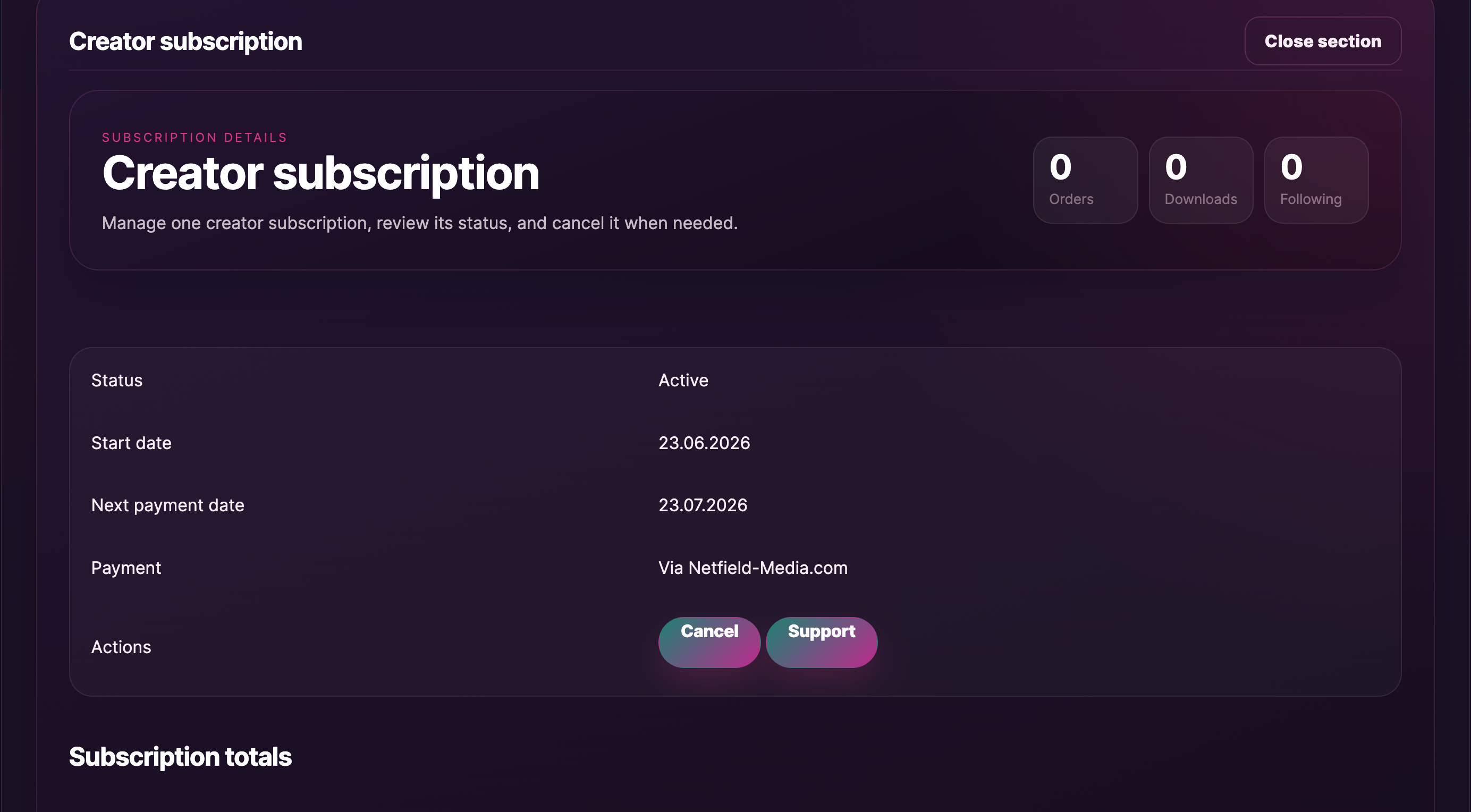
Auf der Detailseite shows findest du alle Informationen zu diesem Abonnement:
- Den Namen des Creator und die Länge des Plans.
- Der aktuelle Status (Aktiv / Anstehende Stornierung / Abgebrochen / In der Warteschleife).
- Die Nächster Zahlungstermin - dein Zugang bleibt mindestens bis zu diesem Datum bestehen.
- Der Preis, der bei der nächsten Erneuerung berechnet wird.
- Die Liste der vergangenen Verlängerungsaufträge.
3. Klick auf Abbrechen
In der Aktionen Zeile am oberen Rand der Detailseite siehst du eine einzelne Abbrechen Schaltfläche. Klicke sie an.
Warum ist Abbrechen die einzige Aktion? Lewdden hält die Abo-Seite bewusst einfach — es gibt keinen separaten “Pause”-, “Jetzt verlängern”- oder “Reaktivieren”-Button, der für Verwirrung sorgt. Abbrechen ist der einzige Schalter, den du brauchst: Er stoppt zukünftige Verlängerungen und lässt den bereits bezahlten Zugang bestehen.
Es erscheint eine Bestätigungsaufforderung. Bestätige den Widerruf und die Seite wird mit dem aktualisierten Status neu geladen.
Das war's — du bist fertig. Es ist keine weitere E-Mail oder ein Support-Ticket erforderlich.
4. Was als nächstes passiert
Nachdem du bestätigt hast:
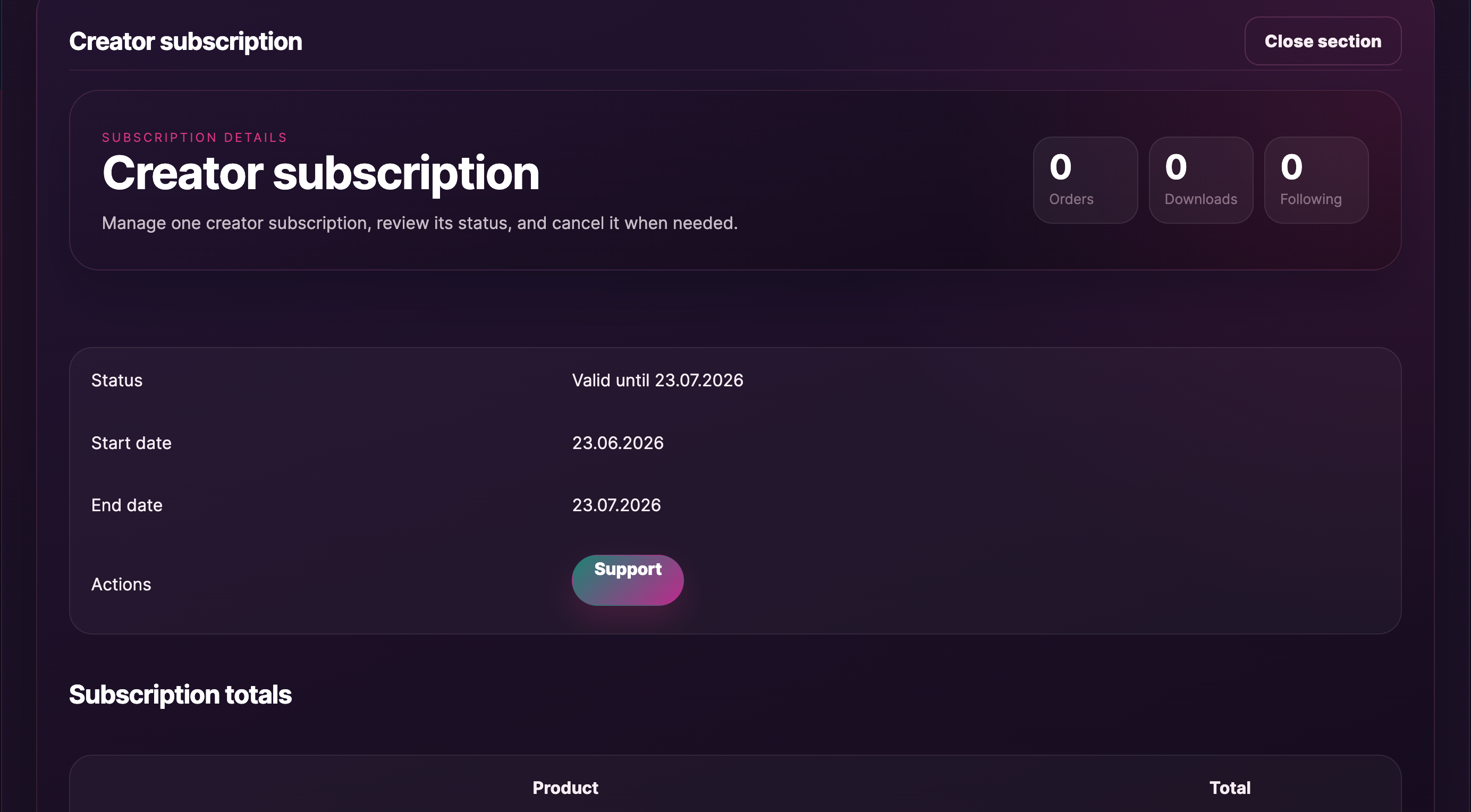
- Das Abonnement ist Der Status wechselt zu “Pending cancellation”.” und zwar sofort.
- Deine Zugang bleibt aktiv - Jede Clip, jede Aufzeichnung, jeder feed-Beitrag, der nur für Abonnenten bestimmt ist, und (wenn die Creator es zulässt) der Nachrichten-Thread bleiben bis zum Ende des aktuellen bezahlten Zeitraums offen.
- Keine neuen Gebühren genommen werden. Das “Nächste Zahlungsdatum”, das du zuvor gesehen hast, wird zum Datum, an dem dein Zugang endet, und nicht zu einem neuen Rechnungsdatum.
- Du erhältst eine Bestätigungs-E-Mail, in der die Kündigung des Abonnements bestätigt wird und das Datum angegeben ist, an dem dein Zugang endet.
Wenn das Enddatum erreicht ist:
- Der Status wechselt von Ausstehende Kündigung zu Abgesagt.
- Der Abonnenteninhalt des Creator wird wieder gesperrt — Clips und Aufzeichnungen sind nicht mehr abspielbar, die Beiträge des Abonnenten Feed werden ausgeblendet, und (wenn der Posteingang des Creator nur für Abonnenten bestimmt ist) die Nachricht Taste verschwindet von ihrem store.
- Das Abonnement bleibt in der Liste Mein Konto → Abonnements mit dem Abgesagt Status, damit du einen Nachweis darüber hast.
5. Warum es bei einer Stornierung keine Rückerstattung gibt
Abonnements sind digitale Produkte und können nicht zurückerstattet werden. Das Prinzip ist einfach: Du hast für den Zugang bis zum Ende des aktuellen Zeitraums bezahlt und darfst diesen Zugang bis zum Ende des Zeitraums behalten — für den nicht genutzten Teil gibt es keine anteilige Rückerstattung. Bei einer Kündigung wird die nächste Verlängerung gestoppt, sodass du nicht erneut belastet wirst, aber die Gebühr für den aktuellen Zeitraum bleibt bestehen.
Um eine erneute Abbuchung zu verhindern, brauchst du nur die Schaltfläche Abbrechen in §3 auszufüllen — es gibt nichts weiter zu tun.
6. Wenn dein Abonnement “In der Warteschleife” ist”
Ein Abonnement wird in die Warteschleife versetzt, wenn die Zahlung für die Verlängerung fehlschlägt — in der Regel wegen einer abgelaufenen Karte oder unzureichender Deckung. Während der Warteschleife ist dein Zugang pausiert, aber das Abonnement ist noch nicht gekündigt.
Auf der Detailseite hast du zwei Möglichkeiten:
- Aktualisiere deine Zahlungsmethode. Bei der nächsten erfolgreichen Zahlung wird das Abonnement automatisch fortgesetzt und dein Zugang wird wieder freigeschaltet.
- Abbrechen. Die Schaltfläche Abbrechen funktioniert genauso wie bei einem aktiven Abonnement — sie stoppt die Verlängerungsversuche und markiert das Abonnement als abgebrochen. Da der Zugang bereits pausiert ist, muss keine weitere Frist abgewartet werden.
7. Später wiederkommen — wie man sich erneut anmeldet
Lewdden Abonnements sind absichtlich eine Richtung: Einmal gekündigt, bleibt ein Abonnement gekündigt. Es gibt keine Schaltfläche “Reaktivieren” oder “Erneut abonnieren” für das gekündigte Abonnement. Wenn du deine Meinung änderst:
- Gehe zum Creator's storefront -
/store//. - Klicke auf die Abonnieren Taste, als ob du dich zum ersten Mal anmelden würdest.
- Wähle einen Plan und schließe den Checkout ab. Siehe Abonnieren eines Creator für den vollständigen Lösungsweg.
Das neue Abonnement ist ein neues Abonnement — es beginnt an dem Tag, an dem du dich wieder anmeldest, hat seine eigene Zahlungsmethode und seinen eigenen Verlängerungszyklus. Keine der Freischaltungen aus dem vorherigen (gekündigten) Abonnement wird übernommen; sobald dein alter Zeitraum endete, wurden diese Freischaltungen geschlossen.
Allgemeine Fragen
F: Ich habe gekündigt — werde ich sofort ausgesperrt?
Nein. Dein Zugang bleibt bis zum Ende des aktuellen Zahlungszeitraums bestehen. Die Kündigung stoppt nur die nächste Verlängerung; alles, wofür du bereits bezahlt hast, bleibt bis zum Enddatum des Zeitraums offen. Das Enddatum steht shown direkt auf der Seite mit den Abonnementdetails, nachdem du gekündigt hast.
F: Bekomme ich eine Rückerstattung für den nicht genutzten Teil des Zeitraums?
Nein. Abonnements sind digitale Produkte und können nicht zurückerstattet werden. Du behältst den Zugang, für den du bereits bezahlt hast, bis zum Ende des Zeitraums — das ist der Kompromiss — und die Kündigung stoppt die nächste Verlängerung, sodass du nicht erneut belastet wirst.
F: Ich habe aus Versehen gekündigt — kann ich es rückgängig machen?
Es gibt keine Schaltfläche “Reaktivieren”. Abonniere das Creator neu — dein altes Abonnement bleibt in deiner Historie gekündigt und das neue beginnt an dem Tag, an dem du es wieder abonnierst, einen neuen Zeitraum.
F: Wie kann ich eine Erneuerung stoppen, ohne meinen aktuellen Zugang zu verlieren?
Das ist genau das, was eine Kündigung bewirkt. Die Kündigung stoppt die nächste Aufladung und lässt deinen aktuellen Zahlungszeitraum intakt.
F: Kann ich die automatische Verlängerung einfach ausschalten und das Abonnement “aktiv lassen, bis ich es wieder verlängern möchte”?
Nein — es gibt keinen Schalter für die automatische Erneuerung auf Lewdden. Abonnements sind wiederkehrend, solange sie aktiv sind, und das Abbrechen ist der Weg, um die Erneuerung zu stoppen. Nach Ablauf des aktuellen Zeitraums wird das Abonnement abgebrochen und du musst es neu abonnieren, um wieder zurückzukehren.
F: Ich habe mehrere aktive Abonnements — hat die Kündigung eines Abonnements Auswirkungen auf die anderen?
Nein. Abonnements sind pro-creator. Jede Zeile in Mein Konto → Abonnements hat ihren eigenen Status, ihr eigenes Verlängerungsdatum und ihre eigene Zahlungsmethode. Wenn du eines kündigst, bleiben die anderen unberührt.
F: Was passiert mit den Nachrichten, die ich an das Creator gesendet habe?
Dein Nachrichtenverlauf bleibt in deinem Posteingang erhalten. Wenn der Posteingang des Creator nur für Abonnenten zugänglich ist, kannst du nach Ablauf des Zeitraums keine neuen Nachrichten mehr senden.
F: Erfährt die Creator, dass ich gekündigt habe?
Creators sehen die Anzahl und den Zeitpunkt der Austritte, aber nicht die persönlichen Kündigungsgründe oder die dazugehörigen Namen. Wenn du Feed direkt an die Creator zurückgeben möchtest, schreibe ihnen eine Nachricht, solange du noch ein aktives Abonnement hast.
F: Mein Abonnement ist in der Warteschleife — kostet es mich etwas, es zu kündigen?
Nein. Bei einem Abo in der Warteschleife werden dir keine Gebühren berechnet. Wenn du ein Abo in der Warteschleife kündigst, ist die Kündigung endgültig — es fallen keine zusätzlichen Gebühren an und es gibt keine Rückerstattung, weil keine Zahlung erfolgt ist.
F: Ich habe einen 12-Monats-Plan nach einem Monat gekündigt — behalte ich den Zugang für die restlichen 11 Monate?
Ja. Du hast für 12 Monate im Voraus bezahlt, also behältst du den Zugang für die vollen 12 Monate. Eine Kündigung stoppt nur die nächste Verlängerung am Ende des bezahlten Zeitraums.
F: Mein Status lautet “Abgebrochen”, aber ich sehe immer noch gesperrte Inhalte. Warum ist das so?
Aktualisiere die Seite einmal. Abonnenten werden freigeschaltet, sobald die Zahlung bestätigt wird (und wieder freigeschaltet, sobald ein Zeitraum endet). Die Seite muss manchmal aktualisiert werden, um die Änderung zu übernehmen.







