
Poradnik wideo
Wolisz obejrzeć filmik? W tym filmiku pokazano krok po kroku, jak działa automatyczna zniżka dla subskrybentów – jak ustawić ogólną wartość procentową, dolną granicę oraz ceny poszczególnych Clipów.
Jeśli włączyłeś subskrypcje creator, możesz zaoferować swoim subskrybentom zniżkę na każdy clip w ramach store — automatycznie, bez konieczności kopiowania czy wprowadzania przez nich kodów rabatowych. To jest oddzielny z pakietu „Inclusion” (Clips, które są za darmo dla subskrybentów w ramach ich subskrypcji). Funkcja zniżki dotyczy Clips, które nie znajdują się w tym pakiecie i za które w innym przypadku naliczana byłaby pełna cena; subskrybenci widzą niższą cenę, płacą tę niższą kwotę ze swojego portfela, a ty zarabiasz 50% kwoty, którą faktycznie zapłacili.
Są dwa sposoby ustawienia rabatu: a odsetek ogólny co dotyczy każdego modelu clip, który nie został uwzględniony, oraz nadpisania per-clip które określają konkretną cenę przeznaczoną wyłącznie dla abonentów dla poszczególnych pozycji clips. Oba pozycje live znajdują się na tej samej stronie w store manager.
1. Gdzie to znaleźć
Otwórz lewdden.com/store-manager/creator-subscriptions/ — ta sama strona, na której konfigurujesz plany subskrypcji i pakiet dodatków (zobacz Konfiguracja poziomu subskrypcji (dalsza część strony).
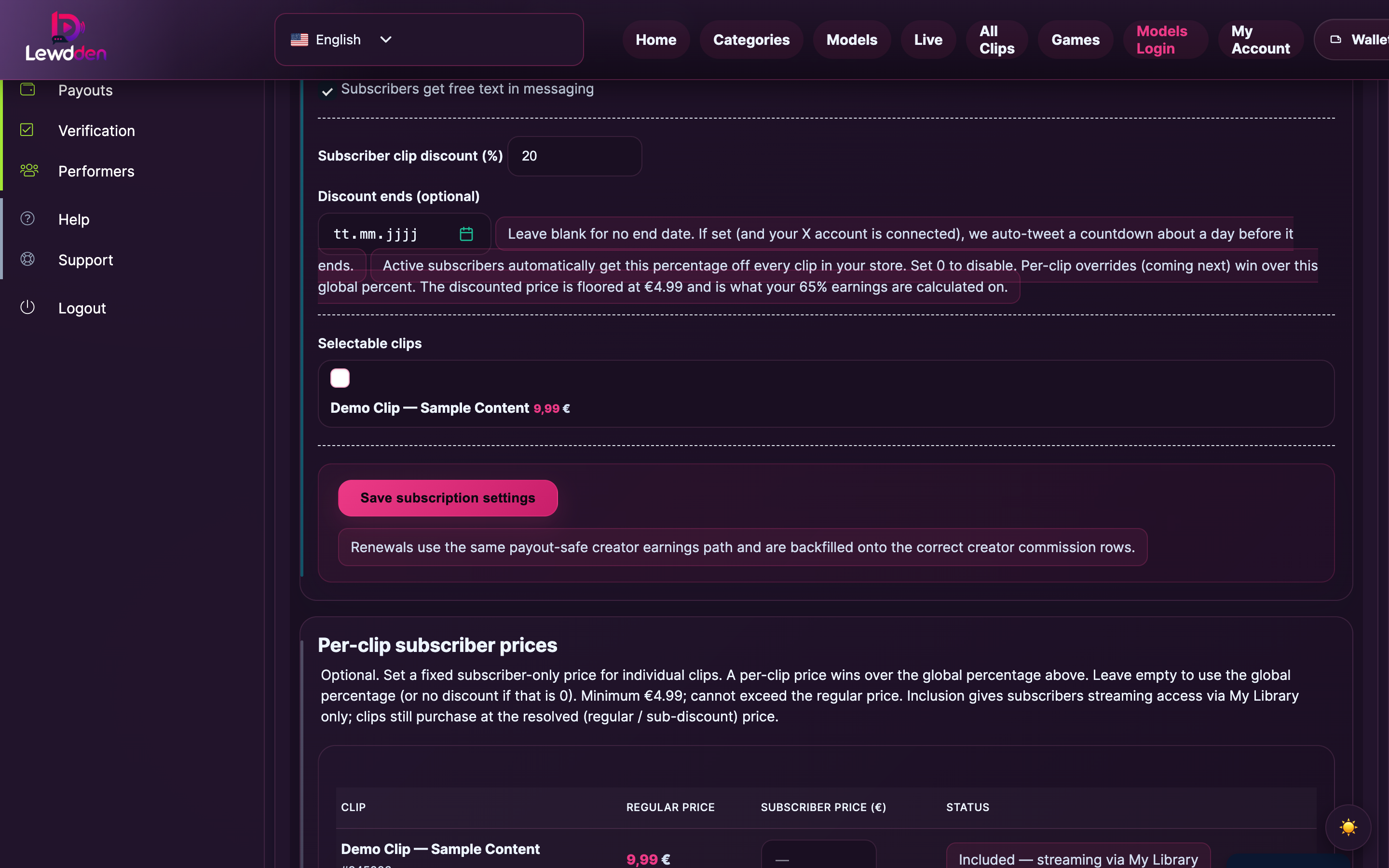
Zobaczysz dwie istotne sekcje, w następującej kolejności:
- “Zaproponuj subskrypcję store” — zawiera Zniżka dla abonenta clip (%) pole na wartość procentową ogólną.
- “Ceny abonamentowe Per-clip” — zawiera tabelę nadpisywania, w której możesz przypisać konkretne ceny do poszczególnych pozycji clips.
Aby którekolwiek z tych pól działało dla fanów, trzeba włączyć subskrypcje (ustawić cenę miesięczną i włączyć opcję subskrypcji store).
2. Ustawianie ogólnej wartości procentowej
Pole
- Etykieta: Zniżka dla abonenta clip (%)
- Zakres: od 0 do 99 (liczby całkowite, krok całkowity).
- Ustawienie domyślne: 0 (wyłączone).
- Przycisk „Zapisz”: ten Zapisz zmiany przycisk na dole strony Zaproponuj subskrypcję store sekcja.
Jak to działa
Aktywni subskrybenci płacą automatycznie (100 − N) % od ceny regularnej za każdy clip w twoim store, gdzie N to ustalony przez ciebie procent. A więc:
- Zestaw 20 → subskrybenci płacą 80% ceny standardowej.
- Ustaw 50 → subskrybenci płacą połowę.
- Ustaw 0 → subskrybenci płacą pełną cenę (rabat jest wyłączony).
Przykład: standardowa cena Clipu to 10 €. Ustawiłeś ogólną zniżkę na 30%. Subskrybent widzi Clip w cenie 7 euro. Przy kasie płaci 7 euro ze swojego portfela; ty zarabiasz 50% × 7 euro = 3,50 euro (prowizja jest zawsze obliczana na podstawie kwoty, którą subskrybent faktycznie zapłacił, patrz §5).
Próg 4,99 euro
Cena po zniżce wynosi co najmniej €4.99 — minimalna cena clip obowiązująca na całej platformie. Jeśli obliczenia wskazałyby, że cena dla subskrybenta spadłaby poniżej 4,99 €, platforma wyświetla cenę clip na poziomie 4,99 €. Odpowiada to tej samej dolnej granicy, która obowiązuje dla wszystkich cen clip na platformie; zobacz Jak ustalić cenę modelu clips żeby poznać wszystkie zasady dotyczące cen.
Jeśli chcesz, żeby cena dla subskrybentów wynosiła mniej niż 4,99 €, jedynym sposobem jest dodaj model clip do pakietu subskrypcyjnego (za darmo dla subskrybentów, zobacz Konfiguracja poziomu subskrypcji §4 – tryby włączenia).
A co, jeśli model clip jest już w promocji?
Subskrybent płaci kwotę niższą z dwóch: cenę sprzedaży albo cenę z rabatem dla subskrybentów. Platforma porównuje obie kwoty przy finalizacji zamówienia i nalicza tę niższą. (Pełne zasady łączenia rabatów znajdziesz w §4.)
3. Ustawianie nadpisania dla każdego clip
Procent globalny to najprostszy sposób na to, żeby “wszyscy dostali zniżkę X%”. Nadpisywanie wartości Per-clip daje ci większą kontrolę — możesz przypisać konkretną cenę przeznaczoną wyłącznie dla abonentów do poszczególnych pozycji clips, które nie podlegają globalnemu procentowi.
Gdzie znajduje się tabela lives
Ten Ceny abonamentowe Per-clip Ta sekcja znajduje się poniżej głównego formularza subskrypcji na tej samej stronie. Zawiera listę wszystkich clip w twoim store, podzieloną na cztery kolumny:
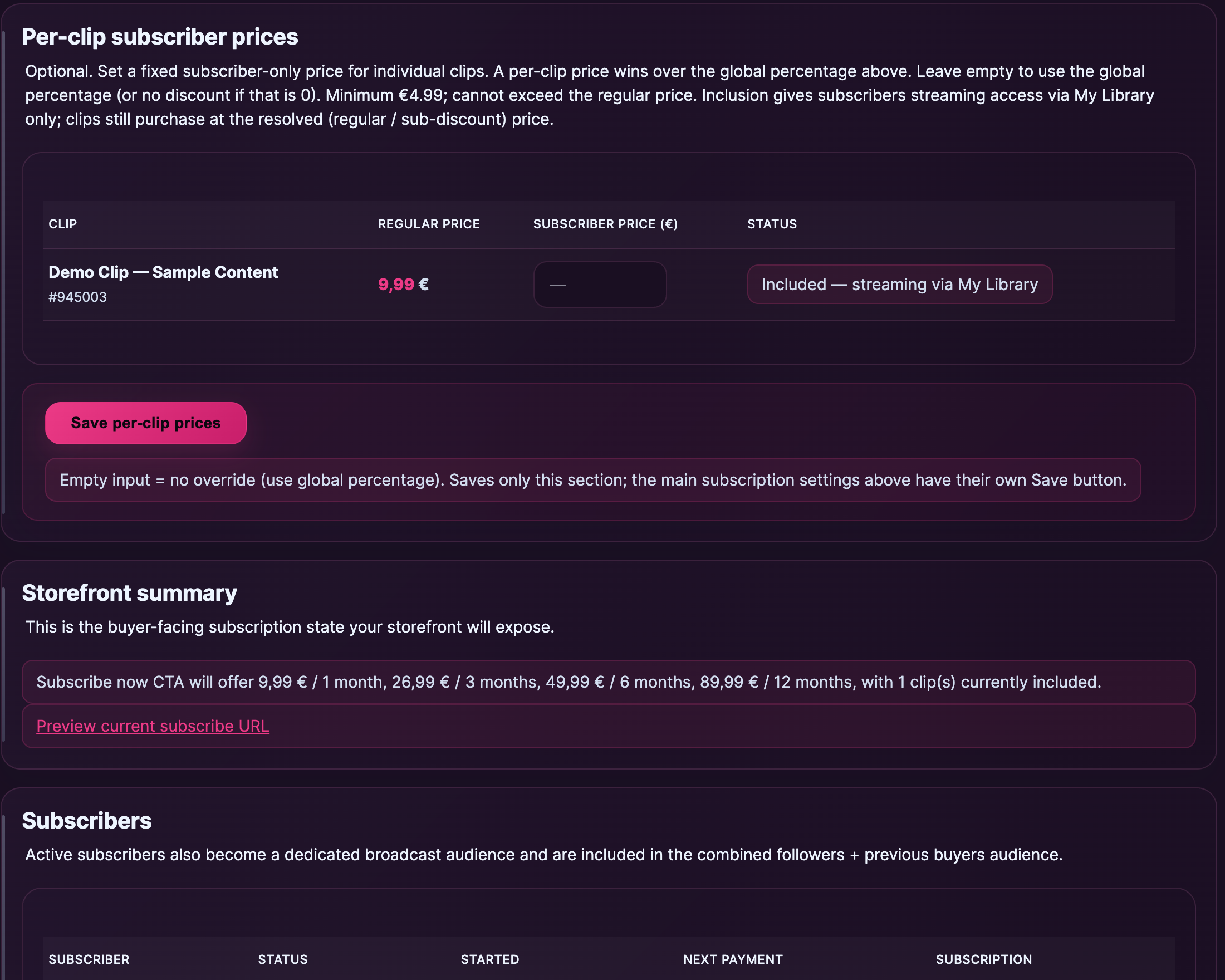
- Clip — Tytuł clip + identyfikator clip.
- Cena standardowa — aktualna cena rynkowa (po wyprzedaży, jeśli jest aktywna).
- Cena dla subskrybentów (€) — domyślnie puste; wpisz tu liczbę, żeby to zmienić.
- Status — jedna z następujących opcji: puste pole (nie ustawiono żadnej wartości; stosowana jest wartość procentowa z poziomu globalnego); cena nadpisująca, którą wpisałeś; lub “W cenie — za darmo dla subskrybentów” dla clips, które już znajdują się w pakiecie dołączonym.
Ustawianie nadpisania
- Znajdź wiersz clip.
- Wpisz cenę w EUR w polu Cena dla subskrybentów (€) pole (np.
7.50). - Przewiń na sam dół tej sekcji i kliknij Zapisz ceny za sztukę modelu clip.
Wartość w każdym wierszu jest niezależna. Puste pole oznacza “brak nadpisania — użyj wartości procentowej globalnej, jeśli istnieje”. Wpisana wartość ma pierwszeństwo przed wartością procentową globalną tylko dla tego konkretnego clip.
Zasady nadpisywania
- Co najmniej 4,99 € — ta sama wysokość podłogi, co w wersji globalnej. Formularz odrzuca wartości poniżej tej wartości.
- Nie można przekroczyć ceny standardowej — jeśli Twoja kwota nadpisania jest wyższa niż standardowa cena modelu clip, formularz odrzuca zgłoszenie. (Nie możesz tego wykorzystać do podnieść (cena dla subskrybentów.)
- Inkluzja wygrywa — jeśli w pakiecie elementów objętych subskrypcją znajduje się clip, status wiersza to shows W cenie — za darmo dla subskrybentów a wszelkie ustawione przez ciebie nadpisania zostaną zignorowane. Żeby naliczyć subskrybentom opłatę za ten clip, najpierw usuń go z pakietu włączeń.
“Zapisz ceny na clip” to osobny plik zapisu
Tabela nadpisywania ma swój własny przycisk zapisywania (Zapisz ceny za sztukę modelu clip) na dole tej sekcji. To pozwala zaoszczędzić tylko tabela nadpisywania — powyższe główne ustawienia subskrypcji mają swoją własną Zapisz zmiany przycisk. Edytuj jeden, zapisz; edytuj drugi, zapisz. Nie dzielą one stanu, więc zapisanie jednego nie wpływa na drugi.
4. Jak rabat łączy się z wyprzedażami i pakietem dodatków
Trzy nakładające się struktury cenowe mogą wpływać na to, ile abonent płaci za dany pakiet clip. Platforma rozpatruje je w następującej kolejności:
- Włączenie do pakietu subskrypcyjnego wygrywa bezwarunkowo. Subskrybent dostaje clip za darmo; żadne inne warunki nie mają zastosowania.
- Jeśli nie jest wliczona, cena za jednego abonenta clip (jeśli coś ustawiłeś) ma pierwszeństwo przed wartością procentową ustawioną globalnie.
- Jeśli nie ma nadpisania dla clip, to stosuje się globalną wartość procentową jest naliczana od ceny standardowej (lub promocyjnej – patrz poniżej).
- Sprzedaż: Kiedy model clip jest w promocji czasowej, platforma porównuje cenę ustaloną dla abonenta (nadrzędną dla modelu clip LUB globalną dla modelu %) z ceną promocyjną i wybiera tę, która jest tańsza. A więc:
- Cena dla subskrybentów: 7 €, cena sprzedaży: 6 € → subskrybent płaci 6 €.
- Cena dla subskrybentów: 7 €, cena sprzedaży: 8 € → subskrybent płaci 7 €.
- Promocja poniżej 4,99 € → subskrybent płaci cenę promocyjną (minimalna cena obowiązuje tylko wtedy, gdy po zastosowaniu rabatu cena spadłaby poniżej tego poziomu; ceny już poniżej tego progu pozostają bez zmian).
- Próg 4,99 euro nie można podnieść ceny; dotyczy to tylko sytuacji, w której obliczenia dotyczące rabatu spowodowałyby, że poniżej to.
Użytkownicy bez subskrypcji widzą model clip w normalnej cenie lub cenie promocyjnej – rabat nie jest dla nich widoczny w koszyku, ale mogą zauważyć plakietkę promocyjną na kartach storefront (zobacz §6).
5. Ile zarabiasz — umowa prowizyjna
Prowizja za Creator wynosi 50% dla ciebie, 50% dla platformy, obliczone na podstawie kwota brutto, którą abonent faktycznie zapłacił przy kasie — a nie od zwykłej ceny przed rabatem.
Przykłady z obliczeniami (przy założeniu, że standardowa cena wynosi 10 €):
| Scenariusz | Abonent płaci | Twoje zarobki (50%) | Platforma (50%) |
|---|---|---|---|
| Bez zniżki | €10.00 | €5.00 | €5.00 |
| Globalna zniżka na model 30% | €7.00 | €3.50 | €3.50 |
| Dodatkowa opłata za Per-clip: 5,50 € | €5.50 | €2.75 | €2.75 |
| Wchodzi w grę dolna granica (wartość zastępcza wyniosłaby 4,00 €) | €4.99 | €2.50 | €2.49 |
| Cena promocyjna: 6 €, cena dla subskrybentów: 5,50 € | €5.50 | €2.75 | €2.75 |
| Pakiet „Inclusion” (clip jest za darmo dla subskrybentów) | €0.00 | €0.00 | €0.00 |
Za klipy z pakietu „Inclusion” nie dostaniesz nic za każdy zakup, bo dostęp do nich jest już wliczony w miesięczną opłatę abonamentową subskrybenta – 50% tej opłaty dostaniesz w ramach zwykłego cyklu wypłat. Zobacz Jak działają wypłaty w systemie creator żeby poznać wszystkie zasady wypłat.
6. Co widzą subskrybenci (i osoby niebędące subskrybentami) na twoim storefront
Subskrybenci na każdej karcie i stronie produktu widać wyraźną metkę z ceną:
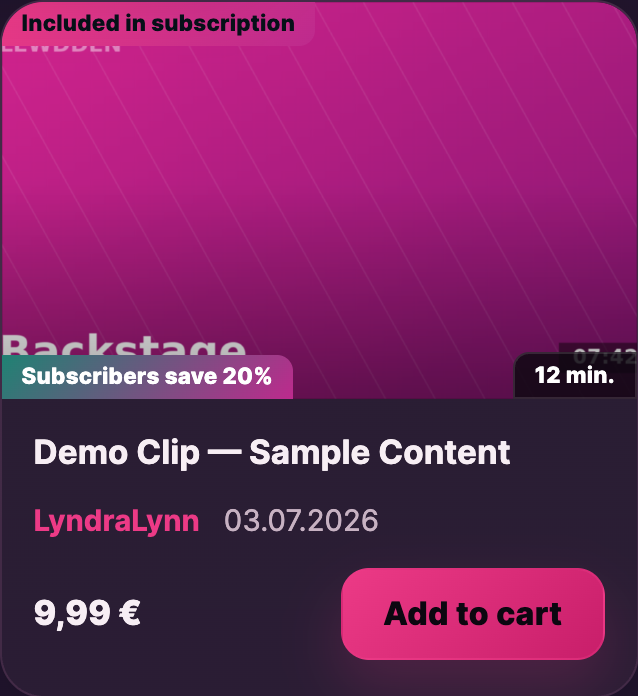
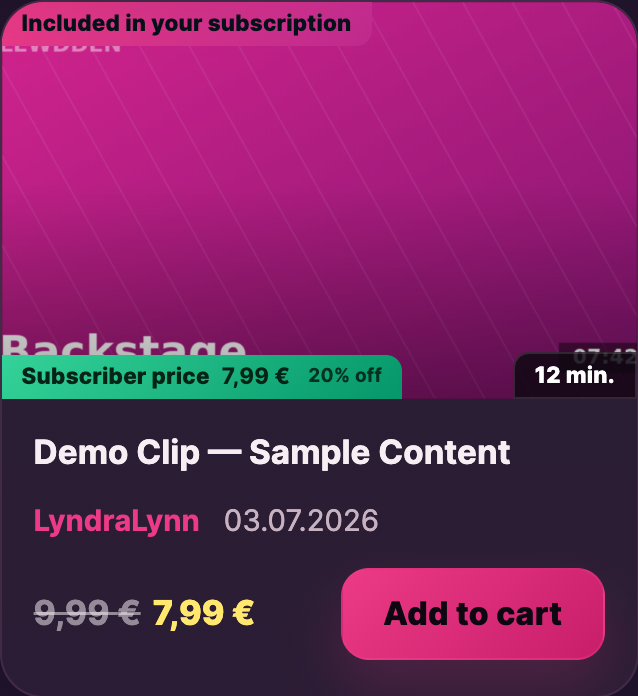
- Na kartach show wyraźnie zaznacz cenę z rabatem, dodając napis “Cena dla subskrybentów” lub podobny, w zależności od tego, czy zastosowałeś globalną wartość procentową, czy też nadpisanie wartości dla poszczególnych clip.
- Strony produktów (pełna strona modelu clip) oraz model show – to samo, ale z podaną obok wartością oszczędności w procentach.
Osoby bez subskrypcji Przeglądając ofertę store, widzisz na kartach produktów clips plakietkę zapowiadającą zniżkę dla subskrybentów — coś w stylu “Subskrybenci oszczędzają X € (Y%)” — ale nie widać samej obniżonej ceny. To subtelna zachęta do subskrypcji, która nie jest nachalna.
Ta logika odznak działa tylko w przypadku creator z włączonymi subskrypcjami i ustawioną globalną wartością procentową niezerową (lub przynajmniej jednym nadpisaniem dla clip). Jeśli subskrypcja jest włączona, ale obie wartości pozostawiłeś na zero lub puste, odznaki nie są wyświetlane, a twój storefront wygląda tak samo jak store bez subskrypcji.
Zobacz też: żeby lepiej zrozumieć, jak działa system cenowy clip na platformie – dolna granica 4,99 €, standardowe ceny, promocje czasowe oraz to, jak ceny dla subskrybentów wpisują się w ten system – zajrzyj do Jak ustalić cenę modelu clips §5. Jeśli chodzi o stronę klienta w kwestii subskrypcji (co widzą fani, jak się subskrybują, co otrzymują), zobacz Subskrypcja planu creator.
Najczęściej zadawane pytania
Pytanie: Ustawiłem ogólną wartość procentową, ale moi subskrybenci nie widzą tej zniżki.
Sprawdź kolejno trzy rzeczy: (1) czy clip nie znajduje się w pakiecie promocyjnym (w takim przypadku show byłby za darmo); (2) czy subskrypcja użytkownika jest obecnie aktywna (anulowanie lub wygaśnięcie subskrypcji natychmiast zeruje zniżkę); (3) obliczenia zniżki nie powodują spadku ceny poniżej progu 4,99 € — jeśli twoja normalna cena to 5 €, a zniżka to 90%, subskrybent zobaczy 4,99 €, a nie 0,50 €, co może sprawiać wrażenie, że zniżka nie działa.
P: Czy mogę ustawić różne wartości procentowe dla różnych poziomów subskrypcji (3-miesięczny vs 12-miesięczny)?
Nie na poziomie procentowym. Globalny procent obowiązuje jednakowo dla każdej aktywnej subskrypcji, niezależnie od długości planu. Możesz skorzystać z nadpisów cenowych na poziomie clip, żeby precyzyjniej dostosować ceny, ale one też nie uwzględniają długości planu — każdy aktywny subskrybent widzi tę samą nadpisaną cenę.
P: Co się stanie z rabatem abonenta, jeśli anuluje usługę?
Zniżka jest uzależniona od tego, czy subskrypcja jest aktywny. W momencie wygaśnięcia subskrypcji (czy to z powodu anulowania i upływu okresu subskrypcji, czy też z powodu nieudanej płatności i upływu okresu karencji) subskrybent od tej chwili widzi normalne ceny wszystkich produktów clip. Dotychczasowe zakupy, które zrobił po obniżonej cenie, pozostają jego własnością — anulowanie subskrypcji nie powoduje cofnięcia tego, co już kupił.
P: Czy mogę wykluczyć konkretne pozycje clips z ogólnego odsetka?
Tak. Otwórz wiersz nadpisania dla danego clip i wpisz cenę standardową w polu nadpisania. Zapisywanie tej zmiany sprawi, że cena abonamentowa dla tego clip będzie równa cenie standardowej, co w praktyce wyłącza go z globalnej zniżki. Albo – co jest prostsze – wpisz cenę pomiędzy wynikiem globalnej zniżki a ceną standardową, jeśli chcesz, żeby zniżka na ten konkretny clip była mniejsza niż globalna.
P: Czy cena w ramach promocji „per-clip” może być wyższa od ceny standardowej?
Nie. Formularz odrzuca wartości przekraczające standardową cenę modelu clip. Subskrybenci nie powinni płacić więcej za ten sam model clip niż osoby niebędące subskrybentami.
P: Czy oprócz tego, że jest to w zestawie, przysługuje jeszcze zniżka na pakiet clips w ramach subskrypcji?
Nie. Pakiet clips jest za darmo dla abonentów; nie ma możliwości łączenia oferty “za darmo + dodatkowa zniżka”. Ten pakiet to już i tak najkorzystniejszy poziom cenowy.
P: Czy zniżka dotyczy produktu clips kupionego na prezent lub w ramach zakupu hurtowego?
Prezenty i zakupy hurtowe to dwie osobne funkcje (a obie są w chwili pisania tego tekstu wciąż w fazie wstępnej lub planowanej). Rabat obowiązuje zawsze, gdy aktywnym subskrybentem jest kupujący — jeśli osoba niebędąca subskrybentem podaruje subskrybentowi produkt clip, to osoba wręczająca prezent płaci normalną cenę; subskrybent, który go otrzymuje, dostaje prezent, ale nie przysługuje mu żadna zniżka.
Pytanie: Zmieniłem ogólną wartość procentową. Czy ta zmiana dotyczy produktów clips, które są już w koszykach subskrybentów?
Tak — platforma przelicza ceny w koszyku przy kolejnym wyświetleniu strony. Subskrybent, który ogląda produkt clip i ma w koszyku 7 euro, zobaczy nową cenę przy następnym odświeżeniu strony lub przejściu do kasy.
Pytanie: Na podstawie jakiej kwoty obliczana jest moja prowizja?
Zawsze to, co chce abonent faktycznie zapłacone — po obniżce, po wyprzedaży, po obniżeniu ceny w sklepie. Nigdy nie dotyczy to pierwotnej ceny regularnej. Przykłady z obliczeniami znajdziesz w §5 oraz Jak działają wypłaty w systemie creator co do formalnej zasady.
Pytanie: Czy mogę sprawdzić, ile sprzedaży pochodziło z zakupów z rabatem dla subskrybentów, a ile z zakupów po pełnej cenie?
Jeszcze nie — pulpit raportowy pokazuje sprzedaż clip jako jedną liczbę; podział na ceny abonamentowe i pełne ceny jest w planach. Na razie możesz to wywnioskować na podstawie ceny każdego zarejestrowanego zamówienia w porównaniu z normalną ceną clip.
P: Co się stanie, jeśli dodam lub usunę element clip z pakietu treści w trakcie, gdy subskrybenci go oglądają?
Zmiany w pakiecie wchodzą w życie natychmiast. clip, które oznaczysz jako wliczone do pakietu, staje się od tej chwili dostępne za darmo dla wszystkich aktywnych subskrybentów; to, które usuniesz z pakietu, wraca do normalnej ceny (z uwzględnieniem globalnej lub indywidualnej zniżki na clip, jeśli została ustawiona). Subskrybenci, którzy już obejrzeli ten clip, gdy był w pakiecie, zachowują dostęp do poprzednich odcinków; nie tracą tego, co już obejrzeli.







