
🎮 Toy sync: clip che muovono il tuo sex toy → 📖 Guida al toy sync →
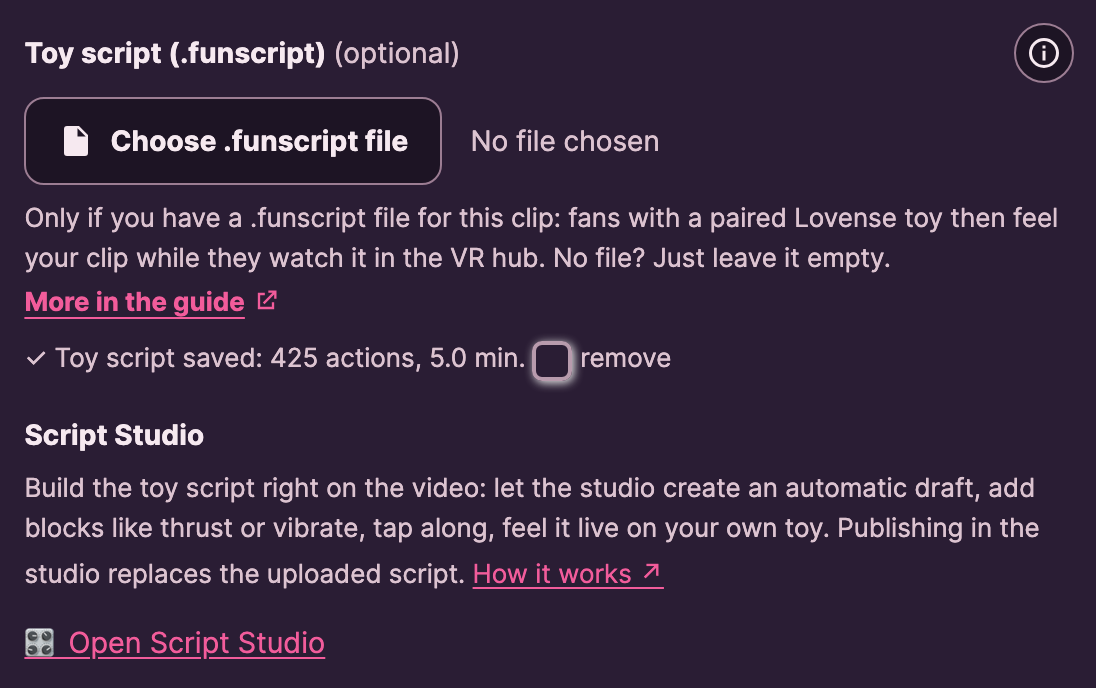
Script Studio è l’editor integrato nello store manager: vedi il tuo video fotogramma per fotogramma, lasci che lo studio scriva una prima bozza automatica, aggiungi blocchi come spingere o vibrare, segui il ritmo con il tasto T e senti il risultato dal vivo sul tuo toy. Funziona per le clip VR e per le clip 2D. Due vie: il pulsante 🎛 Apri Script Studio nell’editor della clip – apri la tua clip in Contenuti → Clip; il pulsante si trova subito sotto il caricamento dello script per sex toy – oppure, per una clip nuova, Salva bozza e apri Script Studio nel modulo «Aggiungi clip»: la clip viene prima salvata come bozza, non si perde nulla, e Torna alla clip nello studio ti riporta indietro.
Passo 1 — la bozza automatica
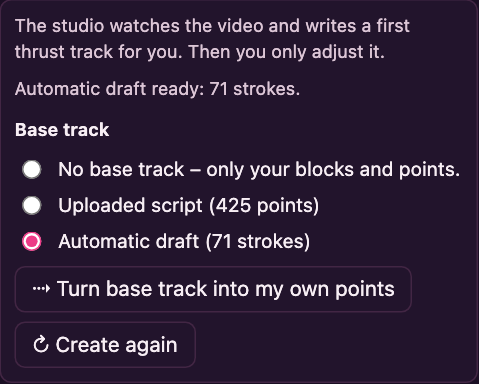
Premi Crea bozza automatica. Lo studio analizza il tuo video sul server e scrive una prima traccia di spinta dal movimento che riconosce — circa un minuto ogni cinque minuti di video; nel frattempo puoi continuare a lavorare. La bozza appare come curva verde. Sotto Traccia base scegli cosa sta sotto i tuoi blocchi e punti: niente, lo script caricato o la bozza automatica — solo la traccia scelta viene mostrata e riprodotta, e i tuoi blocchi e punti vincono sempre su di essa. Trasforma la traccia base nei miei punti rende modificabile ogni suo punto.
Passo 2 — i blocchi
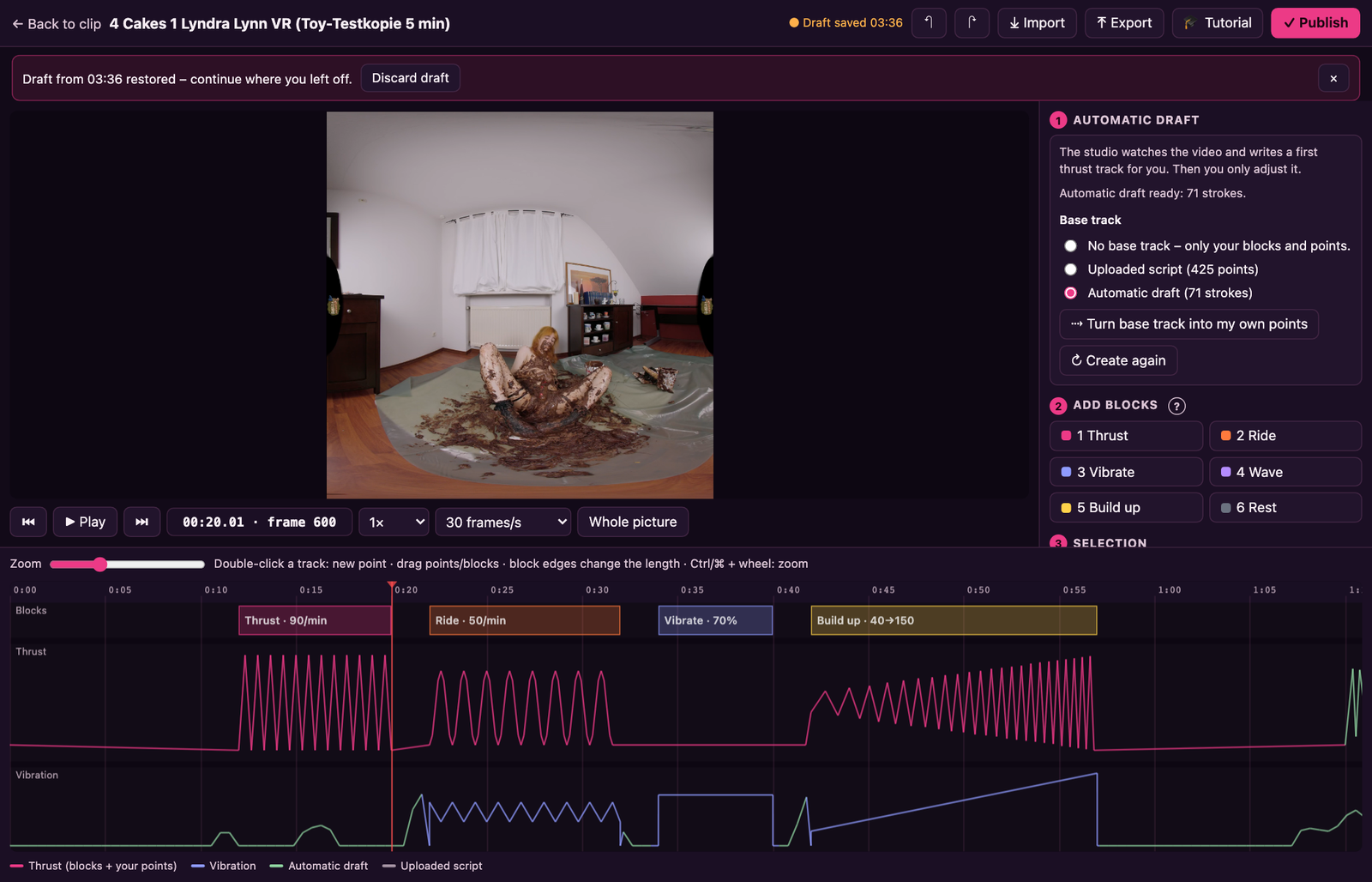
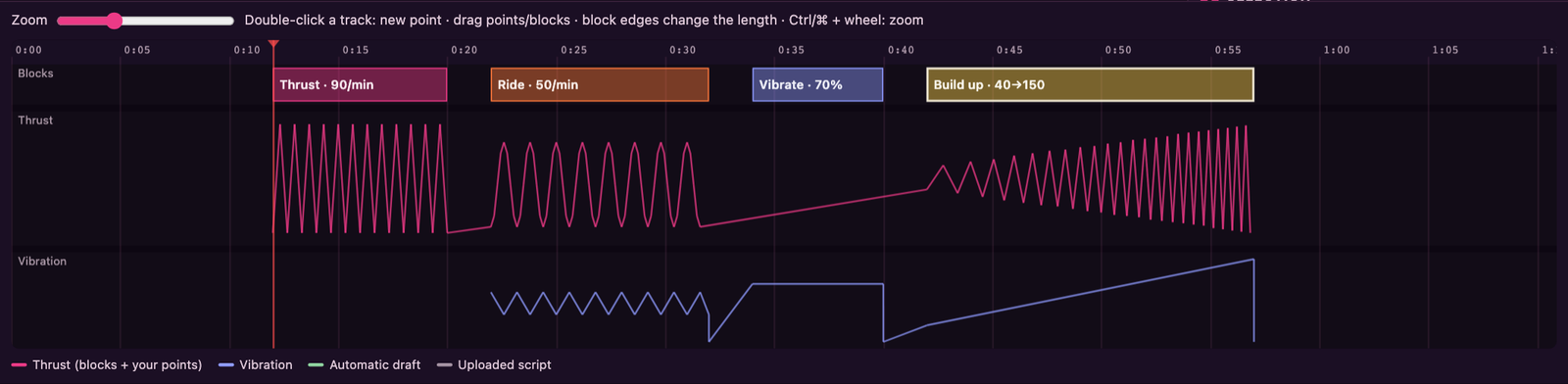
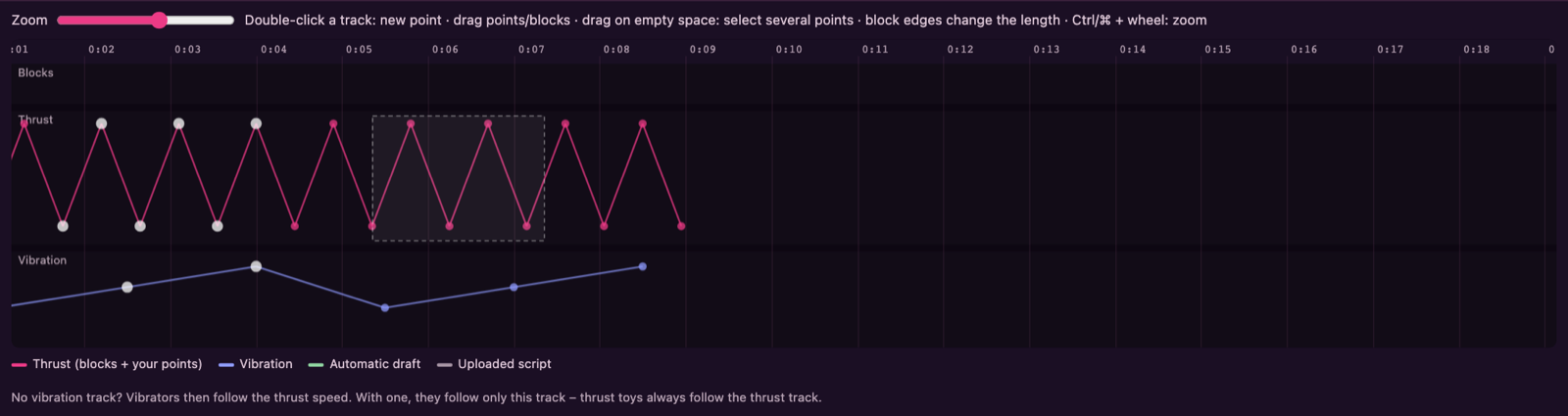
Un blocco è un movimento pronto per una parte della clip. Metti la testina dove inizia l’azione e clicca un blocco (o premi i tasti 1–6). Sulla timeline puoi trascinare un blocco, tirare i bordi per cambiare la durata e regolare ritmo e profondità con i cursori a destra. Un blocco successivo taglia uno precedente. Trasforma in punti scompone un blocco in singoli punti da rifinire.
- Spingere — spinte regolari su e giù; imposta spinte al minuto, basso e alto.
- Cavalcare — spinte più lente e rotonde più vibrazione, per scene a cavalcioni.
- Vibrare — solo vibrazione, costante o pulsante. Onda — vibrazione che sale e scende come un’onda.
- Crescendo — sempre più veloce e forte dall’inizio alla fine, per la salita verso il culmine. Pausa — non succede nulla, il toy riposa.
Segui il ritmo con il tasto T
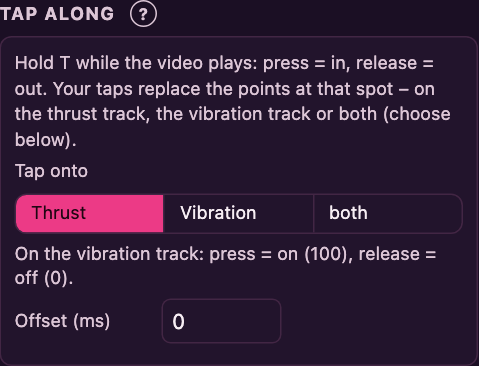
Spesso la via più rapida: riproduci il video e tieni premuto T mentre il movimento entra, rilascia quando esce. Ogni pressione e rilascio diventa un punto e sostituisce ciò che c’era. Sotto Tocca su scegli su quale traccia finiscono i tuoi tocchi – spinta (predefinita), vibrazione o entrambe insieme, come si sceglie il livello attivo in un programma di montaggio; sulla traccia di vibrazione premere significa acceso (100) e rilasciare spento (0). Se i tuoi tocchi arrivano sempre un po’ in ritardo, imposta uno Scarto negativo in millisecondi. Puoi seguire il ritmo anche a metà velocità: i punti finiscono comunque sui fotogrammi giusti.
Punti tuoi e le due tracce
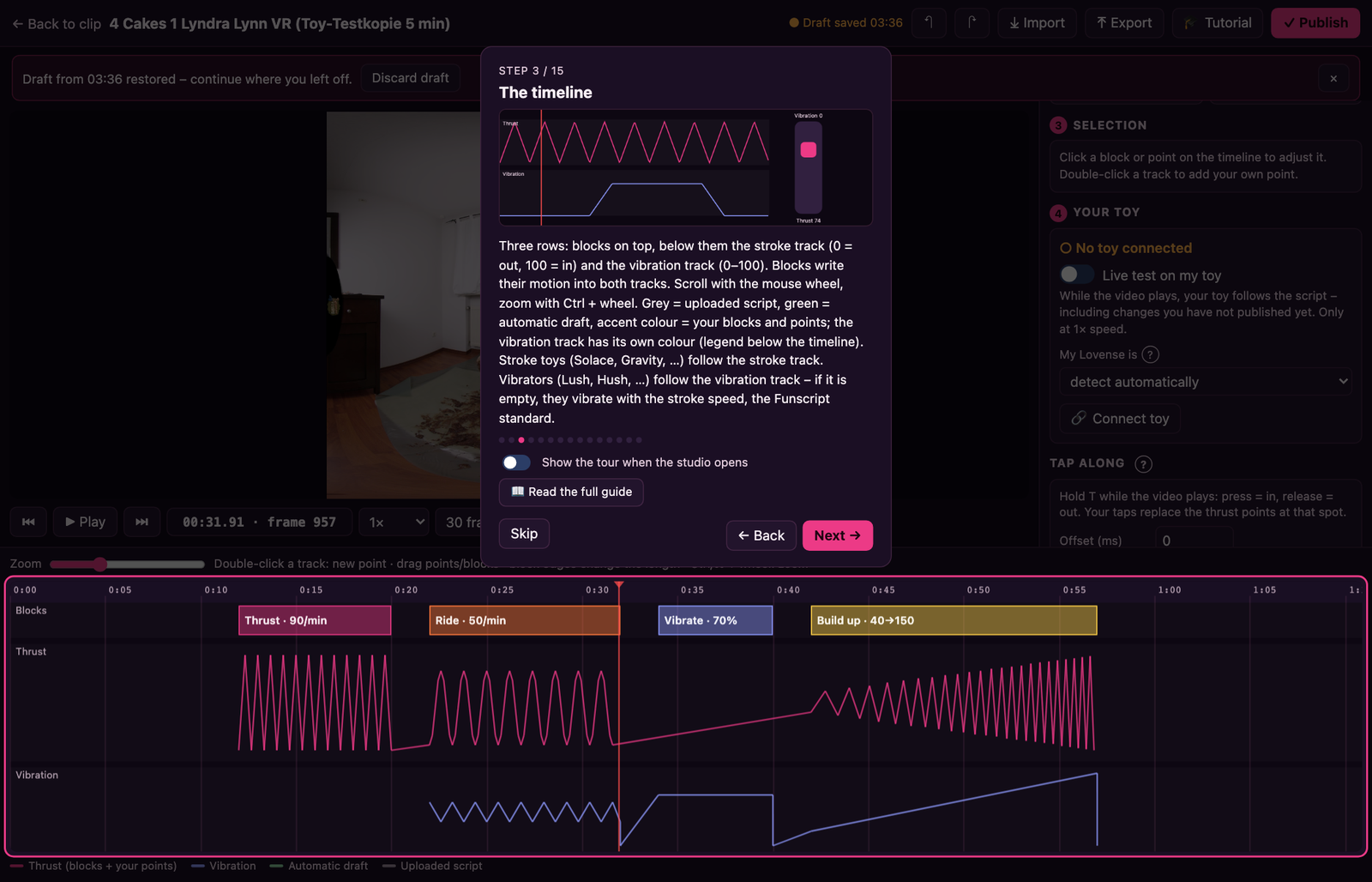
Doppio clic su una traccia per mettere un punto, trascinalo per spostarlo, Canc lo elimina; con le frecce scorri il video fotogramma per fotogramma. La traccia di spinta (0 = fuori, 100 = dentro) guida i toy a spinta come The Handy, Lovense Solace o la Lovense Sex Machine. I vibratori come Lush o Hush seguono la traccia di vibrazione; finché è vuota vibrano al ritmo della spinta — è lo standard Funscript, perciò anche uno script caricato senza traccia di vibrazione funziona sui vibratori. Puoi quindi lasciare vuota la traccia di vibrazione — oppure riempirla a parte quando un vibratore deve fare qualcosa di diverso dalle spinte. I tuoi blocchi e punti sono disegnati nel colore accento del sito, la traccia di vibrazione ha un colore proprio (legenda sotto la timeline). Esportando ottieni nome.funscript per la spinta e nome.vib.funscript per la vibrazione.
Selezionare più punti insieme
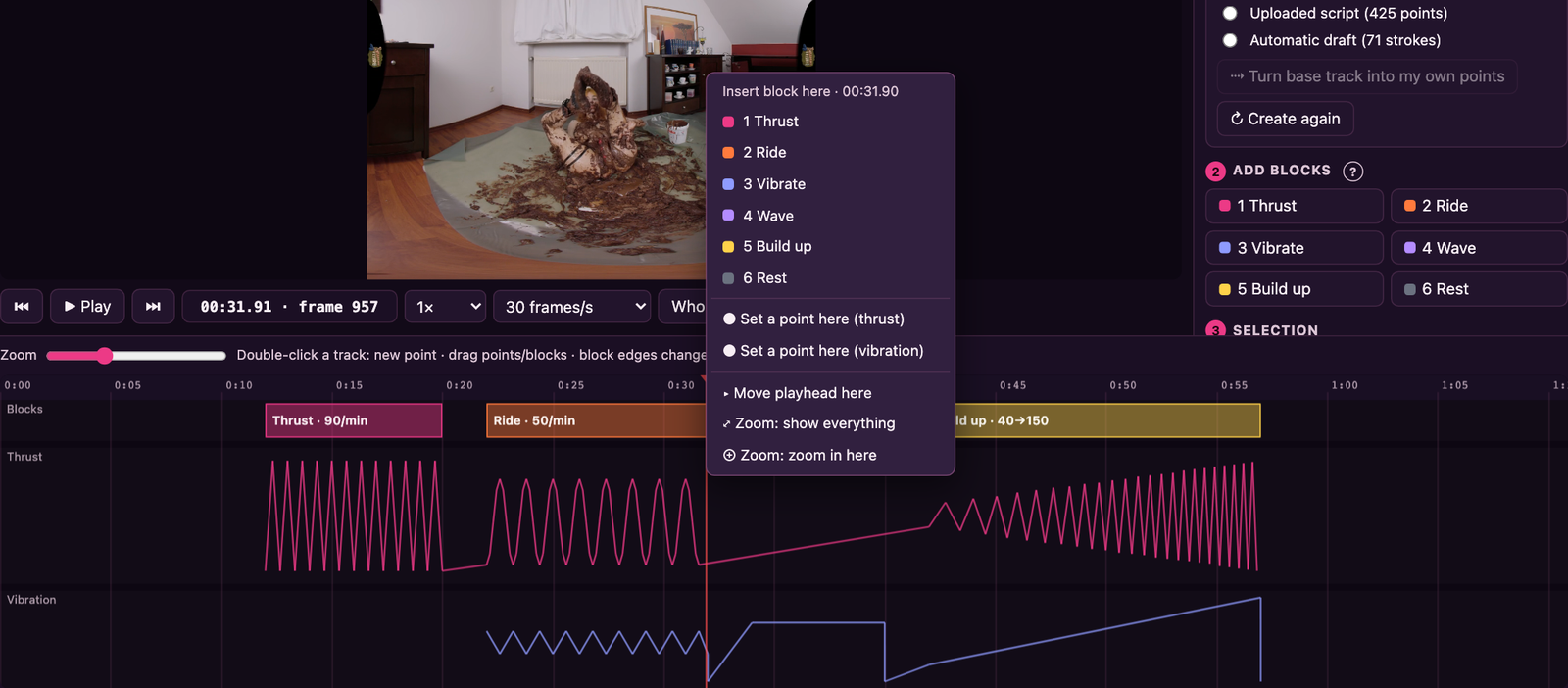
Trascina con il tasto sinistro su un punto libero della traccia per disegnare un riquadro di selezione, proprio come in un programma di montaggio: tutti i punti al suo interno sono selezionati — su entrambe le tracce se il riquadro le copre — e Maiusc aggiunge alla selezione. Trascina uno dei punti selezionati per spostarli tutti insieme, premi Canc (o usa il menu del tasto destro o il pannello Selezione) per eliminarli, ed Esc annulla la selezione. Il pannello Selezione ha inoltre cursori che modificano insieme tutti i punti selezionati: profondità/forza, ampiezza, spostamento nel tempo e allungamento (tempo). Un semplice clic senza trascinare sposta solo la testina.
Passo 3 — sentilo dal vivo sul tuo toy
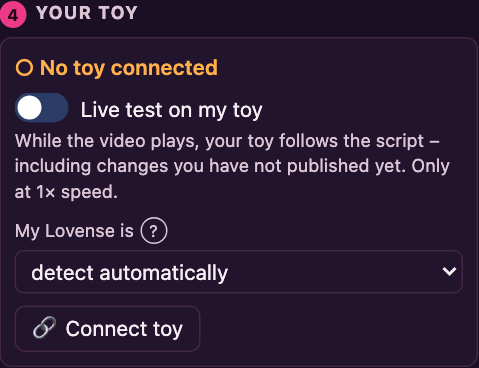
Collega una volta il tuo toy Lovense nella pagina Toy, poi attiva nello studio Prova dal vivo sul mio toy. Mentre il video va a velocità normale, il tuo toy segue lo script — compreso tutto ciò che non hai ancora pubblicato. Pausa ferma il toy. Sotto Il tuo toy puoi anche dire allo studio se il tuo Lovense è un vibratore o un toy a spinta — Lovense invia un'unica intensità a tutti i toy insieme, così un Lush segue solo la traccia vibrazione e un Solace solo la traccia spinta.
Passo 4 — bozze e pubblicazione
Mentre lavori, lo studio salva la tua bozza automaticamente ogni pochi secondi — chiudi la scheda e torna più tardi, il tuo lavoro è ancora lì. I fan non sentono nulla finché non premi Pubblica. Pubblica lega lo script a questo preciso video: sostituisce uno script caricato, da quel momento accompagna la riproduzione nell'hub VR e nel player della libreria per acquirenti e abbonati, gli acquirenti possono scaricarlo come .funscript accanto al video, e la clip riceve il badge 🎮 TOY e appare nella pagina toy. Puoi continuare a modificare e ripubblicare in qualsiasi momento; Scarta bozza ti riporta alla versione pubblicata.
Importare ed esportare
Hai già uno script da OpenFunscripter, FunGen o da uno scripter? Importa lo carica come traccia di base; un file chiamato *.vib.funscript va nella traccia vibrazione. Esporta scarica entrambe le tracce come file, per esempio come copia di sicurezza o per modificarle in un altro strumento.
Tastiera
Spazio riproduci/pausa · ← → un fotogramma (con Maiusc: un secondo) · T segui il ritmo · 1–6 aggiungi blocco · Canc elimina selezione · Ctrl Z annulla, Ctrl Maiusc Z ripeti · Ctrl S pubblica · Ctrl + rotella zoom della timeline.
Consigli per un buono script
- Segui l’immagine: dentro quando la scena entra, fuori quando esce — e lascia tranquille le parti tranquille invece di ronzare in continuazione.
- Non più di circa cinque spinte al secondo — più veloci i toy non riescono a seguire e fanno solo rumore.
- Usa la prova dal vivo prima di pubblicare — ciò che è giusto sul tuo toy è giusto per i tuoi fan.