
Guide vidéo
Vous préférez regarder ? Cette vidéo présente la remise automatique pour les abonnés : réglage du pourcentage global, du plancher et des prix par clip.
Si tu as activé les abonnements aux Creators, tu peux offrir à tes abonnés une réduction sur toutes les Clips de ta Store — automatiquement, sans qu'ils aient à copier ou à utiliser de codes promo. C'est distincts issus du pack « Inclusion » (des Clips totalement gratuits pour les abonnés dans le cadre de leur abonnement). La réduction s'applique aux Clips qui ne font pas partie de ce pack et qui, sans ça, seraient facturés au prix fort ; les abonnés voient un prix réduit, paient ce prix réduit depuis leur portefeuille, et tu gagnes 50 % du montant qu'ils ont réellement payé.
Il y a deux façons de définir la remise : un pourcentage global qui s'applique à chaque clip non inclus, et prix imposés par clip qui fixent un prix réservé aux abonnés sur des clips précis. Les deux se trouvent sur la même page du gestionnaire de boutique.
1. Où le trouver ?
Ouvrir lewdden.com/store-manager/creator-subscriptions/ — la page même où vous configurez les formules d'abonnement et le lot inclus (voir Configurer ton niveau d'abonnement pour le reste de la page).
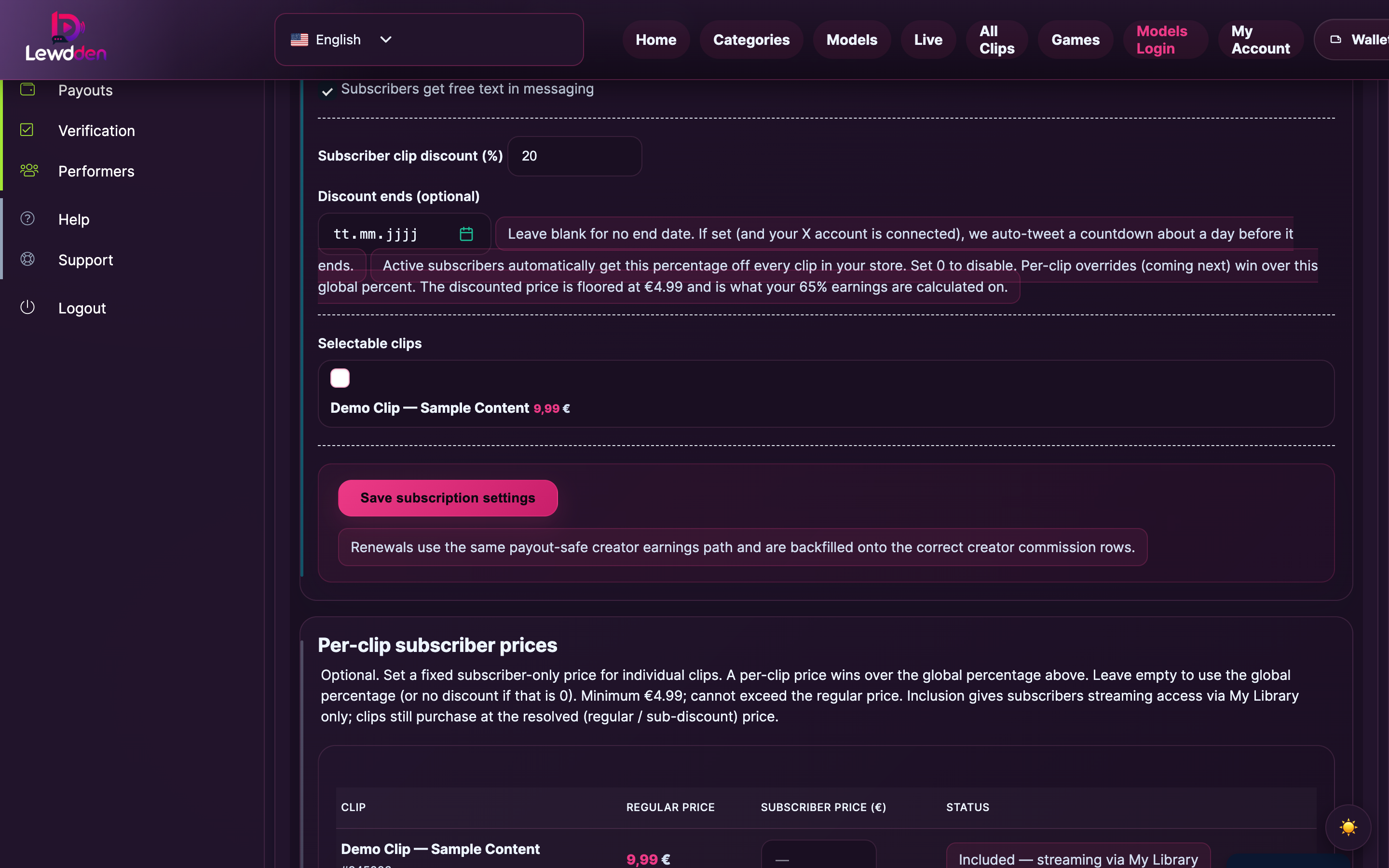
Tu verras deux sections qui t'intéressent, dans cet ordre :
- « Proposer un abonnement au Store » — contient le Réduction sur les clips pour les abonnés (%) champ du pourcentage global.
- « Prix par Clip pour les abonnés » — contient le tableau des prix imposés, où vous pouvez fixer des prix précis sur des clips donnés.
Les abonnements doivent être activés (prix mensuel défini, option d'abonnement à la boutique activée) pour que l'un ou l'autre champ ait un effet côté fans.
2. Définir un pourcentage global
Le champ
- Libellé : Réduction sur les clips pour les abonnés (%)
- Plage : 0 à 99 (nombres entiers, pas de 1).
- Valeur par défaut : 0 (désactivé).
- Bouton d'enregistrement : le Enregistrer les modifications en bas de la section Proposer un abonnement à la boutique rubrique.
Ce que cela fait
Les abonnés actifs paient automatiquement (100 − N) % du prix normal sur chaque clip de votre boutique, où N est le pourcentage que vous définissez. Donc :
- Réglez sur 20 → les abonnés paient 80 % du prix normal.
- Réglez sur 50 → les abonnés paient la moitié.
- Réglez sur 0 → les abonnés paient le plein tarif (la remise est désactivée).
Exemple : le prix normal du Clip est de 10 €. Tu définis la remise globale à 30 %. Un abonné voit le Clip affiché à 7 €. Il paie 7 € depuis son portefeuille lors du paiement ; tu gagnes 50 % × 7 € = 3,50 € (la commission est toujours calculée sur le montant réellement payé par l'abonné, voir §5).
Le plancher de 4,99 €
Le prix remisé ne peut pas descendre en dessous de €4.99 — le prix minimum des clips sur toute la plateforme. Si le calcul fait que le prix pour un abonné passe en dessous de 4,99 €, la plateforme propose quand même le clip à 4,99 €. Ça correspond au seuil minimum appliqué à tous les prix des clips sur la plateforme ; voir Déterminer le prix de ton clips pour l'ensemble des règles de tarification.
Si vous voulez un prix abonné inférieur à 4,99 €, la seule solution est d' inclure le clip dans le lot de l'abonnement (gratuit pour les abonnés, voir Configurer ton niveau d'abonnement §4 pour les modes d'inclusion).
Et si un clip est déjà en promotion ?
L'abonné paie le montant le plus bas : prix promotionnel ou prix remisé abonné. La plateforme compare les deux au moment du paiement et applique le moins cher. (Voir §4 pour toutes les règles de cumul.)
3. Définir un prix imposé par clip
Le pourcentage global, c'est le moyen le plus simple pour proposer « X % de réduction pour tout le monde ». Les ajustements par Clip te permettent un contrôle plus précis : tu peux définir un prix spécifique réservé aux abonnés pour chaque Clip, sans suivre le pourcentage global.
Où se trouve le tableau
Le Prix abonné par clip se trouve sous le formulaire d'abonnement principal, sur la même page. Elle liste chaque clip de votre boutique en quatre colonnes :
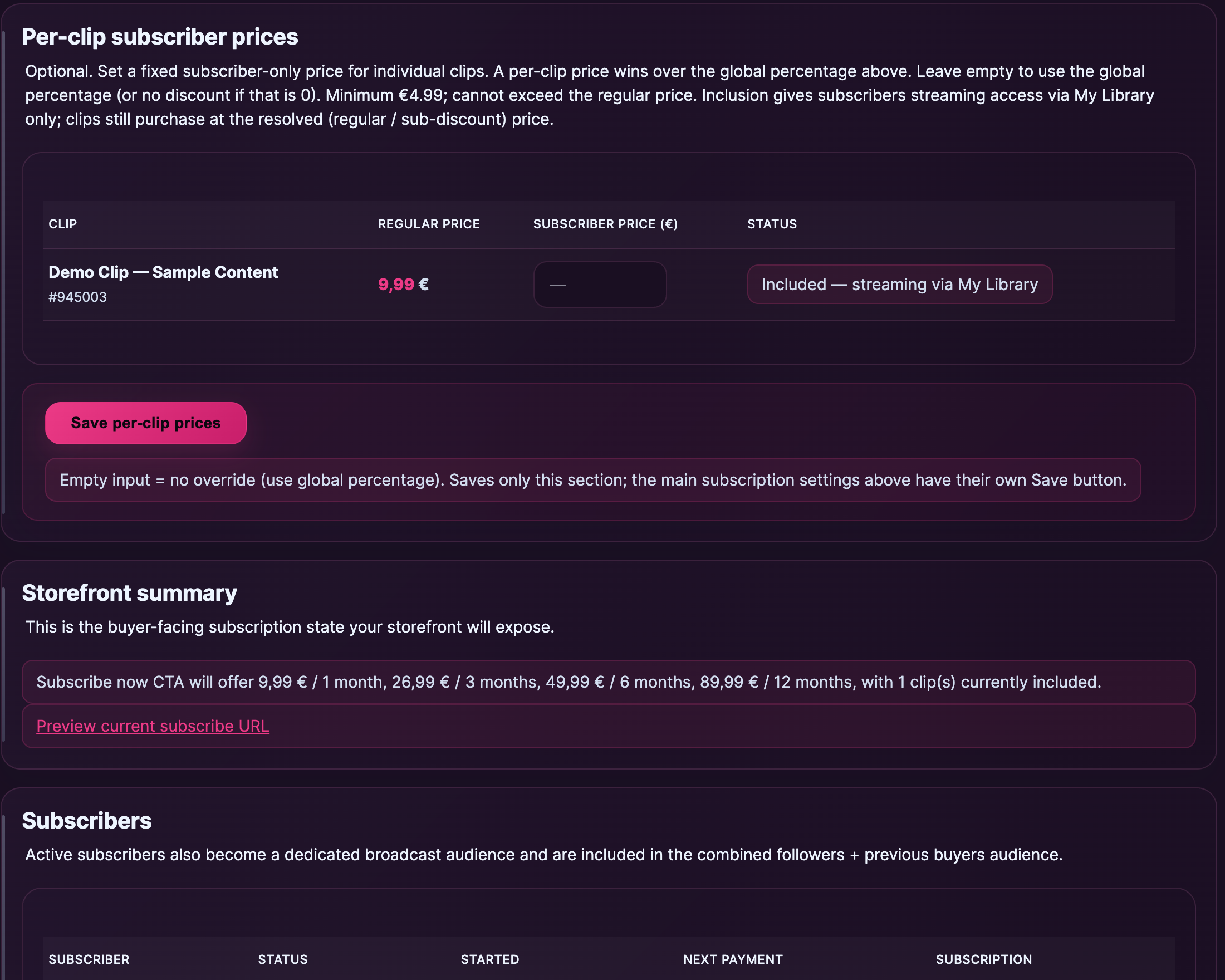
- Clip — titre du clip + identifiant du clip.
- Prix normal — prix public actuel (après promotion, si elle est active).
- Prix abonné (€) — vide par défaut ; saisissez ici un montant pour imposer un prix.
- Statut — au choix : vide (rien de défini, le pourcentage global s'applique) ; le prix imposé que vous avez saisi ; ou « Inclus — gratuit pour les abonnés » pour les clips déjà présents dans le lot inclus dans l'abonnement.
Définir un prix imposé
- Repérez la ligne du clip.
- Saisissez un prix en euros dans le Prix abonné (€) champ (par ex.
7.50). - Faites défiler jusqu'en bas de la section et cliquez sur Enregistrer les prix par clip.
Chaque ligne est indépendante. Si le champ est vide, ça veut dire « pas de modification — utilise le pourcentage global s'il y en a un ». Si le champ est renseigné, ça prend le pas sur le pourcentage global, mais uniquement pour ce Clip-là.
Règles des prix imposés
- Minimum 4,99 € — même plancher de plateforme que pour le pourcentage global. Le formulaire refuse toute valeur inférieure.
- Ne peut pas dépasser le prix normal — si ton prix personnalisé est supérieur au prix normal du Clip, le formulaire le rejette. (Tu ne peux pas utiliser cette fonction pour augmenter le prix pour les abonnés.)
- L'inclusion l'emporte — si un clip fait partie du lot inclus dans l'abonnement, le statut de la ligne indique Inclus — gratuit pour les abonnés et toute modification que tu as définie sera ignorée. Pour facturer ce Clip à tes abonnés, commence par le retirer du pack d'inclusion.
« Enregistrer les prix par clip » est une option d'enregistrement distincte
Le tableau des prix imposés a son propre bouton d'enregistrement (Enregistrer les prix par clip) en bas de la section. Il enregistre uniquement le tableau des prix imposés — les réglages d'abonnement principaux ci-dessus ont le leur Enregistrer les modifications bouton. Modifie l’un, enregistre-le ; modifie l’autre, enregistre-le. Ils ne partagent pas le même état et le fait d’en enregistrer un n’affecte pas l’autre.
4. Comment la remise se combine avec les promotions et le lot inclus dans l'abonnement
Trois niveaux de tarification qui se chevauchent peuvent influer sur ce qu'un abonné paie pour un clip donné. La plateforme les applique dans cet ordre :
- Inclusion dans le lot de l'abonnement l'emporte sans conditions. L'abonné voit le clip gratuitement ; rien d'autre ne s'applique.
- S'il n'est pas inclus, le prix abonné par clip (si vous en définissez un) prime sur le pourcentage global.
- En l'absence de prix imposé par clip, le pourcentage global est appliqué au prix normal (ou promotionnel, voir ci-dessous).
- Promotions : lorsqu'un clip est en promotion à durée limitée, la plateforme compare le prix abonné calculé (prix imposé par clip OU pourcentage global) au prix promotionnel et applique le moins cher. Donc :
- Prix abonné calculé 7 €, prix promotionnel 6 € → l'abonné paie 6 €.
- Prix abonné calculé 7 €, prix promotionnel 8 € → l'abonné paie 7 €.
- Promotion sous 4,99 € → l'abonné paie le prix promotionnel (le plancher ne s'applique que si le calcul de la remise passait en dessous ; les promotions déjà inférieures au plancher restent telles quelles).
- Le plancher de 4,99 € On ne peut pas augmenter le prix ; ça ne s'applique que quand le calcul de la réduction ferait grimper ci-dessous cela.
Les non-abonnés voient le clip à son prix normal ou promotionnel, comme d'habitude : la remise leur est invisible dans le panier, mais un badge d'accroche peut apparaître sur les vignettes de la boutique (voir §6).
5. Ce que vous gagnez — contrat de commission
La commission du créateur est de 50% pour toi, 50% pour le quai, calculée sur le montant brut réellement payé par l'abonné au moment du paiement — et non sur le prix normal avant remise.
Exemples chiffrés (pour un prix normal de 10 €) :
| scénario | L'abonné paie | Vos gains (50 %) | Plateforme (50 %) |
|---|---|---|---|
| Pas de réduction | €10.00 | €5.00 | €5.00 |
| Remise globale de 30 % | €7.00 | €3.50 | €3.50 |
| Prix imposé par clip 5,50 € | €5.50 | €2.75 | €2.75 |
| Le plancher s'applique (le prix imposé serait de 4,00 €) | €4.99 | €2.50 | €2.49 |
| Promotion à 6 €, prix abonné calculé 5,50 € | €5.50 | €2.75 | €2.75 |
| Lot inclus dans l'abonnement (le clip est gratuit pour les abonnés) | €0.00 | €0.00 | €0.00 |
Les Clips inclus dans les packs ne te rapportent rien par achat, car c'est l'abonnement mensuel de l'abonné qui finance déjà cet accès — tu reçois 50 % du montant de l'abonnement lors du cycle de paiement habituel. Voir Comment fonctionnent les paiements de creator pour le détail du mécanisme de versement.
6. Ce que voient les abonnés (et les non-abonnés) sur votre boutique
Abonnés voient un prix clairement affiché sur chaque vignette et chaque page produit :
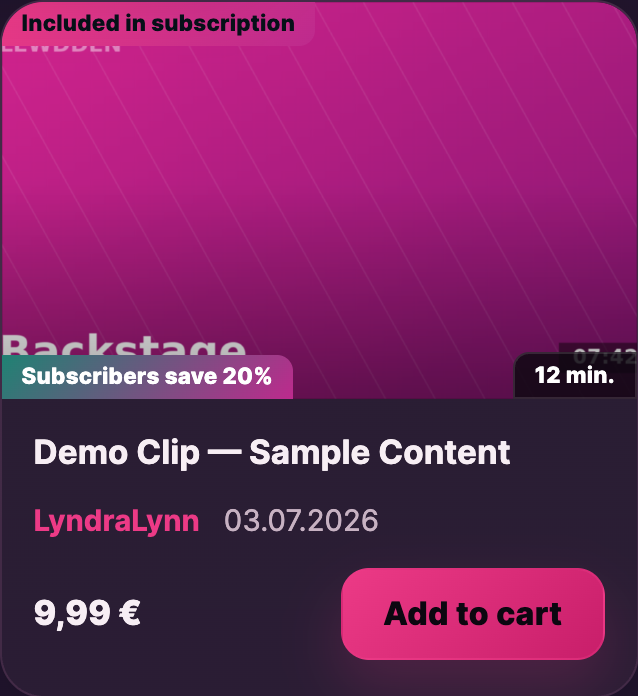
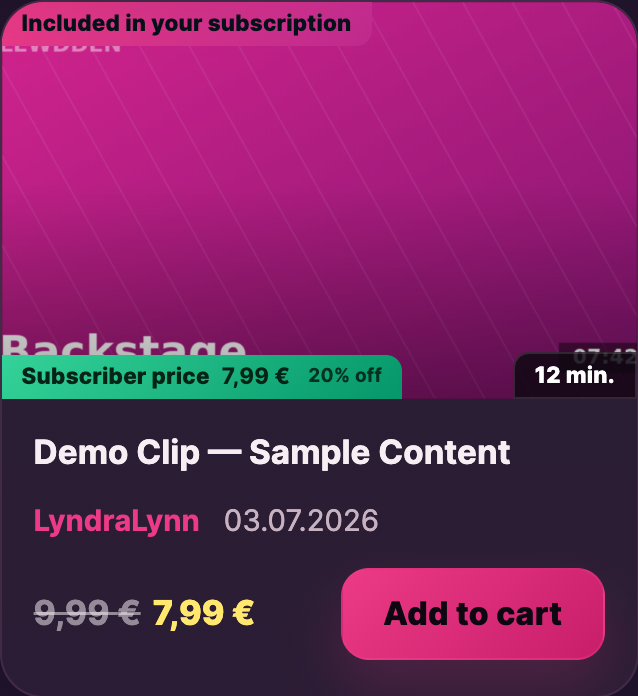
- Les fiches mettent clairement en avant le prix réduit, avec la mention « Prix abonné » ou une indication similaire, selon que tu as utilisé le pourcentage global ou une modification par Clip.
- Les pages produits (la page complète du Clip) affichent la même chose, avec le pourcentage d'économie indiqué à côté.
Non-abonnés En parcourant ta boutique, on voit un badge promotionnel sur les fiches des Clips proposant une réduction pour les abonnés — du genre « Les abonnés économisent X € (Y %) » — sans que le prix réduit soit affiché. C'est une incitation subtile à s'abonner, sans être trop insistante.
Cette logique de badges ne s'applique qu'aux créateurs dont les abonnements sont activés et pour lesquels un pourcentage global différent de zéro (ou au moins une valeur de remplacement par Clip) a été défini. Si ton abonnement est activé mais que tu as laissé ces deux paramètres à zéro ou vides, les badges ne s'affichent pas et ta Storefront reste identique à celle d'une boutique sans abonnement.
À lire aussi : pour une vue d'ensemble de la tarification des clips sur la plateforme — le plancher de 4,99 €, les prix normaux, les promotions à durée limitée et la place des prix abonné à côté de tout cela — voir Déterminer le prix de ton clips §5. Pour le côté client des abonnements (ce que voient les fans, comment ils s'abonnent, ce qu'ils obtiennent), voir S'abonner à un creator.
Questions courantes
Q : J'ai défini un pourcentage global, mais mes abonnés ne voient pas la réduction.
Vérifie ces trois points dans l’ordre : (1) le clip ne fait pas partie du pack inclus (sinon, il s’afficherait comme gratuit) ; (2) l’abonnement de l’abonné est bien actif (les résiliations et les abonnements expirés annulent immédiatement la réduction) ; (3) le calcul de la réduction ne descend pas en dessous du seuil minimum de 4,99 € — si ton prix normal est de 5 € et que ta réduction est de 90 %, l’abonné voit s’afficher 4,99 €, et non 0,50 €, ce qui peut donner l’impression que la réduction ne s’applique pas.
Q : Puis-je définir un pourcentage différent selon le palier d'abonnement (3 mois ou 12 mois) ?
Pas au niveau du pourcentage. Le pourcentage global s'applique de la même manière à tous les abonnements actifs, quelle que soit la durée du forfait. Tu peux utiliser des ajustements par Clip pour une tarification plus précise, mais ceux-ci ne tiennent pas compte non plus de la durée du forfait : tous les abonnés actifs voient le même prix ajusté.
Q : Qu'est-ce qui arrive à la réduction d'un abonné s'il annule son abonnement ?
La remise est conditionnée au fait que l'abonnement soit Actif. Dès que l'abonnement prend fin (qu'il ait été annulé ou que la période soit arrivée à échéance, ou encore que le paiement ait échoué et que le délai de grâce soit écoulé), l'abonné voit s'afficher les prix normaux sur toutes les Clips à partir de ce moment-là. Les achats qu'il a déjà effectués au prix réduit restent siens : la résiliation ne lui fait pas perdre ce qu'il a déjà acheté.
Q : Puis-je exclure certains clips du pourcentage global ?
Oui. Ouvre la ligne de modification spécifique à ce Clip et entre le prix normal dans le champ de modification. En enregistrant, tu définis le prix pour les abonnés de ce clip à hauteur du prix normal, ce qui le fait en quelque sorte sortir de la remise globale. Ou, pour plus de clarté, saisis un prix compris entre le résultat de la remise globale et le prix normal si tu veux appliquer une remise inférieure à la remise globale sur ce clip-là.
Q : Le prix imposé par clip peut-il être supérieur au prix normal ?
Non. Le formulaire refuse les montants supérieurs au prix normal du Clip. Les abonnés ne devraient pas payer plus cher que les non-abonnés pour le même Clip.
Q : Y a-t-il une remise supplémentaire sur les clips déjà inclus dans le lot de l'abonnement ?
Non. Les clips du pack « Inclusion » sont gratuits pour les abonnés ; il n'y a pas de cumul entre « gratuit » et « réduction supplémentaire ». Ce pack est déjà l'offre la plus avantageuse à niveau élevé.
Q : La remise s'applique-t-elle aux clips achetés en cadeau ou lors d'un achat groupé ?
L'offre en cadeau et l'achat groupé sont des fonctionnalités distinctes (et toutes deux encore partielles ou prévues à l'heure où ces lignes sont écrites). La remise s'applique dès lors qu'un abonné actif est l' acheteur — si un non-abonné offre un clip à un abonné, celui qui offre paie le prix normal ; l'abonné qui reçoit obtient le cadeau, mais aucune remise n'entre en jeu.
Q : J'ai modifié le pourcentage global. Est-ce que ça s'applique aux Clips qui se trouvent déjà dans les paniers des abonnés ?
Oui : la plateforme recalcule les prix du panier au prochain affichage de la page. Un abonné qui a un clip à 7 € dans son panier voit le nouveau prix dès qu'il actualise ou passe au paiement.
Q : Sur quel montant ma commission est-elle calculée ?
Toujours sur ce que l'abonné réellement payé — après remise, après promotion, après application du plancher. Jamais sur le prix normal d'origine. Voir §5 pour des exemples chiffrés et Comment fonctionnent les paiements de creator pour la règle officielle.
Q : Puis-je voir combien de ventes proviennent d'achats à prix abonné plutôt qu'à plein tarif ?
Pas encore — le tableau de bord d'analyse affiche les ventes de clips sous forme de chiffre unique ; la ventilation entre abonnés et clients payant le plein tarif est prévue dans la feuille de route. Pour l'instant, tu peux le déduire en comparant le prix de chaque commande enregistrée au prix normal du clip.
Q : Que se passe-t-il si j'ajoute ou retire un clip du lot inclus alors que des abonnés sont en train de le consulter ?
Les modifications apportées à l'offre sont effectives tout de suite. Un Clip que tu marques comme inclus devient gratuit pour tous les abonnés actifs dès cet instant ; celui que tu retires de l'offre revient à son prix normal (avec la réduction globale ou par Clip appliquée si elle est configurée). Les abonnés qui ont déjà visionné le Clip en streaming alors qu’il était inclus conservent leur accès aux Streams passés ; ils ne perdent pas ce qu’ils ont déjà regardé.







